
Gracias por sus comentarios.
Configurar la UC conectada a la nube de Webex para dispositivos locales
 ¿Comentarios?
-
Si su organización ya ha establecido comunicación con Control Hub, consulte Activar las UC conectadas a la nube de Webex para organizaciones.
-
Si su organización no tiene Control Hub, comuníquese con su partner de Cisco para enviar un pedido de comunicaciones unificadas conectadas a la nube de Webex en su nombre.
-
Después de completar el pedido a través de Cisco Commerce Workspace (CCW), consulte la Guía de pedidos del plan Cisco Collaboration Flex para obtener información sobre cómo solicitar una UC conectada a la nube de Webex.
-
A partir de la Unified CM versión 12.5 (1) SU2, no es necesario crear el archivo COP del instalador del agente. El código del agente está integrado en la versión, lo que permite una conexión a Control Hub a través de un comando CLI.
Cuando configura por primera vez Webex Cloud-Connected UC, un asistente le guía sobre cómo configurar un archivo de agente y un grupo de clúster. Posteriormente, cuando crea archivos de agente y grupos de clúster adicionales, el asistente ya no aparece.
Cree un archivo Agent Cisco Operations Package (COP) en el centro de control. Luego, instálelo en todos los nodos de unUnified CM, IM y PresenciaCisco Unity Connection, o Cisco Emergency Responder clúster que desee conectar al Hub de control. Después de instalar el archivo del agente, vuelva a iniciar sesión en Control Hub para verificar las conexiones del clúster de servidores y asignarlas a un grupo de clústeres.
-
Después de instalar el archivo COP del agente, no es necesario reiniciar el servidor o el clúster.
-
Si tiene algún problema mientras realiza el siguiente procedimiento, consulte Solución de problemas de comunicaciones unificadas conectadas a la nube de Webex.
Cree un archivo Agent Cisco Operations Package (COP) en el centro de control. Luego, instálelo en todos los nodos del Unified CM clúster de mensajería instantánea y presencia que desee conectar al centro de control. Después de instalar el archivo del agente, vuelva a iniciar sesión en Control Hub para verificar las conexiones del clúster de servidores y asignarlas a un grupo de clústeres.
Antes de comenzar
Asegúrese de que sus firewalls y proxies de red permitan el acceso a las siguientes URL:
-
*.ucmgmt.cisco.com
-
*.webex.com
Recopile la información del proxy necesaria para conectar los nodos a Internet. Para obtener información sobre cómo agregar un proxy autenticado o agregar un proxy después de instalar el agente, consulte Agregar un proxy.
Los Clusters deben tener PKIDs únicos.
| 1 |
Desde la vista del cliente en Control Hub, vaya a . En la tarjeta de administración de UC, haga clic en Comenzar. El botón Comenzar permanece activado hasta que cree un archivo de agente y un grupo de clúster. |
| 2 |
Haga clic en Siguiente. |
| 3 |
Nombre el archivo del agente y proporcione una descripción. La longitud máxima para un nombre de archivo es de 200 caracteres y la descripción es de 1000 caracteres. |
| 4 |
Introduzca la información del proxy para conectar los nodos a Internet y, a continuación, haga clic en Guardar para crear el archivo del agente.
|
| 5 |
Haga clic en Descargar. Aparece la ventana de descarga del archivo del agente. |
| 6 |
En la ventana Descarga del archivo del agente, haga clic en Descargar correspondiente a una de las siguientes opciones:
Según su selección, se descarga el archivo COP del agente correspondiente a laUnified CM, o IM & PresenceCisco Unity Connection, o, o la Cisco Emergency Responder versión instalada en el nodo. Ha creado y descargado su primer archivo de agente. Después de crear el primer archivo de agente, aparece la opción Agregar archivo de instalación del agente en la pantalla. Utilice este botón para crear varios archivos de instalación de agentes. Continúe con el asistente de configuración para crear su primer grupo de clústeres. Los grupos de clúster son similares a las carpetas. Son una construcción lógica que le permite agrupar clústeres para facilitar la administración. Escriba un nombre para el grupo de clústeres que tenga sentido para su implementación. Por ejemplo, puede nombrar grupos de clústeres según regiones geográficas o entornos de lanzamiento. |
| 7 |
Haga clic en Siguiente. |
| 8 |
Escriba un nombre y una descripción para el grupo de clústeres y, a continuación, haga clic en Guardar. Puede crear varios grupos de clústeres. Después de crear los grupos de clústeres necesarios, continúe con el siguiente paso. |
| 9 |
Haga clic en Siguiente y luego en Finalizar para cerrar el asistente. |
-
Este procedimiento es aplicable solo si no está pasando por el asistente de configuración.
-
Para Unified CM 12.5 SU4 o posterior, también puede incorporar un nodo utilizando el archivo COP del agente incorporado que viene con el software. Le recomendamos que utilice ese método para incorporar un nodo en lugar de seguir estos pasos para crear manualmente un archivo COP del agente. Para obtener más información, consulte Inscribir un nodo mediante la CLI de administración.
-
Si encuentra algún problema durante este procedimiento, consulte Solución de problemas de comunicaciones unificadas conectadas a la nube de Webex.
Antes de comenzar
Asegúrese de que sus firewalls y proxies de red permitan el acceso a las siguientes URL:
-
*.ucmgmt.cisco.com
-
*.webex.com
Reúna la información del proxy necesaria para conectar los nodos a Internet. Para obtener información sobre cómo agregar un proxy autenticado o agregar un proxy después de instalar el agente, consulte Agregar un proxy.
Los Clusters deben tener PKIDs únicos.
| 1 |
Desde la vista del cliente en Control Hub, vaya a . En la tarjeta UC Management, haga clic en Archivos de instalación del agente. |
| 2 |
Haga clic en Agregar archivo para crear un archivo de instalador del agente que contenga cero o más proxies. |
| 3 |
Nombre el archivo del agente y proporcione una descripción. La longitud máxima de un nombre de archivo es de 200 caracteres y la descripción es de 1000 caracteres. |
| 4 |
Introduzca la información del proxy y, a continuación, haga clic en Guardar para crear el archivo del agente.
|
| 5 |
Haga clic en Descargar. |
| 6 |
En el menú contextual, haga clic en Descargar correspondiente a una de las siguientes opciones: Según su selección, se descarga el archivo COP del agente correspondiente a laUnified CM, o IM & PresenceCisco Unity Connection, o, o la Cisco Emergency Responder versión que está instalada en el nodo. |
-
Para Unified CM 12.5 SU4 o versiones superiores, el archivo COP del agente se incluye junto con el software. Utilice la CLI de administración para incorporar un nodo utilizando este archivo COP del agente.
-
Para CER 14.SU1 o superior, el archivo COP del agente se incluye junto con el software. Utilice la CLI de administración para incorporar un nodo utilizando este archivo COP del agente.
| 1 |
En el mensaje de Admin CLI, escriba |
| 2 |
Para averiguar su ID de organización, desde la vista del cliente en Control Hub, vaya a Administración > Cuenta. En la sección Información de la compañía, puede ver el ID de la organización. Por ejemplo, organization_id podría ser 43e67ab7-8f31-4566-abfc-16b3de8362ac. |
| 3 |
Escriba utils ucmgmt agent enable. Después de unos minutos, el nodo está integrado. |
| 4 |
Repita los pasos anteriores en todos los nodos del clúster. Una vez que incorpore los nodos en un clúster, consulte Verificar y asignar clústeres para obtener información sobre cómo verificar un clúster. Una vez que incorpore los nodos, el administrador de repositorios CDR y la herramienta de monitoreo de particiones de registros se reinician y es un comportamiento esperado. |
Cada archivo de instalador del agente puede tener de cero a cualquier número de proxies HTTP definidos en él. Si debe agregar más proxies HTTP después de crear un archivo de instalador del agente, cree un nuevo archivo de instalador del agente con los proxies necesarios. Cuando instala el archivo instalador del agente en un nodo, el nodo recorre todos los proxies definidos en el archivo hasta que pueda llegar al servicio en la nube. Por lo tanto, los proxies agregados a un archivo cop del instalador del agente determinan el centro de datos donde puede usar el archivo.
También puede crear varios grupos de clústeres para organizar sus clústeres.
Agregar grupos de clústeres
Agregue grupos de clústeres al Centro de control para permitirle asignarles clústeres. Un grupo de clústeres es un lugar para agrupar clústeres de manera lógica para que puedan administrarse juntos. Por ejemplo, puede crear grupos de clústeres basados en regiones geográficas o entornos de lanzamiento. Puede cambiar el nombre de los grupos de clústeres, mover clústeres de un grupo de clústeres a otro, etc.
Si tiene algún problema al realizar el siguiente procedimiento, consulte Solución de problemas de comunicaciones unificadas conectadas a la nube de Webex.
| 1 |
Desde la vista del cliente en Control Hub, vaya a . En la tarjeta UC Management, haga clic en Inventario. Aparece la página Administración de UC que muestra la lista de grupos de clústeres. |
| 2 |
En la lista desplegable Agregar, elija Grupo de clústeres. |
| 3 |
En la ventana Crear grupo de clústeres, escriba el nombre del grupo de clúster y la descripción del grupo y haga clic en Guardar. |
Estado del grupo de clúster, estado de nodo y estado del módulo de telemetría
En la siguiente tabla se enumeran los diferentes estados de un grupo de clústeres con una breve descripción de cada uno. Para obtener detalles sobre cómo solucionar un problema relacionado con el estado de un grupo de clúster, consulte Solución de problemas de comunicaciones unificadas conectadas a la nube de Webex.
|
Estado del grupo de clústeres |
Breve descripción |
|---|---|
|
Necesita verificación |
El administrador del cliente debe verificar el clúster. |
|
Sin clústeres |
No hay clústeres presentes en el grupo de clústeres. |
|
Mal configurado |
Uno o más nodos del grupo de clústeres están configurados incorrectamente. |
|
Ningún agente en ejecución |
No hay agentes ejecutándose en ninguno de los nodos. |
|
Sin editor |
|
|
Desconectado |
Uno o más nodos del grupo de clústeres tienen su agente fuera de línea. Es posible que el proceso de agente se haya detenido y requiera consideración. |
La siguiente tabla enumera los diferentes estados de un nodo con una breve descripción de cada uno. Para obtener detalles sobre cómo solucionar un problema relacionado con el estado de un nodo, consulte Solución de problemas de comunicaciones unificadas conectadas a la nube de Webex.
|
Estado del nodo |
Breve descripción |
|---|---|
|
Necesita asignación |
Debe asignar el nodo a un clúster. |
|
Necesita verificación |
El administrador del cliente debe verificar el nodo. |
|
Sin soporte |
Node está integrado pero no es compatible con CCUC. Por ejemplo,Cisco Unity,Cisco Emergency Responder, y así sucesivamente. |
|
Desconectado |
El nodo no es accesible. |
|
En línea |
El nodo está integrado y el agente está verificado. |
|
Mal configurado |
El nodo está configurado incorrectamente. |
|
Ningún agente en ejecución |
Si no se está ejecutando ningún agente en el nodo, es posible que el proceso del agente se haya detenido. |
|
Sin editor |
Uno o más clústeres de los clústeres bajo ese clúster no tienen editor. Este es un escenario raro. |
La siguiente tabla enumera los diferentes estados de un nodo en el Inventario del módulo de telemetría con una breve descripción de cada uno.
|
Estado del módulo de telemetría |
Breve descripción |
|---|---|
|
Iniciando |
El administrador ha iniciado el servicio de telemetría. |
|
Detener |
El administrador detuvo el servicio de telemetría. |
|
Detenido por el usuario |
El usuario ha detenido el servicio de telemetría. |
|
Esperando la instalación |
Instalación en curso. |
|
En línea |
El módulo está en línea y se ejecuta con el archivo COP más reciente. |
|
Desconectado |
El módulo está fuera de línea. |
Después de instalar el agente en un nodo, aparece un código de verificación al final del archivo de registro de instalación. Para obtener más información sobre cómo instalar un archivo COP del agente, consulte la documentación respectiva, dependiendo de si tiene un Unified CM nodo, un nodo IM y P o un nodo Cisco Unity Connection (CUC).
Para un nodo Unified CM o IM y P, consulte la Guía de instalación Cisco Unified Communications Manager y el servicio de mensajería instantánea y presencia según su Unified CM versión.
Para un Unified CM nodo, el código de verificación también está presente en las páginas de inicio de sesión de la GUI y CLI. Este código es similar a un número de serie y le facilita la identificación única de cada nodo. Cuando acepte un nodo en el inventario, asegúrese de que el código de verificación del nodo coincida con lo que se muestra en Control Hub. Por lo tanto, está seguro de que está trabajando con el nodo correcto.
Para un nodo CUC, consulte la Guía de instalación, actualización y mantenimiento Cisco Unity Connection según su versión de CUC.
Verificar y asignar clústeres
Si tiene algún problema al realizar el siguiente procedimiento, consulte Solución de problemas de comunicaciones unificadas conectadas a la nube de Webex.
| 1 |
Desde la vista del cliente en Control Hub, vaya a . En la tarjeta UC Management, haga clic en Inventario. Aparece la página Administración de UC que muestra la lista de grupos de clústeres. |
| 2 |
Si alguno de los grupos de clúster muestra el estado de verificación de necesidades, haga clic en Resolver junto al grupo de clústeres. |
| 3 |
Haga clic en Verificar junto a un clúster. |
| 4 |
En la lista desplegable Grupo de clústeres, elija el grupo de clústeres al que desea asignar un clúster. Después de asignar un clúster al grupo de clústeres, todos los nodos que pertenecen a ese clúster se asignan al grupo de clústeres seleccionado. |
| 5 |
Haga clic en verificar |
| 6 |
Haga clic en Guardar. Después de la instalación del archivo COP del agente en la nube, el servicio de UC Analytics tardaría hasta una hora y media en estar en funcionamiento. |
 junto al nodo que desea asignar al grupo de
clúster, o
junto al nodo que desea asignar al grupo de
clúster, o  para quitar el nodo.
Puede volver a descargar y eliminar archivos de agente y cambiar el nombre y las descripciones de los grupos de clúster.
Editar nombres o descripciones de grupos de clústeres
| 1 |
Desde el punto de vista del cliente Cisco Webex Control Hub, vaya a . En la tarjeta UC Management, haga clic en Inventario. Aparece la página Administración de UC que muestra la lista de grupos de clústeres. |
| 2 |
Haga clic en Detalles junto al grupo de clústeres que desea editar. |
| 3 |
Haga clic en el campo de texto que desea editar. |
Pausar y reanudar el servicio de telemetría
Según sus requerimientos, puede pausar o reanudar los servicios de telemetría. Después de deshabilitar este servicio, no se producen operaciones en la nube en el nodo, incluida la actualización.
| 1 |
Desde la vista del cliente en Control Hub, vaya a Servicios > UC conectada, en la tarjeta de administración de UC, haga clic en Inventario. |
| 2 |
Haga clic en cualquiera de los grupos de clústeres y elija el clúster. |
| 3 |
Seleccione los nodos de las entradas de la lista. Aparece un panel a la derecha donde puede ver más detalles sobre el nodo y el agente. |
| 4 |
Utilice el interruptor de servicio CCUC para Pausar y reanudar los servicios de telemetría. |
Eliminar un grupo de clústeres del concentrador de control
Puede eliminar un grupo de clústeres que ya no necesite para administrar de manera eficiente la infraestructura conectada a la nube.
| 1 |
Desde el punto de vista del cliente Cisco Webex Control Hub, vaya a . En la tarjeta UC Management, haga clic en Inventario. Aparece la página Administración de UC que muestra la lista de grupos de clústeres. |
| 2 |
Haga clic en Detalles junto al grupo de clústeres que desea eliminar. La página Inventario muestra todos los clústeres asignados al grupo de clústeres seleccionado. Si el grupo de clúster tiene clústeres asignados a él, debe mover esos clústeres a otro grupo de clústeres o eliminar esos clústeres antes de eliminar el grupo de clústeres. Para obtener más información sobre cómo eliminar un clúster, consulte Eliminar un clúster del concentrador de control. |
| 3 |
(Opcional) Para mover un clúster, selecciónelo y haga clic en Mover. Aparece la ventana Asignar y mover. |
| 4 |
(Opcional) En la lista desplegable Selección de grupo de clústeres, elija un grupo de clústeres y haga clic en Mover.
|
| 5 |
(Opcional) Para crear un nuevo grupo de clústeres, elija la opción Agregar grupo de clústeres en la lista desplegable y luego Guardar. |
| 6 |
Para eliminar el grupo de clústeres vacío, haga clic en Eliminar grupo de clústeres en la página Inventario. El grupo de clústeres eliminado ya no aparece en el Centro de control. |
Eliminar un clúster del concentrador de control
Puede eliminar un clúster que ya no necesite para administrar eficientemente la infraestructura que está conectada a la nube.
| 1 |
Desde el punto de vista del cliente Cisco Webex Control Hub, vaya a . En la tarjeta UC Management, haga clic en Inventario. Aparece la página Administración de UC que muestra la lista de grupos de clústeres. |
| 2 |
Haga clic en Detalles junto al grupo de clústeres al que pertenece el clúster que desea eliminar. |
| 3 |
En la página de detalles del grupo de clústeres, elija Eliminar clúster en la lista desplegable en la parte superior derecha de la página. |
| 4 |
Haga clic en Sí para eliminar o en No para cancelar. Después de la eliminación del clúster, el agente y el módulo de telemetría se desinstalan de todos los nodos asociados al clúster eliminado. El clúster eliminado ya no aparece en el Centro de control. |
Descargar o eliminar archivos del agente
Después de crear un archivo de instalación del agente, no puede editarlo. Si algún archivo produce un error durante su instalación o desea agregar más información de proxy a un archivo, puede crear un nuevo archivo de instalación del agente y elegir eliminar el archivo antiguo que ya no sea necesario.
| 1 |
Desde el punto de vista del cliente Cisco Webex Control Hub, vaya a Servicios. En la tarjeta de administración de UC, y haga clic en Archivos de instalación del agente. |
| 2 |
Haga clic en un archivo de agente y luego seleccione Descargar o Eliminar. |
La UC conectada a la nube de Webex le permite ver los problemas que ocurren en su infraestructura local. Estos problemas causan la pérdida de datos de telemetría y que se muestren datos incorrectos en los gráficos de Analytics. Según la gravedad del problema, se envía una notificación de error o advertencia al Centro de control. Las notificaciones le permiten tomar las medidas necesarias para rectificar cualquier problema en las instalaciones y tomar decisiones informadas.
Ver en la página de detalles de grupos de clúster
Puede ver los mensajes de error o advertencia relacionados con su infraestructura local en la página de detalles de grupos de clústeres.
| 1 |
Desde el punto de vista del cliente Cisco Webex Control Hub, vaya a . En la tarjeta UC Management, haga clic en Inventario. La página Administración de UC aparece para mostrar la lista de grupos de clúster. También puede ver una etiqueta Error o Advertencia en la columna Estado de los grupos de clúster que tienen un problema. |
| 2 |
Haga clic en Detalles junto al grupo de clústeres para el que desea ver la notificación. |
| 3 |
Haga clic en Detalles junto al clúster para el que desea ver la notificación. Si hay alguna notificación de error o advertencia o ambas, puede verlas en el panel lateral. |
| 4 |
Para ver la información detallada sobre una notificación de error o advertencia, junto al texto de la notificación, haga clic en >. Aparece un panel lateral que muestra detalles como gravedad, primer y último informe de tiempos, aplicabilidad (nivel de nodo o clúster), una descripción de la notificación y la acción correctiva requerida. |
Ver en la página de detalles de la lista de nodos
También puede ver los mensajes de error o advertencia relacionados con su infraestructura local en la página de detalles de la lista de nodos.
| 1 |
Desde el punto de vista del cliente Cisco Webex Control Hub, vaya a . En la tarjeta UC Management, haga clic en Inventario. La página Administración de UC aparece para mostrar la lista de grupos de clúster. |
| 2 |
Haga clic en el icono Mostrar lista de nodos para ver la lista de todos los nodos. También puede ver una etiqueta Error o Advertencia en la columna Estado de los nodos que tienen un problema. |
| 3 |
Haga clic en el nodo para el que desea ver las notificaciones. Si hay alguna notificación de error o advertencia o ambas, puede verlas en el panel lateral. |
| 4 |
Para ver la información detallada sobre una notificación de error o advertencia, junto al texto de la notificación, haga clic en >. Aparece un panel lateral que muestra detalles como la gravedad, la primera y la última hora notificada, la aplicabilidad (nivel de nodo o clúster), una descripción de la notificación y la acción correctiva requerida. |
Ver el historial de eventos
Puede ver el historial de todos los eventos de Advertencia y Error que se generaron y resolvieron durante un período de tiempo seleccionado. Se mantienen los datos históricos del último año.
| 1 |
Desde el punto de vista del cliente Cisco Webex Control Hub, vaya a . En la tarjeta UC Management, haga clic en Inventario. La página Administración de UC aparece para mostrar la lista de grupos de clúster. También puede ver una etiqueta Error o Advertencia en la columna Estado de los grupos de clúster que tienen un problema. |
| 2 |
Haga clic en Detalles junto al grupo de clústeres para el que desea ver el historial de eventos. Aparece la lista de clústeres que pertenecen al grupo de clústeres seleccionado. |
| 3 |
Haga clic en Detalles junto al clúster para el que desea ver el historial de eventos. Aparece la lista de nodos que pertenecen al clúster seleccionado. |
| 4 |
Haga clic en Detalles junto al nodo para el que desea ver el historial de eventos. |
| 5 |
Haga clic en Historial de eventos. Aparece la página Historial de eventos que proporciona detalles, como el nombre del evento, el tipo, la gravedad, el nombre del clúster, el nombre del nodo y la hora. |
| 6 |
Para filtrar los datos, elija una o una combinación de las siguientes opciones de la lista desplegable Duración del tiempo:
|
Puede establecer un programa de actualización específico o usar el horario predeterminado de las 11 a.m. UTC.
Las actualizaciones de software para los módulos UC conectados a la nube se realizan automáticamente a nivel de clúster, lo que garantiza que todos los nodos estén siempre ejecutando la misma versión de software. Las actualizaciones se realizan de acuerdo con el programa de actualización para el clúster.
Antes de comenzar
-
Este procedimiento describe cómo programar una actualización para un módulo UC conectado a la nube. Actualmente, la opción de programar una actualización de agente no está disponible. Para obtener más información sobre un agente y un módulo, consulte.
-
Este procedimiento describe cómo programar una actualización para un módulo UC conectado a la nube.
Una actualización urgente es una solución crítica que afecta a varios clientes. Se aplica utilizando el tiempo predeterminado establecido para el clúster en la siguiente programación disponible. Considere un ejemplo en el que establece el programa de actualización para un clúster a las 11 a.m. UTC todos los domingos. Si una actualización urgente está disponible antes de las 11 a.m. de un día en particular, el módulo UC conectado a la nube se actualiza a las 11 a.m. del mismo día. Sin embargo, si la actualización urgente está disponible después de las 11 a.m., el módulo UC conectado a la nube se actualiza a las 11 a.m. del día siguiente.
| 1 |
Desde la vista del cliente en Control Hub, vaya a . En la tarjeta UC Management, haga clic en Inventario. La página Administración de UC aparece con la lista de grupos de clúster. |
| 2 |
Haga clic en Detalles junto al grupo de clústeres al que pertenece el nodo. Aparece la página Inventario con la lista de clústeres que pertenecen al grupo de clústeres seleccionado.
|
| 3 |
Haga clic en Detalles junto al clúster al que pertenece el nodo. Aparece el nombre del nodo con la versión, el producto y el estado.
|
| 4 |
Haga clic en el icono de puntos suspensivos (...) junto al Historial de eventos y seleccione Elegir programa de actualización del módulo CCUC. Aparece la página Programa de actualización del módulo CCUC. La siguiente captura de pantalla es solo un ejemplo con fines ilustrativos. 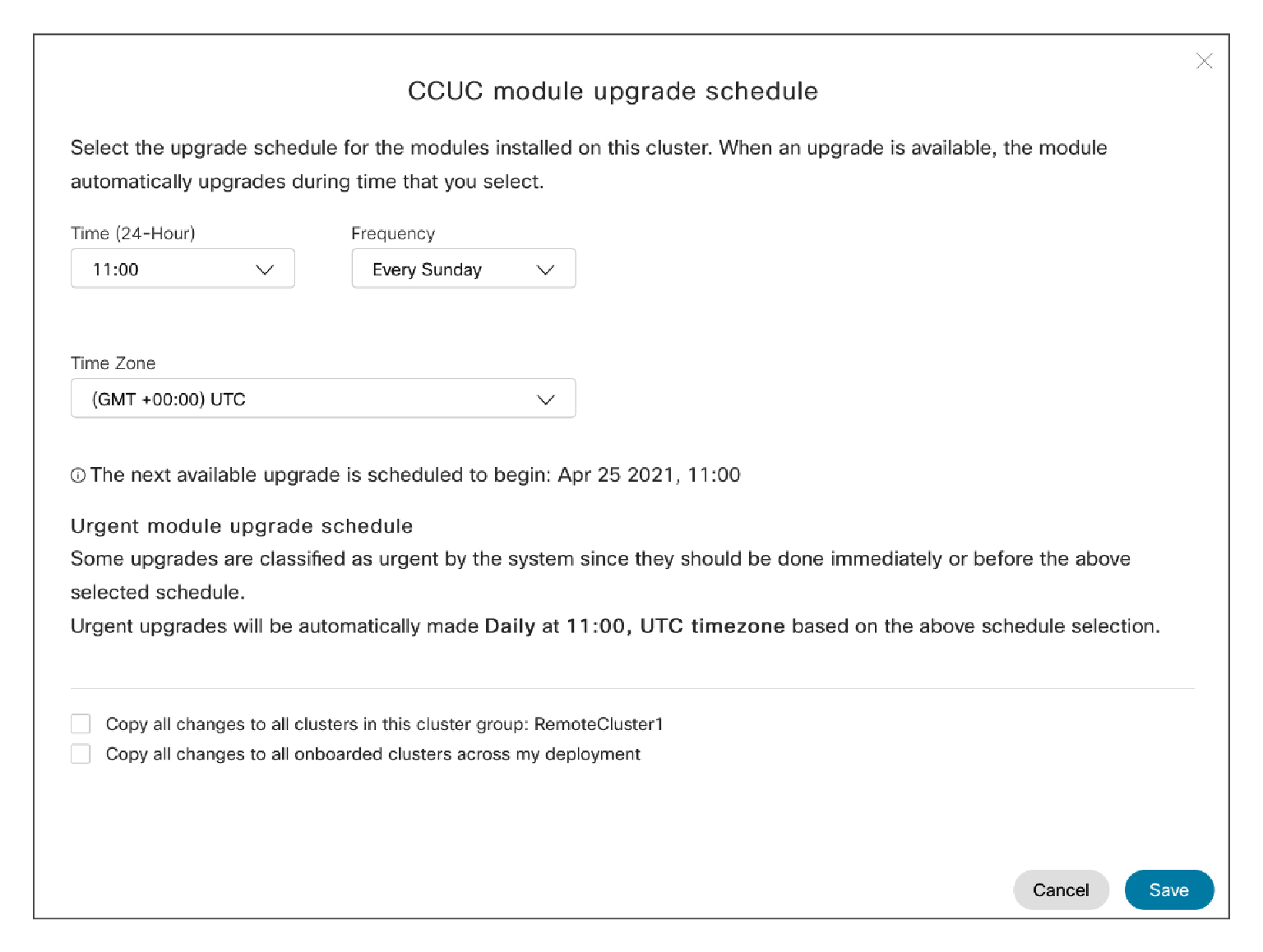
|
| 5 |
Elija la hora, la frecuencia y la zona horaria para el programa de actualización de las respectivas listas desplegables. La próxima actualización disponible se muestra debajo del campo Zona horaria. |
| 6 |
(Opcional) Si desea aplicar la misma configuración de programación de actualización para todos los clústeres del grupo de clústeres seleccionado, active la casilla de verificación Copiar todos los cambios a todos los clústeres de este grupo de clústeres. |
| 7 |
(Opcional) Si desea aplicar la misma configuración de programación de actualización para todos los clústeres que se han añadido, active la casilla de verificación Copiar todos los cambios a todos los clústeres incluidos en mi implementación. |
| 8 |
Haga clic en Guardar para guardar los cambios o en Cancelar para descartarlos. |
Puede ver los detalles de un servicio de UC conectado a la nube de Webex en particular en la página de inventario.
| 1 |
Desde el punto de vista del cliente en Control Hub, vaya a Servicios. En la tarjeta UC Management, haga clic en Inventario. La página Administración de UC aparece para mostrar la lista de grupos de clúster. También puede ver una etiqueta Error o Advertencia en la columna Estado de los grupos de clúster que tienen un problema. |
| 2 |
Haga clic en el grupo de clústeres para el que desea ver el estado de un servicio de UC conectado a la nube de Webex en particular. La página Inventario aparece para mostrar las columnas Estado del agente y Estado del servicio. El estado del servicio puede ser el siguiente:
|
| 3 |
Haga clic en el clúster para el que desea ver el estado de un servicio de comunicaciones unificadas conectado a la nube de Webex en particular. La página de detalles del nodo aparece para mostrar las columnas Estado del agente
y Estado del servicio. En esta página, puede ver
qué servicio está fuera de línea. Por ejemplo, si A aparece en rojo, indica que
el servicio de Analytics está configurado y no se está ejecutando.
|
| 4 |
Haga clic en los nodos de las entidades de la lista. Aparece un panel lateral que muestra detalles del estado del agente, el estado del servicio y el módulo de telemetría. |
| 5 |
Haga clic en mostrar más en el panel lateral para ver más detalles sobre los diversos servicios de UC conectados a la nube de Webex para el nodo seleccionado. |
|
Desde la vista del cliente en Control Hub, vaya a . En la tarjeta UC Management, haga clic en Inventario del módulo de telemetría. La página Inventario del módulo de telemetría muestra el estado de todos los nodos en los distintos Unified CM clústeres. Para obtener más información, consulte Estado del grupo de clústeres, Estado de nodo y Estado del módulo de telemetría. |
Según sus requisitos, puede iniciar o detener el módulo de telemetría. Después de deshabilitar este servicio, no se producen operaciones en la nube en el nodo, incluida la actualización.
Después de deshabilitar el servicio, no se puede realizar ninguna operación en la nube (incluida la actualización) en el nodo.
| 1 |
Desde el punto de vista del cliente en Control Hub, vaya a Servicios. En la tarjeta UC Management, haga clic en Inventario del módulo de telemetría. |
| 2 |
Haga clic en cualquiera de las entradas de nodo de la lista. Aparece un panel a la derecha con el que puede ver más detalles sobre el nodo y el agente. |
| 3 |
Haga clic en Pausar los servicios de CCUC para deshabilitar el servicio de telemetría . |
| 4 |
Haga clic en Reanudar servicios de CCUC para habilitar el servicio de telemetría . |
Qué hacer a continuación
Para obtener información sobre CCUC Analytics, consulte Análisis para su. Cisco Webex Cloud-Connected UC


