
Grazie per il feedback.
Configurare Webex Cloud-Connected UC per dispositivi locali
 Feedback?
-
Se la sua organizzazione ha già stabilito una comunicazione con Control Hub, consulti Activate Webex Cloud-Connected UC for Organizations.
-
Se la sua organizzazione non dispone di Control Hub, contatti il suo partner Cisco per inviare un ordine Webex Cloud-Connected UC per suo conto.
-
Dopo aver completato l'ordine tramite Cisco Commerce Workspace (CCW), fare riferimento alla Cisco Collaboration Flex Plan Ordering Guide per informazioni su come ordinare Webex Cloud-Connected UC.
-
A partire dalla Unified CM release 12.5 (1) SU2, non è necessario creare il file COP dell'agente installatore. Il codice dell'agente è integrato nella versione e consente una connessione a Control Hub tramite un comando CLI.
Quando configura Webex Cloud-Connected UC per la prima volta, una procedura guidata la guida su come configurare un file agente e un gruppo di cluster. Successivamente, quando crea file di agenti e gruppi di cluster aggiuntivi, la procedura guidata non viene più visualizzata.
Creare un file Agent Cisco Operations Package (COP) nel Control Hub. Quindi installalo su tutti i nodi di unUnified CM, o IM and Presence, oCisco Unity Connection, o Cisco Emergency Responder cluster che desidera connettere al Control Hub. Dopo aver installato il file dell'agente, acceda nuovamente a Control Hub per verificare le connessioni del cluster di server e assegnarle a un gruppo di cluster.
-
Dopo aver installato il file Agent COP, non è necessario riavviare il server o il cluster.
-
In caso di problemi durante l'esecuzione della procedura seguente, vedere Risoluzione dei problemi relativi a Webex Cloud-Connected UC.
Creare un file Agent Cisco Operations Package (COP) nel Control Hub. Quindi installalo su tutti i nodi del Unified CM cluster di messaggistica istantanea e presenza che desidera connettere al Control Hub. Dopo aver installato il file dell'agente, acceda nuovamente al Control Hub per verificare le connessioni del cluster di server e assegnarle a un gruppo di cluster.
Prima che Lei cominci
Si assicuri che i firewall e i proxy di rete consentano l'accesso ai seguenti URL:
-
*.ucmgmt.cisco.com
-
*.webex.com
Raccogli le informazioni proxy necessarie per connettere i nodi a Internet. Per informazioni su come aggiungere un proxy autenticato o aggiungere un proxy dopo l'installazione dell'agente, vedere Aggiungere un proxy.
I Cluster dovrebbero avere PKID unici.
| 1 |
Dalla visualizzazione clienti in Control Hub, vada su . Sulla scheda UC Management, faccia clic su Guida introduttiva. Il pulsante Inizia rimane abilitato finché Lei non crea un file agente e un gruppo di cluster. |
| 2 |
Faccia clic su Avanti. |
| 3 |
Assegna un nome al fascicolo dell'agente e fornisca una descrizione. La lunghezza massima di un nome di file è di 200 caratteri e la descrizione è di 1000 caratteri. |
| 4 |
Inserire le informazioni sul proxy per connettere i nodi a Internet, quindi fare clic su Salva per creare il file dell'agente.
|
| 5 |
Faccia clic su Scarica. Viene visualizzata la finestra di download del file dell'agente. |
| 6 |
Nella finestra di download del file dell'agente, faccia clic su Scarica corrispondente a una delle seguenti opzioni:
In base alla sua selezione, viene scaricato il file COP dell'agente corrispondente alla Cisco Emergency Responder versioneUnified CM, o IM & PresenceCisco Unity Connection, o, o installata sul nodo. Lei ha creato e scaricato il suo primo file agente. Dopo la creazione del primo file agente, sullo schermo viene visualizzata l'opzione Aggiungi file di installazione dell'agente. Usa questo pulsante per creare più file di installazione dell'agente. Continui con la procedura guidata di configurazione per creare il suo primo gruppo di cluster. I gruppi di cluster sono simili alle cartelle. Sono una struttura logica che Le consente di raggruppare i cluster per una gestione più semplice. Inserisca un nome per il gruppo di cluster adatto alla sua implementazione. Ad esempio, può denominare i gruppi di cluster in base a regioni geografiche o ambienti di rilascio. |
| 7 |
Faccia clic su Avanti. |
| 8 |
Inserisca un nome e una descrizione per il gruppo di cluster, quindi faccia clic su Salva. Può creare più gruppi di cluster. Dopo aver creato i gruppi di cluster richiesti, proceda al passaggio successivo. |
| 9 |
Faccia clic su Avanti e poi su Fine per chiudere la procedura guidata. |
-
Questa procedura è applicabile solo se non sta seguendo la procedura guidata di configurazione.
-
Per Unified CM 12.5 SU4 o versioni successive, può anche effettuare l'onboarding di un nodo utilizzando il file Agent COP integrato fornito con il software. Le consigliamo di utilizzare questo metodo per l'onboarding di un nodo anziché seguire questi passaggi per creare manualmente un file COP dell'agente. Per maggiori informazioni, vedere Integrare un nodo utilizzando l'interfaccia a riga di comando di amministrazione.
-
In caso di problemi durante questa procedura, fare riferimento a Risoluzione dei problemi relativi a Webex Cloud-Connected UC.
Prima che Lei cominci
Si assicuri che i firewall e i proxy di rete consentano l'accesso ai seguenti URL:
-
*.ucmgmt.cisco.com
-
*.webex.com
Raccogli le informazioni proxy necessarie per connettere i nodi a Internet. Per informazioni su come aggiungere un proxy autenticato o aggiungere un proxy dopo l'installazione dell'agente, vedere Aggiungere un proxy.
I Cluster dovrebbero avere PKID unici.
| 1 |
Dalla visualizzazione clienti in Control Hub, acceda a . Sulla scheda di gestione UC, faccia clic su Agent Install Files. |
| 2 |
Fai clic su Aggiungi file per creare un file di installazione dell'agente contenente zero o più proxy. |
| 3 |
Assegna un nome al fascicolo dell'agente e fornisca una descrizione. La lunghezza massima di un nome di file è di 200 caratteri e la descrizione è di 1000 caratteri. |
| 4 |
Inserire le informazioni sul proxy, quindi fare clic su Salva per creare il file dell'agente.
|
| 5 |
Faccia clic su Scarica. |
| 6 |
Nel menu di scelta rapida, faccia clic su Scarica corrispondente a una delle seguenti opzioni: In base alla sua selezione, viene scaricato il file COP dell'agente corrispondente alla Cisco Emergency Responder versione Unified CMCisco Unity Connection, o IM & Presence, o installata sul nodo. |
-
Per le versioni Unified CM 12.5 SU4 o successive, il file Agent COP è fornito insieme al software. Usa l'interfaccia a riga di comando di amministrazione per integrare un nodo utilizzando questo file COP dell'agente.
-
Per CER 14.SU1 o versioni successive, il file Agent COP è fornito insieme al software. Usa l'interfaccia a riga di comando di amministrazione per integrare un nodo utilizzando questo file COP dell'agente.
| 1 |
Nel prompt della CLI di amministrazione, digitare |
| 2 |
Per scoprire l'ID della sua organizzazione, dalla visualizzazione clienti in Control Hub, vada su Gestione > Account. Nella sezione Informazioni sulla società, può vedere l'ID dell'organizzazione. Ad esempio, organization_id potrebbe essere 43e67ab7-8f31-4566-abfc-16b3de8362ac. |
| 3 |
Digitare utils ucmgmt agent enable. Dopo alcuni minuti, il nodo è onboard. |
| 4 |
Ripetere i passaggi precedenti su tutti i nodi del cluster. Dopo aver effettuato l'onboarding dei nodi in un cluster, veda Verificare e assegnare i cluster per informazioni su come verificare un cluster. Una volta effettuato l'onboarding dei nodi, il gestore dei repository CDR e lo strumento di monitoraggio delle partizioni di log si riavviano ed è un comportamento previsto. |
Ogni file di installazione dell'agente può contenere da zero a qualsiasi numero di proxy HTTP definito. Se deve aggiungere altri proxy HTTP dopo aver creato un file di installazione dell'agente, crei un nuovo file di installazione dell'agente con i proxy necessari. Quando installa il file di installazione dell'agente su un nodo, il nodo passa in rassegna tutti i proxy definiti nel file fino a raggiungere il servizio cloud. Quindi, i proxy aggiunti a un file cop dell'agente installatore determinano il data center in cui può utilizzare il file.
Può anche creare più gruppi di cluster per organizzare i suoi cluster.
Aggiungere gruppi di cluster
Aggiungi gruppi di cluster al Control Hub per consentirLe di assegnare loro dei cluster. Un gruppo di cluster è un luogo in cui raggruppare logicamente i cluster in modo che possano essere gestiti insieme. Ad esempio, può creare gruppi di cluster in base a regioni geografiche o ambienti di rilascio. Può rinominare i gruppi di cluster, spostare i cluster da un gruppo di cluster a un altro e così via.
In caso di problemi durante l'esecuzione della procedura seguente, vedere Risoluzione dei problemi relativi a Webex Cloud-Connected UC.
| 1 |
Dalla visualizzazione clienti in Control Hub, vada su . Sulla scheda UC Management, faccia clic su Inventario. Viene visualizzata la pagina UC Management che mostra l'elenco dei gruppi di cluster. |
| 2 |
Dall'elenco a discesa Aggiungi, scelga Gruppo di cluster. |
| 3 |
Nella finestra Crea gruppo di cluster, inserire il nome del gruppo di cluster e la descrizione del gruppo e fare clic su Salva. |
Stato del gruppo di cluster, stato del nodo e stato del modulo di telemetria
La tabella seguente elenca i diversi stati di un gruppo di cluster con una breve descrizione di ciascuno. Per dettagli su come risolvere un problema correlato allo stato di un gruppo di cluster, vedere Risoluzione dei problemi relativi a Webex Cloud-Connected UC.
|
Status del gruppo Cluster |
Breve descrizione |
|---|---|
|
Necessita di verifica |
L'amministratore del cliente deve verificare il cluster. |
|
Nessun cluster |
Nessun cluster è presente nel gruppo di cluster. |
|
Configurato male |
Uno o più nodi del gruppo di cluster sono configurati in modo errato. |
|
Nessun agente in funzione |
Nessun agente è in esecuzione su nessuno dei nodi. |
|
Nessun editore |
|
|
Offline |
Uno o più nodi del gruppo di cluster hanno l'agente offline. Il processo con l'agente potrebbe essersi interrotto e richiede una valutazione. |
La tabella seguente elenca i diversi stati di un nodo con una breve descrizione di ciascuno. Per dettagli su come risolvere un problema correlato allo stato di un nodo, vedere Risoluzione dei problemi relativi a Webex Cloud-Connected UC.
|
Stato del nodo |
Breve descrizione |
|---|---|
|
Assegnazione delle esigenze |
Deve assegnare il nodo a un cluster. |
|
Necessita di verifica |
L'amministratore del cliente deve verificare il nodo. |
|
Non supportato |
Il nodo è integrato ma non è supportato dal CCUC. Ad esempio Cisco UnityCisco Emergency Responder, e così via. |
|
Offline |
Il nodo non è raggiungibile. |
|
Online |
Il nodo è integrato e l'agente è verificato. |
|
Configurato male |
Il nodo è configurato in modo errato. |
|
Nessun agente in funzione |
Se nessun agente è in esecuzione sul nodo, il processo dell'agente potrebbe essere stato interrotto. |
|
Nessun editore |
Uno o più cluster nei cluster all'interno di quel cluster non hanno Publisher. Questo è uno scenario raro. |
La tabella seguente elenca i diversi stati di un nodo nell'inventario dei moduli di telemetria con una breve descrizione di ciascuno.
|
Stato del modulo di telemetria |
Breve descrizione |
|---|---|
|
A partire |
L'amministratore ha avviato il servizio di telemetria. |
|
Fermarsi |
L'amministratore ha interrotto il servizio di telemetria. |
|
Interrotto dall'utente |
L'utente ha interrotto il servizio di telemetria. |
|
In attesa dell'installazione |
Installazione in corso. |
|
Online |
Il modulo è online e funziona con il file COP più recente. |
|
Offline |
Il modulo è offline. |
Dopo aver installato l'agente su un nodo, viene visualizzato un codice di verifica alla fine del file di registro dell'installazione. Per ulteriori informazioni su come installare un file agent cop, faccia riferimento alla rispettiva documentazione, a seconda che abbia un Unified CM nodo, un nodo IM e P o un nodo Cisco Unity Connection (CUC).
Per un Unified CM nodo IM e P, faccia riferimento alla Guida all'installazione Cisco Unified Communications Manager e al servizio di messaggistica istantanea e presenza in base alla sua Unified CM versione.
Per un Unified CM nodo, il codice di verifica è presente anche nelle pagine di accesso per la GUI e la CLI. Questo codice è simile a un numero di serie e le consente di identificare facilmente ogni nodo in modo univoco. Quando accetta un nodo nell'inventario, si assicuri che il codice di verifica sul nodo corrisponda a quello visualizzato in Control Hub. Quindi, è certo di lavorare con il nodo corretto.
Per un nodo CUC, faccia riferimento alla Guida all'installazione, all'aggiornamento e alla manutenzione in Cisco Unity Connection base alla sua versione CUC.
Verificare e assegnare i cluster
In caso di problemi durante l'esecuzione della procedura seguente, vedere Risoluzione dei problemi relativi a Webex Cloud-Connected UC.
| 1 |
Dalla visualizzazione clienti in Control Hub, vada su . Sulla scheda UC Management, faccia clic su Inventario. Viene visualizzata la pagina UC Management che mostra l'elenco dei gruppi di cluster. |
| 2 |
Se uno dei gruppi di cluster mostra lo stato di verifica delle esigenze, faccia clic su Risolvi accanto al gruppo di cluster. |
| 3 |
Faccia clic su Verifica accanto a un cluster. |
| 4 |
Dall'elenco a discesa Cluster Group, scelga il gruppo di cluster a cui desidera assegnare un cluster. Dopo aver assegnato un cluster al gruppo di cluster, tutti i nodi appartenenti a quel cluster vengono assegnati al gruppo di cluster selezionato. |
| 5 |
Fai clic su «Verifica» |
| 6 |
Faccia clic su Salva. Dopo l'installazione del file COP dell'agente cloud, occorrerebbe fino a un'ora e mezza perché il servizio UC Analytics sia attivo e funzionante. |
 accanto al nodo che desidera assegnare al gruppo di
cluster, o
accanto al nodo che desidera assegnare al gruppo di
cluster, o  rimuovere il nodo.
Può scaricare nuovamente ed eliminare i file degli agenti e modificare il nome e le descrizioni dei gruppi di cluster.
Modificare i nomi o le descrizioni dei gruppi di cluster
| 1 |
Dalla visualizzazione clienti Cisco Webex Control Hub, acceda a . Sulla scheda UC Management, faccia clic su Inventario. Viene visualizzata la pagina UC Management che mostra l'elenco dei gruppi di cluster. |
| 2 |
Fai clic su Dettagli accanto al gruppo di cluster che desidera modificare. |
| 3 |
Faccia clic sul campo di testo che desidera modificare. |
Mettere in pausa e riprendere il servizio di telemetria
In base alle sue esigenze, può sospendere o riprendere i servizi di telemetria. Dopo aver disabilitato questo servizio, non viene eseguita alcuna operazione cloud sul nodo, incluso l'aggiornamento.
| 1 |
Dalla vista clienti in Control Hub, vada su Servizi > Connected UC, sulla scheda di gestione UC, faccia clic su Inventario. |
| 2 |
Faccia clic su un gruppo di cluster e scelga il cluster. |
| 3 |
Seleziona i nodi dalle voci dell'elenco. Sulla destra viene visualizzato un riquadro in cui può visualizzare maggiori dettagli sul nodo e sull'agente. |
| 4 |
Usa l'interruttore del servizio CCUC per mettere in pausa e riprendere i servizi di telemetria. |
Eliminare un gruppo di cluster dall'hub di controllo
Può rimuovere un gruppo di cluster che non Le serve più per gestire in modo efficiente l'infrastruttura connessa al cloud.
| 1 |
Dalla visualizzazione clienti Cisco Webex Control Hub, acceda a . Sulla scheda UC Management, faccia clic su Inventario. Viene visualizzata la pagina UC Management che mostra l'elenco dei gruppi di cluster. |
| 2 |
Fai clic su Dettagli accanto al gruppo di cluster che desidera eliminare. La pagina Inventario mostra tutti i cluster assegnati al gruppo di cluster selezionato. Se al gruppo di cluster sono assegnati dei cluster, deve spostarli in un gruppo di cluster diverso o eliminare quei cluster prima di eliminare il gruppo di cluster. Per ulteriori informazioni su come eliminare un cluster, vedere Eliminare un cluster dal Control Hub. |
| 3 |
(Facoltativo) Per spostare un cluster, lo selezioni e faccia clic su Sposta. Viene visualizzata la finestra Assegna e sposta. |
| 4 |
(Facoltativo) Dall'elenco a discesa per la selezione dei gruppi di cluster, scelga un gruppo di cluster e faccia clic su Sposta.
|
| 5 |
(Facoltativo) Per creare un nuovo gruppo di cluster, scelga l'opzione Aggiungi gruppo di cluster nell'elenco a discesa e poi Salva. |
| 6 |
Per eliminare il gruppo di cluster vuoto, faccia clic su Elimina gruppo di cluster nella pagina Inventario. Il gruppo di cluster eliminato non viene più visualizzato nel Control Hub. |
Eliminare un cluster dall'hub di controllo
Può rimuovere un cluster che non Le serve più per gestire in modo efficiente l'infrastruttura connessa al cloud.
| 1 |
Dalla visualizzazione clienti Cisco Webex Control Hub, acceda a . Sulla scheda UC Management, faccia clic su Inventario. Viene visualizzata la pagina UC Management che mostra l'elenco dei gruppi di cluster. |
| 2 |
Fai clic su Dettagli accanto al gruppo di cluster a cui appartiene il cluster che desidera eliminare. |
| 3 |
Nella pagina dei dettagli del gruppo di cluster, scelga Elimina cluster dall'elenco a discesa in alto a destra della pagina. |
| 4 |
Faccia clic su Sì per eliminare o su No per annullare. Dopo l'eliminazione del cluster, l'agente e il modulo di telemetria vengono disinstallati da tutti i nodi associati al cluster eliminato. Il cluster eliminato non viene più visualizzato nel Control Hub. |
Scaricare o eliminare i file dell'agente
Dopo aver creato un file di installazione dell'agente, non può modificarlo. Se un file produce un errore durante l'installazione o desidera aggiungere ulteriori informazioni sul proxy a un file, può creare un nuovo file di installazione dell'agente e scegliere di eliminare il vecchio file che non è più necessario.
| 1 |
Dal pannello di visualizzazione clienti Cisco Webex Control Hub, acceda a Servizi. Nella scheda di gestione UC e fare clic su Agent Install Files. |
| 2 |
Fai clic sul file di un agente, quindi seleziona Scarica o Elimina. |
Webex Cloud-Connected UC Le consente di visualizzare i problemi che si verificano sulla sua infrastruttura locale. Questi problemi causano la perdita dei dati di telemetria e la visualizzazione di dati errati nei grafici di Analytics. In base alla gravità del problema, viene inviata una notifica di errore o di avviso al Control Hub. Le notifiche Le consentono di intraprendere le azioni necessarie per correggere qualsiasi problema locale e prendere decisioni informate.
Visualizza nella pagina dei dettagli dei gruppi di cluster
Può visualizzare i messaggi di errore o di avviso relativi alla sua infrastruttura locale nella pagina dei dettagli dei gruppi di cluster.
| 1 |
Dalla visualizzazione clienti Cisco Webex Control Hub, acceda a . Sulla scheda UC Management, faccia clic su Inventario. La pagina UC Management sembra mostrare l'elenco dei gruppi di cluster. Può anche vedere un'etichetta Errore o Avviso nella colonna Stato dei gruppi di cluster che presentano un problema. |
| 2 |
Fai clic su Dettagli accanto al gruppo di cluster per il quale desidera visualizzare la notifica. |
| 3 |
Fai clic su Dettagli accanto al cluster per il quale desidera visualizzare la notifica. Se ci sono notifiche di errore o avviso o entrambe, può visualizzarle sul pannello laterale. |
| 4 |
Per visualizzare le informazioni dettagliate relative a una notifica di errore o avviso, accanto al testo della notifica faccia clic su >. Viene visualizzato un pannello laterale che mostra dettagli come la gravità, il primo e l'ultimo orario segnalato, l'applicabilità (a livello di nodo o cluster), una descrizione della notifica e l'azione correttiva richiesta. |
Visualizza nella pagina dei dettagli dell'elenco dei nodi
Può anche visualizzare i messaggi di errore o di avviso relativi alla sua infrastruttura locale nella pagina dei dettagli dell'elenco dei nodi.
| 1 |
Dalla visualizzazione clienti Cisco Webex Control Hub, acceda a . Sulla scheda UC Management, faccia clic su Inventario. La pagina UC Management sembra mostrare l'elenco dei gruppi di cluster. |
| 2 |
Faccia clic sull'icona Mostra elenco nodi per visualizzare l'elenco di tutti i nodi. Può anche vedere un'etichetta Errore o Avviso nella colonna Stato dei nodi che presentano un problema. |
| 3 |
Faccia clic sul nodo per il quale desidera visualizzare le notifiche. Se ci sono notifiche di errore o avviso o entrambe, può visualizzarle sul pannello laterale. |
| 4 |
Per visualizzare le informazioni dettagliate relative a una notifica di errore o avviso, accanto al testo della notifica faccia clic su >. Viene visualizzato un pannello laterale che mostra dettagli come la gravità, il primo e l'ultimo orario segnalato, l'applicabilità (a livello di nodo o cluster), una descrizione della notifica e l'azione correttiva richiesta. |
Visualizza la cronologia degli eventi
Può visualizzare la cronologia di tutti gli eventi di avviso ed errore che sono stati generati e risolti durante un periodo di tempo selezionato. I dati storici dell'ultimo anno vengono mantenuti.
| 1 |
Dalla visualizzazione clienti Cisco Webex Control Hub, acceda a . Sulla scheda UC Management, faccia clic su Inventario. La pagina UC Management sembra mostrare l'elenco dei gruppi di cluster. Può anche vedere un'etichetta Errore o Avviso nella colonna Stato dei gruppi di cluster che presentano un problema. |
| 2 |
Fai clic su Dettagli accanto al gruppo di cluster per il quale desidera visualizzare la cronologia degli eventi. Viene visualizzato l'elenco dei cluster appartenenti al gruppo di cluster selezionato. |
| 3 |
Fai clic su Dettagli accanto al cluster per il quale desidera visualizzare la cronologia degli eventi. Viene visualizzato l'elenco dei nodi appartenenti al cluster selezionato. |
| 4 |
Faccia clic su Dettagli accanto al nodo per il quale desidera visualizzare la cronologia degli eventi. |
| 5 |
Fai clic su Cronologia eventi. Viene visualizzata la pagina Cronologia eventi che fornisce dettagli, come nome, tipo, gravità, nome del cluster, nome del nodo e ora dell'evento. |
| 6 |
Per filtrare i dati, scelga una o una combinazione delle seguenti opzioni dall'elenco a discesa Durata del tempo:
|
Può impostare un programma di aggiornamento specifico o utilizzare il programma predefinito delle 11:00. UTC.
Gli aggiornamenti software per i moduli UC connessi al cloud vengono eseguiti automaticamente a livello di cluster, il che garantisce che tutti i nodi eseguano sempre la stessa versione del software. Gli aggiornamenti vengono eseguiti in base al programma di aggiornamento per il cluster.
Prima che Lei cominci
-
Questa procedura descrive come pianificare un aggiornamento per un modulo UC connesso al cloud. Attualmente, l'opzione per pianificare l'upgrade di un agente non è disponibile. Per ulteriori informazioni su un agente e un modulo, veda.
-
Questa procedura descrive come pianificare un aggiornamento per un modulo UC connesso al cloud.
Un aggiornamento urgente è una soluzione critica che ha un impatto su più clienti. Viene applicato utilizzando l'ora predefinita impostata per il cluster nella prossima pianificazione disponibile. Consideri un esempio in cui Lei imposta il programma di aggiornamento per un cluster alle 11:00. UTC ogni domenica. Se un aggiornamento urgente diventa disponibile prima delle 11:00 di un determinato giorno, il modulo Cloud-Connected UC viene aggiornato alle 11:00 dello stesso giorno. Tuttavia, se l'aggiornamento urgente diventa disponibile dopo le 11:00, il modulo UC Cloud-Connected viene aggiornato alle 11:00 del giorno successivo.
| 1 |
Dalla visualizzazione clienti in Control Hub, vada su . Sulla scheda UC Management, faccia clic su Inventario. Viene visualizzata la pagina UC Management con l'elenco dei gruppi di cluster. |
| 2 |
Fai clic su Dettagli accanto al gruppo di cluster a cui appartiene il nodo. Viene visualizzata la pagina Inventario con l'elenco dei cluster appartenenti al gruppo di cluster selezionato.
|
| 3 |
Fai clic su Dettagli accanto al cluster a cui appartiene il nodo. Viene visualizzato il nome del nodo con la versione, il prodotto e lo stato.
|
| 4 |
Fai clic sull'icona con i puntini di sospensione (...) accanto a Cronologia eventi e seleziona Scegli la pianificazione dell'aggiornamento del modulo CCUC. Viene visualizzata la pagina Pianificazione dell'aggiornamento del modulo CCUC. Lo screenshot qui sotto è solo un esempio a scopo illustrativo. 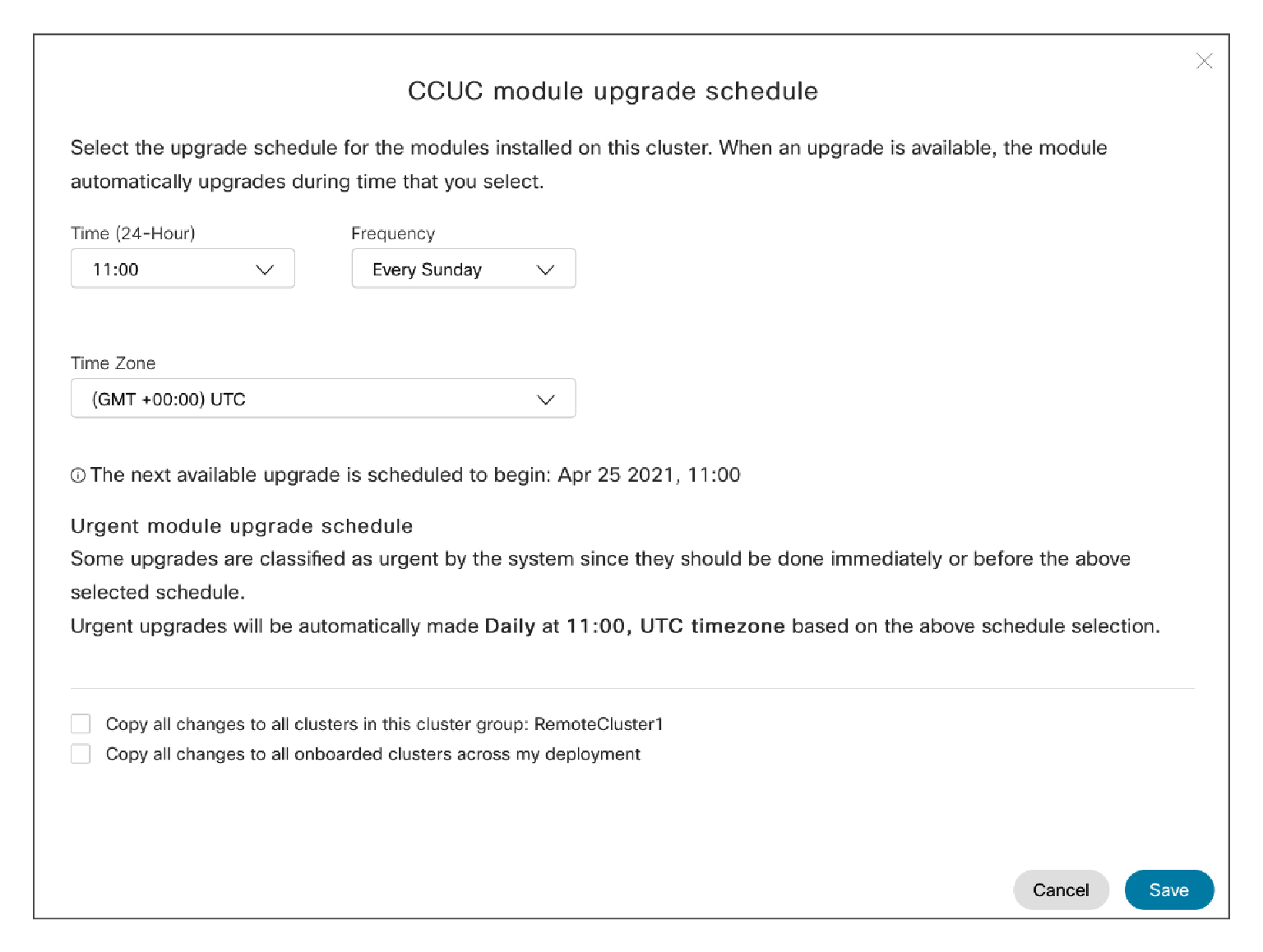
|
| 5 |
Scegli l'ora, la frequenza e il fuso orario per il programma di upgrade dai rispettivi elenchi a discesa. Il prossimo aggiornamento disponibile è visualizzato sotto il campo Fuso orario. |
| 6 |
(Facoltativo) Se desidera applicare le stesse impostazioni di pianificazione dell'aggiornamento per tutti i cluster del gruppo di cluster selezionato, spunta la casella di controllo Copia tutte le modifiche a tutti i cluster in questo gruppo di cluster. |
| 7 |
(Facoltativo) Se desidera applicare le stesse impostazioni di pianificazione dell'aggiornamento per tutti i cluster che sono stati integrati, spunta la casella di controllo Copia tutte le modifiche a tutti i cluster integrati nella mia distribuzione. |
| 8 |
Faccia clic su Salva per salvare le modifiche o su Annulla per eliminarle. |
È possibile visualizzare i dettagli di un particolare servizio UC Webex Cloud-Connected nella pagina dell'inventario.
| 1 |
Dalla visualizzazione clienti in Control Hub, acceda a Servizi. Sulla scheda UC Management, faccia clic su Inventario. La pagina UC Management sembra mostrare l'elenco dei gruppi di cluster. Può anche vedere un'etichetta Errore o Avviso nella colonna Stato dei gruppi di cluster che presentano un problema. |
| 2 |
Fare clic sul gruppo di cluster per il quale desidera visualizzare lo stato di un particolare servizio UC Webex Cloud-Connected. La pagina Inventario sembra mostrare le colonne Stato dell'agente e Stato del servizio. Lo stato del Servizio può essere il seguente:
|
| 3 |
Fare clic sul cluster per il quale desidera visualizzare lo stato di un particolare servizio UC Webex Cloud-Connected. La pagina dei dettagli del nodo sembra mostrare le colonne Stato dell'agente
e Stato del servizio. In questa pagina, può vedere
quale servizio è offline. Ad esempio, se A appare in rosso, indica che
il servizio Analytics è configurato e non in esecuzione.
|
| 4 |
Faccia clic sui nodi delle entità nell'elenco. Viene visualizzato un pannello laterale che mostra i dettagli dello stato dell'agente, dello stato del servizio e del modulo di telemetria. |
| 5 |
Fare clic su mostra altro nel pannello laterale per visualizzare maggiori dettagli sui vari servizi UC Webex Cloud-Connected per il nodo selezionato. |
|
Dalla visualizzazione clienti in Control Hub, vada su . Nella scheda UC Management, faccia clic su Telemetry Module Inventory. La pagina Inventario del modulo di telemetria mostra lo stato di tutti i nodi nei vari cluster. Unified CM Per ulteriori informazioni, vedere Stato del gruppo di cluster, Stato del nodo e Stato del modulo di telemetria. |
In base alle sue esigenze, può avviare o interrompere il modulo di telemetria. Dopo aver disabilitato questo servizio, non viene eseguita alcuna operazione cloud sul nodo, incluso l'aggiornamento.
Dopo aver disabilitato il servizio, nessuna operazione cloud (incluso l'aggiornamento) può aver luogo sul nodo.
| 1 |
Dalla visualizzazione clienti in Control Hub, acceda a Servizi. Nella scheda UC Management, faccia clic su Telemetry Module Inventory. |
| 2 |
Faccia clic su una delle voci del nodo nell'elenco. Sulla destra viene visualizzato un riquadro tramite il quale può visualizzare maggiori dettagli sul nodo e sull'agente. |
| 3 |
Fai clic su Sospendi i servizi CCUC per disattivare il servizio di telemetria . |
| 4 |
Fai clic su Riprendi i servizi CCUC per abilitare il servizio di telemetria. |
Cosa fare dopo
Per informazioni su CCUC Analytics, veda Analytics for Your. Cisco Webex Cloud-Connected UC


