
コメントありがとうございます。
オンプレミスデバイス用の Webex クラウド接続 UC のセットアップ
 フィードバックがある場合
-
組織が Control Hub との通信をすでに確立している場合は、「組織向け Webex クラウド接続 UC を有効にする」 を参照してください。
-
組織にコントロールハブがない場合は、シスコパートナーに連絡して、あなたに代わって Webex クラウド接続 UC の注文を提出してください 。
-
シスココマースワークスペース(CCW)を通じて注文を完了した後、Webex クラウド接続 UC の注文方法については、シスココラボレーションフレックスプラン注文ガイドを参照してください。
-
Unified CMリリース12.5 (1) SU2以降、 エージェントインストーラーのCOPファイルを作成する必要はありません。 エージェントコードがリリースに組み込まれており、 CLIコマンドを使用してControl Hubに接続できます。
Webex Cloud-Connected UCを初めて設定すると、 ウィザードがエージェントファイルとクラスターグループの設定方法を案内します。 その後、 追加のエージェントファイルとクラスターグループを作成しても、ウィザードは表示されなくなります。
コントロールハブにエージェントのシスコオペレーションパッケージ(COP)ファイルを作成します。 次に、 コントロールハブに接続したいA Unified CM、IM and Presence Cisco Unity Connection、 Cisco Emergency Responderまたはクラスタのすべてのノードにインストールします。 エージェントファイルをインストールしたら、Control Hubにサインインしてサーバークラスターの接続を確認し 、それらをクラスターグループに割り当てます。
-
エージェントCOPファイルをインストールしたら、 サーバーやクラスターを再起動する必要はありません。
-
以下の手順を実行しているときに問題が発生した場合は、「Webex クラウド接続 UC のトラブルシューティング」を参照してください。
コントロールハブにエージェントのシスコオペレーションパッケージ(COP)ファイルを作成します。 次に、 コントロールハブに接続したいUnified CM、またはIM and Presenceクラスタのすべてのノードにインストールします。 エージェントファイルをインストールしたら、Control Hubにサインインしてサーバークラスターの接続を確認し、クラスターグループに割り当てます。
始める前に
ネットワークのファイアウォールとプロキシが次のURLへのアクセスを許可していることを確認してください。
-
*.ucmgmt.cisco.com
-
*.webex.com
ノードをインターネットに接続するのに必要なプロキシ情報を収集してください。 認証されたプロキシを追加する方法、またはエージェントをインストールした後にプロキシを追加する方法については、「プロキシを追加する」を参照してください。
クラスターには固有のPKIDが必要です。
| 1 |
Control Hubのカスタマービューから、。 UC Managementカードで、「始めましょう」をクリックします。 「Get Started」ボタンは、エージェントファイルとクラスターグループを作成するまでは有効のままです。 |
| 2 |
「次へ」をクリックします。 |
| 3 |
エージェントファイルに名前を付けて、説明を入力してください。 ファイル名の最大長は200文字で、 説明は1000文字です。 |
| 4 |
ノードをインターネットに接続するためのプロキシ情報を入力し、 [保存] をクリックしてエージェントファイルを作成します。
|
| 5 |
ダウンロードをクリックします。 エージェントファイルのダウンロードウィンドウが表示されます。 |
| 6 |
エージェントファイルのダウンロードウィンドウで、次のいずれかのオプションに対応する「ダウンロード」をクリックします。
選択内容に基づいて、、、 またはノードにインストールされているIM & Presence、Cisco Unity Connection、Cisco Emergency Responderまたはバージョンに対応するエージェントCOPファイルがダウンロードされます。Unified CM 最初のエージェントファイルを作成してダウンロードしました。 最初のエージェントファイルが作成されると、「エージェントインストールファイルを追加」 オプションが画面に表示されます。 このボタンを使用して、 複数のエージェントインストールファイルを作成します。 セットアップウィザードを続行して、最初のクラスターグループを作成します。 クラスターグループはフォルダーに似ています。 これらは、 クラスターをグループ化して管理しやすくするための論理的な構成です。 導入環境に適したクラスターグループの名前を入力してください。 たとえば、 地域やリリース環境に基づいてクラスターグループに名前を付けることができます。 |
| 7 |
「次へ」をクリックします。 |
| 8 |
クラスターグループの名前と説明を入力して、[ 保存] をクリックします。 複数のクラスターグループを作成できます。 必要なクラスターグループを作成したら、次のステップに進んでください。 |
| 9 |
[次へ] をクリックし、次に [完了] をクリックしてウィザードを閉じます。 |
-
この手順は、 セットアップウィザードを実行しない場合にのみ適用されます。
-
Unified CM12.5 SU4以降では、 ソフトウェアに付属の組み込みエージェントCOPファイルを使用してノードをオンボーディングすることもできます。 次の手順に従ってエージェントCOPファイルを手動で作成するのではなく、 この方法を使用してノードをオンボーディングすることをお勧めします。 詳しくは、「管理CLIを使用してノードをオンボードする」を参照してください。
-
この手順で問題が発生した場合は、「Webex クラウド接続 UC のトラブルシューティング」を参照してください。
始める前に
ネットワークのファイアウォールとプロキシが次のURLへのアクセスを許可していることを確認してください。
-
*.ucmgmt.cisco.com
-
*.webex.com
ノードをインターネットに接続するために必要なプロキシ情報を収集します。 認証されたプロキシを追加する方法、またはエージェントをインストールした後にプロキシを追加する方法については、「プロキシを追加する」を参照してください。
クラスターには固有のPKIDが必要です。
| 1 |
Control Hubのカスタマービューから、。 UC Managementカードで、 エージェントインストールファイルをクリックしてください。 |
| 2 |
ファイルを追加をクリックして、0個以上のプロキシを含むエージェントインストーラーファイルを作成します。 |
| 3 |
エージェントファイルに名前を付けて、説明を入力してください。 ファイル名の最大長は200文字で、説明は1000文字です。 |
| 4 |
プロキシ情報を入力し、[保存] をクリックしてエージェントファイルを作成します。
|
| 5 |
ダウンロードをクリックします。 |
| 6 |
ショートカットメニューで、次のいずれかのオプションに対応する「ダウンロード」をクリックします。 選択内容に基づいて、ノードにインストールされているのUnified CM、IM & Presence、またはCisco Unity Connection、Cisco Emergency Responderまたはバージョンに対応するエージェントCOPファイルがダウンロードされます。 |
-
Unified CM12.5 SU4以上のバージョンでは、 エージェントのCOPファイルがソフトウェアにバンドルされています。 管理CLIを使用して、 このエージェントCOPファイルを使用してノードをオンボーディングします。
-
CER 14.SU1以降では、エージェントのCOPファイルがソフトウェアにバンドルされています。 管理CLIを使用して、 このエージェントCOPファイルを使用してノードをオンボーディングします。
| 1 |
管理CLIプロンプトで、 |
| 2 |
組織IDを確認するには、Control Hubのカスタマービューから、[管理] > [アカウント] に移動します。 会社情報セクションには、 組織IDが表示されます。 たとえば、organization_idは43e67ab7-8f31-4566-abfc-16b3de8362acである可能性があります。 |
| 3 |
utils ucmgmtエージェント有効と入力します。 数分後、ノードがオンボーディングされます。 |
| 4 |
クラスター内のすべてのノードで、 この前の手順を繰り返します。 クラスター内のノードをオンボードしたら、クラスターの検証方法については、「クラスターの検証と割り当て」を参照してください。 ノードをオンボードすると、 CDRリポジトリマネージャーとログパーティション監視ツールのサービスが再起動し、正常な動作になります。 |
各エージェントインストーラーファイルには、ゼロから任意の数のHTTPプロキシを定義できます。 エージェントインストーラーファイルを作成した後でさらにHTTPプロキシを追加する必要がある場合は、必要なプロキシを含む新しいエージェントインストーラーファイルを作成してください。 エージェントインストーラーファイルをノードにインストールすると、ノードはクラウドサービスに到達するまで、ファイルに定義されているすべてのプロキシを順番に処理します。 したがって、エージェントインストーラーのコピーファイルに追加されるプロキシによって、ファイルを使用できるデータセンターが決まります。
また、複数のクラスターグループを作成してクラスターを整理することもできます。
クラスターグループを追加してください
クラスターグループをコントロールハブに追加して、 クラスターを割り当てられるようにします。 クラスターグループは、クラスターを論理的にグループ化し、まとめて管理できるようにする場所です。 たとえば、 地域やリリース環境に基づいてクラスターグループを作成できます。 クラスターグループの名前を変更したり、 クラスターをあるクラスターグループから別のクラスターグループに移動したりできます。
以下の手順を実行しているときに問題が発生した場合は、「Webex クラウド接続 UC のトラブルシューティング」を参照してください。
| 1 |
Control Hubのカスタマービューから、。 UC管理カードで、 インベントリをクリックします。 UC Managementページが開き、クラスターグループのリストが表示されます。 |
| 2 |
「追加」ドロップダウンリストから、「クラスターグループ」を選択します。 |
| 3 |
「クラスターグループの作成」ウィンドウで、クラスターグループ名とグループの説明を入力し、「保存」をクリックします。 |
クラスターグループのステータス、ノードのステータス、およびテレメトリモジュールのステータス
次の表は、クラスターグループのさまざまなステータスと、それぞれの簡単な説明を示しています。 クラスタグループのステータスに関連する問題を解決する方法の詳細については、「Webex クラウド接続UCのトラブルシューティング」を参照してください。
|
クラスターグループのステータス |
簡単な説明 |
|---|---|
|
検証が必要です |
顧客管理者はクラスターを確認する必要があります。 |
|
クラスターなし |
クラスターグループにはクラスターがありません。 |
|
設定が間違っています |
クラスターグループの1つまたは複数のノードが正しく構成されていません。 |
|
エージェントは実行されていません |
どのノードでもエージェントが実行されていません。 |
|
出版社はありません |
|
|
オフライン |
クラスターグループ内の1つ以上のノードのエージェントがオフラインになっています。 エージェントプロセスが停止している可能性があり、検討が必要です。 |
次の表は、ノードのさまざまなステータスと、それぞれの簡単な説明を示しています。 ノードの状態に関連する問題を解決する方法の詳細については、「Webex クラウド接続 UC のトラブルシューティング」を参照してください。
|
ノードステータス |
簡単な説明 |
|---|---|
|
割り当てが必要です |
ノードをクラスターに割り当てる必要があります。 |
|
検証が必要です |
顧客管理者はノードを確認する必要があります。 |
|
サポートされていません |
ノードはオンボードされていますが、CCUCではサポートされていません。 たとえば、Cisco UnityCisco Emergency Responder、、など。 |
|
オフライン |
ノードにアクセスできません。 |
|
オンライン |
ノードがオンボーディングされ、エージェントが検証されました。 |
|
設定が間違っています |
ノードが正しく構成されていません。 |
|
エージェントは実行されていません |
ノード上でエージェントが実行されていない場合は、エージェントプロセスが停止している可能性があります。 |
|
出版社はありません |
そのクラスターの下にあるクラスターの1つまたは複数のクラスターには、パブリッシャーがありません。 これはまれなシナリオです。 |
次の表は、テレメトリモジュールインベントリ内のノードのさまざまなステータスと、それぞれの簡単な説明を示しています。
|
テレメトリモジュールのステータス |
簡単な説明 |
|---|---|
|
始める |
管理者がテレメトリサービスを開始しました。 |
|
停止します |
管理者がテレメトリサービスを停止しました。 |
|
ユーザーによって停止されました |
ユーザーはテレメトリサービスを停止しました。 |
|
インストールを待っています |
インストール中です。 |
|
オンライン |
モジュールはオンラインで、最新のcopファイルで実行されています。 |
|
オフライン |
モジュールはオフラインです。 |
エージェントをノードにインストールすると、インストールログファイルの最後に確認コードが表示されます。 エージェントコピーファイルのインストール方法の詳細については、ノード、IM and Pノード、またはCisco Unity Connection(CUC)Unified CMノードのいずれを使用しているかに応じて、それぞれのドキュメントを参照してください。
Unified CMまたはIM and Pノードについては、Unified CMリリースに応じた IM and Presence サービスのインストールガイドを参照してください。Cisco Unified Communications Manager
Unified CMノードの場合、確認コードはGUIとCLIのサインインページにも表示されます。 このコードはシリアル番号に似ていて、各ノードを簡単に識別できます。 ノードをインベントリに追加するときは、ノードの検証コードがコントロールハブに表示されているものと一致していることを確認してください。 これで、正しいノードで作業していることは間違いありません。
CUCノードについては、お使いの CUC Cisco Unity Connection リリースに基づいた「インストール、アップグレード、およびメンテナンスガイド」を参照してください。
クラスターの確認と割り当て
以下の手順を実行しているときに問題が発生した場合は、「Webex クラウド接続 UC のトラブルシューティング」を参照してください。
| 1 |
Control Hubのカスタマービューから、。 UC管理カードで、 インベントリをクリックします。 UC Managementページが開き、クラスターグループのリストが表示されます。 |
| 2 |
クラスターグループのいずれかに「検証が必要」ステータスが表示されている場合は、クラスターグループの横にある「解決」をクリックします。 |
| 3 |
クラスターの横にある [確認] をクリックします。 |
| 4 |
クラスターグループのドロップダウンリストから、クラスターを割り当てたいクラスターグループを選択します。 クラスターをクラスターグループに割り当てると、そのクラスターに属するすべてのノードが、選択したクラスターグループに割り当てられます。 |
| 5 |
チェックをクリックしてください |
| 6 |
[保存] をクリックします。 クラウドエージェントのCOPファイルのインストール後、UC Analyticsサービスが稼働するまでに最大1時間半かかります。 |
 クラスターグループに割り当てたいノードの隣、または
  ノードを削除します。
エージェントファイルを再ダウンロードして削除したり、クラスターグループの名前と説明を変更したりできます。
クラスターグループの名前や説明を編集してください
| 1 |
のカスタマービューからCisco Webex Control Hub、「」に移動します。 UC管理カードで、 インベントリをクリックします。 UC Managementページが開き、クラスターグループのリストが表示されます。 |
| 2 |
編集したいクラスターグループの横にある「詳細」をクリックします。 |
| 3 |
編集したいテキストフィールドをクリックします。 |
テレメトリサービスを一時停止して再開してください
要件に応じて、テレメトリサービスを一時停止または再開できます。 このサービスを無効にすると、アップグレードを含むクラウド操作はノード上で実行されません。
| 1 |
Control Hubのカスタマービューから、「サービス」>「Connected UC」に移動し、UC管理カードで「インベントリ」をクリックします。 |
| 2 |
クラスターグループのいずれかをクリックして、クラスターを選択します。 |
| 3 |
リストのエントリからノードを選択します。 右側にウィンドウが表示され、ノードとエージェントの詳細が表示されます。 |
| 4 |
CCUCサービスを使って、テレメトリサービスを一時停止して再開してください。 |
コントロールハブからクラスターグループを削除します
不要になったクラスターグループを削除して、クラウドに接続されているインフラストラクチャを効率的に管理できます。
| 1 |
のカスタマービューからCisco Webex Control Hub、「」に移動します。 UC管理カードで、 インベントリをクリックします。 UC Managementページが開き、クラスターグループのリストが表示されます。 |
| 2 |
削除したいクラスターグループの横にある「詳細」をクリックします。 インベントリページには、選択したクラスターグループに割り当てられているすべてのクラスターが表示されます。 クラスターグループにクラスターが割り当てられている場合は、クラスターグループを削除する前に、それらのクラスターを別のクラスターグループに移動するか、それらのクラスターを削除する必要があります。 クラスターを削除する方法の詳細については、「コントロールハブからクラスターを削除する」を参照してください。 |
| 3 |
(オプション)クラスターを移動するには、クラスターを選択して [移動] をクリックします。 「割り当てと移動」ウィンドウが表示されます。 |
| 4 |
(オプション)クラスターグループ選択ドロップダウンリストからクラスターグループを選択し、移動をクリックします。
|
| 5 |
(オプション)新しいクラスターグループを作成するには、ドロップダウンリストで「クラスターグループを追加」オプションを選択し、次に「保存」を選択します。 |
| 6 |
空のクラスターグループを削除するには、インベントリページの「クラスターグループを削除」をクリックします。 削除されたクラスターグループは、コントロールハブに表示されなくなります。 |
コントロールハブからクラスターを削除する
不要になったクラスターを削除して、クラウドに接続されているインフラストラクチャを効率的に管理できます。
| 1 |
のカスタマービューからCisco Webex Control Hub、「」に移動します。 UC管理カードで、 インベントリをクリックします。 UC Managementページが開き、クラスターグループのリストが表示されます。 |
| 2 |
削除したいクラスターが属するクラスターグループの横にある「詳細」をクリックします。 |
| 3 |
クラスターグループの詳細ページで、ページの右上にあるドロップダウンリストから「クラスターを削除」を選択します。 |
| 4 |
削除するには [はい] を、キャンセルするには [いいえ] をクリックしてください。 クラスターを削除すると、エージェントとテレメトリモジュールは、削除されたクラスターに関連付けられているすべてのノードからアンインストールされます。 削除されたクラスターは、コントロールハブに表示されなくなります。 |
エージェントファイルをダウンロードまたは削除する
エージェントインストーラーファイルを作成した後は、それを編集することはできません。 インストール中にエラーが発生したファイルや、ファイルにプロキシ情報を追加したい場合は、新しいエージェントインストールファイルを作成して、不要になった古いファイルを削除することができます。
| 1 |
のカスタマービューからCisco Webex Control Hub、サービスに移動します。 UC管理カードで、エージェントインストールファイルをクリックします。 |
| 2 |
エージェントファイルをクリックして、「ダウンロード」または「削除」を選択します。 |
Webex Cloud-Connected UCでは、オンプレミスのインフラストラクチャで発生する問題を確認できます。 これらの問題により、テレメトリデータが失われ、アナリティクスのグラフに誤ったデータが表示されます。 問題の重大度に応じて、エラーまたは警告の通知がコントロールハブに送信されます。 通知により、オンプレミスの問題を解決し、情報に基づいた意思決定を行うために必要な措置を講じることができます。
クラスターグループの詳細ページで見る
クラスターグループの詳細ページで、オンプレミスインフラストラクチャに関するエラーメッセージまたは警告メッセージを確認できます。
| 1 |
のカスタマービューからCisco Webex Control Hub、「」に移動します。 UC管理カードで、 インベントリをクリックします。 UC Managementページには、 クラスターグループのリストが表示されます。 また、 問題のあるクラスターグループのステータス列には、 エラーまたは警告のラベルが表示されます。 |
| 2 |
通知を表示したいクラスターグループの横にある「詳細」をクリックします。 |
| 3 |
通知を表示したいクラスターの横にある「詳細」をクリックします。 エラーや警告の通知、あるいはその両方がある場合は、サイドパネルに表示できます。 |
| 4 |
エラーまたは警告の通知に関する詳細情報を表示するには、通知テキストの横にある > をクリックしてください。 サイドパネルが表示され、重大度、 最初と最後の報告時間、適用範囲(ノードまたはクラスターレベル)、 通知の説明、必要な是正措置などの詳細が表示されます。 |
ノードリストの詳細ページで見る
また、ノードリストの詳細ページで、オンプレミスインフラストラクチャに関するエラーメッセージや警告メッセージを確認することもできます。
| 1 |
のカスタマービューからCisco Webex Control Hub、「」に移動します。 UC管理カードで、 インベントリをクリックします。 UC Managementページには、 クラスターグループのリストが表示されます。 |
| 2 |
すべてのノードのリストを表示するには、「ノードリストを表示」アイコンをクリックします。 また、問題のあるノードの「ステータス」列に「エラー」または「警告」のラベルが表示されます。 |
| 3 |
通知を見たいノードをクリックします。 エラーや警告の通知、あるいはその両方がある場合は、サイドパネルに表示できます。 |
| 4 |
エラーまたは警告の通知に関する詳細情報を表示するには、通知テキストの横にある > をクリックしてください。 サイドパネルが表示され、重大度、 最初と最後の報告時間、適用性(ノードまたはクラスターレベル)、 通知の説明、必要な是正措置などの詳細が表示されます。 |
イベント履歴を見る
選択した期間に発生して解決されたすべての警告イベントとエラーイベントの履歴を表示できます。 過去1年間の履歴データは維持されます。
| 1 |
のカスタマービューからCisco Webex Control Hub、「」に移動します。 UC管理カードで、 インベントリをクリックします。 UC Managementページには、 クラスターグループのリストが表示されます。 また、 問題のあるクラスターグループのステータス列には、 エラーまたは警告のラベルが表示されます。 |
| 2 |
イベント履歴を表示したいクラスターグループの横にある「詳細」をクリックします。 選択したクラスターグループに属するクラスターのリストが表示されます。 |
| 3 |
イベント履歴を表示したいクラスターの横にある「詳細」をクリックします。 選択したクラスターに属するノードのリストが表示されます。 |
| 4 |
イベント履歴を表示したいノードの横にある「詳細」をクリックします。 |
| 5 |
イベント履歴をクリックします。 イベント履歴ページが表示され、イベント名、タイプ、重要度、クラスター名、ノード名、時間などの詳細が表示されます。 |
| 6 |
データをフィルタリングするには、期間ドロップダウンリストから次のオプションを1つまたは組み合わせて選択します。
|
特定のアップグレードスケジュールを設定することも、デフォルトのスケジュールである午前11時を使用することもできます。 UTC.
Cloud-Connected UCモジュールのソフトウェアアップグレードはクラスターレベルで自動的に行われるため、すべてのノードで常に同じソフトウェアバージョンが実行されるようになります。 アップグレードは、クラスターのアップグレードスケジュールに従って行われます。
始める前に
-
この手順では、クラウド接続UCモジュールのアップグレードをスケジュールする方法について説明します。 現在、 エージェントのアップグレードをスケジュールするオプションはありません。 エージェントとモジュールの詳細については、を参照してください。
-
この手順では、クラウド接続UCモジュールのアップグレードをスケジュールする方法について説明します。
緊急アップグレードは、複数のお客様に影響する重要な解決策です。 次の利用可能なスケジュールのクラスターに設定されたデフォルトの時間を使用して適用されます。 クラスターのアップグレードスケジュールを午前11時に設定した例を考えてみましょう。 UTC 毎週日曜日。 特定の日の午前11時前に緊急アップグレードが可能になった場合、Cloud-Connected UCモジュールは同じ日の午前11時にアップグレードされます。 ただし、緊急アップグレードが午前11時以降に利用可能になった場合、クラウド接続UCモジュールは翌日の午前11時にアップグレードされます。
| 1 |
Control Hubのカスタマービューから、。 UC管理カードで、 インベントリをクリックします。 UC Managementページに、クラスターグループのリストが表示されます。 |
| 2 |
ノードが属するクラスターグループの横にある「詳細」をクリックします。 選択したクラスターグループに属するクラスターのリストを含むインベントリページが表示されます。
|
| 3 |
ノードが属するクラスターの横にある「詳細」をクリックします。 ノード名とバージョン、製品、ステータスが表示されます。
|
| 4 |
イベント履歴の横の省略記号(...)アイコンをクリックして、CCUCモジュールのアップグレードスケジュールを選択してください。 CCUCモジュールのアップグレードスケジュールページが表示されます。 下のスクリーンショットは説明用の一例です。 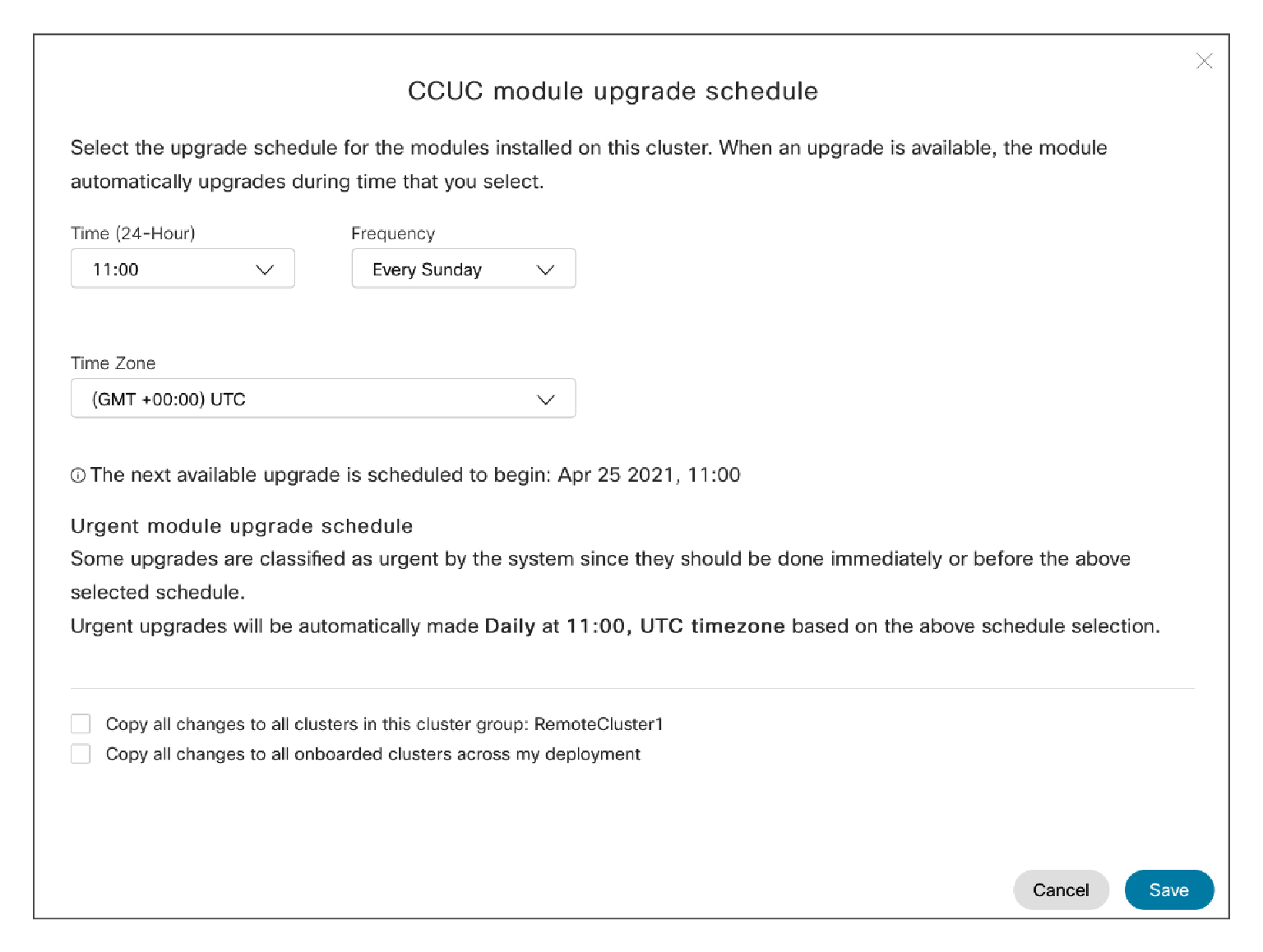
|
| 5 |
アップグレードスケジュールの時間、頻度、タイムゾーンをそれぞれのドロップダウンリストから選択します。 次に利用可能なアップグレードは、タイムゾーンフィールドの下に表示されます。 |
| 6 |
(オプション)選択したクラスターグループのすべてのクラスターに同じアップグレードスケジュール設定を適用する場合は、[すべての変更をこのクラスターグループのすべてのクラスターにコピーする] チェックボックスをオンにします。 |
| 7 |
(オプション)オンボーディングされたすべてのクラスターに同じアップグレードスケジュール設定を適用する場合は、「すべての変更をデプロイメント全体のオンボードクラスターすべてにコピーする」チェックボックスをチェックしてください。 |
| 8 |
[保存] をクリックして変更を保存するか、[キャンセル] をクリックして変更を破棄します。 |
特定の Webex クラウド接続 UC サービスの詳細は、インベントリページで見ることができます。
| 1 |
Control Hubのカスタマービューから、サービスに移動します。 UC管理カードで、 インベントリをクリックします。 UC Managementページには、 クラスターグループのリストが表示されます。 また、 問題のあるクラスターグループのステータス列には、エラーまたは警告のラベルが表示されます。 |
| 2 |
特定の Webex クラウド接続 UC サービスのステータスを表示したいクラスタグループをクリックします。 インベントリページには、 エージェントステータスとサービスステータスの列が表示されます。 サービスの状態は次のようになります。
|
| 3 |
特定の Webex クラウド接続 UC サービスのステータスを表示したいクラスタをクリックします。 ノードの詳細ページに、
エージェントステータス列とサービスステータス列が表示されます。 このページでは、
どのサービスがオフラインになっているかを確認できます。 たとえば、Aが赤で表示されている場合は、Analyticsサービスが設定されていて実行されていないことを示しています
。
|
| 4 |
リスト内のエンティティのノードをクリックします。 エージェントステータス、サービスステータス、 テレメトリモジュールの詳細を示すサイドパネルが表示されます。 |
| 5 |
サイドパネルの「 詳細を表示」をクリックすると、選択したノードのさまざまな Webex CloudConnected UC サービスの詳細が表示されます。 |
|
Control Hubのカスタマービューから、。 UC管理カードで、 テレメトリモジュールインベントリをクリックします。 テレメトリモジュールのインベントリページには、 Unified CMさまざまなクラスターのすべてのノードの状態が表示されます。 詳細については、「クラスターグループのステータス」、「ノードのステータス」、および「 テレメトリモジュールのステータス」を参照してください。 |
要件に応じて、テレメトリモジュールを起動または停止できます。 このサービスを無効にすると、アップグレードを含むクラウド操作はノード上で実行されません。
サービスを無効にすると、 ノード上でクラウド操作(アップグレードを含む)を実行できなくなります。
| 1 |
Control Hubのカスタマービューから、サービスに移動します。 UC管理カードで、 テレメトリモジュールインベントリをクリックします。 |
| 2 |
リスト内のノードエントリのいずれかをクリックします。 右側にウィンドウが表示され、 ノードとエージェントの詳細を表示できます。 |
| 3 |
テレメトリサービスを無効にするには、CCUCサービスを一時停止をクリックしてください。 |
| 4 |
テレメトリサービスを有効にするには、「CCUCサービスを再開する」をクリックしてください。 |
次にすべきこと
CCUCアナリティクスについて詳しくは、「あなたのためのアナリティクス」を参照してください。Cisco Webex Cloud-Connected UC


