- Accueil
- /
- Article

Merci pour votre commentaire.

Optimisez pour passer de Unified CM à Webex Calling
 Dans cet article
 Un commentaire ?
Cette phase se concentre sur l'optimisation et le maintien de Webex Calling après le déploiement. Cela implique une surveillance continue des performances des appels et de l'expérience utilisateur afin de garantir la fiabilité et la qualité. Les données opérationnelles sont utilisées pour affiner les configurations, les flux de travail et les politiques au fil du temps. Dans le cadre de cette phase, les anciens composants Unified CM sont mis hors service le cas échéant, tout en garantissant la continuité du service. Pour un aperçu détaillé de votre parcours de migration, avec des liens rapides vers une documentation détaillée, voir Migrate Unified CM to Webex Calling.
Migration du PSTN vers Cloud Connect pour Webex Calling
Une fois que tous les terminaux et utilisateurs auront migré vers le cloud, le seul objectif Unified CM est de faire office de transit entre les passerelles PSTN et via la passerelle locale. Webex Calling Supprimer les passerelles PSTN et les passerelles locales de l'image en utilisant Cloud Connect Webex Calling comme accès PSTN pour tous les Webex Calling utilisateurs présente plusieurs avantages, notamment une réduction des coûts et une fiabilité accrue. Unified CM Pour passer de l'accès PSTN local à Cloud Connect for Webex Calling, procédez comme suit :
-
Cloud Connect pour la sélection des Webex Calling partenaires.
Consultez la liste des Webex Calling partenaires de Cloud Connect et faites votre choix parmi les partenaires disponibles pour la localisation de votre organisation.
-
Cloud Connect pour Webex Calling validation.
Avant de transférer l'accès RTPC pour les Webex Calling sites vers Cloud Connect, la connectivité au PSTN via le partenaire Cloud Connect sélectionné doit être vérifiée et validée. À cette fin, un lieu de test doit être configuré et certains utilisateurs de test doivent y être configurés. Webex Calling L'accès PSTN pour ce lieu de test est ensuite configuré pour le partenaire Cloud Connect avant de valider la connectivité PSTN à l'aide des téléphones de test. En cas de validation réussie, le lieu du test peut être déprovisionné.
-
Portage de numéro.
Pour préparer le passage à Cloud Connect, il faut passer une commande de port pour tous les numéros actuellement attribués au réseau PSTN qui se terminentUnified CM. Tous les numéros doivent être transférés vers le partenaire Cloud Connect. Pour maintenir l'accessibilité entre les sites, tous les numéros de tous les sites doivent être transférés en même temps .
-
Passez au partenaire Cloud Connect.
À la date de transition, l'accès RTPC pour tous les sites entrants Webex Calling doit être configuré sur le fournisseur PSTN connecté au cloud, et la connectivité entrante et sortante doit être vérifiée.
Comme indiqué dans la section PSTN du chapitre sur la conception, les clients peuvent également choisir de transférer leur accès PSTN vers Cloud Connect Webex Calling au début de la transition en utilisant le trunking PSTN pour les déploiements hybrides. Webex Calling Pour plus d'informations, consultez la section PSTN trunking pour les déploiements hybrides. Webex Calling Dans ce cas, pendant la transition, l'accès au PSTN Unified CM se fait via une passerelle locale. Après avoir transféré tous les utilisateurs, il n'Webex Callingy a pas d'autre étape de migration liée au PSTN à part la mise hors service Webex Calling Unified CM et les passerelles locales.
Optimisez l'infrastructure sur site
Une fois que tous les utilisateurs auront été transférés Webex Calling et que tous les terminaux auront été transférés vers l'enregistrement dans le cloud (ou auront été mis hors service), mettez à jour l'infrastructure locale appropriée maintenant que les appels dans le cloud sont utilisés. Les mises à jour de l'infrastructure incluent :
-
Supprimez le contrôle des appels et les DNS SRV enregistrements de messagerie locaux sur le ou les serveurs DNS locaux, y compris. cisco_uds _tcp. <domain>, cup_login. _tcp. <domain>. Ces enregistrements SRV ne sont plus nécessaires pour découvrir le service client.
-
Supprimez les DNS SRV enregistrements liés à Edge du système DNS public, y compris. collab_edge _tls. <domain>. Ces enregistrements SRV ne sont plus nécessaires pour découvrir les services de collaboration Edge par le service client.
-
Mettez à jour tous les domaines DHCP pertinents pour supprimer les adresses des serveurs TFTP/Boot des options 66 et 150. Ces scopes ne sont plus nécessaires pour découvrir et télécharger la configuration du contrôle des appels sur les terminaux.
-
Mettre à jour/supprimer les numéros correspondants dans la passerelle locale/le cube qui acheminent les appels depuis et vers. Unified CM Ces correspondants ne sont plus nécessaires pour le routage des appels sur site.
-
Supprimez ou supprimez toutes Unified CM les machines virtuelles et/ou serveurs du nœud de cluster Expressway. Réutilisez les ressources informatiques et le matériel selon les besoins. Ces ressources ne sont plus nécessaires pour le contrôle des appels et les services périphériques.
-
Supprimez ou supprimez toutes les machines virtuelles et/ou serveurs des nœuds de cluster Unity Connection. Réutilisez les ressources informatiques et le matériel selon les besoins. Ces ressources ne sont plus nécessaires pour les services de messagerie vocale et de messagerie unifiée.
-
Nettoyage : Après la migration de l'accès PSTN vers le PSTN connecté au cloud, les troncs PSTNUnified CM, les passerelles PSTN et la passerelle locale peuvent être mis hors service.
-
Pour toute solution E911 sur site existante, supprimez tous les emplacements ou numéros vers lesquels vous avez migré Webex Calling et, une fois la transition complète terminée, supprimez les machines virtuelles ou les serveurs de l'application. Réutilisez les ressources informatiques et le matériel selon les besoins. Ces ressources ne sont plus nécessaires pour les services d'appels d'urgence et de localisation.
-
Les DNS appartenant à des utilisateurs migrés doivent être placés dans une partition cachée pour éviter les échecs de routage des appels et pour garantir à tous les CSS un accès prioritaire au chemin cloud des mêmes noms de domaine.
-
Mettez à jour la position physique distribuable et l'élément de réseau dans Horizon Mobility chaque fois que des changements surviennent. Les activités courantes nécessitant des mises à jour sont les suivantes :
-
Remplacement d'un commutateur réseau
-
Remplacement du point d'accès sans fil
-
Modifications de la portée du DHCP
-
Changements physiques à l'intérieur du bâtiment (s'il s'agit d'une cabine ou d'un bureau)
-
Agrandissement ou contraction de l'espace de bureau à l'intérieur d'un bâtiment.
-
Utilisez les Webex Calling analyses et la résolution des problèmes
Webex Callingfournit des fonctionnalités complètes d'analyse et de dépannage pour vous aider à visualiser et à suivre votre déploiement. Ils traitent de la qualité multimédia, de l'historique détaillé des appels, de la file d'attente des appels, du groupe de recherche et de l'analyse des agents automatiques. Un exemple d'analyse de la qualité des Webex Calling médias est présenté dans la figure Analyse de la qualité des Webex Calling médias.
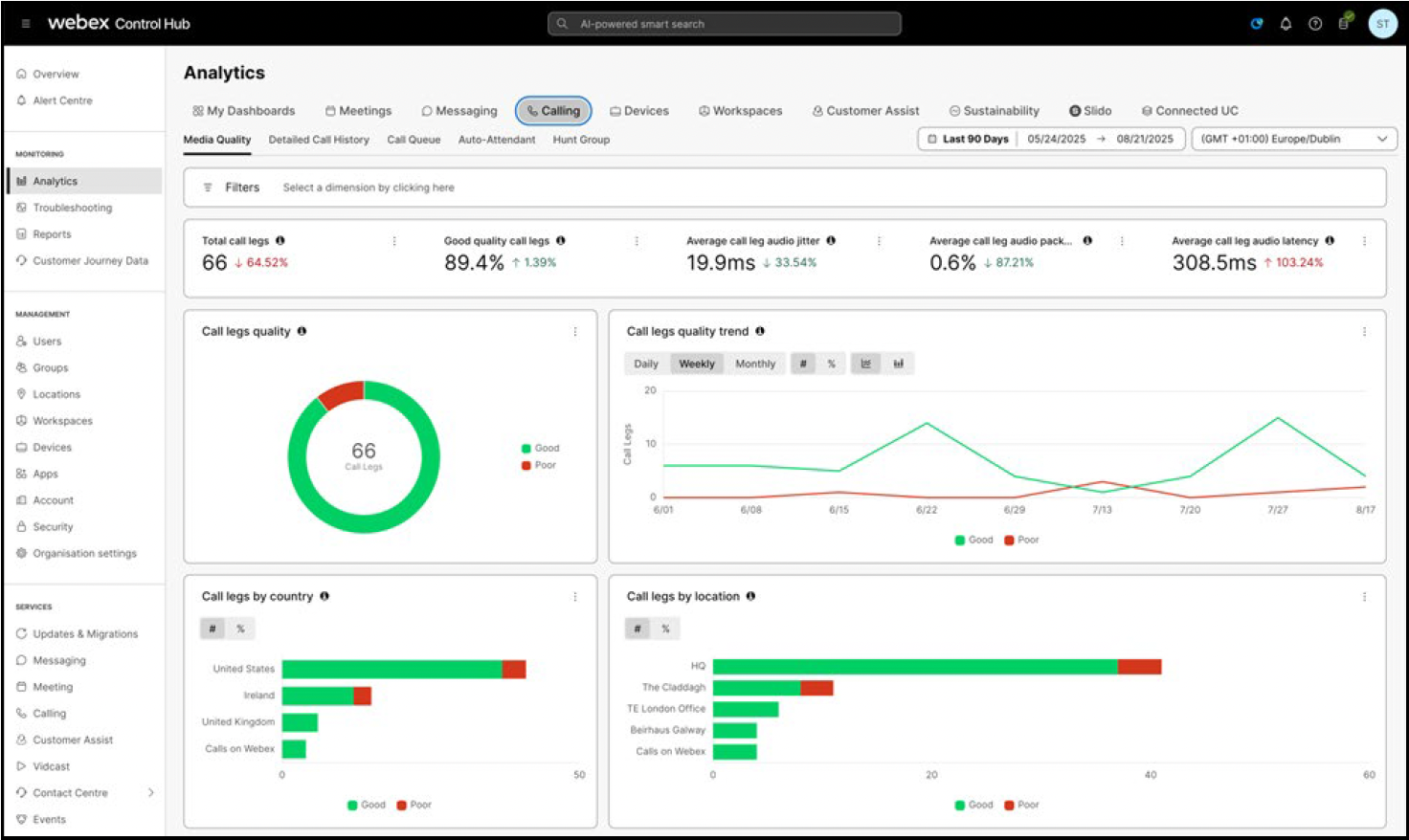
Dans la section Résolution des problèmes, chaque appel passé en utilisant Webex Calling peut être consulté avec des informations détaillées sur les principaux problèmes liés à la qualité des médias et à la signalisation, afin de mieux identifier les problèmes liés aux médias et les appels échoués, comme le montre la figure Résolution des problèmes liés à la qualité Webex Callingdes médias.
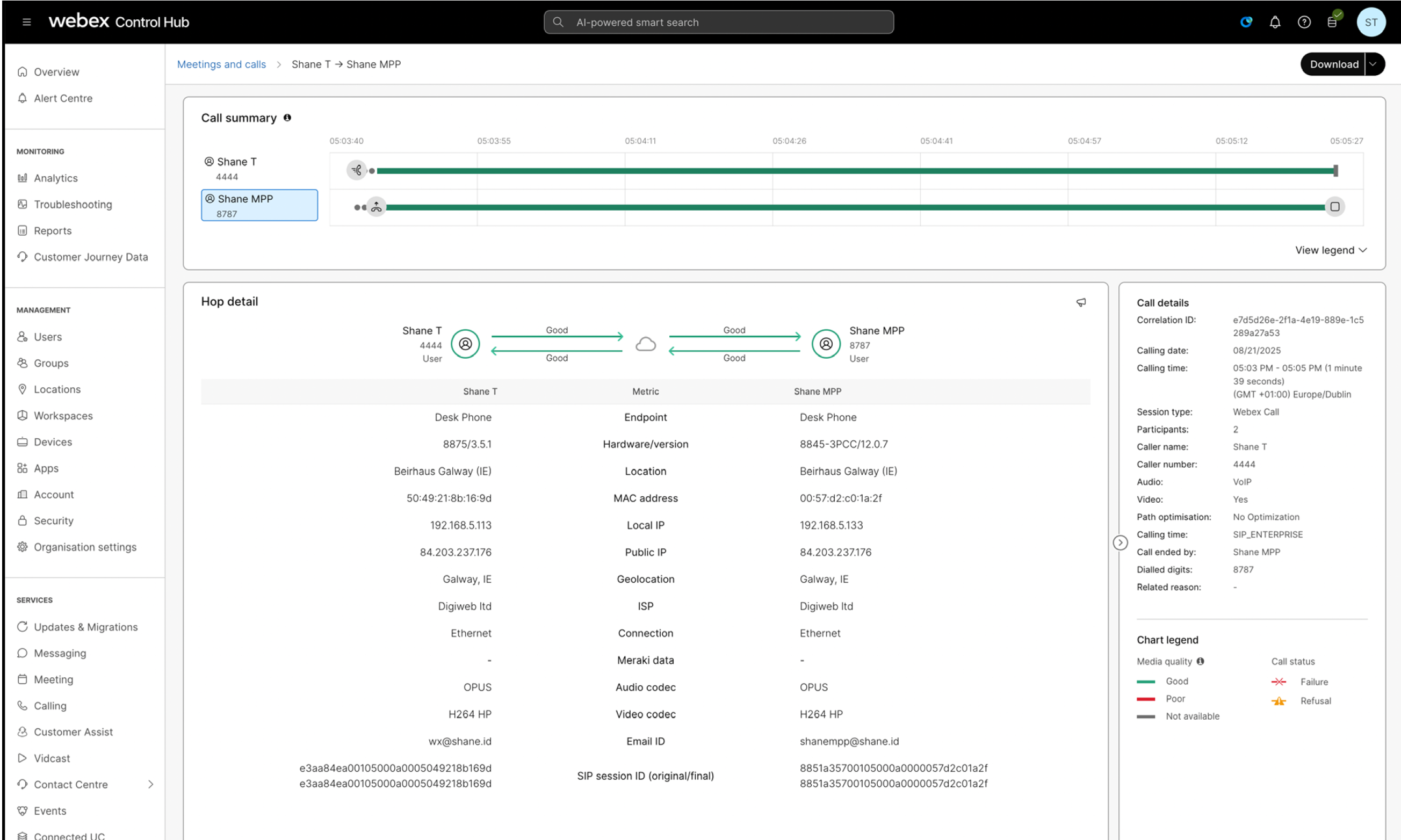
Webex Callingle dépannage peut également s'intégrer à d'autres produits Cisco, tels que les commutateurs ThousandEyes et Meraki, pour offrir une expérience intégrée encore plus riche dans Control Hub. Pour plus d' informations sur l'utilisation des Webex Callinganalyses et la résolution des problèmes, voir Résoudre les problèmes liés Webex Calling aux appels dans Control Hub.


