
Merci pour votre commentaire.
Planifiez, lancez et rejoignez Webex Meetings depuis un appareil mobile dans Microsoft Teams
 Un commentaire ?
Planifier et gérer des réunions
| 1 |
Effectuez l'une des opérations suivantes :
|
| 2 |
Appuyez sur Calendrier. |
| 3 |
Pour le type de réunion, indiquez si vous souhaitez planifier une réunion Webex ou une réunion Webex Personal Room. 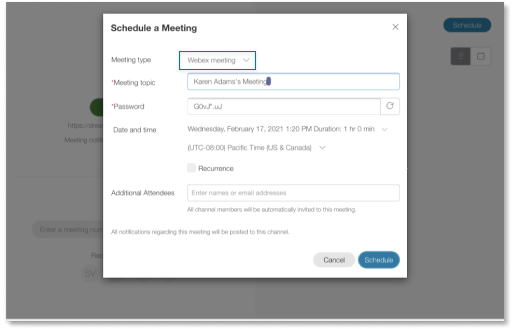
|
| 4 |
Entrez le sujet et le mot de passe de la réunion, puis sélectionnez la date, l'heure et le fuseau horaire de la réunion. Les mots de passe ne sont disponibles que pour les réunions Webex. |
| 5 |
Cochez la case Récurrence si vous voulez que la réunion se répète, puis sélectionnez la fréquence (quotidienne, hebdomadaire, mensuelle, annuelle). |
| 6 |
Si vous planifiez la réunion sur une chaîne, tous les membres de la chaîne sont automatiquement invités. Vous pouvez ajouter d'autres invités en saisissant leur adresse e-mail à côté de Participants supplémentaires. |
| 7 |
Appuyez sur Calendrier. |

| 1 |
Effectuez l'une des opérations suivantes :
Vous pouvez d'abord voir la liste des réunions en mode Liste Si vous voyez un cercle en forme de flèche à Si vous voyez une icône de calendrier à 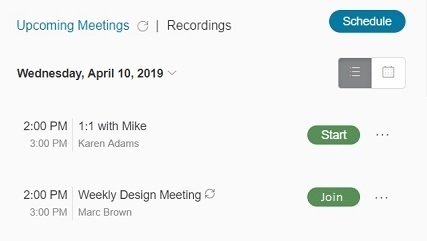 |
| 2 |
Pour suivre vos réunions en temps réel pendant une journée, sélectionnez Affichage par jour 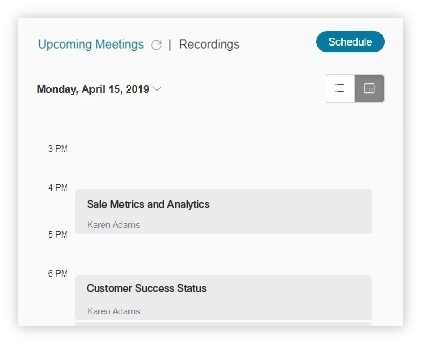 |
 , qui affiche une liste récapitulative de vos prochaines réunions pour les prochains jours.
 côté de la réunion, cela signifie qu'il s'agit d'une réunion récurrente.
 côté de la réunion, cela signifie que celle-ci a été programmée sur cette chaîne.
Vous pouvez modifier ou annuler une réunion que vous avez planifiée.
| 1 |
Effectuez l'une des opérations suivantes :
|
| 2 |
Dans Réunions à venir, localisez la réunion, sélectionnez... Plus d'options à côté du nom de la réunion et choisissez l'une des options suivantes :
|
| 3 |
S'il s'agit d'une réunion récurrente, choisissez si vous souhaitez modifier ou supprimer cette réunion uniquement ou la série complète et appuyez sur OK.
|


Organisez des réunions et participez à des réunions
Il existe deux types de réunions que vous pouvez démarrer.
-
Réunions instantanées : à utiliser lorsqu'une réunion n'est pas prévue mais que vous devez vous rencontrer immédiatement.
-
Réunions Webex programmées : à utiliser pour les réunions que vous planifiez à l'avance.
| 1 |
Effectuez l'une des opérations suivantes :
|
| 2 |
Faites votre choix parmi les options suivantes :
|

Vous pouvez envoyer des rappels de réunion 15 minutes avant l'heure de début de votre réunion.
|
Appuyez sur... Plus d'options à côté de votre réunion, puis sur Envoyer un rappel. 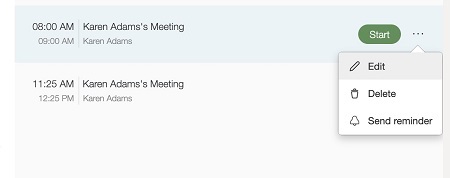 Un rappel apparaît sur la chaîne sur laquelle vous avez programmé la réunion. Il inclut les détails de la réunion et un lien sur lequel les participants peuvent cliquer pour y participer. En tant qu'hôte, vous pouvez également démarrer la réunion à partir du rappel.
|
| 1 |
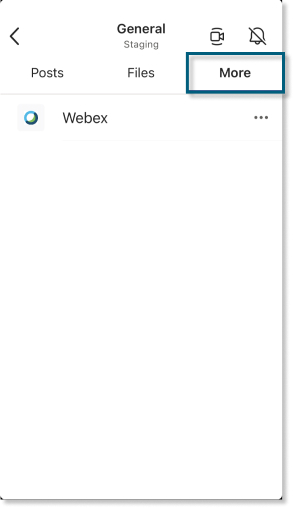
Depuis une chaîne, touchez Plus. |
| 2 |
À côté de Webex, touchez... Plus d'options, puis touchez Ouvrir pour ouvrir l'onglet Webex. |
| 3 |
Effectuez l'une des opérations suivantes :
|
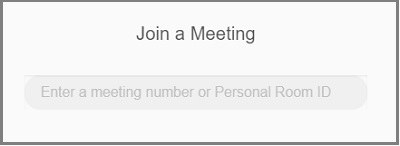
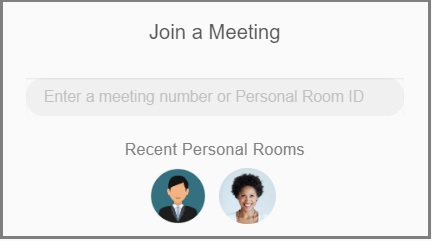
Vous pouvez utiliser l'extension de Webex Meetings messagerie dans une conversation sur un canal, une discussion de groupe ou une discussion privée pour démarrer une réunion dans votre espace personnel ou une réunion Webex planifiée. Votre espace personnel est utilisé par défaut pour toutes les réunions que vous démarrez. Si vous n'avez pas de chambre personnelle, une réunion instantanée est prévue à la place.
Pour une expérience optimale, nous vous recommandons de configurer votre site Webex lors d'une discussion privée avec le bot Webex depuis l'application de bureau Microsoft Teams. Si vous ne configurez pas votre site, l'extension en choisit un automatiquement en fonction de votre adresse e-mail Microsoft Teams.
| 1 |
Dans une conversation ou un message de chat, appuyez sur le Plus
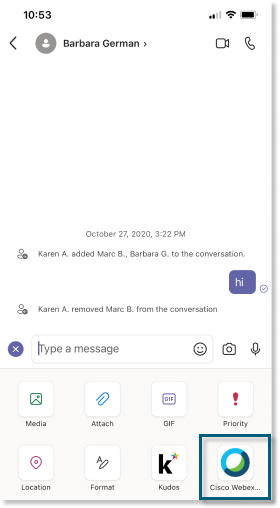 |
| 2 |
Entrez le sujet de la réunion, puis touchez Envoyer. 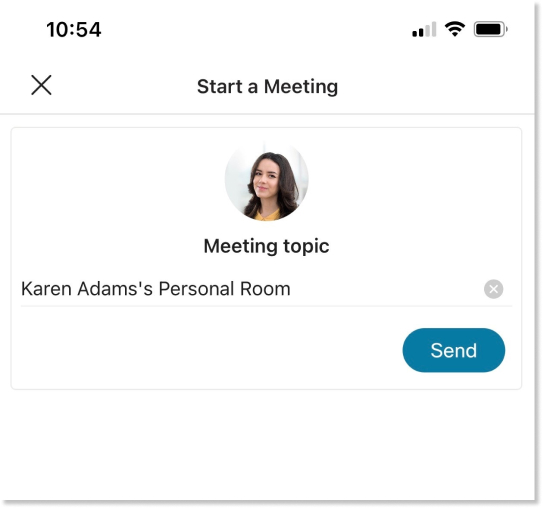 Les informations de la réunion sont ajoutées à la conversation ou au message de chat. Vous pouvez démarrer la réunion et d'autres personnes peuvent y participer en sélectionnant Rejoindre.
|
 icône, puis sélectionnez
 Écoutez et partagez des enregistrements
Lorsqu'une réunion est enregistrée dans le cloud, une notification d'enregistrement est envoyée à la fin de la réunion. La notification d'enregistrement inclut le sujet de la réunion, la date, l'heure, la durée et un bouton Play Recording.
Les notifications d'enregistrement pour les réunions de la chaîne sont envoyées à la chaîne. Tous les membres de l'équipe peuvent consulter la notification et écouter l'enregistrement.
Les notifications d'enregistrement pour les réunions privées sont envoyées sur le chat privé via l'application Meetings. L'animateur peut consulter la notification et lire l'enregistrement.
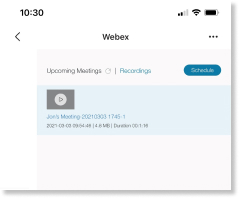
Vous pouvez voir la liste de vos enregistrements provenant de tous vos sites Webex sur le côté droit de l'onglet Webex. La liste inclut les enregistrements des 10 derniers jours. Vous pouvez sélectionner et lire des enregistrements dans la liste.
|
Pour écouter un enregistrement, procédez de l'une des manières suivantes :
L'enregistrement s'ouvre dans une nouvelle fenêtre de navigateur.
|


