- Accueil
- /
- Article

Merci pour votre commentaire.

Commencez avec votre client réceptionniste
 Dans cet article
 Un commentaire ?
Le client réceptionniste est un outil Web qui associe votre téléphone de bureau à une interface de bureau et vous permet de traiter les appels aux utilisateurs de votre organisation. Vous pouvez filtrer les appels entrants, gérer les appels et les contacts et surveiller les appels en file d'attente.
Annonce de fin de support
Le client réceptionniste a pris sa retraite et le 8 juillet 2024 marque la fin du support. Tous les utilisateurs existants du client Receptionist peuvent migrer vers la console Webex Attendant. Cependant, vous pouvez continuer à utiliser le client réceptionniste jusqu'à la fin de la période d'abonnement. Cisco ne proposera aucune nouvelle fonctionnalité pour le client Receptionist, sauf si Cisco considère qu'un problème est de gravité 1 ou qu'il s'agit d'une faille de sécurité critique. Si vous choisissez de continuer à utiliser le client Receptionist, veillez à planifier la migration vers Webex Attendant Console avant la fin de votre contrat actuel.
Pour plus de détails, consultez la FAQ sur la retraite des clients de Webex Receptionist et Get started with the Attendant Console.
Connectez-vous au tableau de bord
Accédez à Receptionist depuis User Hub. Une fois connectée, les panneaux d'affichage du tableau de bord vous permettent de :
-
Afficher les messages généraux, les paramètres de l'application et les informations concernant votre compte utilisateur et l'état des appels.
-
Consultez et modifiez vos paramètres actuels.
-
Consultez et gérez les appels actifs depuis la console d'appels.
-
Créez et gérez des contacts.
-
Surveillez et gérez les appels en file d'attente depuis le volet des appels en file d'attente.
Avant de commencer
Vous avez besoin d'un téléphone de bureau ou d'une application Webex pour passer et/ou recevoir des appels.
| 1 |
Connectez-vous au hub utilisateur, puis cliquez sur |
| 2 |
Choisissez l'option de connexion Cisco. 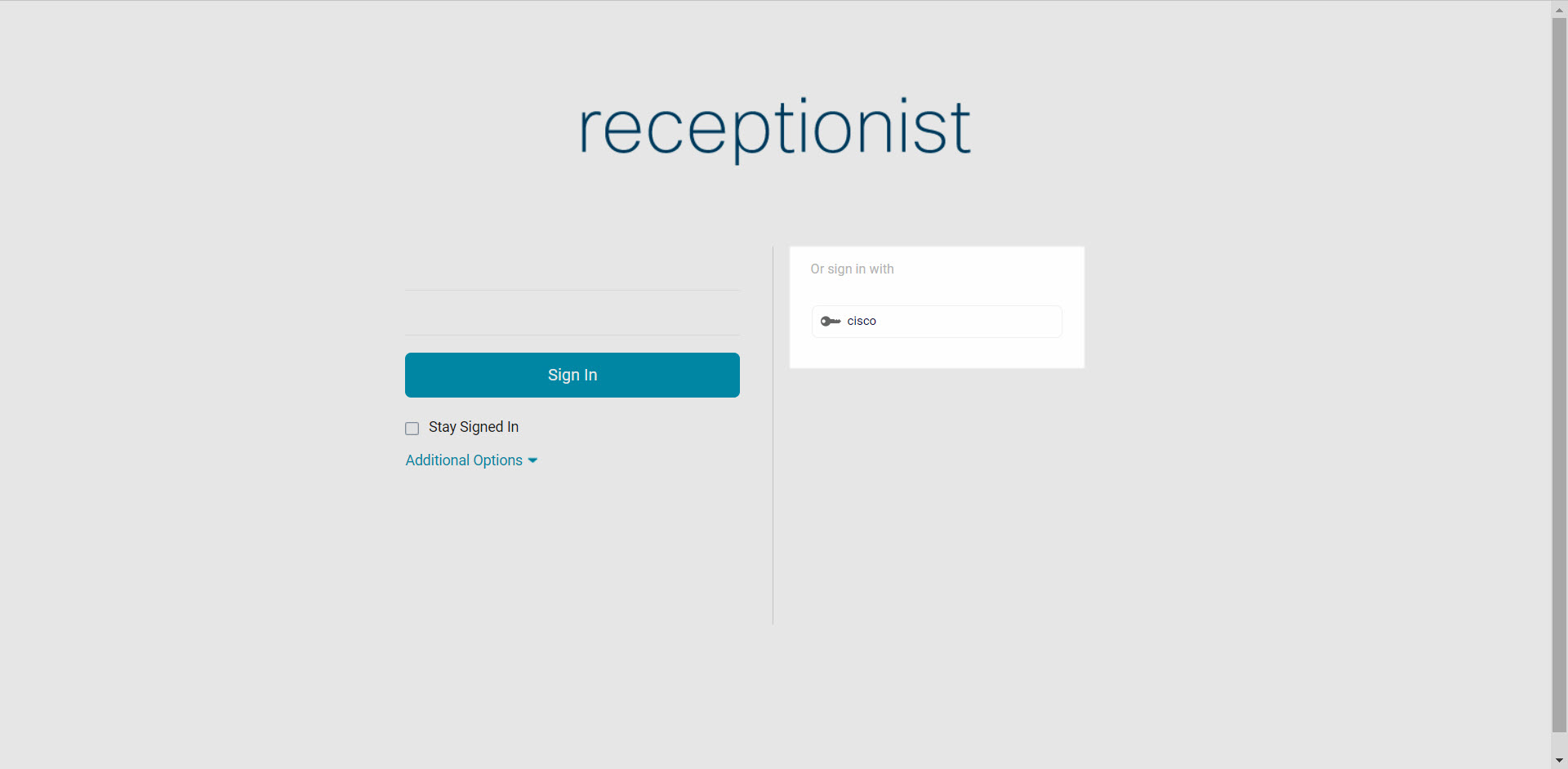
|
Que faire ensuite
Gérez vos contacts
Vous pouvez créer et gérer des contacts dans Receptionist pour passer facilement des appels vers des numéros enregistrés. Une fois que vous avez créé un contact, vous pouvez le mettre à jour, le supprimer, le surveiller de manière statique (utilisé si vous surveillez les mêmes contacts tous les jours), surveiller un contact de manière dynamique (utilisé pour afficher les contacts sélectionnés selon les besoins) et ajouter une note au contact.
Le nombre maximum de contacts que vous pouvez surveiller de manière statique est de 200. Le nombre maximum de contacts pouvant être surveillés dynamiquement est de 100.
| 1 |
Dans le volet Contacts, sélectionnez l'onglet Personnel. |
| 2 |
Cliquez sur l'icône Modifier pour ajouter, mettre à jour ou supprimer un contact personnel. |
| 3 |
Pour ajouter une note à un contact, sélectionnez-le et cliquez sur Notes. |
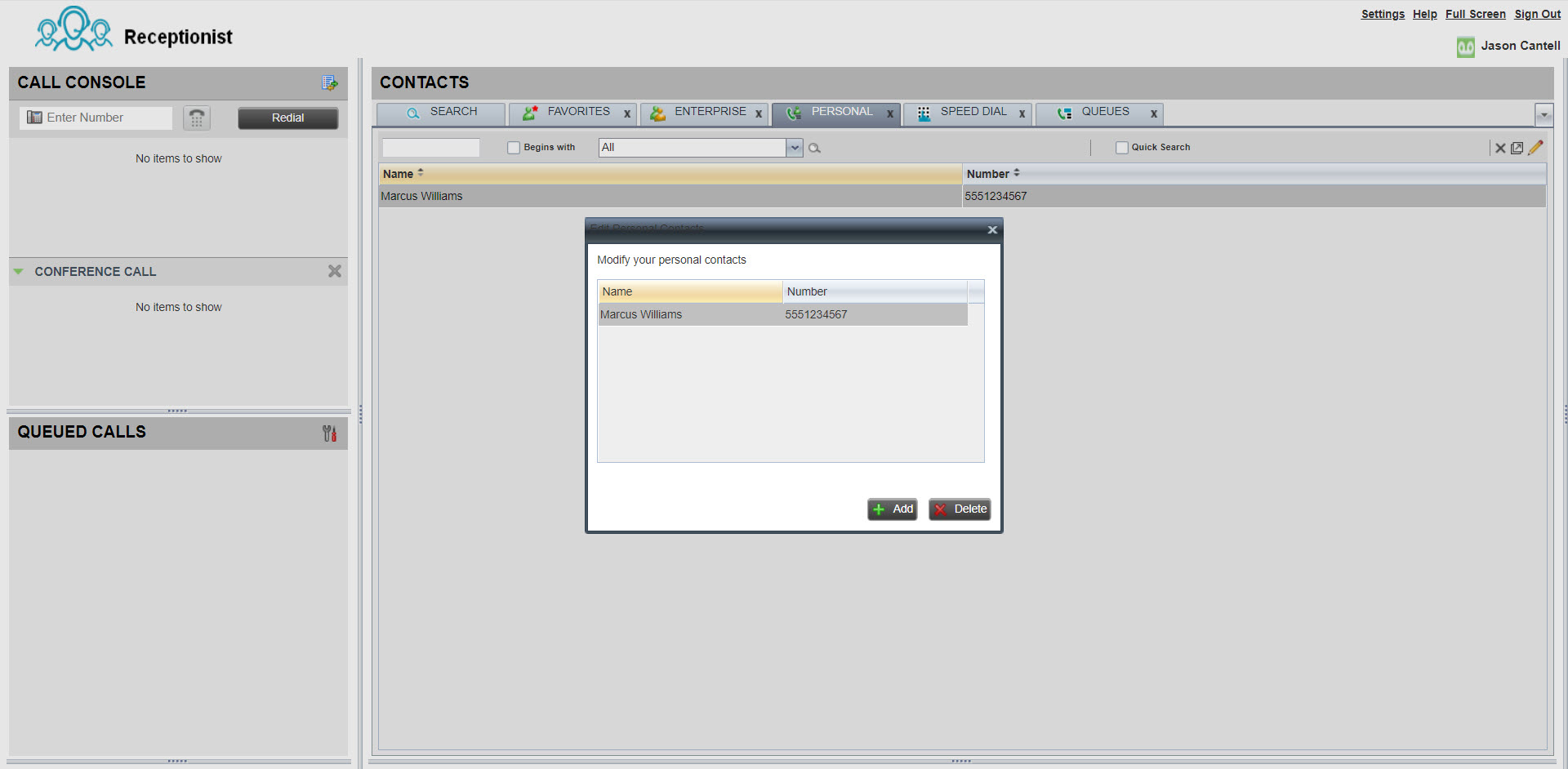
Passer un appel
| 1 |
Dans le volet de la console d'appel, utilisez le numéroteur ou cliquez sur Rappeler. |
| 2 |
Dans le volet des contacts, sélectionnez le contact à appeler. À partir de là, vous pouvez également choisir de consulter l'historique des appels ou de rechercher un contact en particulier. |
| 3 |
Cliquez sur APPELER. 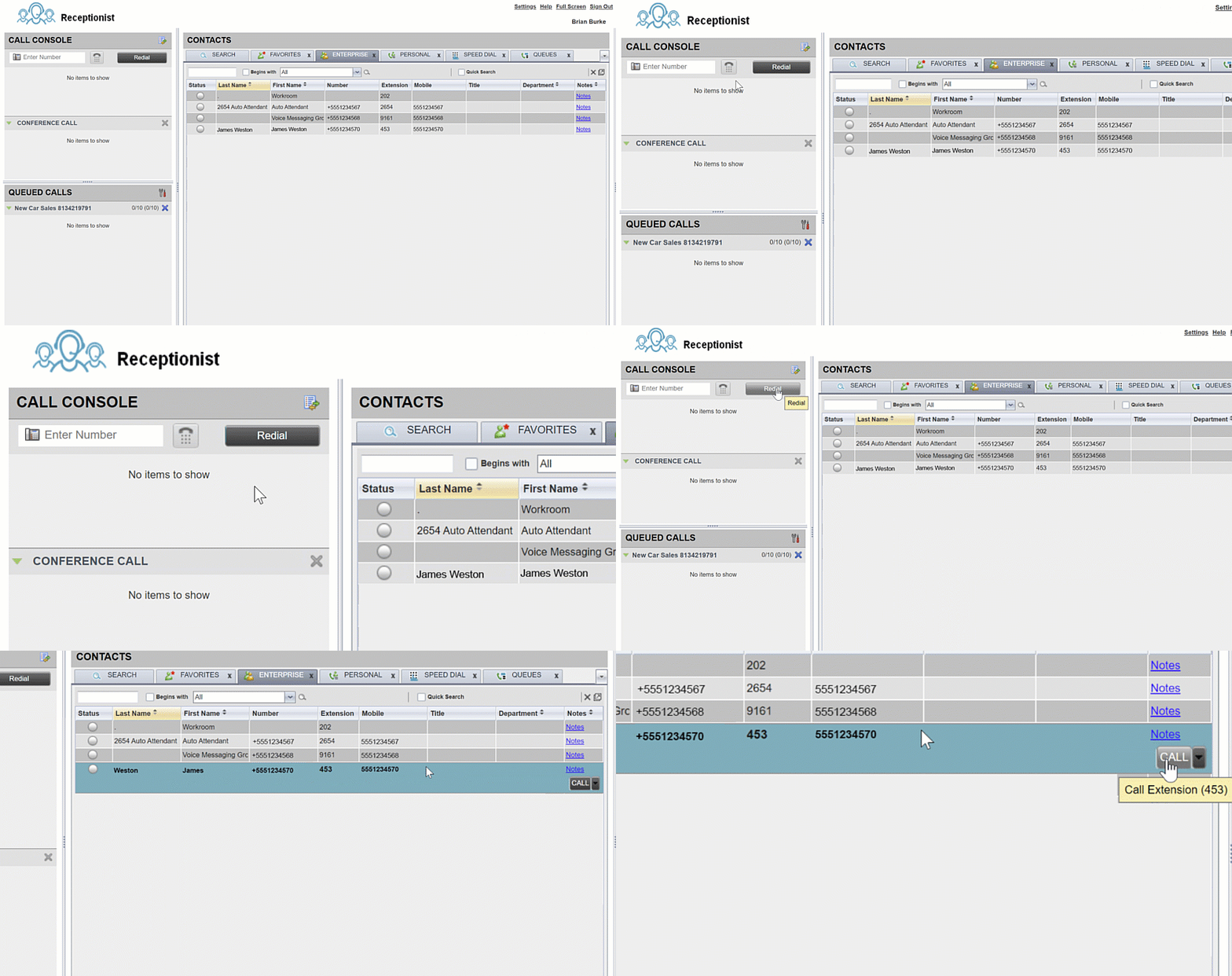
|
Passer une conférence téléphonique
Avant de commencer
Accédez à Receptionist depuis le portail utilisateur Calling. Pour savoir comment se connecter, voir Connexion au tableau de bord.
| 1 |
Lorsque vous êtes en cours d'appel, passez un deuxième appel (depuis le composeur ou depuis le volet Contacts). |
| 2 |
Une fois l'appel connecté, cliquez sur CONF. 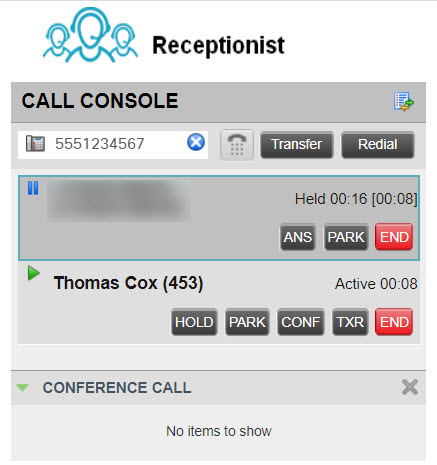
|
| 3 |
(Facultatif) Pour supprimer un appel spécifique de la conférence, passez la souris sur l'appel que vous souhaitez supprimer, puis cliquez sur Fin. |
| 4 |
(Facultatif) Pour mettre fin à l'appel, cliquez sur Quitter la conférence. Si vous êtes à l'origine de la conférence, l'appel prendra fin pour tous les participants. À moins qu'il ne s'agisse d'un appel à trois, les deux autres personnes passeront à un appel direct. Si vous participez à la conférence, les autres parties seront connectées si vous quittez la conférence. Vous pouvez démarrer une conférence téléphonique avec deux appels déjà actifs en sélectionnant l'un des appels, en passant la souris sur l'appel pour l'ajouter et en cliquant sur Conférence. |
Vous voulez voir comment c'est fait ? Regardez cette vidéo qui explique comment passer une conférence téléphonique avec Receptionist.
Répondre à un appel
Dans le panneau de la console, cliquez sur Répondre.
Répondre automatiquement aux appels d'un client réceptionniste
Appels sortants
Pour les appels sortants, on répond automatiquement au premier appel sur le téléphone du client réceptionniste et l'appel sortant est passé vers sa destination.
Cela évite à la réceptionniste de répondre elle-même à l'appel initial avant de passer l'appel sortant.
-
Utilisez le numéroteur ou sélectionnez le contact pour appeler la personne de votre choix.
-
Cliquez sur Numéroter pour passer l'appel.
-
Le premier appel à la réception reçoit une réponse automatique et l'appel est passé vers le numéro ou le poste de destination.
-
Appels entrants
Pour les appels entrants vers la réceptionniste, le bouton de réponse automatique est visible sur le client de la réceptionniste. Vous pouvez activer ou désactiver ce bouton.
Le bouton de réponse automatique active ou désactive la réponse automatique pour les appels passés au client réceptionniste.
-
DÉSACTIVÉ (par défaut) - Vous devez répondre manuellement à chaque appel entrant.
-
ON - Les appels entrants à la réceptionniste reçoivent une réponse automatique.
Passer un appel actif en attente
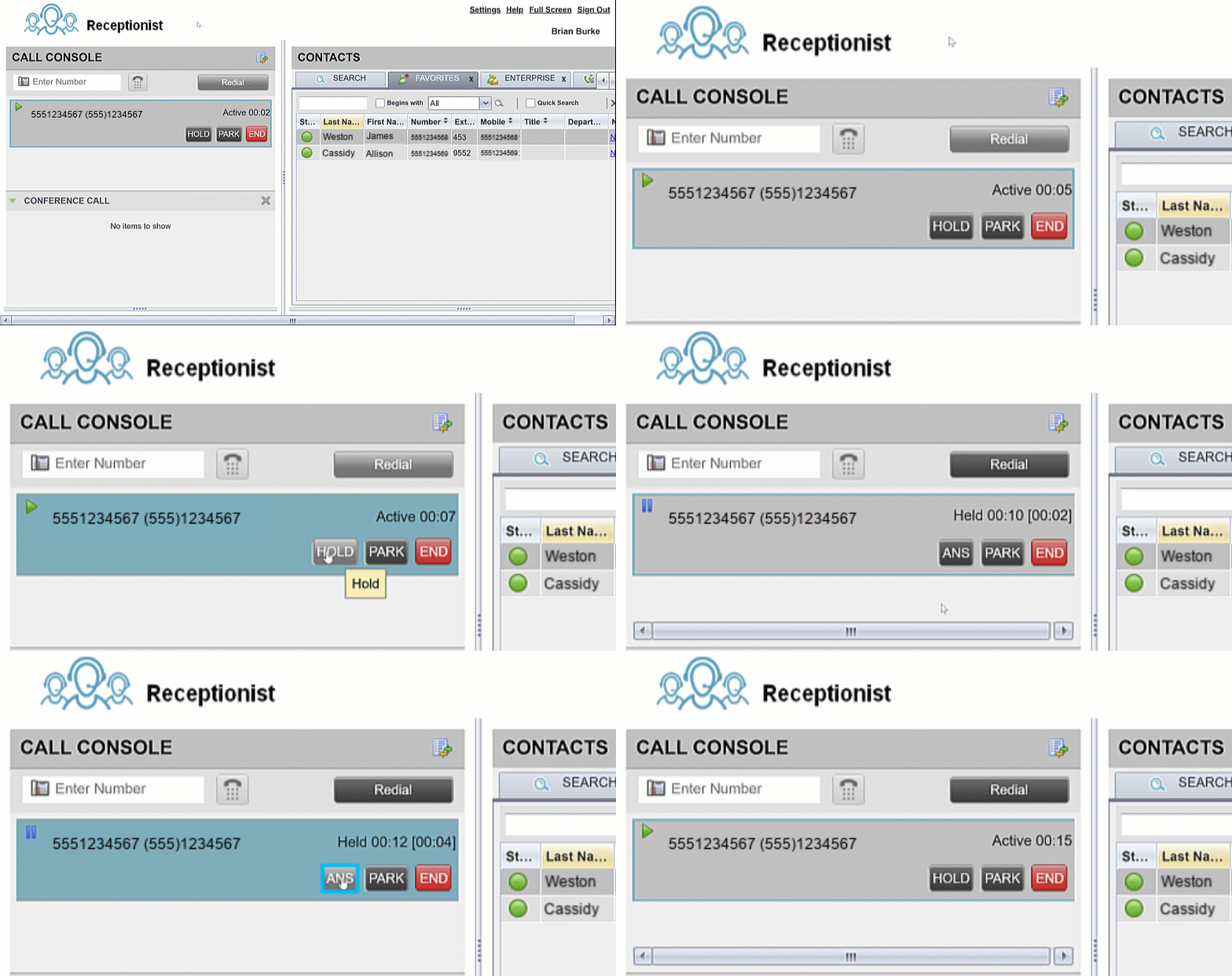
Le client réceptionniste vous permet de gérer plusieurs appels simultanément. Vous pouvez passer un appel actif en attente. Ou vous pouvez répondre à un appel entrant alors que vous êtes en cours d'appel, et votre premier appel est automatiquement mis en attente.
-
Dans le panneau de la console, pendant un appel actif, cliquez sur HOLD sur l'appel que vous souhaitez mettre en attente.
-
Cliquez sur Répondre pour reprendre l'appel.
Vous pouvez gérer plusieurs appels depuis la console d'appels. Si vous êtes en cours d'appel et que vous recevez un nouvel appel, cliquez sur Répondre pour prendre le nouvel appel. Votre premier appel est automatiquement mis en attente.
Transférer un appel
| 1 |
Pendant un appel actif, utilisez le numéroteur ou sélectionnez le contact pour appeler la personne vers laquelle vous souhaitez être transférée. Votre premier appel est automatiquement mis en attente. |
| 2 |
(Facultatif) Annoncez l'appel. |
| 3 |
Pour transférer l'appel sans annonce (transfert à l'aveugle), cliquez sur Transférer après avoir composé la destination du transfert. |
| 4 |
Passez la souris sur l'appel en cours, puis cliquez sur Transférer. 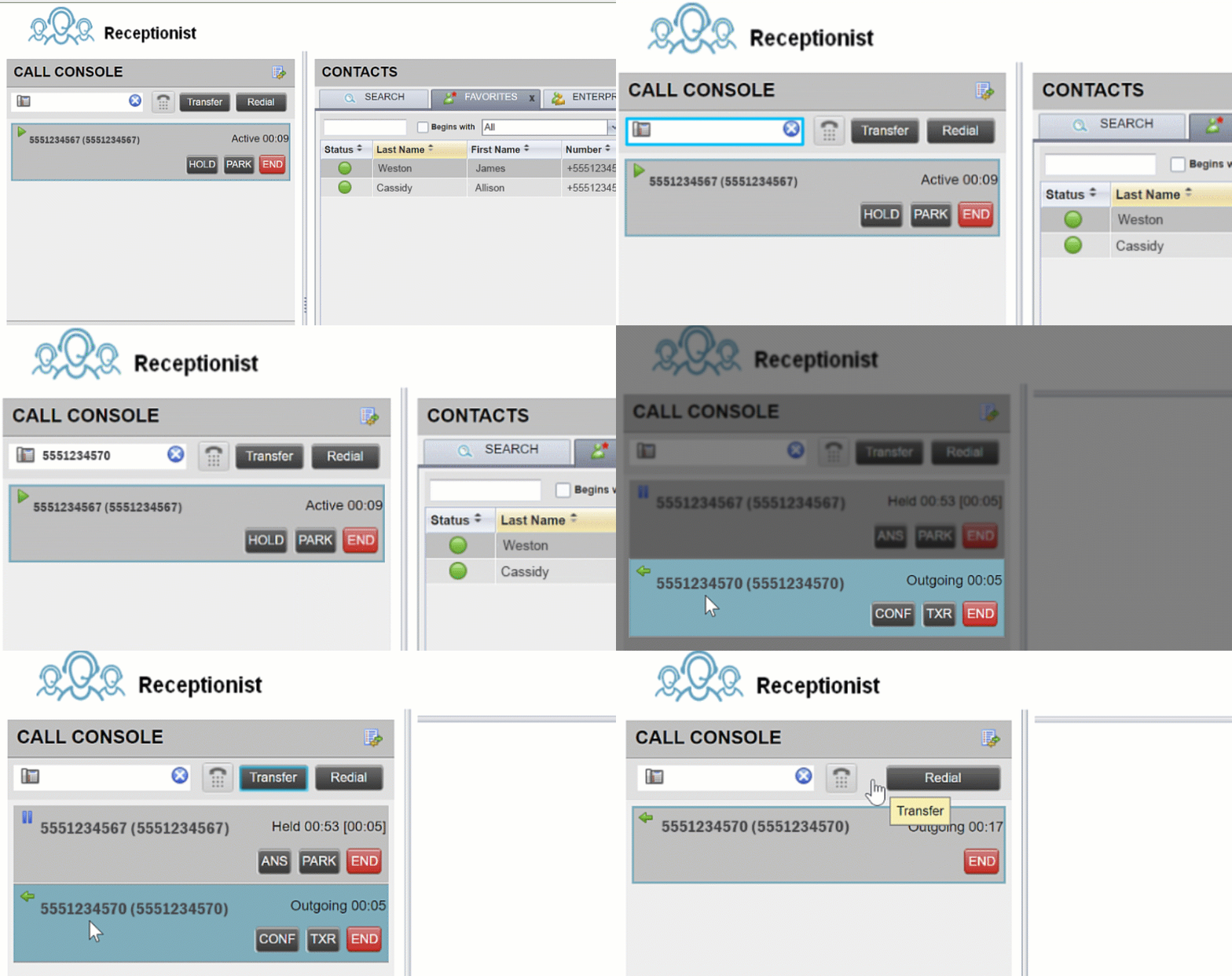
|
Surveillez les appels en file d'attente
Avant de commencer
Accédez à Receptionist depuis le portail utilisateur Calling. Pour savoir comment se connecter, voir Connexion au tableau de bord.
| 1 |
Dans le volet Appels en file d'attente, sélectionnez les files d'attente que vous souhaitez surveiller. |
| 2 |
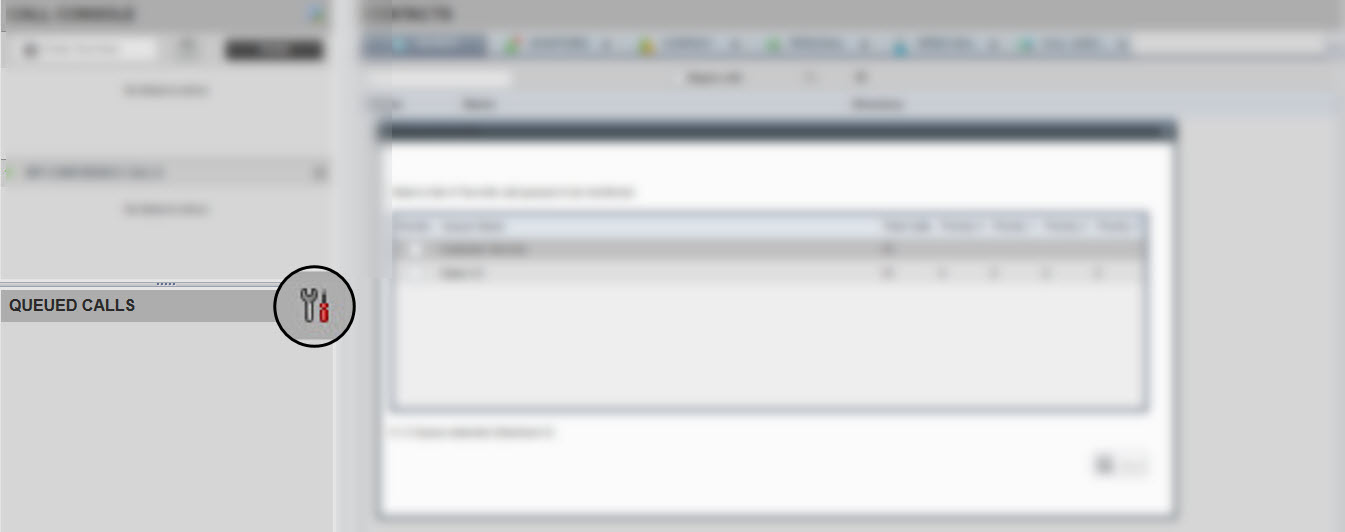
Sélectionnez . |
| 3 |
Sélectionnez la file d'attente que vous souhaitez surveiller. |
| 4 |
Cliquez sur Enregistrer. |
| 5 |
Pour répondre à un appel en attente, passez la souris sur l'appel dans le volet Appels en file d'attente, cliquez dessus, puis cliquez sur Récupérer. |
| 6 |
Pour consulter et hiérarchiser les appels en file d'attente, passez la souris sur l'appel dans le volet Appels en file d'attente et cliquez sur Réorganiser. L'appel est placé en tête de file d'attente. 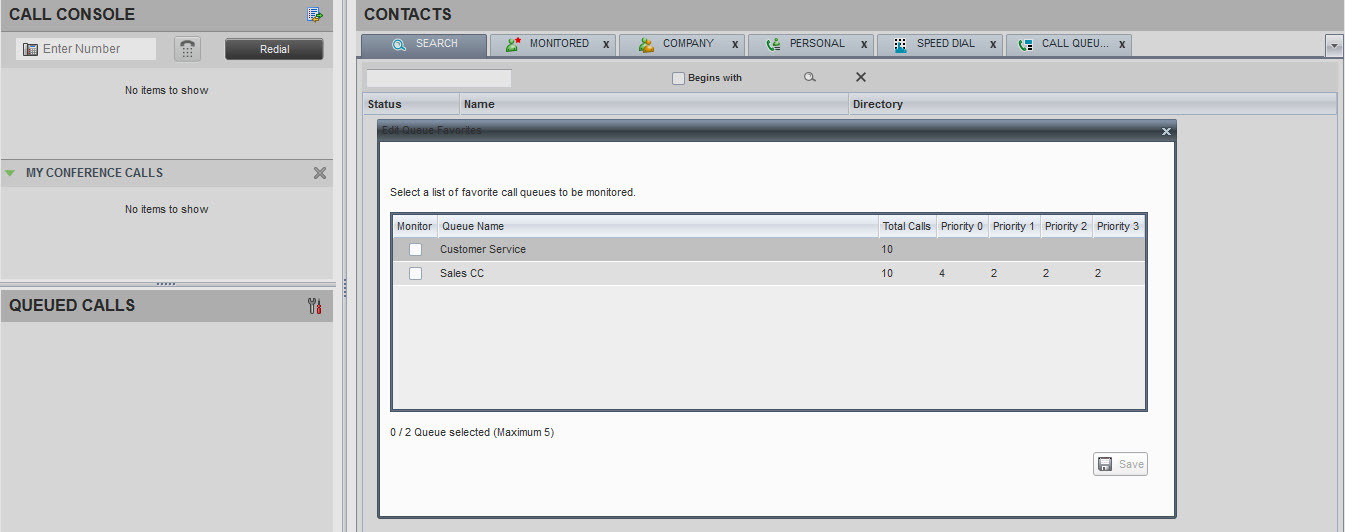
|
Vous voulez voir comment c'est fait ? Regardez cette vidéo de démonstration sur la façon de surveiller les appels en file d'attente dans Receptionist.
Transférer un appel directement vers la messagerie vocale
Avant de commencer
Accédez à Receptionist depuis le portail utilisateur Calling. Pour savoir comment se connecter, voir Connexion au tableau de bord.
| 1 |
Pendant un appel actif, utilisez le numéroteur pour appeler la personne vers laquelle vous souhaitez être transférée ou cliquez sur le contact. |
| 2 |
Dans le volet des contacts, sélectionnez le contact de destination. |
| 3 |
Passez la souris sur le contact et cliquez sur VM. Cette option n'est disponible que si la messagerie vocale est attribuée et activée au contact. 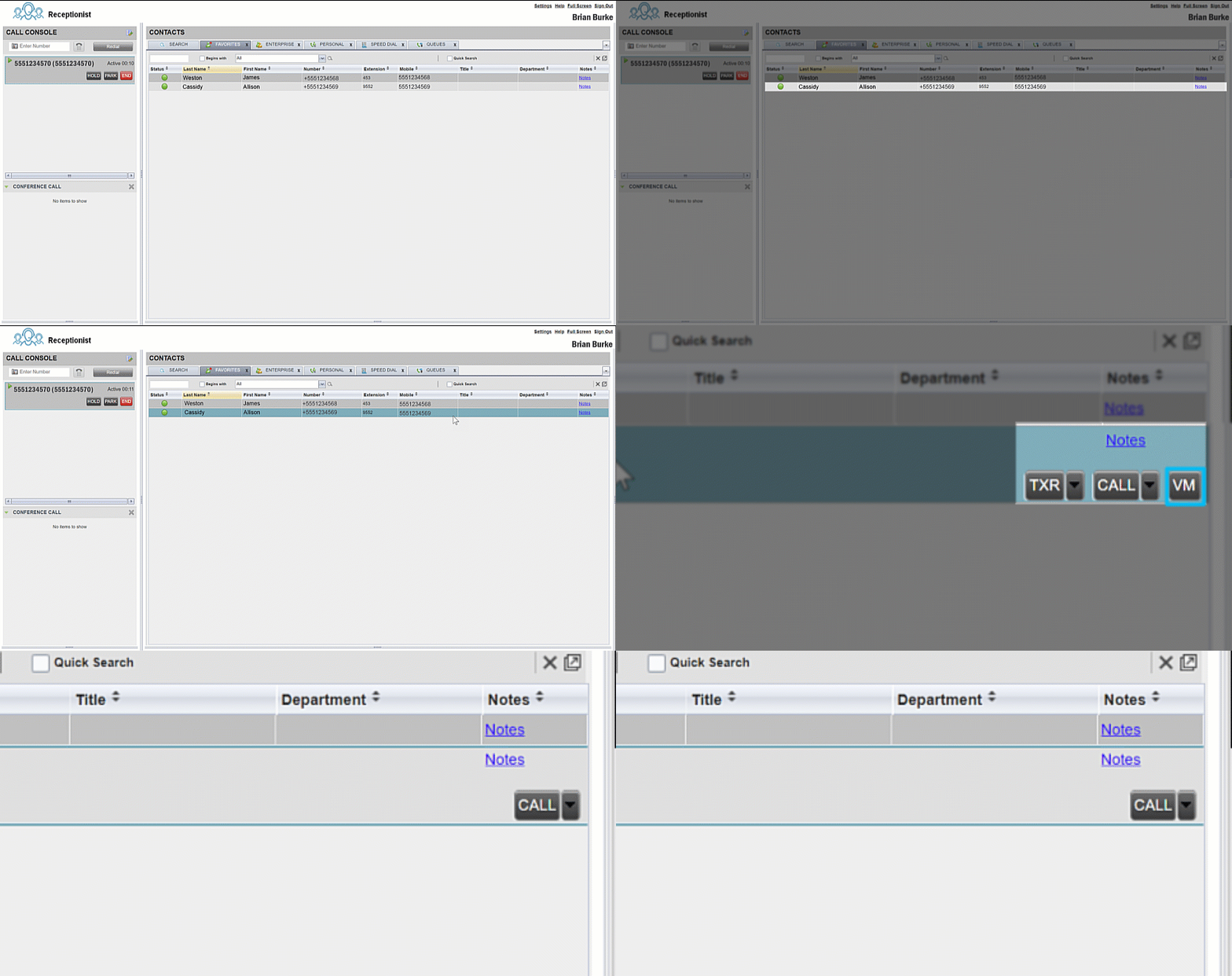
|


