- בית
- /
- מאמר

תודה על המשוב.


 במאמר זה
 משוב?
משוב?שילוב זה מאפשר למכשירי הווידאו שלך להצטרף לפגישות Microsoft Teams. השילוב חל על התקני Cisco והתקני וידאו אחרים בעלי יכולת SIP, בין אם הם נרשמים ל- Webex או לתשתית המקומית שלך.
סקירה כללית
כך השילוב משפר את חוויית המשתמש במכשיר כאשר הוא מצטרף לפגישות Microsoft Teams המתארחות בארגון שלך:
-
חוויית פגישה של Webex - מסך רב עם אפשרויות פריסה גמישות
-
רשימת משתתפים המציגה משתתפי שילוב של מיקרוסופט ווידאו
-
שיתוף תוכן דו-כיווני בין המכשיר לבין Microsoft Teams
-
מחווני מצב פגישה במכשיר, כולל הקלטה, ת מלול ומתין משתתף בלובי
סוגי פריסה והבדלים
שילוב וידאו Webex עבור Microsoft Teams זמין בשתי צורות - כחלק מפריסות Webex מסחריות וכחלק מפריסות Webex לממשלה. Webex לממשלה היא פריסה נפרדת המורשית על ידי FedRAMP של Webex עבור גופים וקבלנים מורשים ממשלתיים בארה"ב.
פריסת ה- VIMT של Webex לממשלה מוצעת רק ל- Webex עבור לקוחות ממשלתיים. כל סביבת Webex משתמשת באופן אוטומטי בפריסת שילוב הווידאו המתאימה לה בעת הקצאת תכונת שילוב הווידאו.
מדריך זה מכסה את שתי הפריסות יחד, אך ישנם שינויים והפניות ספציפיים לפריסות Webex לממשלה שיש לזהות לאורך המסמך.
ה- URI של SIP המשמש לקריאה לשירות שונה -m.webexgov.us עבור Webex לממשלה, m.webex.com למסחר.- שם היישום של מיקרוסופט שונה - עבור Webex לממשלה, זהו שילוב וידאו Webex עבור צוותי MS (GCC).
- טווחי הרשת עבור מדיה עם אשכולות מדיה מיוחדים שונים. ראה סעיף יציאות ופרוטוקולים לתעבורת שילוב וידאו לפרטים.
- ישנן השפעות שיחות חוצות גבולות הן עבור Webex המסחרי והן עבור Webex לממשלה. ראה שיחות חוצה גבולות למידע נוסף.
חווית הצטרפות למכשירי וידאו, מההזמנה לפגישה
הזמנה רגילה בדואר אלקטרוני לפגישה של Microsoft Teams כוללת פרטי הצטרפות לפגישה הכוללים קישור הניתן ללחיצה כדי להצטרף לפגישה מלקוח Microsoft Teams. החלק עשוי לכלול גם מידע על חיוג שמע עם מזהה ועידת שמע ומספרי טלפון להצטרף כמשתתף באודיו בלבד. כאשר אתה מפעיל את שילוב הווידאו, הקטע פרטי הצטרפות להזמנה מתרחב כך שיכלול בלוק של פרטי הצטרפות למכשיר ועידת וידאו.
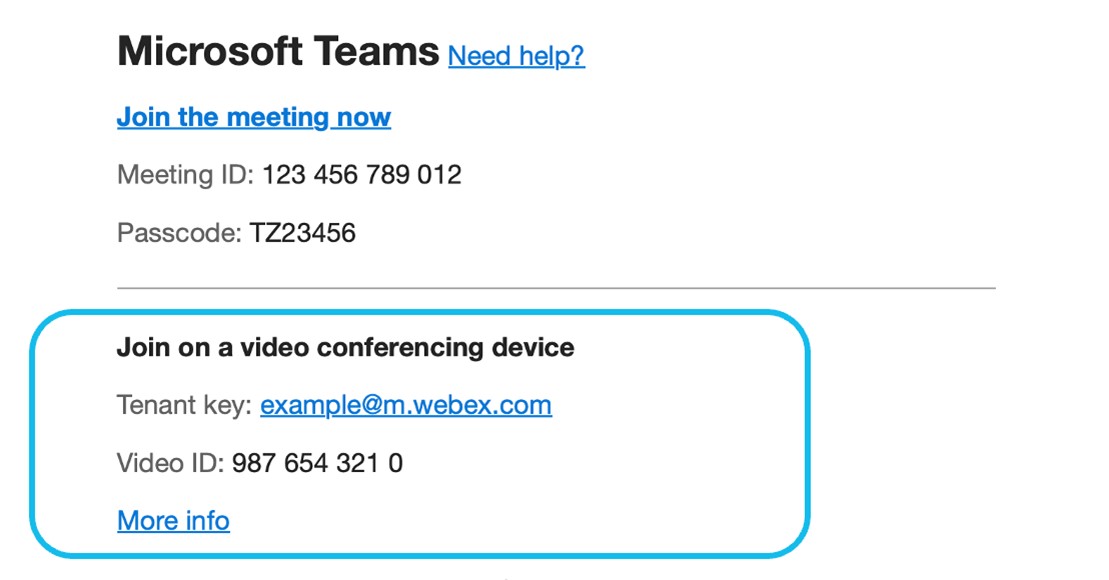
כאשר הגיע הזמן להצטרף לפגישה, משתמשי מכשירי וידאו יכולים לקרוא לכתובת הווידאו SIP "מפתח דייר" בקטע הצ טרף למכשיר ועידת וידאו. מפתח הדייר מתקשר למערכת תגובה קולית אינטראקטיבית של Webex (IVR), המבקשת מהמתקשר לספק את "מזהה הווידאו". (זה נקרא בעבר "מזהה VTC").
מזהה הווידאו מיועד במיוחד להתקני וידאו והוא שונה ממזהה ועידת השמע, אם כלול כזה לפגישה.
כתובת הווידאו SIP IVR ספציפית לארגון שלך והיא נוצרת מתחום משנה Webex SIP של הארגון שלך בפורמט @m. webex.com. <subdomain>
מתחת למזהה הווידאו, ההזמנה מקשרת לדף אינטרנט של הוראות חיוג "מידע נוסף", המציג כיצד להצטרף לפגישה באמצעות חיוג ישיר (בסעיף הבא).
שיטת הצטרפות למכשירי וידאו חלופיים - חיוג ישיר
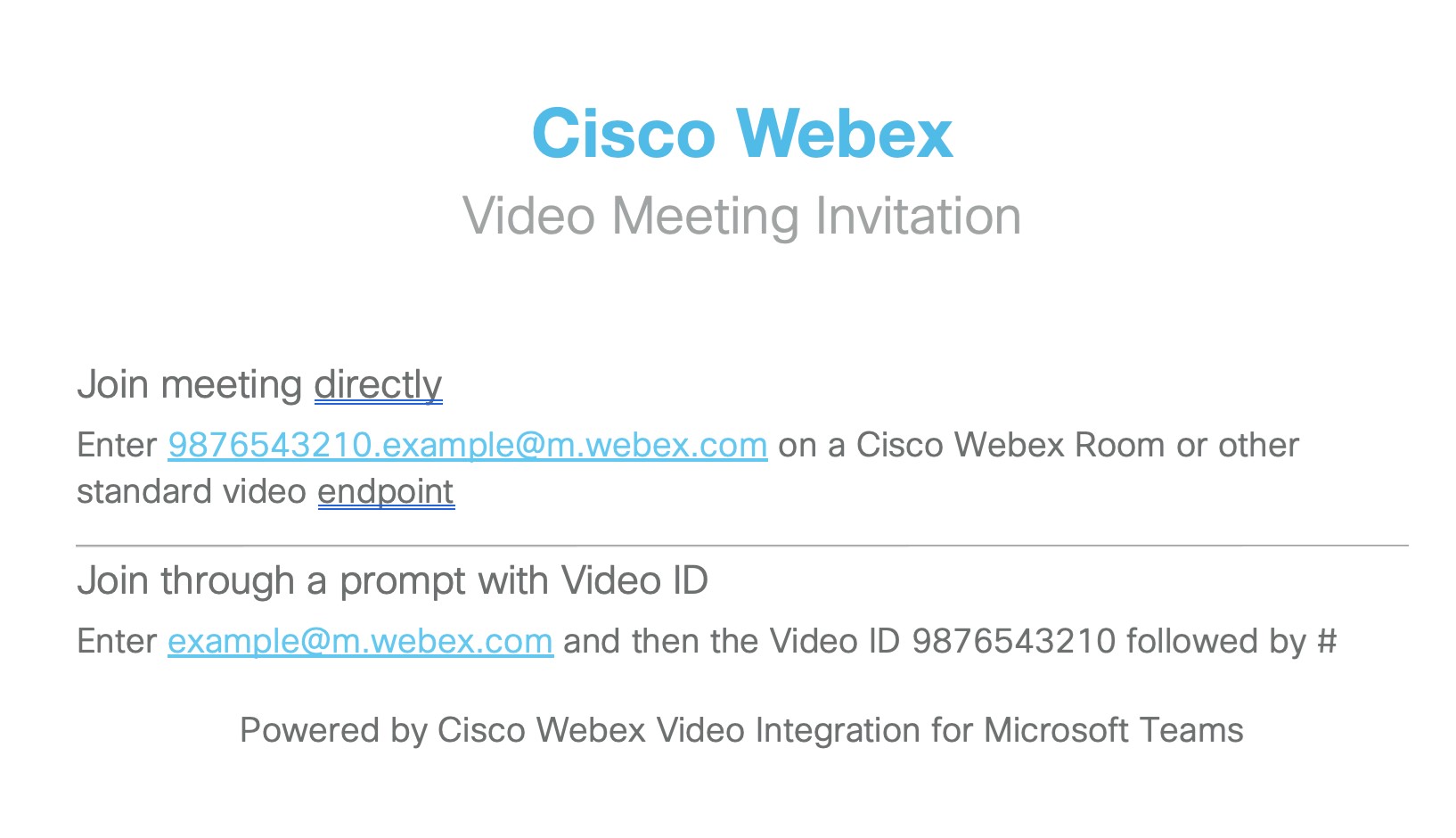
<VideoID>מתקשרי וידאו יכולים להצטרף לפגישה ישירות, תוך עקיפת ה- IVR, באמצעות כתובת SIP בפורמט. <TenantKey>@m .וובקס. קום. שיטה זו מופיעה בחלק העליון של דף האינטרנט של הוראות החיוג "מידע נוסף" המקושר אליו בהזמנה. דף האינטרנט חוזר גם על הנחת IVR להצטרף לפרטי ההזמנה לפגישה.
שיטת הצטרפות למכשירי וידאו חלופיים — לחצן הצטרף
אם תאפשר גם את שירות היומן ההי ברידי של Webex, התקנים יכולים לקבל כפתור אחד ללחיצה (OBTP) כאשר מתזמנים מזמינים אותם לפגישות Microsoft Teams. משתתף המשתמש במכשיר פשוט לוחץ על כפתור הצ טרף כשמגיע הזמן לחבר את המכשיר לפגישה. הערך של הפגישה מציג את הלוגו של Microsoft Teams כדי לציין את סוג הפגישה שאליה מצטרף המשתתף.
שיטת הצטרפות למכשירי וידאו חלופיים - לחצן Microsoft Teams
למכשירי סיסקו יש כפתור Microsoft Teams שיעזור למשתמשים להצטרף לפגישות Microsoft Teams.
לחצן Microsoft Teams אינו מוצג במכשירים כברירת מחדל. כדי להפעיל אותו ישירות במכשיר או במרכז הבקרה, ראה הפעלת WebRTC ו- CVI כדי להצטרף לפגישת Microsoft Teams מסדרת לוח, שולחן עבודה וחדר.
לאחר מכן משתמשי מכשירים יכולים להצטרף לפגישות Microsoft Teams על ידי הקשה על כפתור Microsoft Teams והזנת מזהה ועידת הווידאו והכתובת. ראה הצטרפות לפגישות של Microsoft Teams על לוח, שולחן העבודה וסדרות החדרים.
אתה יכול להקל על ההצטרפות למשתמשים על ידי הגדרת כתובת הפגישה CVI המוגדרת כברירת מחדל במכשיר עם
xConfiguration UserInterface MeetingJoin CVITenants: addressראה https://roomos.cisco.com/xapi/Configuration.UserInterface.MeetingJoin.CVITenants/.
שיטת הצטרפות למכשירי וידאו חלופיים - הצטרפות בין דיירים
משתמשי מכשירים יכולים להצטרף לפגישות Microsoft Teams המתארחות מחוץ לחברה שלך (בדייר אחר של Microsoft Teams) באמצעות התכונה "הצטרפות בין דיירים" של VIMT, גם אם להזמנת הפגישה אין מזהה וידאו או מפתח דייר בהזמנה לפגישה.
התקנים יכולים להשתמש בהצטרפות חוצה דיירים באמצעות לחצן הצטרפות ל- OBTP אם מוגדר לוח שנה היברידי, או באמצעות לחצן Teams ב- RoomOS, ולאחר מכן הזנת מזהה הפגישה וקוד הגישה מההזמנת הפגישה.
כאשר VIMT נפרס, הצטרפות חוצה דיירים זמינה באופן אוטומטי במכשירים שלך הרשומים בענן Webex, או המשתמשים ב- JoinProtocol=WebEx. Webex Edge
התקני RoomOS SIP יכולים באופן אופציונלי לאפשר הצטרפות חוצה דיירים. ראה לוחות שנה והזמנות בין ארגונים במסמך זה.
דרישות לשילוב וידאו עבור צוותי מיקרוסופט
|
דרישה |
הערות |
|---|---|
|
ארגון Webex פעיל |
אם עדיין אין לך ארגון Webex פעיל, אנו נספק לך אחד בעת רכישת שילוב הווידאו. |
|
דייר של Microsoft 365 עם חשבונות Microsoft Teams עבור משתמשים בארגון |
תהליך ההתקנה דורש חשבון שיכול להיכנס כמנהל גלובלי כדי שהדייר יעניק הרשאות יישום, וחשבון מנהל Microsoft Teams עבור השוכר שיכול לבצע פקודות PowerShell. |
|
רישיונות שילוב וידאו של Webex, אחד עבור כל אחד מהתקני הווידאו שבהם אתה מתכנן להשתמש בשילוב זה. |
יש לספק את המנוי לשירות זה לארגון Webex שלך ב- Control Hub ולהגדיר אותו כמתואר במאמר זה. |
|
התקני Cisco הרשומים בארגון Webex שלך, או התקני וידאו SIP אחרים שיכולים לבצע שיחות אינטרנט. |
|
|
שירות לוח שנה היברידי של Webex (אופציונלי, אך מומלץ בחום) |
נדרש לספק כפתור אחד לדחיפה (OBTP) למכשירי וידאו. לקבלת החוויה הטובה ביותר בשימוש בלוח שנה היברידי, כל מארגני הפגישות ותיבות הדואר של חדרים משותפים צריכים להיות מופעלים בלוח שנה היברידי. לשירות היומן ההיברידי יש דרישות נוספות. לקבלת הוראות, ראה מדריך פריסה עבור לוח שנה היברידי. |
סוגי הדיירים של מיקרוסופט
באפשרותך להשתמש בדייר Microsoft GCC עם ארגון Webex מסחרי, אך אם אתה זקוק לגירסה מורשית של FedRAMP של שילוב הווידאו, עליך להשתמש בארגון Webex for Government המקושר לדייר Microsoft GCC שלך. קישור של ארגון Webex for Government לדייר של Microsoft O365 ברחבי העולם אינו חסום במפורש, אך אינו נתמך כהצעה מורשית על ידי FedRAMP.
יציאות ופרוטוקולים לתעבורת שילוב וידאו
איתות
התקני וידאו מתחברים למרכזי הנתונים של Webex לצורך איתות.
|
מכשיר וידאו |
פרוטוקול |
מספר יציאה | הערות |
|---|---|---|---|
|
מכשיר סיסקו הרשום בארגון שלך |
TCP |
443 |
לקבלת דרישות, ראה דרישות רשת עבור שירותי Webex או דרישות רשת עבור Webex למ משלה. |
|
התקן וידאו SIP אחר |
TCP |
5060/5061 | לקבלת דרישות, ראה כיצד ניתן לאפשר Webex Meetings תנועה ברשת שלי? |
מדיה
נתיב המדיה לשיחות שילוב וידאו שונה מזרימות Webex Meetings שיחות אחרות, מכיוון שאשכולות מדיה מיוחדים המתארחים על ידי Azure מטפלים בסוג שיחה זה.
אשכולות מדיה מיוחדים אלה אינם חלק מטווחי הכ Webex Meetings תובות הסטנדר טיים. עליך לוודא שהתנועה יכולה להגיע לרשתות IP נוספות אלה.
אי פתיחת גישה לכל אחד מטווחי ה- IP של אשכול המדיה עלול להוביל לכשלים בשיחות. האינטגרציה מנסה להשתמש באשכול המדיה האופטימלי לכל שיחה בהתבסס על מקור המתקשר. עם זאת, עליך לאפשר גישה לכל אשכולות המדיה מכיוון שאשכול המדיה בו נעשה שימוש יכול להשתנות בהתאם לתנאי זמן הריצה.
|
מכשיר וידאו |
פרוטוקול |
מספר יציאה |
אזורי אשכול מדיה וטווחי IP |
|---|---|---|---|
|
מכשיר סיסקו הרשום בארגון שלך |
TCP |
443 5004 אנו משתמשים רק ביציאות TCP אלה כאפשרות חזרה ליציאות המדיה המועדפות (UDP) |
|
|
UDP |
5004 (התקנים ולקוחות Webex) 9000 (לקוחות Webex) | ||
|
התקן וידאו SIP אחר |
UDP |
36000-59999 |
* טווחי IP אלה משמשים אך ורק לשיחות לפגישות שנוצרו באמצעות גרסת Webex for Government של שילוב הווידאו.
דרישות הרשת עבור שיחות SIP עומדות בדרישות הרשת של סוג הפריסה המשמש את מארגן הפגישה (מסחרי או Webex for Government).
עיין במסמכי דרישות הרשת הבאים עבור שירותי Webex אחרים, כולל רישום מכשירים ועוד:
צור את שילוב הווידאו מ- Control Hub
בצע את השלבים הבאים כדי לרשום את Microsoft Teams לענן Webex, לאשר הרשאות שירות עם Microsoft ולאפשר למכשירי וידאו של Cisco להצטרף לפגישות Microsoft Teams. אשף ההתקנה ב - Control Hub מנחה אותך בתהליך.
המשתמש של Microsoft צריך לאמת לפחות שתי פעמים נפרדות במהלך ההתקנה. אנו ממליצים לבצע את השלבים על ידי מנהל מערכת Microsoft שחשבונו קיבלה גישה מלאה למנהל מערכת לרכזת הבקרה.
לפני שתתחיל
-
ודא שעמדת בכל הד רישות לשילוב וידאו עם Microsoft Teams (במ סמך זה).
-
אם עדיין לא עשית זאת, הג דר את ארגון Webex שלך.
-
אם עדיין לא עשית זאת, הוסף תת-דומיין עבור כתובות Webex SIP בארגון שלך.
-
אתה זקוק לגישה הבאה של מנהל המערכת:
-
הרשאות מנהל גלובליות של Microsoft Tenant בארגון שלך
-
הרשאות ניהול של Microsoft Teams בתוך הדייר
-
הרשאות מנהל מלאות עבור ארגון Webex משלך ודפדפן אינטרנט שיכול לגשת לרכזת הבקרה. (ראה דרישות מערכת עבור שירותי Webex לת אימות לדפדפן.)
משתמשים מכל ארגון אחר שעשויה להיות להם גישה לרכזת הבקרה שלך (כגון מנהלי שותפים) אינם זכאים. השתמש בחשבון מנהל מלא בארגון Webex שאתה מגדיר.
-
-
אתה זקוק גם לגישה להפעלת פקודות PowerShell של מיקרוסופט.
-
מודול PowerShell האחרון של צוותי מיקרוסופט מותקן. לקבלת מידע נוסף, ראה התקנת מודול PowerShell של Microsoft Teams.
-
בזמן כתיבת שורות אלה, מיקרוסופט ממליצה על PowerShell גרסה 5.1 ומעלה בעת שימוש במודול Microsoft Teams, לכן אנו ממליצים להשתמש ב- PowerShell במחשב Windows. לקבלת מידע נוסף, עיין בד רישות המערכת של PowerShell 5.1.
-
| 1 |
היכנס לרכ זת הבקרה. |
| 2 |
עבור אל לבדוק אם הגדרת את תת-הדומיין עבור כתובות SIP של Webex. אם תת-הדומיין אינו מוגדר, ראה שינוי כתובת ה- SIP של Webex. |
| 3 |
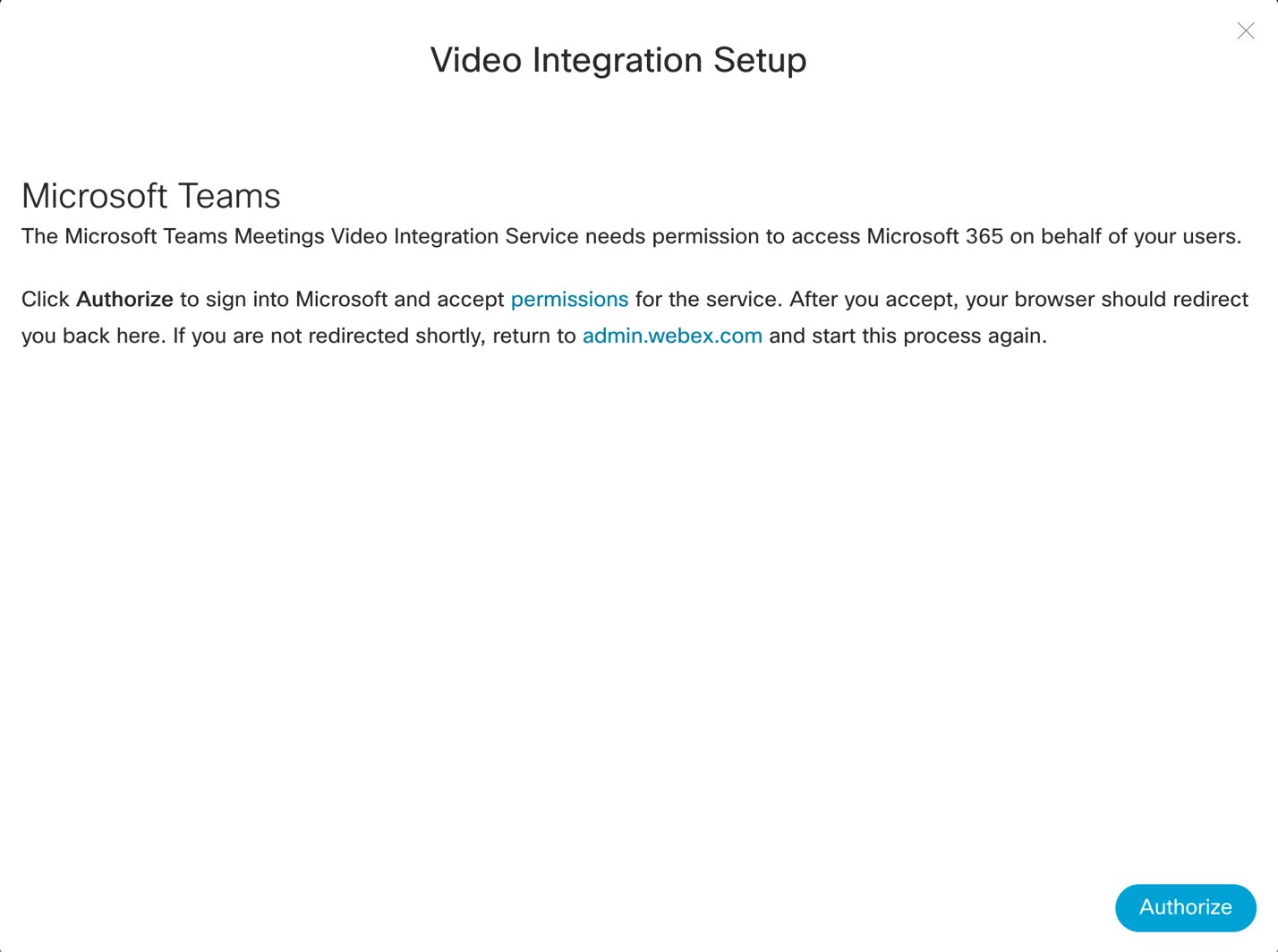
עבור אל . בכרטיס שילוב וידאו עבור Microsoft Teams, לחץ על הגדר. 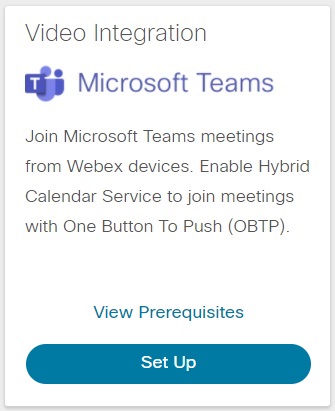
אם הכרטיס אינו מציג את האפשרות Set Up, ודא שהרישיון שלך פעיל. |
| 4 |
במסך הגדרת שילוב וידאו, לחץ על אישור.
אתה מופנה לחלון כניסה של Microsoft.
|
| 5 |
היכנס באמצעות חשבון מנהל מערכת גלובלי. היישום מבקש ממך להסכים להרשאות הדרושות לה כדי לבדוק את תפקידך בדייר של Microsoft ולקבל פרטים על השוכר. 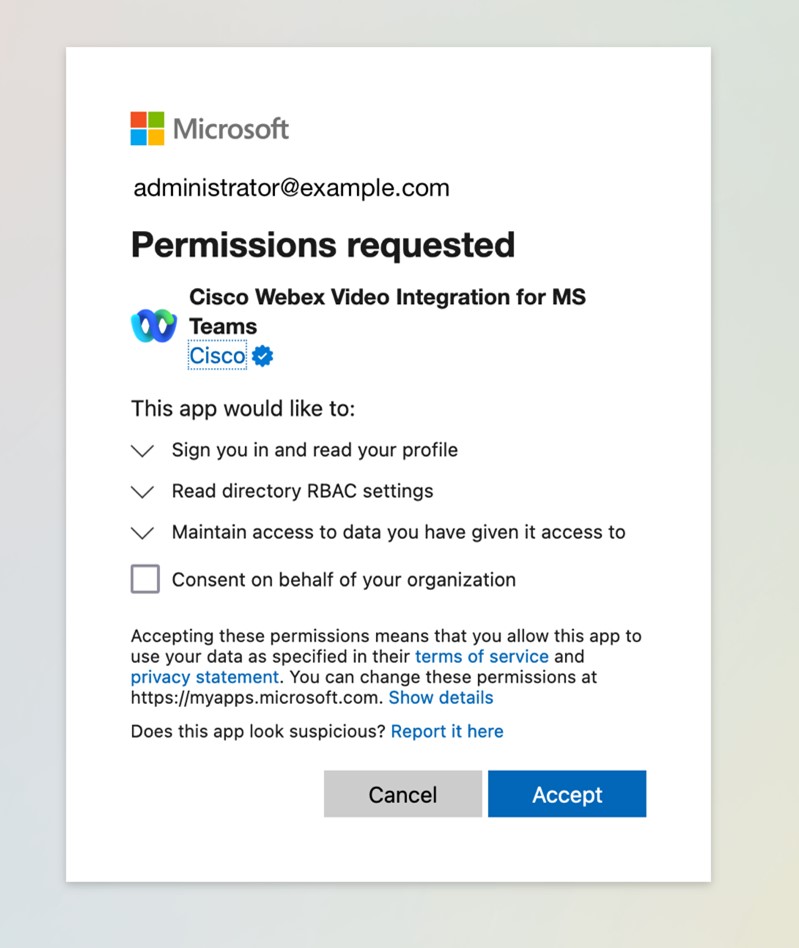
עבור פריסות Webex לממשלה, האפליקציה כוללת (GCC) בשם. |
| 6 |
עיין בהרשאות המבוקשות ולחץ על קבל. אינך צריך לבדוק את ה הסכמה בשם הארגון שלך, מכיוון שהיא אינה נדרשת. היישום בודק את ההרשאה שלך להמשך ההתקנה. אם אתה מורשה, אתה מופנה לבקשת הסכמה אחרת של Microsoft להרשאות. ייתכן שתתבקש להיכנס שוב. אם כן, השתמש בחשבון מנהל המערכת הגלובלי שלך. 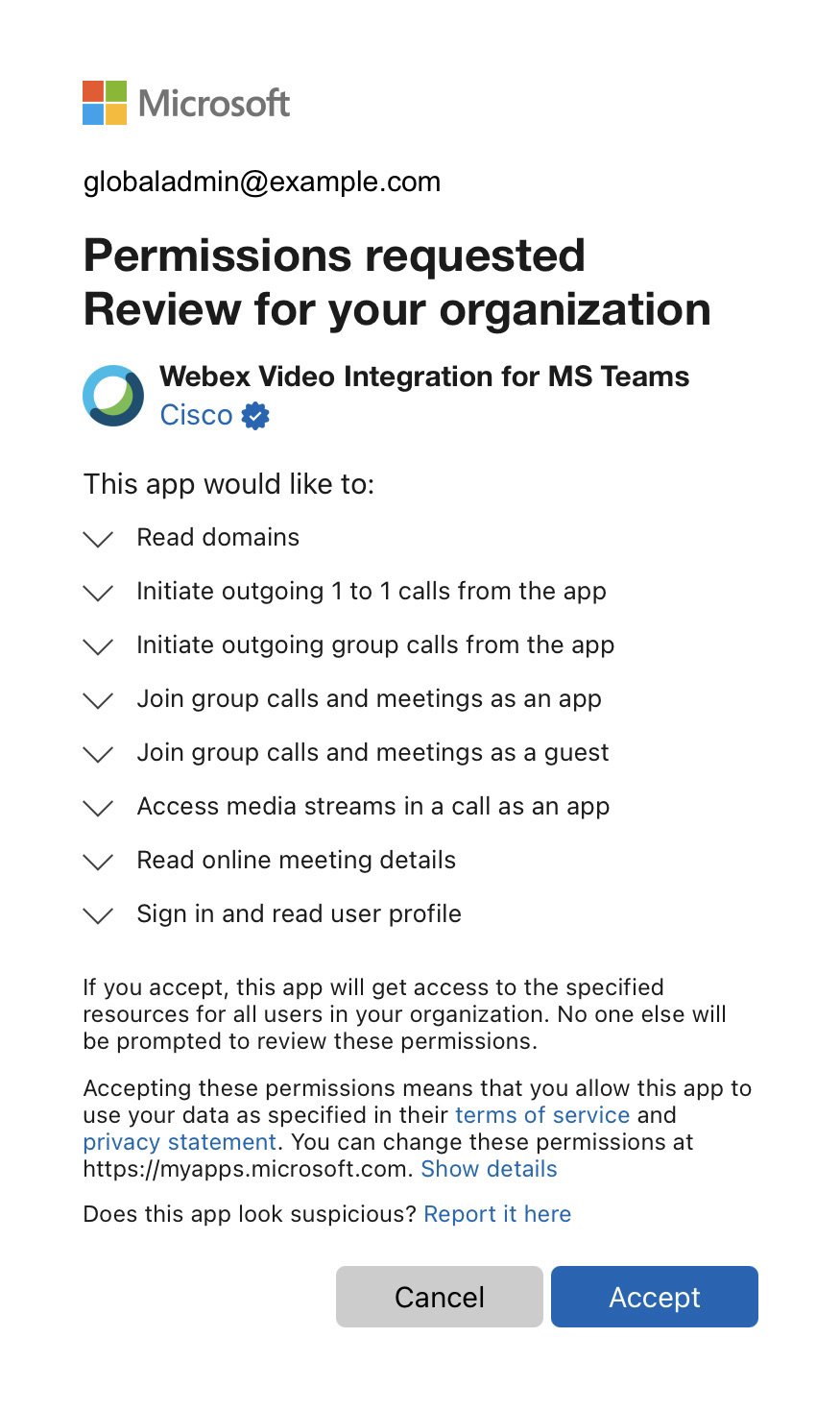
|
| 7 |
עיין בהרשאות המבוקשות ולחץ על קבל כדי להעניק ליישום Webex Video Integration את ההרשאות הנדרשות. הדפדפן אמור להפנות אותך למסך הגדרת שילוב וידאו של מרכז הבקרה לאחר שתסיים את שלבי ההרשאה. אם לא, שים לב להודעת השגיאה, תקן את החששות והפעל מחדש את תהליך ההתקנה.
|
| 8 |
פתח חלון PowerShell במחשב שלך והתקן את מודול PowerShell של Microsoft Teams אם הוא עדיין לא מותקן: |
| 9 |
ייבא את מודול Microsoft Teams והתחבר לדייר Teams שלך: |
| 10 |
ממסך הגדרת שילוב וידאו במרכז הבקרה, לחץ על פקודה זו ספציפית לדייר שלך. הפקודה לא תפעל אלא אם ייבאת את מודול Microsoft Teams PowerShell ונכנסת בהצלחה לדייר שלך כמתואר בשלב הקודם. היזהר במיוחד בעת העתקת הפקודה ל- PowerShell, כך שהטקסט המועתק לא ישתנה בשום אופן בעת הטיפול בטקסט. שליחת הפקודה באמצעות דואר אלקטרוני, לקוחות העברת הודעות או טיפול אחר עלולה לגרום לתוספת עיצוב, החלפות תווים או תווים נוספים, שישברו את התצורה. PowerShell לא בהכרח ידחה את הטקסט הלא נכון. אנו ממליצים להעתיק ולהדביק ישירות את הפקודה מ- Control Hub ל- PowerShell במידת האפשר, או לאמת את הטקסט באמצעות עורך טקסט רגיל לפני הדבקה ב- PowerShell. פקודה זו יוצרת ספק CVI חדש מסוג Cisco וקובעת את הדברים הבאים:
|
| 11 |
בחר כיצד ברצונך לאפשר את האינטגרציה עבור המשתמשים שלך. לקבלת עזרה, ראה מדיניות Grant- CSteamsVideoInteropServicePolicy. |
| 12 |
כשתסיים עם פקודות PowerShell, לחץ על אישור במסך הגדרת שילוב וידאו ב- Control Hub כדי להשלים את ההתקנה. |
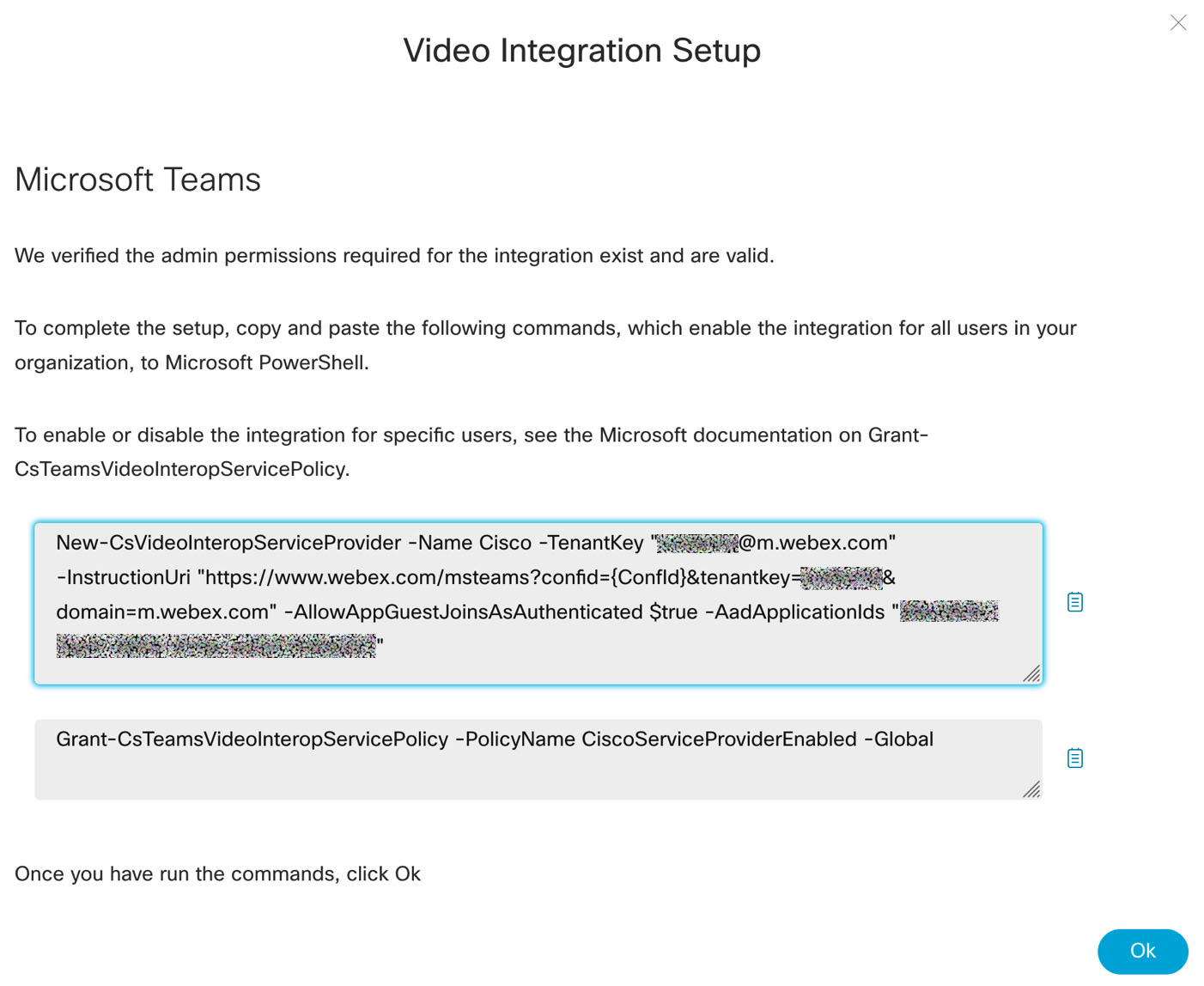
 כדי להעתיק את הטקסט של הפקודה
 שינויים ב- PowerShell בדייר של מיקרוסופט עשויים לקחת זמן להתפשטות בסביבת Microsoft 365. מיקרוסופט מזהירה שזה יכול לארוך עד 72 שעות, אם כי בדרך כלל זה לוקח פחות משעתיים.
באפשרותך לבדוק אם השינויים עבור משתמש הפכו פעילים על-ידי כך שהמשתמש יצור פגישות בדיקה ב- Microsoft Teams Microsoft Outlook או ב- Microsoft Teams. אם השינויים התפשטו בהצלחה, עליך לראות את פרטי ההצטרפות לשילוב הווידאו בהזמנה לפגישה. אם פרטי ההצטרפות אינם קיימים, המתן זמן רב יותר וחזור על הבדיקה שוב.
מה לעשות הלאה
- בתפריט הניווט השמאלי של מרכז הבקרה, תחת שירותים, בחר היברידי.
- מצא את כרטיס שילוב וידאו עבור Microsoft Teams ולחץ על ערו ך הגדרות.
כדי לנצל את מלוא היתרונות של תכונות לוח השנה וההצטרפות ל- OBTP של שירות היומן ההיברידי, ודא שמכשירי Cisco שלך רשומים בענן Webex או מקושרים לענן באמצעות Edge למ כשירים.
הגדר את שירות היומן ההיברידי אם ברצונך OBTP להתקנים. ראה הקלה על התקני וידאו להצטרף לפגישות באמצעות OBTP.
לחצן הצטרפות ושיקולי לוח שנה היברידי
כפי שצוין ב לחצן 'שיטת הצטרפות למכשירי וידאו חלופית—הצטר פות, אם תפעיל את שירות לוח השנה ההיברידי, תוכל לשפר עוד יותר את חוויית השיחה עבור הארגון שלך באמצעות לחצן אחד לדחיפה (OBTP).
עם OBTP, התקני Cisco בארגון שלך מציגים אוטומטית לחצן הצטרף זמן קצר לפני תחילת הפגישה של Microsoft Teams, כאשר הם כלולים בפגישה:
-
התקני מצב אישי מציגים את הלחצן אם המשתמש המשויך למכשיר מקבל את ההזמנה לפגישה. (המשתמש חייב להיות מופעל עבור שירות לוח השנה ב- Control Hub.)
-
התקני מצב משותף מציגים את הלחצן אם כתובת הדואר האלקטרוני של תיבת הדואר של החדר המשויכת למכשיר מקבלת את ההזמנה לפגישה. (סביבת העבודה של ההתקן חייבת להיות מופעלת עבור שירות לוח השנה ב- Control Hub.)
דרישות תיבת דואר Exchange עבור OBTP
שירות היומן ההיברידי יעבד הזמנה לפגישה (כדי להוסיף את הפרטים הדרושים ל- OBTP) רק אם מתזמן הפגישות או לפחות לאחד המוזמנים הפעיל את השירות. אם לארגון שלך אין משתמשים רבים המותאמים לשירות לוח שנה, ייתכן שהזמנת מכשיר תפעיל את העיבוד, ולא מתזמן או משתמש. כאשר זה קורה, חשוב שתצורת Exchange שלך תשמור את כל הפרטים הדרושים לשירות בהזמנה.
באפשרותך לאפשר למשתמשים ללא רישיונות Webex עבור שירות היומן ההיברידי.
כברירת מחדל, הגדרות Exchange Online מוחקות את פרטי הפגישה מההזמנות שנשלחו לתיבות דואר בחדר. החל את הפקודות הבאות של PowerShell על תיבות הדואר בחדר של כל ההתקנים במצב משותף שהפעלתם עבור שירות לוח השנה ההיברידי, כך שגוף ההזמנה לפגישה יישמר. זה נחוץ על ידי VIMT.
Set-CalendarProcessing -identity "room" -DeleteComments $false
שתי פקודות נוספות אלה הן אופציונליות ומומלצות:
Set-CalendarProcessing -identity "room" -DeleteSubject $false
Set-CalendarProcessing -identity "room" -AddOrganizerToSubject $false
אם ברצונך להעביר הזמנות המתוזמנות מחוץ לארגון Microsoft שלך למכשיר, הוסף את הפקודה הבאה:
Set-CalendarProcessing -identity "room" -ProcessExternalMeetingMessages $True
שכתוב כתובות אתרים ו- OBTP
ייתכן שאתה משתמש בתכונת קישורים בטוחים מ- Microsoft Defender עבור Office 365 (או תוכנת אבטחה דומה) כדי לשכתב כתובות URL בדואר אלקטרוני כדי להגן על המשתמשים מפני קישורים זדוניים.
תוכנה זו מפריעה ל- OBTP, לכן עליך להגדיר חריגים עבור הזמנות לפגישות של Microsoft Teams הכוללות כתובות URL של Webex.
באופן ספציפי, עליך להגדיר את תוכנת האבטחה שלך כך שלא לשכתב את ההיפר-קישור להוראות "מידע נוסף". אחרת, שירות היומן ההי ברידי של סיסקו לא מצליח ליצור את הלחצן הצטרף לפגישות אלה.
עבור Microsoft Defender, באפשרותך להוסיף את תבנית כתובת האתר לחלק אל תכתוב מחדש את כתובות האתרים הבאות במד יניות הקישורים הבטוחים שלך.
| שימוש | דפוס כתובת אתר |
|---|---|
| מידע נוסף קישור הדרכה |
https://www.webex.com/ *
|
לקבלת מידע נוסף אודות המדיניות והתצורה של קישורים בטוחים של Microsoft Defender, ראה הגדרת מדיניות קישורים בטוחים ב- Microsoft Defender עבור Office 365.
סוגי התקנים נתמכים עבור OBTP
ההתקנים והלקוחות הבאים תומכים בפגישות OBTP עבור Microsoft Teams באמצעות שילוב הווידאו ושירות היומן ההיברידי:
-
התקני לוח, חדר ושולחן עבודה של סיסקו
-
ערכת חדר וטלפון לחדר של סיסקו
-
סדרת MX, SX ו- DX של סיסקו
ההתקנים חייבים להיות רשומים בענן Webex או מקושרים לענן באמצעות Edge למכשירים.
אם המכשירים שלך מקבלים את כפתור ההצטרפות מ- Cisco TMS או Cisco TMSXE, הם לא יכולים לקבל את הלחצן הצטרף לפגישות Microsoft Teams.
כחלופה, באפשרותך לפשט את ההצטרפות למכשירים המושפעים על ידי הוספת כתובת הווידאו SIP IVR של פגישת Microsoft Teams כחיוג מהיר או מאקרו.
תכונות ומגבלות
סעיף זה מסביר מגבלות והתנהגות תכונות עבור שילוב וידאו עבור Microsoft Teams.
הקשר בין ארגונים לדיירים
כרגע אנו תומכים במערכת יחסים של 1:1 בין ארגוני Webex לבין דיירי Microsoft 365:
-
ארגון Webex יחיד יכול לשתף פעולה עם דייר Microsoft 365 אחד בלבד.
-
הדייר שלך ב- Microsoft יכול לת מוך במספר שילובי וידאו שונים; לדוגמה, הדייר יכול לפעול במקביל עם Cisco ו- Pexip. עם זאת, לשוכר יכול להיות שילוב אחד בלבד מכל סוג; אז, אחד מסיסקו ואחד מ- Pexip.
אם יש לך ארגוני Webex מרובים, בחר אחד שיעבוד עם דייר Microsoft שלך באמצעות שילוב הווידאו של Webex.
זמינות
-
אנו תומכים רק במופעים ברחבי העולם וב- GCC של Microsoft 365. מקרים אחרים ש איננו תומכים בהם כוללים USGovDod, USGovGCchigh, סין וגרמניה.
-
איננו ממליצים לקשר בין ארגון Webex מסחרי לבין דייר Microsoft של GCC (או להפך). רק גרסת Webex לממשלה של VIMT מאושרת על ידי FedRAMP עבור Webex לממשלה.
-
אנו תומכים ב- Webex עבור ארגוני Webex ממשלתיים ובתשלום רק במדינות ובאזורים שבהם מנויים בתשלום של Webex זמינים.
יכולת פעולה הדדית בוידאו
-
האינטגרציה תומכת במכשירי סיסקו כדלקמן:
- רשום ל- Webex
- רשום מקומי ומשתמש Webex Edge עבור התקנים
- רישום מקומי שמבצע שיחות SIP
האינטגרציה תומכת גם במכשירי צד שלישי המבצעים שיחות SIP.
-
איכות הווידיאו של משתתפי VIMT, כפי שנראתה על ידי משתתפים אחרים, יכולה להיות מושפעת כאשר לקוחות Teams עם רוחב פס מוגבל או קישוריות לקויה נמצאים. גם הסבירות וגם חומרתה של בעיה זו גדלים עם גודל הפגישה.
אנו ממליצים להשתמש בישיבות העירייה של Microsoft במקום בפגישות Teams בעת הצגה מקבוצה קטנה של מגישים לקהל גדול - לדוגמה, 50 משתתפים ומעלה.
-
ניתן להשתמש ב- VIMT כדי להצטרף לפגישות Microsoft Teams ולאירועים חיים של מיקרוסופט או לבתי עירייה כמגיש. ראה שילוב וידאו של Webex לאירועים חיים של Microsoft Teams ושילוב וידאו של Webex לבתי העירייה של Microsoft.
לא ניתן להצטרף בין דיירים לאירועים בשידור חי של Teams או לבתי עירייה בדיירים אחרים של Microsoft.
-
האינטגרציה אינה תומכת בחיוג H.323 או בכתובת IP.
באפשרותך לעבד פרוטוקולים מדור קודם אלה לשיחות SIP באמצעות Cisco Expressway פריסה.
- לקבלת יכולת פעולה הדדית עם ציוד אחר של Cisco ושל צד שלישי, ראה תאימות ותמיכה של וידאו Webex.
-
באפשרותך להשתמש בלחצן אחד לדחיפה (OBTP) מאפליקציית Webex כדי להצטרף למכשיר מותאם לפגישה של Microsoft Teams.
(אין הצטרפות בין דיירים מאפליקציית Webex.)
-
לא ניתן להצטרף לפגישה של Microsoft Teams באמצעות אפליקציית Webex בלבד.
השילוב תומך רק במכשירים המשויכים עם Webex App עבור OBTP, או שיתוף אלחוטי, כדי להצטרף לפגישת Teams במכשיר הווידאו. תכונות אחרות של התאמת מכשירים, כולל חיוג מאפליקציית Webex ובקרות מכשירים מאפליקציית Webex, אינן זמינות.
-
לוח ציור אינטראקטיבי ממכשירי סיסקו אינו זמין לפגישות ב- Microsoft Teams. משתמשים יכולים לשתף לוחות לבן מהמכשיר כתוכן וידאו (תמיכה ב- BFCP).
-
האינטגרציה אינה תומכת במכשירי שמע בלבד כגון טלפונים IP או טלפונים PSTN.
התקני שמע בלבד צריכים להתקשר באמצעות פונקציונליות השער PSTN של Microsoft Teams.
טלפוני IP, כמו טלפון הווידיאו של סיסקו 8875, יכולים להשתמש בפתרון זה.
- שילוב וידאו Webex לפגישות Microsoft Teams אינו נתמך בהתקנים המוגדרים במצב נלווה.
פריסות
פריסות במכשירי מסך יחיד
משתתפים המשתמשים במסך משתתף יחיד, כולל התקני סיסקו והתקני צד שלישי, רואים את פריסת הרשת כברירת מחדל.
משתתפי מסך יחיד יכולים להשתמש בפקדי פריסה כדי לשנות את הפריסה בין הפעולות הבאות:
- רשת (ברירת מחדל)
- בולט
- פוקוס
- ערימה
- שכבת-על
- גלריה גדולה של צוותים
במהלך שיתוף תוכן, התקני מסך יחיד רואים את פריסת הערימה כברירת מחדל.
התקני Cisco הרשומים ב- Webex, Webex Edge המשתמשים בפרוטוקול הצטרפות Webex או מתקשרים ל- SIP כאשר ActiveControl מופעל יהיו חלוניות נפרדות עבור כל זרם משתתף בפריסת Stack, בעוד שסוגי מכשירים אחרים יראו לוח משתתף יחיד בלבד.
פריסות במכשירי מסך כפול
פריסות מסך כפולות משמשות למכשירי Cisco שיש להם שני מסכי משתתפים והם רשומים ב- Webex, Webex Edge באמצעות Webex לפרוטוקול הצטרפות, או להתקשר ל- SIP כאשר ActiveControl מופעל.
משתתפי מסך כפול רואים את פריסת הרשת בכל מסך כברירת מחדל.
משתתפי מסך כפול יכולים להשתמש בפקדי פריסה כדי לשנות את הפריסה בין הפעולות הבאות:
-
בולט - רמקול ממוקד/פעיל במסך הראשי, פריסת רשת (3x3) במסך השני.
-
פוקוס —רמקול פעיל במסך מלא בכל מסך, החלפת קול.
-
פריסת רשת (ברירת מחדל) - מסך אנשים כפולים, 2x2 מקסימום בכל מסך.
-
גלריה גדולה - פריסת גלריה גדולה של Microsoft Teams במסך השני (עד 7x7), רמקול ממוקד/פעיל במסך הראשון.
פריסות שכבת-על וערימה אינן זמינות כאשר שני מסכי משתתפים פעילים.
תוכן במכשירי מסך כפול יוצג במסך שלישי ייעודי אם יש לו כזה. אחרת, התוכן מחליף את הפריסה באחד משני המסכים, ובאפשרותך להשתמש בפקדי פריסה כדי לשנות את הפריסה במסך השני.
פריסת גלריה גדולה של צוותי מיקרוסופט
כאשר המשתתפים משתמשים בפקדי פריסה לבחירת פריסת הגלריה הגדולה, הם רואים את התצוגה המורכבת של גלריה גדולה של Microsoft Teams. פריסה זו מציגה עד 49 משתתפים מרוחקים ברשת 7x7.
זרקור
מארחי צוותים ומציגים באמצעות לקוחות Teams יכולים לסמן עד שבעה משתתפי פגישה להיות מודגשים, מה שמאלץ את המשתתף להיות גלוי בכל פריסות המשתתפים. עבור משתתפי VIMT, המשתתפים המוארים יקבלו עדיפות בפריסה שנבחרת כעת ויהיה להם סמל זרקור אחרי שמם בפריסה. משתתפים מודגשים אינם מוקצים למיקומים קבועים בפריסה, אלא הם מקבלים את מיקומי העדיפות הגבוהה ביותר בפריסה, ומשתתפים אחרים שאינם מוארים ממלאים את שאר המסך, אם החדר מאפשר.
בקרות פריסה
משתתפי VIMT יכולים להשתמש בפקדי הפגישה המקומיים של המכשיר או בצלילי DTMF כדי לשנות את הפריסה שהם צופים בהם.
שליטה בפריסה שלך באמצעות פקדי הפגישה של המכשיר זמינה עבור התקני Cisco העומדים באחת מהדרישות הבאות:
- רשומים ב- Webex.
- שימוש Webex Edge עבור התקנים עם Webex כפרוטוקול ההצטרפות.
- התקני CE ו- Room OS הרשומים במקום ב- CUCM או ב- Expressway, ומשתמשים ב- SIP עם ActiveControl (פרוטוקול iX מופעל).
כל משתתפי שילוב הווידאו האחרים יכולים לעבור בין אפשרויות הפריסה על ידי שליחת צלילי DTMF 2 ו- 8 מהמכשיר. סמלים שיסייעו יוצגו בתמונת הווידאו בעת שימוש ב- DTMF כדי לעבור בין אפשרויות פריסה. פקדי DTMF עבור פריסות זמינים לכל המכשירים שיכולים לשלוח צלילי DTMF בתוך פס.
שינוי פריסת ברירת המחדל של VIMT עבור הפגישות שלך
באפשרותך להתאים אישית את פריסת ברירת המחדל המשמשת למתקשרים לפריסת ה- VIMT שלך. כדי להגדיר את פריסות ברירת המחדל עבור הארגון שלך:
- היכנס לרכ זת הבקרה.
- עבור אל די ולאחר מכן לחץ על כרטיס שילוב וידאו עבור Microsoft Teams.
- לחץ על ערוך הגדרות ולאחר מכן לחץ על שורת הטבלה שהדי יר יערוך.
- ערוך את האפשרויות ברשימה הנפתחת עבור התקני מסך יחיד ו/או כפול ולאחר מכן לחץ על ש מור.
תכונות ומגבלות פריסה כלליות
-
המשתתפים יכולים לראות עד תשעה זרמי וידאו בו-זמנית (כפי שנספרו על פני כל מסכי האנשים), אלא אם כן הם משתמשים בפריסת הגלריה הגדולה.
מספר הזרמים הגלויים תלוי בפריסה שנבחרה ובסוג ההתקן.
כל המשתתפים מעבר למגבלה זו מוצגים עם תוויות שם שנוצרו על ידי Webex במקום זרם וידאו של המשתתף המרוחק.
-
פריסת הרשת מוגבלת למקסימום של 3x3 לוחות עבור משתתף במסך יחיד, ו- 2x2 בעת הצגת שני מסכי משתתפים. זאת על מנת למקסם את גודל הווידיאו של כל משתתף על ידי מניעת הרחבת הרשת מעבר לגבול של תשעה משתתפים גלויים.
-
אם משתתף VIMT אינו שולח וידאו (לדוגמה, מצלמה כבויה), Webex מחליף תווית שם לבנה על רקע שחור עבור זרם הווידאו של אותו משתתף. זה מה שראו משתתפי הפגישה האחרים.
Microsoft Teams מתייחס למשתתף זה כאל משתתף בוידאו (לא משתתף באודיו בלבד בלקוחות Teams), ולא יוצג בפריסות כמו משתתף באודיו בלבד.
-
מכשירי סיסקו המשתמשים בתצורות מסך של שלושה אנשים, עם מסכי תוכן ייעודיים, משתמשים באופן אוטומטי בפריסת ה- Overlay במסכי כל האנשים.
החלפת חדרים ותכונות חוויה פנורמית אינן נתמכות.
- הזרקורים אינם מכריחים את הפריסה של משתתף VIMT להשתנות. אם מספר המשתתפים המוארים עולה על מספר חלונות הווידיאו בפריסה הנוכחית של משתתף VIMT, משתתף מואר עשוי להיות מחוץ למסך. אם משתתף מואר נמצא מחוץ למסך והופך לרמקול הראשי, הוא יחליף אוטומטית לפריסה הפעילה, ויעקור רמקול לא פעיל.
מגבלות גלריה גדולה של צוותי מיקרוסופט
- תצוגת הגלריה מציגה את כל המשתתפים המותאמים לסרטון, כולל עצמך והדובר הפעיל. ייתכן שתראה זרמים כפולים.
- אין אפשרות להציג דף שני בתצוגת הגלריה עבור משתתפי VIMT. כאשר משתתף שאינו מוצג ברשת הופך לרמקול הפעיל, הוא יועבר לתצוגת הרשת הנוכחית.
- משתתפי פגישת לקוחות Teams עם המצלמות כבויה אינם מוצגים בפריסת גלריה גדולה.
- משתתפי VIMT אחרים עם המצלמות שלהם כבויה נראים ברשת עם אווטאר הטקסט הלבן שנוצר על ידי Webex לתמונת הווידיאו שלהם.
לוחות שנה והזמנות בין ארגונים
-
<VideoMeetingID>משתתפים מחוץ לארגון שלך יכולים להצטרף לפגישות Microsoft Teams שלך ממכשירי הווידאו שלהם על ידי חיוג לכתובת הווידאו IVR שלך (<yoursubdomain>@m .webex.com).@m .webex.com<yoursubdomain>) והזנת מזהה פגישת הווידאו עבור הפגישה בהנחיה, או באמצעות חלופת החיוג הישיר שלך (. -
שילוב וידאו זה מאפשר הצטרפות לפגישות המתארחות על ידי דיירים אחרים של Microsoft אם להזמנה יש פרטי הצטרפות ל- CVI, או אם לא, באמצעות הצטרפות חוצה דיירים.
כדי להצטרף לפגישת Teams המתארחת על ידי דייר אחר של Microsoft עם מזהה וידאו, באפשרותך:
-
השתמש בכתובת הווידאו של שילוב וידאו CVI המופעלת עבור אותו דייר.
אם אתה משתמש ב- OBTP, הקש על הצטרף. אחרת, תוכל לחייג ידנית את כתובת ה- SIP בהזמנה לפגישה.
לחלופין, אם לא מוצג מזהה וידאו בהזמנה, השתמש בלחצן RoomOS Teams (או מאקרו מותאם אישית) כדי להצטרף על ידי מתן מזהה פגישת Teams ואת קוד הגישה מההזמנה.
-
ראה הפע לת WebRTC ו- CVI כדי להצטרף לפגישת Microsoft Teams מסדרת דירקטוריון, שולחן עבודה וחדר.
-
התקני RoomOS המשתמשים ב- SIP (כולל Edge עם
JoinProtocol=SIP) יכולים באופן אופציונלי לאפשר את תכונת ההצטרפות בין הדיירים באופן הבא:-
הגדר את תצורת ה- MicrosoftTeams Cvi CrossTenant: מופעל.(ברירת המחדל היא אוטומטית)Auto=Enabled is configured for Cloud-registered devices and VIMT.
Auto=Disabled is configured for on-prem SIP-registered devices.
-
התקני SIP של RoomOS צריכים גם להגדיר VIMT לכל לקוחות TenantKey (בצד שמאל של @m .webex.com):
הגדר מפגש ממשק משתמש xConfiguration הצטרף ל- CVitenants:<example>
-
-
-
בעיות הנובעות מהערות/פרטי גוף חסרים או עיבוד מבוסס מארגן חלות גם בעת עיבוד OBTP עבור פגישות Microsoft Teams.
RoomOS משתמש במזהה פגישה ובקוד גישה מההזמנת הפגישה של Teams כדי להכין את לחצן הצטרף לפגישות חוצות דיירים. אם פרטים אלה אינם קיימים, או שקשה לנתח אותם מההזמנה, ייתכן שהלחצן הצטרף לא יעבוד כצפוי. במקרה זה, נעשה שימוש ב- OBTP עם הצטרפות אורח ישירה באמצעות WebRTC.
תכונות פגישה
הצטרפות
למכשירי סיסקו המתחברים באמצעות שילוב הווידאו יש את מסכי ה- IVR של Webex ומסכי הפתיחה הממוקמים לשפה המוגדרת במכשיר. אנגלית אמריקאית היא ברירת המחדל עבור כל התרחישים האחרים. לוקליזציה נתמכת עבור התקני Cisco המשתמשים בשיחות ענן או שיחות SIP (דורש CE9.14.3 ומעלה.)
הקלטה
למשתתפי שילוב וידאו אין פקדים להתחיל או להפסיק הקלטות פגישות. משתמשי Microsoft Teams חייבים לנהל הקלטת פגישות.
שיתוף
- משתתפי שילוב וידאו יכולים לשתף תוכן בפגישת Teams באמצעות תכונת השיתוף של המכשיר שלהם (ערוץ תוכן BFCP נתמך).
- נתמך עד 1080p 30 פריימים לשנייה.
- משתתפים אחרים יראו את התוכן כהפע לת מסך שיתוף.
- משתתפי שילוב וידאו יכולים לראות ולשמוע תוכן ממשתתפים אחרים המשתמשים במסך השי תוף, בח לון השיתוף, בתכונות תוכן מהמצלמה או ב - Powerpoint Live. נתמך עד 1080p 30 פריימים לשנייה. צורות אחרות של תוכן, כגון Excel Live ו- Whiteboard, אינן נתמכות ולא ייראו על ידי משתתפי שילוב וידאו.
- תכונות מצב מציג, כגון Standout, Side by Side ו- Reporter, אינן נ ראות על ידי משתתפי שילוב וידאו. אם נעשה שימוש, התוכן והמציג יופיעו בנפרד — אותו הדבר כאילו לא נעשה שימוש בתכונת מצב מגיש.
- שילוב הווידאו אינו תומך בתכונת Take Control עם משתתפים אחרים במהלך השיתוף.
-
אם מדיניות פגישות או מארגן פגישות מגבילים מי יכול לשתף תוכן בפגישת צוותים באמצעות 'מי יכול להציג? אפשרות פגישה, ואז משתתפי שילוב וידאו חייבים להיות בעלי תפקיד המציג כדי לשתף תוכן בפגישה. בעת הצטרפות דרך שילוב הווידאו, המתקשר הוא משתתף כברירת מחדל. למתקשרים שמצטרפים כמתקשרים מהימנים יוקצה תפקיד המציג באופן אוטומטי, ללא קשר לערך שהוגדר ב- מי יכול להציג? מארגני פגישות יכולים להחליף את תפקיד המשתתף לפי הצורך באמצעות רשימת המשתתפים בלקוח Teams שלהם.
-
אם מדיניות פגישה או מארגן פגישה מגבילים מי יכול לשתף תוכן בפגישת צוותים באמצעות 'מי יכול להציג?' אפשרות פגישה, שיתוף תוכן לא יעבוד כצפוי עבור משתתפי שילוב וידאו שיש להם רק את תפקיד המשתתף בפגישה. המתקשר יוכל להתחיל לשתף במכשיר שלו, אך התוכן שלו לא ייראה על ידי משתתפים אחרים בפגישה. שיתוף עשוי גם להפריע לקליטת תוכן ממשתמש אחר.
תמיכה בפוינט לייב
כאשר משתתף בפגישה משתף תוכן באמצעות PowerPoint Live, משתתפי שילוב וידאו יראו את השקופיות המשותפות כתמונות סטטיות בערוץ התוכן שלהם. השקופיות מתעדכנות באופן אוטומטי כאשר המציג משנה שקופיות. שינויים בשקופיות עשויים להימשך מספר שניות לעדכון.
מכיוון שמשתתף VIMT רואה בשקופית תוכן סטטי, חלק מהתכונות שלקוחות Teams מציעים אינן זמינות:
- אין תצוגה פרטית—אינך יכול להתקדם או לעבור בין שקופיות בעצמך. משתתף VIMT תמיד יראה את השקופית הנוכחית של המציג.
- ללא אנימציות — השקופית הסטטית מציגה את כל האלמנטים המונפשים כגלויים וסטטיים. שקופיות הכוללות אלמנטים שמופיעים או נעלמים יופיעו בו-זמנית ועלולות לחפוף או להתנגש.
- אין השמעת וידאו או שמע מוטבעים — סרטונים משובצים יופיעו כתמונת תצוגה מקדימה סטטית ללא השמעה או שמע.
- אין בירות—המשתתף ב- VIMT אינו רואה הערות שנוספו על ידי מגיש.
- מצב Cameo — Vimt יראה את מציין המיקום של סרטון הקאמאו בשקופית, אך סרטון המציג לא יוצג בשקופית. הסרטון של המציג יישאר בפריסת צג האנשים.
- אין תצוגה מוגדלת — משתתפי Vimt אינם יכולים לשנות את רמת הזום של התוכן שנראה.
- אין תצוגת ניגודיות גבוהה — תכונה זו אינה זמינה.
- אין תרגום - תכונה זו אינה זמינה.
התראות על המסך
אנו מציגים התראות למשתתפי שילוב וידאו כאשר:
-
ההקלטה מתחילה או נעצרת. סמל הקלטה נשאר על המסך בזמן שההקלטה פעילה. התקנים עם רישום ענן Webex או ActiveControl מקבלים טקסט מקומי וסמלים מעוצבים באופן מקומי.
-
משתתף בצוות מרים את ידו. ההודעה כוללת את שם המסך שלהם ואת סמל היד. רשימת המשתתפים מציגה גם את סמל היד המורמת.
משתתפי VIMT אינם יכולים להרים ידיים, או להוריד את ידיהם של אחרים.
-
המשתתפים ממתינים בלובי הפגישות של Teams (משתתף לקוח Teams חייב להודות בהם).
-
התמלול מתחיל או נעצר בפגישה. סמל תמלול נשאר על המסך בזמן שהתמלול פעיל.
צ'אט בפגישה
הצ'אט של Microsoft Teams אינו זמין למשתתפי שילוב וידאו.
לוח ציור
-
לוח ציור של Microsoft Teams אינו זמין למשתתפי שילוב וידאו.
-
לוח לבן אינטראקטיבי ממכשירי סיסקו אינו זמין לפגישות ב- Microsoft Teams. משתמשים יכולים לשתף לוחות לבן מהמכשיר כתוכן וידאו (תמיכה ב- BFCP).
פקדי השתקה ומחוונים
ישנם שני סוגים של השתקות עבור משתתפי VIMT שהמשתמשים חייבים להיות מודעים אליהם:
- תכונת ההשתקה המקומית של המכשיר.
- מצב השתקת הצוותים - מצב ההשתקה בצד השרת עבור המשתתף בפגישת Teams.
-
למכשירים יש שמע ממקורות המיקרופונים, כמו גם שמע ממקורות שיתוף תוכן. עבור מכשירי סיסקו, תכונת ההשתקה המקומית כוללת מחוון אור וחוסמת את המיקרופונים המקומיים מלשדר, אך אינה חוסמת שמע תוכן בעת שיתוף תוכן.
-
השתקת Teams חוסמת את כל השמע מהמשתתף לפגישה. מחוון ההשתקה שנראה ברשימת משתתפי Teams משקף תמיד את מצב השתקת הצוותים של המשתתף, אך זה לא בהכרח תואם את מצב ההשתקה של המכשיר המקומי.
האופן שבו שני סוגי השתקות הללו מתקשרים בשיחת VIMT, והסטטוס שנראה על ידי המשתמשים, שונה בהתאם למכשיר ולסוג השיחה שבוצעה.
שיחות באמצעות מכשירים מותאמים בענן/רשומים בענן
כאשר אינך משתף תוכן, ההשתקה המקומית של המכשיר ומצב ההשתקה של Teams נשמרים מסונכרנים. נורות ההשתקה המקומיות של המכשיר עוקבות אחר מצב ההשתקה המקומי של המכשיר. השתקה וביטול השתקה מקומית יעדכן את מצב ההשתקה של Teams ואת הסמלים הנראים ברשימת המשתתפים של Teams. אם אתה מושתק על ידי משתתף אחר ב- Teams, ההשתקה המקומית שלך גם תופעל ותדלק. בשל מגבלות פרטיות, משתתף מרוחק לא יכול לבטל את השתקת.
בעת שיתוף תוכן, הפעלת ההשתקה המקומית של המכשיר לא תפעיל את השתקת Teams. זה מאפשר לך להשתיק את המיקרופונים המקומיים שלך, תוך שמיעת שמע התוכן שלך בפגישה.
מכיוון שהשתקת הצוותים אינה מופעלת, רשימת המשתתפים בצוותים לא תציג אותך כמושתק.
אם אתה מושתק בפגישה על ידי משתתף אחר ב- Teams, הן שמע התוכן והן המיקרופונים המקומיים ייחסמו מהפגישה ומחוון ההשתקה המקומי שלך יופעל ויוצג. אתה יכול לבטל את ההשתקה של עצמך באמצעות תכונת ביטול ההשתקה של המכשיר שלך, וזה ינקה גם את השתקת Teams וגם את השתקת המיקרופון המקומי.
פקודות השתקה של DTMF עבור התקנים מותאמים בענן/רשומים בענן
עבור התקנים מותאמים בענן/רשומים בענן, עליך תמיד להשתמש בתכונת ההשתקה המקומית של המכשיר ולהימנע משימוש בפקודות DTMF להשתקה.
- כאשר אינך משתף תוכן, ניתן להשתמש ב- DTMF *6 רק כדי להפעיל את השתקת הצוותים. כאשר אינך משתף תוכן, DTMF *6 לא יכבה את השתקת הצוותים.
- בעת שיתוף תוכן, DTMF *6 יפעיל ולכבה את ההשתקה של Teams, אך לא יבטל את ההשתקה של מצב ההשתקה המקומי או המחוון של המכשיר.
שיחות SIP עם אקטיביקטור
עבור שיחות SIP עם ActiveControl (פרוטוקול iX) שניהלו משא ומתן, ההשתקות המקומיות והצוותים מתנהגות זהה למכשירים המותאמים לענן/רשומים בענן כמתואר לעיל.
פקודות השתקה של DTMF עבור SIP עם ActiveControl
עבור שיחות SIP עם ActiveControl, השתמש בתכונת ההשתקה המקומית של המכשיר. אל תשתמש בפקודות DTMF כדי להשתיק ולבטל את ההשתקה.
- כאשר אינך משתף תוכן, ניתן להשתמש ב- DTMF *6 רק להשתקת Teams. DTMF *6 לא יכבה את השתקת הצוותים כאשר לא משתפים תוכן.
- בעת שיתוף תוכן, DTMF *6 יפעיל ולכבה את ההשתקה של Teams, אך לא יבטל את ההשתקה של מצב ההשתקה המקומי או המחוון של המכשיר. ייתכן שתראה גם שאתה מתבקש לבטל את ההשתקה על המסך כאשר השתקת Teams נמחקה.
שיחות SIP ללא בקרת אקטיב
בעת שימוש בשיחות SIP ללא ActiveControl, תכונת ההשתקה המקומית של המכשיר והשתקת Teams אינם מסונכרנים.
כאשר מכשיר מושתק או מבטל את השתקת באופן מקומי, הוא לא נראה ברשימת המשתתפים של Teams.
אם משתפים תוכן ממכשיר סיסקו, ההשתקה המקומית של המכשיר תחסום מיקרופונים, אך לא את שמע התוכן. התנהגות ההתקן של צד שלישי עשויה להיות שונה.
אם המשתתף מושתק על ידי משתתף Teams אחר המשתמש ברשימת המשתתפים, כל השמע מהמשתתף ייחסם בפגישה, אך תכונת ההשתקה המקומית של המכשיר אינה מופעלת. בשל מגבלות פרטיות, משתתף מרוחק לא יכול לבטל את השתקת - המשתתף חייב לנקות את השתקת הצוותים בעצמם באמצעות פקודות DTMF. Webex מספק הנחיות הודעה על המסך כדי ליידע את המשתתף אם השתקת הצוותים הופעלה או כיבה, ומורה להם להשתמש בפקודה DTMF *6 כדי לבטל את ההשתקה.
פקודות השתקה של DTMF עבור SIP ללא ActiveControl
משתתפי SIP ללא ActiveControl יכולים להשתמש ברצף DTMF *6 כדי להפעיל או לכבות את השתקת הצוותים שלהם לשיחתם. הנחיות טקסט על המסך מצי ינות שהשתקת או שהתבק שת לבטל את ההשתקה כאשר השתקת Teams מופעלת או נמחקה.
הטבלה הבאה מסכמת את התנהגות השתקת VIMT בהתאם לסוג השיחה, בעת שיתוף תוכן וכאשר לא משתפים תוכן.
| סוג שיחה | כאשר לא משתפים תוכן | בעת שיתוף תוכן | פקודות השתקה של DTMF |
|---|---|---|---|
| התקנים רשומים בענן/מותאמים לענן | השתקה מקומית ומחוונים מסונכרנים עם ההשתקה והסגל של Teams. |
השתקה מקומית משתיקה מיקרופונים בלבד; שמע תוכן עדיין נשלח לפגישה. אם משתתף השתיק את עצמו באופן מקומי, הוא לא מוצג כמושתק בסגל הקבוצות. השתקה בסגל הצוותים חוסמת את כל השמע ומפעילה השתקה מקומית ומחוונים. | אל תשתמש בבקרות השתקה של DTMF - השתמש בתכונת ההשתקה של המכשיר. |
| SIP עם אקטיב בקרה | השתקה מקומית ומחוונים מסונכרנים עם ההשתקה והסגל של Teams. |
השתקה מקומית משתיקה מיקרופונים בלבד; שמע תוכן עדיין נשלח לפגישה. אם משתתף השתיק את עצמו באופן מקומי, הוא לא מוצג כמושתק בסגל הקבוצות. השתקה בסגל הצוותים חוסמת את כל השמע ומפעילה השתקה מקומית ומחוונים. | אל תשתמש בבקרות השתקה של DTMF - השתמש בתכונת ההשתקה של המכשיר. |
| SIP ללא אקטיב בקרה | השתקה מקומית ומחוונים אינם מקושרים להשתקת Teams. השתקה מקומית אינה מופיעה בסגל הקבוצות. | השתקה מקומית ומחוונים אינם מקושרים להשתקת Teams. השתקה מקומית אינה מופיעה בסגל הקבוצות. | השתמש ב- DTMF *6 כדי להפעיל או לנקות את השתקת Teams. הודעות על המסך מוצגות כאשר Teams משתיק שינויים. |
- נוריות/מחווני השתקה במכשירי סיסקו עוקבים אחר מצב ההשתקה המקומי של המכשיר.
- בעת שיתוף תוכן במכשירי סיסקו, שמע תוכן עדיין מושמע לפגישה, גם אם ההשתקה המקומית מופעלת והנור/המחוונים דולקים.
אזהרות שיחות חוצות גבולות
- אינך יכול להשתמש במזהה הווידאו מהזמנות של לקוח אחר בשער VIMT משלך. בעת קבלת הזמנה לפגישה מחוץ לארגון שלך הכוללת תקלות CVI, עליך להשתמש במזהה הווידאו ובכתובת הווידאו שצוינו בהזמנה. אם תזן את מזהה הפגישה והסיסמה, ההצטרפות תתבצע כהצטרפות חוצה דיירים באמצעות שער VIMT משלך.
- לוח שנה היברידי תמיד ישתמש בספק ה- CVI הכלול בהזמנה לפגישה עבור הצטרפות של כפתור אחד לדחיפה (OBTP). אם אתה מקבל הזמנה מארגון אחר הכוללת פרטי הצטרפות ל- CVI, הצטרפות OBTP מחייגת את שער ה- CVI של המארח, ולא את שלך.
- כאשר התקנים המשתמשים בפרוטוקול Webex מתקשרים לכתובת CVI של צד שלישי או לתחום VIMT עבור ענן Webex שאינו ענן Webex שבו המכשיר רשום, השיחה תצא מאותו Webex Cloud כשיחת SIP ללא ActiveControl. נתיב שיחה זה מקטין את התכונות הנתמכות ב- VIMT עבור השיחה לרמה של שיחת SIP במקום שיחת Webex ישירה.
- דוגמה 1: מכשיר מסחרי רשום ב- Webex עם לוח שנה היברידי מופעל מקבל הזמנה מחברה אחרת שיש לה הוראות הצטרפות ל- Pexip CVI בהזמנה. הצטרפות באמצעות OBTP תגרום לשיחת SIP מ- Webex לשער Pexip CVI. לשיחה לא יהיה ה- VIMT הרגיל בבקרות פגישות או בתכונות.
-
דוגמה 2: התקן
מסחרי רשום ב- Webex מקבל הזמנת Teams ממשתמש Webex לממשלה הכוללת את כתובת VIMT m.webex.gov.us.כאשר מכשיר Webex המסחרי מתקשר לכתובתm.webexgov.us, הוא ישתמש בשיחת SIP ללא ActiveControl בין שני ענני Webex. לשיחה לא יהיה ה- VIMT הרגיל בבקרות פגישות או בתכונות.
לובי צוותי מיקרוסופט
-
התקנים מהימנים מהארגון שלך יכולים לייעל את האופן שבו הם מצטרפים לפגישות על ידי עקיפה אוטומטית של הלובי של Microsoft Teams. התקן נחשב אמין באחד מהמקרים הבאים:
-
זהו מכשיר של סיסקו הרשום בארגון Webex שבו VIMT נפרס באמצעות שיחות ענן, או Webex Edge באמצעות פרוטוקול ההצטרפות של Webex.
-
זהו מכשיר המשתמש בשיחות SIP מקומיות, המשתמש ב- SIP TLS ומציג אישור שיש לו שם חלו פי נושא התואם לאחד מתחומי ה- SIP המאו מתים שלך.
אם אתה מפעיל אימות TLS בשיחת SIP שלך ל- Webex, אימות ה- TLS שלך אמור לבדוק אם יש שם חלופי נושא (SAN) sip.webex.com (לא m.we bex.com).
-
-
אם מארגן פגישה מגדיר את האפשרות מי יכול לעקוף את הלובי? אפשרות פגישה לאנשים שהוזמנו או רק מארגנים ומארגנים משותפים, מת קשרים המנסים להצטרף כמתקשרים מהימנים יוכנסו בלובי של פגישת הצוותים. המתקשר יראה את מסך הפ תיחה ממתין לאחרים להצטרף במקום מסך הפתיחה הצפוי בלובי.
-
אם תשבית משתמשים אנונימיים יכולים להצטרף לפגישה ב הגדרות הדייר של Microsoft Teams, משתתפי שילוב וידאו לא יוכלו להצטרף דרך הלובי. משתתפי שילוב וידאו שבדרך כלל יעקפו את הלובי עדיין יוכלו להצטרף לפגישות Microsoft Teams.
-
הצטרפות בין דיירים דורשת אמון במכשיר ואינה מציעה עקיפת לובי לדייר אחר של Teams. מארחי הפגישות של צוותים חייבים להודות במכשירים אלה מהלובי.
נטוורקינג
-
שיחות לשילוב הווידאו אינן משתמשות בצמתים של Webex Video Mesh; התנועה היא ישירה מהמכשיר לענן.
-
אשכולות המדיה המיוחדים המשמשים את שילוב הווידאו עבור Microsoft Teams אינם חלק ממבחני ההגעה שמכשירים הרשומים ב- Webex מבצעים. אי פתיחת גישה לכל אחד מטווחי ה- IP של אשכול המדיה עלול להוביל לכשלים בשיחות. האינטגרציה מנסה להשתמש באשכול המדיה האופטימלי לכל שיחה בהתבסס על מקור המתקשר. עם זאת, עליך לאפשר גישה לכל אשכולות המדיה מכיוון שאשכול המדיה בו נעשה שימוש יכול להשתנות בהתאם לתנאי זמן הריצה.


