
תודה על המשוב.
שילוב וידאו Webex לבתי העירייה של Microsoft Teams
 משוב?
משוב?ביולי 2025 הוסיפה מיקרוסופט תמיכה למשתתפי CVI להצטרף לבתי העי רייה של Microsoft Teams כמגיש. מאמר זה אינו מדריך ממצה לחוויית בית העירייה של Microsoft Teams. למידע נוסף על בתי העירייה, עיין בדברים הבאים:
בתי העירייה של Microsoft Teams
תחילת העבודה עם בתי העירייה של Microsoft Teams
בתי העירייה מחליפים אירועי Microsoft Teams Live. סוג הפגישה של אירוע חי צפוי להיות מיושן על ידי מיקרוסופט בעתיד הקרוב.
בפגישת העי רייה של Microsoft Teams, קבוצה של מגישים אחד או יותר מצטרפת לפגישה מיוחדת שהוקמה על ידי המארגן רק עבור המציגים והמארגנים. מסמך זה מתייחס לפגישת מגיש זו כ מפגש הפנימי. המפגש הפנימי אחראי למה שנראה ונשמע על ידי קהל העירייה, שהם חלק מהמפגש החיצוני.
המשתתפים מוזמנים להצטרף לאירוע כצופים בבית העירייה. הם יכולים ליצור אינטראקציה עם צ'אט, שאלות ותשובות ותכונות אחרות, אך יכולים להציג רק את פגישת האודיו/וידאו החיה. זה נקרא הפגישה החיצונית.
פרטי ההצטרפות למציגים הם ייחודיים ונפרדים מפרטי ההזמנה למשתתפים (קהל השידור).
מונחי מפתח
מארגן/מארגן משותף
המאר גן הוא משתמש Teams שיוצר את בית העירייה בלוח השנה של הצוותים שלו. הם עשויים גם להזמין משתמשי Teams אחרים כמארגנים משותפים של האירוע. תפקידים אלה אחראים להגדרת האירוע ואפשרויותיו, הזמנת מגישים ושיתוף פרטי ההצטרפות לאירוע. במהלך האירוע, למארגנים יש את הפקדים לנהל את המפגש הפנימי ואת מה שהקהל רואה.
מגיש
מגישים הם משתתפים שידברו או יציגו במהלך בית העירייה. במהלך ההתקנה, המארגנים מייעדים מגישים ומפיצים את מידע ההצטרפות לפגישה הפנימית.
- מציגים חיצוניים הם אפשרות חדשה לבתי העירייה, ומאפשרים למשתמשים מחוץ לארגון להציג באמצעות לקוח Teams, עם כתובת אתר ייחודית שנוצרה עבור אותו מציג. מארגנים יכולים לערוך את הזמנת העירייה, להעתיק את פרטי ההצטרפות למציגים ולהפיץ לפי הצורך.
מארגנים יכולים גם להגדיר את האירוע כך שמציגים יוכלו לנהל את הפגישה הפנימית במהלך האירוע כמו שעושה מארגן. אם למארגן יש יכולות חיוג CVI או PSTN מופעלות בדייר Microsoft Teams שלו, פרטים עבור סוגי ההצטרפות הללו כלולים בפרטי ההצטרפות למציגים.
חדר ירוק
חדש בבתי העירייה הוא חווית החדר הירוק, המאפשרת למגישים ליצור אינטראקציה זה עם זה לפני תחילת השידור. זה מופעל כברירת מחדל. הפגישה הפנימית מתנהלת מבלי לשדר דבר לקהל החי עד שהמארגן לוחץ על התחל פגישה. המשתתפים המצטרפים לפגישה החיצונית של העירייה בזמן שהמגישים בחדר הירוק יתחברו ויראו הודעה שהאירוע טרם החל.
משתתפים/קהל
המשתתפים הם המשתתפים שצופים בבתי העירייה מלקוח Microsoft Teams שלהם כקהל, והם חלק מהפגישה החיצונית. המשתתפים יכולים ליצור אינטראקציה עם שאלות ותשובות, צ'אט ותכונות אחרות המופעלות עבור בית העירייה, אך אינן תורמות שמע או וידאו לשידור. המשתתפים שומעים את האודיו מהפגישה הפנימית ורואים כל סרטון ו/או תוכן שהמארגן שולח לפגישה הפנימית.
פרטי ההצטרפות למשתתפים שונים ונפרדים מפרטי ההצטרפות למציגים.
לבתי העירייה יש תבניות דוא"ל ותכונות אחרות לשיפור וניהול הפצת הזמנות למשתתפים.
תזמון בנייני עירייה
חשבון הצוותים של המארגן חייב להיות מופעל עבור CVI על מנת שפרטי ההצטרפות ל- CVI יתווספו לאירועי העירייה שהם יוצרים. אנו ממליצים לכל המשתמשים בדייר להיות מופעלים עבור CVI לאחר פריסת VIMT.
הצטרפות לבית העירייה באמצעות VIMT אפשרית רק באמצעות מזהה הווידאו ומפתח הדייר. ניתן להשתמש בהם על ידי חיוג ידני לכתובת SIP, באמצעות לחצן Teams במכשיר Cisco או באמצעות לחצן הצטרף המסופק על ידי OBTP.
- אינך יכול להצטרף באמצעות מזהה פגישה+קוד גישה.
- לא ניתן להצטרף באמצעות הצטרפות חוצה דיירים.
- לא ניתן להצטרף באמצעות כתובת URL או על ידי הזמנה כמגיש חיצוני.
לא ניתן להשתמש ב- VIMT כדי להצטרף לקהל הצפייה/פגישה החיצונית של בית העירייה; תמיכה ב- CVI מיועדת רק להצטרפות לבניין העירייה כמגיש.
יש לתזמן את בתי העירייה באמצעות לקוח Microsoft Teams. לא ניתן ליצור אותם באמצעות לקוח Outlook.
בעת הגדרת בית העירייה בלקוח Microsoft Teams, אל תוסיף משתמש/כתובת למתקשר שיצטרף באמצעות VIMT. הוספת תיבת הדואר שלהם להזמנה עלולה לגרום לבלבול בסגל הפגישות ולגרום להתנגשויות בלוח השנה.
בזמן כתיבת שורות אלה:
- ההזמנה שנשלחה על ידי צוותים למציגים אינה כוללת פרטי CVI ולא ניתן להשתמש בה עם כפתור אחד ללחיצה (OBTP).
- הפרטים הכוללים את מזהה הווידאו ופרטי החיוג VTC זמינים רק בחלונית Share Event, ונגישים בעת עריכת ערך העירייה בלוח השנה של Teams.
מתקשרים המשתמשים בשירות שילוב וידאו עבור צוותי מיקרוסופט (VIMT) של סיסקו יכולים להשתמש בפרטי ההצטרפות ל- CVI כדי להצטרף לפגישת המציגים. המציגים המצטרפים ל- VIMT אינם צריכים להיות מוזמנים במפורש על ידי המארגן; על המארגן לשלוט למי הם מפיצים את פרטי ההצטרפות ל- CVI. מכיוון שמשתתפי CVI אינם משתמשים מחוברים ב- Microsoft Teams, ההצטרפות כמגיש מוגבלת על ידי Microsoft להצטרפות מהימנות. עבור Cisco VIMT, הצטרפות מהימנות מוגבלות למ Cisco Webex כשירים המתקשרים מאותו ארגון Webex כמו מארח הפגישה, או למתקשרי SIP המציגים תחום TLS מאומת שהוגדר עבור ארגון Webex.
הצטרפות לבתי העירייה באמצעות VIMT עם הצטרפות חוצה דיירים או מזהה פגישה+קוד סיסמה אינה נתמכת.
מכיוון שלמשתתפים המתקשרים דרך שער VIMT אין את ממשק הלקוח של Teams, הם אינם יכולים לנהל את אירוע העירייה כמו מארגן או מגיש, אך יכולים לתרום אודיו, וידאו ותוכן כפי שמותר על ידי מארגני הפגישות.
משתתפי CVI מטופלים באופן ייחודי בחדר הירוק. מגישים מוזמנים המאומתים לצוותים מצטרפים לחדר הירוק כמגישים ללא הגבלות. משתתפי CVI אינם מאומתים לצוותים, ולכן מצטרפים לחדר הירוק כמשתתף מוגבל המסומן כמשת תפים (אין להתבלבל עם משתתפים בקהל המשודר/בפגישה החיצונית). בעודו בחדר הירוק כמשתתף, משתתף ה- CVI נחסם מלשלוח או קבלת שמע ווידאו. על המשתתף להיות מקודם למגיש על ידי מארגן בחדר הירוק כדי להיות מסוגל להשתתף באופן מלא.
כדי לאתר מידע על הצטרפות ל- VIMT, העתק והפץ ידנית את פרטי ההצטרפות ל- CVI למשתמשים שיתקשרו כמציגים באמצעות VIMT.
- פתח את לוח השנה של Teams ולאחר מכן ערוך את אירוע העירייה.
- לחץ על שתף אירוע בפינה השמאלית העליונה של החלון.
- לחץ
 העתק כדי להעתיק את כל גוש הטקסט בפרטי הצטרפות עבור מארגן, מארגן משותף ומציג, כולל פרטי חיוג CVI.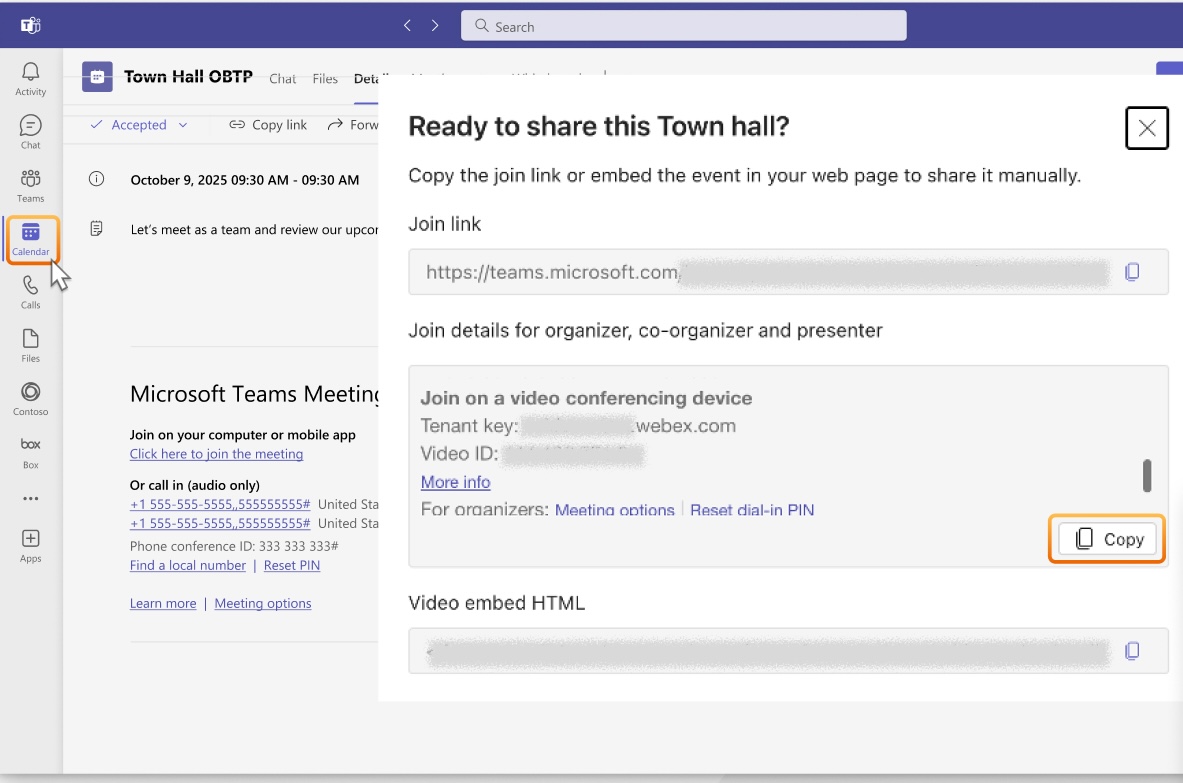
השתמש בפתרון הבא כדי לאפשר לחצן הצטרף להצטרף כמגיש בבניין העירייה במכשיר התומך בלוח השנה ההיברידי שלך. Cisco Webex ארגון Webex שלך חייב להפעיל VIMT.
פתרון זה פועל רק עבור התקנים שיכולים להשתמש בחיבור CVI מסורתי.
- פתח את לוח השנה של Teams ולאחר מכן ערוך את אירוע העירייה.
- לחץ על שתף אירוע בפינה השמאלית העליונה של החלון.
- לחץ
העתק כדי להעתיק את גוש הטקסט המלא בפרטי הצטרפות עבור מארגן, מארגן משותף ומציג.
- סגור את ערך לוח השנה של העירייה.
- צור ערך חדש של לוח השנה של פגישת Teams והזמין את תיבת הדואר המשויכת למכשיר הווידאו (או למשתמש, אם משתמש במכשיר מצב אישי) שברצונך להפעיל עבור OBTP עבור בית העירייה.
- הגדר את התאריך והשעה כך שיתאים כאשר ברצונך להצטרף לבית העירייה.
- הדבק את גוש פרטי ההצטרפות שהעתקת בשלב 3 בקטע הערות של ההזמנה. הטקסט צריך לכלול את כל הבלוק השלם של מידע הצטרפות לצוותים.
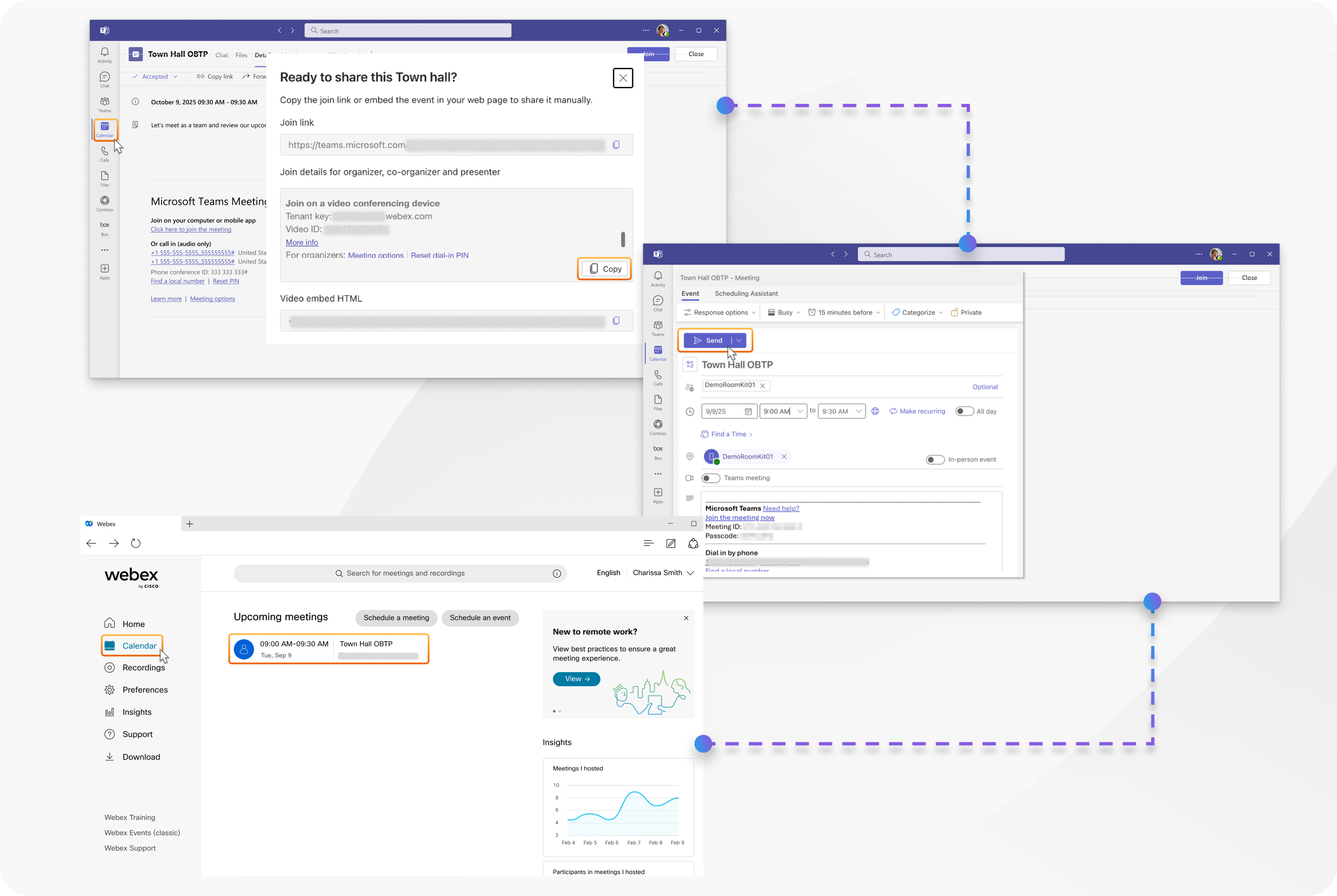
- ודא ש הפגישה של צו ותים מושבתת, ולחץ על שלח.
מכשיר סיסקו יציג את ערך הפגישה בזמן המתוכנן ויציג כפתור הצטרף ירוק להצטרף כמגיש.
לא ניתן להשתמש בהזמנות לבתי עירייה הכוללים רק את קישור ההצטרפות להצטרפות באמצעות WebRTC או הצטרפות בין דיירים. רק הצטרפות CVI מסורתיות באמצעות מזהה וידאו תואמות.
משתתפי VIMT בבתי העירייה
-
למשתתפים המתקשרים דרך שער VIMT של סיסקו אין את ממשק הלקוח של Teams, ולכן הם לא יכולים לנהל את אירוע העירייה כמארגן או מגיש ממכשיר הווידיאו שלהם.
-
החדר הירוק מופעל עבור בית עירייה כברירת מחדל. כאשר הוא מופעל, מתקשר VIMT מצטרף לחדר הירוק כמשתתף ואינו יכול לשלוח או לקבל שמע ווידאו. יש לקדם את המשתתף למגיש כדי לקיים אינטראקציה מלאה עם החדר הירוק ולהיות חלק מהשידור. המתקשר לא יוכל לקיים אינטראקציה עד שיוקדם למגיש.
אודיו ווידאו
-
בחדר הירוק ובפגישה הפנימית, האודיו הוא שילוב של כל המציגים הנוכחיים. הפריסה והסידור של לוחות הווידיאו שכל מגיש רואה מבוססים על חוויית המכשיר האישית שלהם, וזה לא מה שהקהל רואה במונחים של פריסה ותכונות אחרות.
-
הסרטון שנראה על ידי משתתף VIMT הוא פריסת ה- VIMT לבחירתם, המציגה את הפאנלים מכל המציגים (לא מוגבל למועד שבו המארגן הפעיל על המסך עבור אותו מגיש). העדיפות בפריסה נקבעת על ידי מי שהוגדר על המסך על ידי המארגן ומידע הדובר הפעיל. משתתפי VIMT אינם רואים את עצמם בפריסה שלהם.
-
הסרטון שנראה על ידי קהל השידור מבוסס על אילו מגישים המארגן קבע להיות על המסך, והפריסה שהקהל רואה מסתגלת בהתבסס על מספר המציגים שהוגדרו להיות על המסך והמכשיר המק ומי שלהם.
-
ההגבלות על משתתפי CVI כמשתתפים שונות בין שלב החדר הירוק של בית העירייה לחלק השידור החי. משתתף ב- CVI שמצטרף לחדר הירוק לא יקבל, וגם לא יוכל לשלוח, שמע או וידאו עד שיוקדם למגיש. אבל משתתף ב- CVI שמצטרף במהלך השידור החי (או אם החדר הירוק מושבת) יקבל וידאו ושמע מפגישת המציגים, אך עדיין לא יכול לשלוח וידאו או שמע, מכיוון שהם מוגבלים כמשתתף.
-
למתקשרי VIMT אין משוב אם הם נמצאים על המסך בפ גישה (המציג הפעיל את המסך עבור המשתתף, מה שהופך את הווידאו שלהם לחלק מהשידור). עליהם להסתמך על לקוח Teams עם תפקידי מארגן או מגיש כדי לדעת אם הם גלויים בשידור.
-
אם מישהו כולל את עצמך משתף תוכן בפגישה הפנימית, התוכן מוצג למגישים אחרים של VIMT, אך הוא לא נשלח לקהל המשודר עד שהמארגן מאפשר להביא למסך עבור אותו פיד. רק שיתוף מבוסס מסך או חלון זמין בבתי העירייה.
אנו ממליצים למציגים להיות זהירים עם המיקרופון ומצב ההשתקה שלהם. לאחר תחילת השידור, האודיו של כל המציגים נשמע בתמהיל השידור אלא אם כן הם מושתקים.
-
משתתפי VIMT אינם רואים תגובות מהקהל.
-
אין הודעה ספציפית למארגנים כאשר משתתף חדש מצטרף לשיחת המציג כמשתתף או כמגיש. אנו ממליצים למארגנים להמשיך לצפות ברשימת המשתתפים לכל מי שאולי הצטרף כמשתתף ומחכה להקרנה/קידמה.
-
סיסקו אינה ממליצה להשתמש בת כונת הבי אה למסך עבור משתתף VIMT בתפקיד המשתתף. בעוד שהוא מציג את הסרטון של המשתתף בשידור, השמע שלהם מוגבל ולא ניתן לשמוע אותו.
-
משתתף VIMT מושתק אוטומטית על ידי Teams כאשר הוא מקודם למגיש. על המשתתף לבטל את ההשתקה כאשר הוא מוכן לדבר.
-
איכות הווידיאו של משתתפי VIMT, כפי שנראתה על ידי משתתפים אחרים, יכולה להיות מושפעת כאשר לקוחות Teams עם רוחב פס מוגבל או קישוריות לקויה נמצאים. גם הסבירות וגם חומרתה של בעיה זו גדלים עם גודל הפגישה.
אנו ממליצים להשתמש בישיבות העירייה של Microsoft במקום בפגישות Teams בעת הצגה מקבוצה קטנה של מגישים לקהל גדול - לדוגמה, 50 משתתפים ומעלה.
טיפים להצלחה עם בתי העירייה
- תמיד יש מארגן נפרד בפגישה באמצעות לקוח Teams, שישמש כבמאי/מפיק שיכול לפקח על רשימת המשתתפים לפגישה הפנימית ולנהל את מה שמופיע על המסך, כך שמציגים יוכלו להתמקד בפגישה שלהם.
- המשתתף הפועל כבמאי/מפיק צריך להפעיל את האודיו שלו כדי שיוכל לזהות במהירות כל מיקרופון פתוח לא מכוון או הפרעה לפגישה החיה. שמירה על רשימת המשתתפים פתוחה תעזור להם לזהות במהירות כל מקור של שמע לא מכוון.
- כמארגן, שמור תמיד את רשימת המשתתפים פתוחה בלקוח Teams, כך שתוכל לראות במהירות הצטרפות חדשות לפגישה הפנימית ולפקח על פעילות הדוברים הפעילה.
- אל תשאיר את משתתפי ה- CVI בתפקיד המשתתף - או לקדם אותם לאחר שזיהיתם אותם, או הסר אותם מהפגישה אם הם לא אמורים להיות שם. צמצום הזמן שמשתתף נשאר בתפקיד המשתתף מפחית את הבלבול ונמנע מרוב המגבלות בחוויית העירייה.
בעיות ומגבלות ידועות עבור משתתפים המחוברים ל- VIMT
-
למשתתפים המחוברים ל- VIMT יש חוויה שונה מזו של מגישים המשתמשים בלקוח Microsoft Teams. הבדלים בולטים כוללים:
- אין חלונות צ'אט או שאלות ותשובות
- אין מחוון וידאו חי עבור איזה משתתף חי
- אין מצב בית העירייה (ספירת משתתפים, טיימר, מצב חי)
- אין תוויות מציג/מפיק ברשימת הסגל
- תגובות חיות בפגישה לא נראות
-
משתמשים שצריכים לנהל את האירוע צריכים להיות מוזמנים כמארגנים או מגישים, והם צריכים להשתמש בלקוח Microsoft Teams עבור תכונות אלה שאינן אודיו/וידאו של בית העירייה.
-
וידאו ותוכן משותף בשידורי העירייה מוגבל לרזולוציה מקסימלית של 720p.
-
שליטה בהפצת מידע חיוג CVI היא קריטית, מכיוון שאימות אינו מסופק למשתתפי מכשיר וידאו. ככזה, כל מכשיר מהימן מהארגון שלך יכול להצטרף לפגישת המציגים אם יש להם את מזהה הווידאו. מזהה הווידאו צריך להיות ידוע רק למציגים המיועדים. על המארגנים לנהל את הגישה לאירוע הריצה באמצעות רשימת המשתתפים בלקוח Teams.
-
משתתפי VIMT שמנסים להצטרף לפגישה הפנימית של העירייה, אך שער VIMT אינו סומך עליהם, יקבלו מענה לשיחתם על ידי Webex ותוצג להם חווית הלובי של Webex. לאחר מכן הם יורדים במהירות מהשיחה על ידי Microsoft Teams בגין כישלון במדיניות האבטחה של הפגישה.
-
שלא כמו אירועים חיים של מיקרוסופט, הפריסה או התצוגה הספציפית שהמציגים רואים אינם אותה תצוגה שרואים לקוחות בשידור. מגישי לקוחות Teams רואים פריסות המבוססות על הגדרת הלקוח שלהם, ומציגים שהוגדרו להיות על המסך נראים בפריסת הווידאו. הסידור והפריסה המשמשים לא בהכרח יתאימו למה שמשודר.
-
כאשר משתתף VIMT מוגבל על ידי תפקיד המשתתף בחדר הירוק, הסגל שנראה בנקודת הקצה אינו אמין. זה יכול להיות רשימה ריקה או חלקית של משתתפים בחדר הירוק, והוא יכול להשתנות באופן בלתי צפוי. התוצאות בפועל ישתנו ואין לראות בהן אמינות. רשימת המשתתפים עבור משתתף VIMT תהיה אמינה ברגע שהמשתתף יקודם למגיש.
-
אם התפקיד של משתתף VIMT משתנה ממגיש למשתתף בחדר הירוק, עדכון הווידאו של מגישים אחרים נכבה, וכתוצאה מכך פריסה של אווטרים של שמות בלבד או מחכה שאחרים יצטרפו. הסיבה לכך היא ש- Microsoft Teams מגבילים את הווידאו למשתתף, ואת הסגל הלא אמין בזמן משתתף.
כאשר משתתף VIMT מוגבל על ידי תפקיד המשתתף ובחדר הירוק, רשימת המשתתפים של משתתף VIMT עשויה לא להציג משתתפים אחרים בפגישה. אם מצב זה נמשך 5 דקות, Webex ינתק את השיחה באופן אוטומטי, בהנחה שהשיחה הסתיימה. הקפד לקדם מייד את משתתפי VIMT למגיש כדי להימנע ממצב זה.
-
משתתף VIMT שיצטרף במהלך השידור החי (או בכל עת אם החדר הירוק מושבת) יקבל וידאו ושמע מפגישת המציגים, אך מכיוון שהם מוגבלים כמשתתף, הם אינם יכולים לשלוח וידאו או שמע. קדם את המשתתפים למציגים כדי לקבל שמע ווידאו דו כיווניים.
-
כאשר הווידאו או האודיו של משתתף VIMT מוגבלים/נחסמים ב- Teams על ידי תפקיד המשתתף, למשתתף לא תהיה שום אינדיקציה מקומית שהוא מוגבל.
-
אנו לא ממליצים להשתמש בתכונת הביאה למס ך עבור משתתף VIMT בתפקיד המשתתף. בעוד שהוא מציג את הסרטון של המשתתף בשידור, השמע שלהם מוגבל ולא ניתן לשמוע אותו.
-
אנו לא ממליצים להשתמש בתכונה אפשר מיקרופון למשתתפים, מכיוון שהיא תיצור בלבול ותסכן במצבי מיקרופון פתוח לא מכוונים לשידור שלך. אם תכונה זו מופעלת במהלך פגישה, משתתף VIMT חדש יכול להצטרף לפגישה החיה עם מיקרופון פתוח ולגרום להפרעות. הגדרה זו מוצגת רק כאשר ישנם משתתפים ברשימת המשתתפים והאירוע החל, אך חלה הן על משתתפים המחוברים כעת והן על חיבורים עתידיים. יש להימנע מכך.
-
אין סיבות להתנתקות ספציפיות לבניין העירייה, כך שמשתתפים שנמנעה להם כניסה בגלל חוסר אמון או שהוסרו על ידי המארגן, לא יראו בסיבות/הודעות מפורטות במכשיר שלהם כאשר הם מנותקים.
מגבלות העירייה עבור לקוחות מיקרוסופט
-
אם החדר הירוק מושבת עבור בית עירייה, משתתף VIMT מצטרף כמשתתף ומוצג כבעל שמע ווידאו מושבתים, אך הוא מסוגל לשלוח שמע לשידור החי.
-
פרטי ההצטרפות ל- CVI אינם מוצגים בלקוח Teams בעת הצגת פרטי פ גישה, והתכונה העתק מידע על הצ טרפות כוללת רק את כתובת האתר להצטרף לצוותים. קבל את פרטי ההצטרפות ל- CVI כדלקמן:
- פתח את ערך לוח השנה של העירייה בלוח השנה של צוותים.
- לחץ על שתף אירוע בפינה השמאלית העליונה כדי לראות את פרטי ההצטרפות המלאים לפגישת המציגים.
-
ההזמנות שנשלחו למציגי העירייה אינן כוללות פרטי CVI, ולא יספקו OBTP פונקציונלי למערכות המשתמשות בלוח השנה ההיברידי של סיסקו.
השתמש בדרך הבאה לעקיפת הבעיה:
- פתח את ערך לוח השנה של העירייה בלוח השנה של צוותים.
- לחץ על שתף אירוע בפינה השמאלית העליונה.
- לחץ כדי להעתיק את גוש הטקסט המלא בתיבה פרטי הצ טרפות למארגן, מארגן משותף, מגיש.
[מציין מיקום לתמונה]
- סגור את ערך לוח השנה של העירייה.
- צור ערך חדש של לוח השנה של פגישות Teams והזמין את תיבת הדואר המשויכת למכשיר הווידאו (או למשתמש אם משתמש בהתקן מצב אישי) שברצונך להפעיל עבור OBTP עבור בית העירייה.
- הגדר את התאריך והשעה כך שיתאים כאשר ברצונך להצטרף לבית העירייה והדבק את פרטי ההצטרפות מחלון שתף אירוע בקטע הערות של ההזמנה. הטקסט צריך לכלול את הבלוק המלא של מידע על הצטרפות צוותים.
- ודא שהפ גישה של Teams מושבתת ולאחר מכן לחץ על שלח.
-
אם תזמין משתתף VIMT כמארגן או כמגיש, הם יישארו רשומים בקבוצה מוזמנים אחרים בר שימת משתתפי הצוותים, גם לאחר שהמשתתף מצטרף לפגישה. התנהגות זו צפויה, מכיוון שמשתתפי VIMT המחוברים אינם מאומתים ל- Microsoft, ולכן הם אינם מותאמים למשתתפים שהוזמנו לבניין העירייה.
-
המשתתפים בתפקיד המשתתף בחדר הירוק נספרים באותה ספירת משתתפים כמו צופים. זה עלול לגרום לבלבול עם ספירת המשתתפים בבית העירייה.
-
מצב המיקרופון והווידאו המופעל/מושבת המוצג ברשימת המשתתפים אינו מדויק עבור משתתפי CVI בתפקיד המשתתף בזמן שהם בחדר הירוק. בעודו בחדר הירוק, אין שום אינדיקציה לכך שהמשתתף מוגבל בסגל הצוותים, אך הם מוגבלים משליחת שמע ווידאו עד לקידומם למגיש.
אם משתתף ה- CVI עדיין משתתף כאשר בית העירייה מתחיל, משתתף ה- CVI מצטרף לאחר תחילת האירוע, או אם החדר הירוק מושבת עבור בית העירייה, הלקוח יציג מיקרופון ווידאו מושבתים עבור המשתתף.
-
אם אפשר מיקרופונים למשתתפים מופעלת במהלך הפגישה החיה, משתתף VIMT לא יוכל לשלוט במדויק על מצב ההשתקה שלו בפגישה.
-
אם חדר Microsoft Teams מוזמן לפגישת המציגים דרך רשימת המשתתפים ומשתתף VIMT נמצא בפגישה עם תפקיד המשתתף, חדר הצוותים מציג את משתתף ה- VIMT בפריסת הווידאו שלהם עם אווטאר של אותיות, למרות שאסור להציג את משתתף VIMT כלל.


