- Početak
- /
- Članak

Hvala na povratnim informacijama.


 U ovome članku
 Želite li poslati povratne informacije?
Ova integracija omogućuje vašim video uređajima da se pridruže sastancima Microsoft Teams. Integracija se odnosi na Cisco uređaje i druge video uređaje koji podržavaju SIP, bilo da se registriraju na Webexu ili na vašu lokalnu infrastrukturu.
Pregled
Evo kako integracija poboljšava iskustvo korisnika uređaja kada se pridruže sastancima Microsoft Teams koji se nalaze u vašoj organizaciji:
-
Webex iskustvo sastanka — više zaslona s fleksibilnim opcijama izgleda
-
Popis sudionika koji prikazuje sudionike Microsoftove i video integracije
-
Dvosmjerno dijeljenje sadržaja između uređaja i programa Microsoft Teams
-
Pokazatelji statusa sastanka na uređaju, uključujući snimanje, transkripciju i čekanje sudionika u predvorju
Vrste implementacije i razlike
Webex Video Integration za Microsoft Teams dostupna je u dva oblika - kao dio komercijalnih implementacija Webexa i kao dio Webexa za vladine implementacije. Webex for Government je zasebna implementacija Webexa ovlaštena FedRAMP-om za ovlaštene američke vlade i izvođače.
Webex za vladinu implementaciju VIMT-a nudi se samo Webexu za vladine korisnike. Svako Webex okruženje automatski koristi odgovarajuću implementaciju video integracije prilikom pružanja značajke Video Integration.
Ovaj vodič obuhvaća obje implementacije zajedno, ali postoje posebne promjene i reference koje su specifične za Webex za vladine raspoređivanja koje moraju biti identificirane u cijelom dokumentu.
SIP URI koji se koristi za pozivanje na uslugu razlikuje se -m.webexgov.us za Webex za vladu, m.webex.com za komercijalne.- Naziv Microsoftove aplikacije razlikuje se - za Webex for Government to je Webex Video Integr ation for MS Teams (GCC).
- Rasponi mreže za medije sa specijaliziranim medijskim klaster ima su različiti. Za detal je pogledajte odjeljak Portovi i protokoli za video integraciju pro meta.
- Postoje prekogranični učinci pozivanja i za komercijalni Webex i za Webex za vladu. Za više informacija pogledajte Prekogranični pozi v.
Iskustvo pridruživanja video uređaju iz pozivnice za sastanak
Standardna pozivnica e-pošte na sastanak programa Microsoft Teams sadrži pojedinosti o pridruživanju sastanku koji uključuju vezu na koju se može kliknuti za pridruživanje sastanku iz klijenta Microsoft Teams. Odjeljak također može sadržavati informacije o audio pozivanju s ID-om audio konferencije i telefonskim brojevima za pridruživanje kao sudionik samo za audio. Kada omogućite integraciju videozapisa, odjeljak s detaljima pridruživanja pozivnice proširuje se tako da uključuje blok pojedinosti o pridruživanju uređaja za videokonferencije.
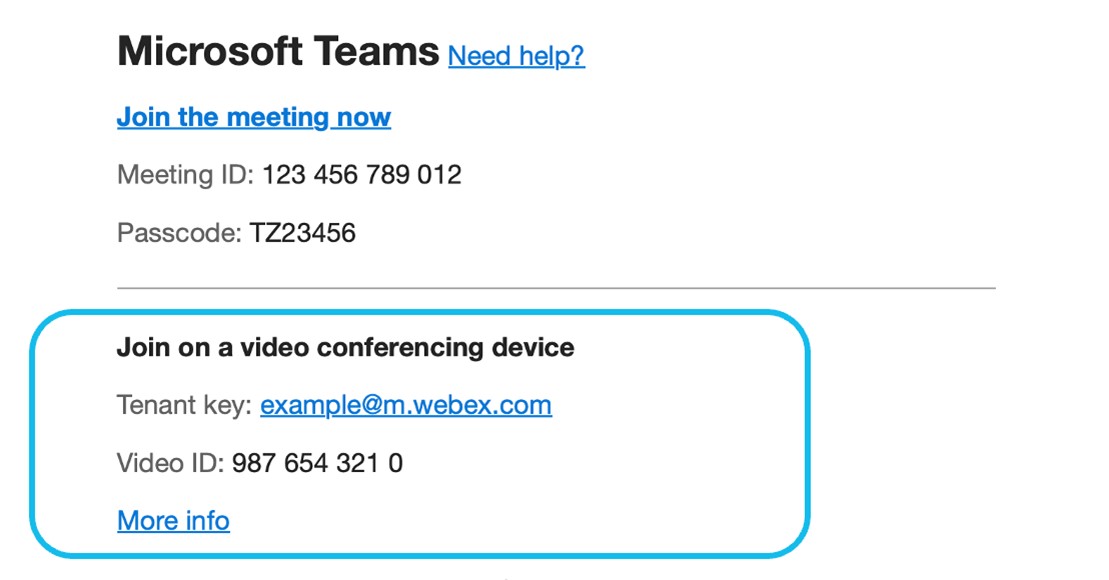
Kada dođe vrijeme za pridruživanje sastanku, korisnici video uređaja mogu nazvati SIP video adresu "Ključ stanara" u odjeljku Pridruži se uređaju za videokonferencije. Ključ stanara poziva Webex sustav interaktivnog glasovnog odgovora (IVR), koji traži od pozivatelja da dostavi "Video ID". (To se ranije zvalo "VTC ID").
Video ID posebno je namijenjen video uređajima i razlikuje se od ID-a audio konferencije, ako je uključen za sastanak.
SIP IVR video adresa specifična je za vašu organizaciju i formirana je iz Webex SIP poddomene vaše organizacije u formatu @m .webex.com. <subdomain>
Ispod Video ID-a pozivnica povezuje se na web stranicu uputa za biranje "Više informacija" koja prikazuje kako se pridružiti sastanku izravnim biranjem (u sljedećem odjeljku).
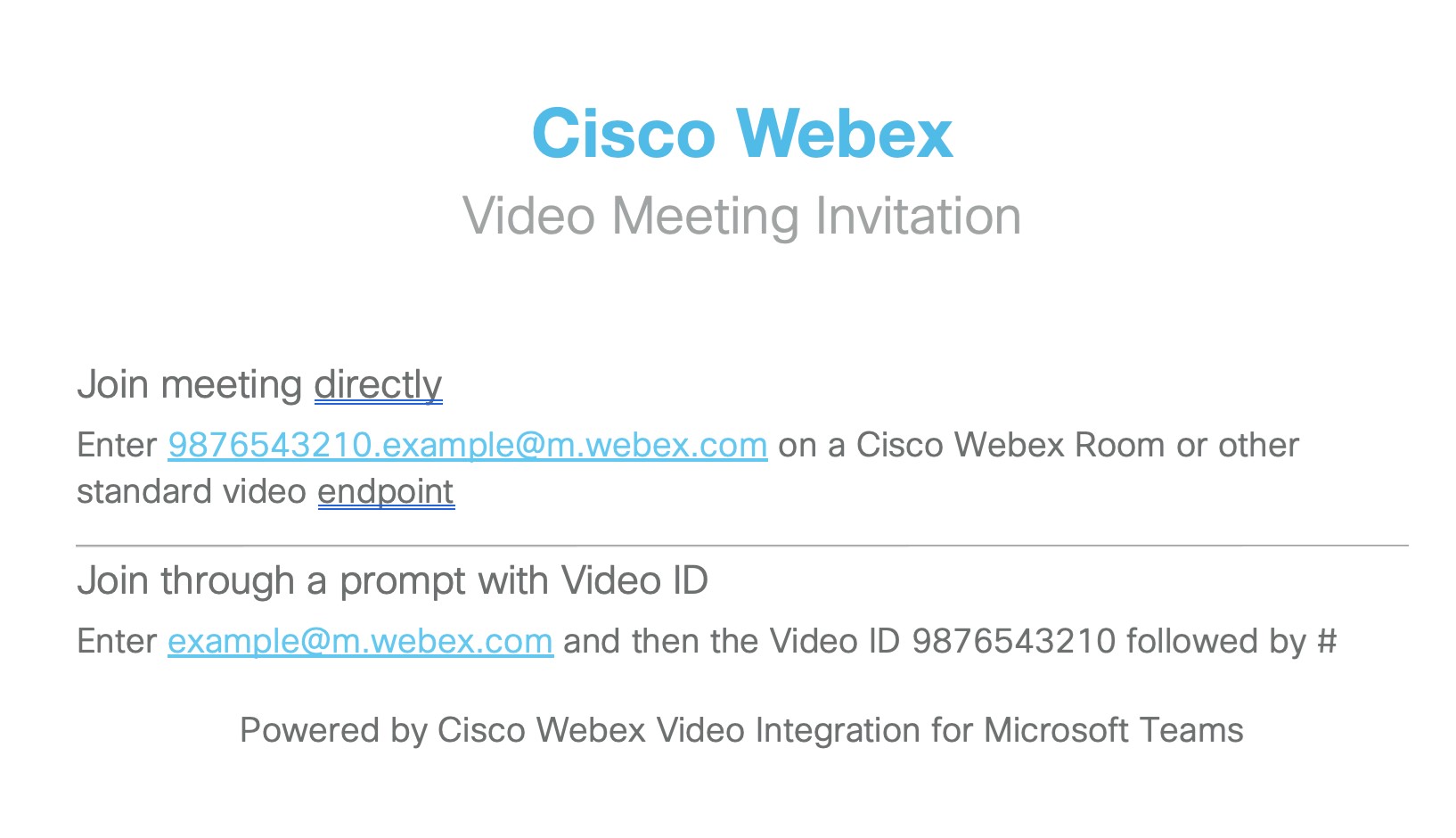
Alternativna metoda spajanja video uređaja - izravno biranje
<VideoID>Video pozivatelji mogu se izravno pridružiti sastanku, zaobilazeći IVR, koristeći SIP adresu u formatu. <TenantKey>@m .webex.com. Ova metoda navedena je na vrhu web stranice s uputama za biranje "Više informacija" koja je povezana u pozivnici. Web stranica također ponavlja detalje IVR upita za pridruživanje iz pozivnice za sastanak.
Alternativni način pridruživanja video uređaja-gumb za pridruživanje
Ako omogućite i Webex Hybrid Calendar Service, uređaji mogu primati One Button to Push (OBTP) kada ih planeri pozovu na sastanke Microsoft Teams. Sudionik koji koristi uređaj zatim jednostavno pritisne gumb Pri dru ži kada dođe vrijeme za povezivanje uređaja sa sastankom. U unosu sastanka prikazan je logotip Microsoft Teams koji označava vrstu sastanka kojem se sudionik pridružuje.
Alternativna metoda pridruživanja video uređaja—gumb Microsoft Teams
Cisco uređaji imaju gumb Microsoft Teams koji pomaže korisnicima da se pridruže sastancima Microsoft Teams.
Gumb Microsoft Teams nije prikazan na uređajima prema zadanim postavkama. Da biste ga omogućili izravno na uređaju ili u upravljačkom čvorištu, pogledajte odjeljak O mogućavanje WebRTC i CVI za pridruživanje sastanku Microsoft Teams iz serije Board, Desk i Room.
Korisnici uređaja tada se mogu pridružiti sastancima Microsoft Teams dodirivanjem gumba Microsoft Teams i unosom ID-a i adrese videokonferencije. Pogledajte od jeljak Pridruživanje sastancima Microsoft Teams u serijama broda, stolova i soba.
Korisnicima možete olakšati pridruživanje postavljanjem zadane adrese sastanka CVI na uređaju pomoću
xConfiguration UserInterface MeetingJoin CVITenants: addressPogledajte https://roomos.cisco.com/xapi/Configuration.UserInterface.MeetingJoin.CVITenants/.
Alternativna metoda pridruživanja video uređaja-Pridruživanje među stanarima
Korisnici uređaja mogu se pridružiti sastancima tvrtke Microsoft Teams koji se održavaju izvan vaše tvrtke (u drugom zakupaču tvrtke Microsoft Teams) koristeći VIMT-ovu značajku "pridruživanje među stanarima", čak i ako pozivnica za sastanak nema Video ID ili ključ stanara u pozivu za sastanak.
Uređaji mogu koristiti pridruživanje unakrsnim stanarima pomoću gumba za pridruživanje OBTP-u ako je konfiguriran hibridni kalendar ili pomoću gumba Teams u programu RoomOS, a zatim unosom ID-a sastanka i lozinke iz pozivnice za sastanak.
Kada se implementira VIMT, pridruživanje među stanarima automatski je dostupno na vašim uređajima koji su registrirani u oblaku Webex ili koji se koriste s JoinProtocol=WebEx. Webex Edge
RooMOS SIP uređaji mogu opcionalno omogućiti pridruživanje među stanarima. Pogledajte Kalendari i pozivnice za više organizacija u ovom dokumentu.
Zahtjevi za integraciju videozapisa za Microsoft Teams
|
Zahtjev |
Bilješke |
|---|---|
|
Aktivna Webex organizacija |
Ako još nemate aktivnu Webex organizaciju, pružit ćemo vam je prilikom kupnje video integracije. |
|
Iznajmljivač Microsoft 365 s računima Microsoft Teams za korisnike u organizaciji |
Postupak postavljanja zahtijeva račun koji se može prijaviti kao globalni administrator kako bi najmoprimac dodijelio dopuštenja aplikacije, te administratorski račun Microsoft Teams za stanara koji može izvršavati PowerShell-ove naredbe. |
|
Webex licence za integraciju videozapisa, po jedna za svaki video uređaj koji planirate koristiti s ovom integracijom. |
Pretplata na ovu uslugu mora biti osigurana vašoj Webex organizaciji u Control Hubu i postavljena kako je opisano u ovom članku. |
|
Cisco uređaji registrirani u vašoj Webex organizaciji ili drugi SIP video uređaji koji mogu upućivati internetske pozive. |
|
|
Webex hibridna usluga kalendara (opcionalno, ali toplo preporučljivo) |
Potrebno je osigurati jedan gumb za pritiskanje (OBTP) na video uređajima. Za najbolje iskustvo korištenja hibridnog kalendara svi organizatori sastanaka i poštanski sandučići zajedničkih soba trebali bi imati omogućen hibridni kalendar. Usluga hibridnog kalendara ima dodatne zahtjeve. Upute potražite u članku V odič za implementaciju hibridnog kalendara. |
Microsoftove vrste stanara
Možete koristiti Microsoft GCC stanara s komercijalnom Webex organizacijom, ali ako vam je potrebna FedRAMP-ovlaštena verzija video integracije, morate koristiti Webex for Government organizaciju povezanu s vašim Microsoft GCC stanarom. Povezivanje organizacije Webex for Government sa svjetskim stanarom Microsoft O365 nije izričito blokirano, ali nije podržano kao ponuda ovlaštena FedRAMP-om.
Portovi i protokoli za video integracijski promet
Signalizacija
Video uređaji povezuju se s Webex podatkovnim centrima radi signalizacije.
|
Video uređaj |
Protokol |
Broj luka (i) | Komentari |
|---|---|---|---|
|
Cisco uređaj registriran u vašoj organizaciji |
TCP |
443 |
Za zahtjeve pogledajte M režni zahtjevi za Webex usluge ili M režni zahtjevi za Webex za vlad u. |
|
Ostali SIP video uređaji |
TCP |
5060/5061 | Za zahtjeve pogledajte Kako mogu dopustiti Webex Meetings promet na svojoj mreži? |
Mediji
Put medija za video integracijske pozive razlikuje se od ostalih tijeka Webex Meetings poziva jer specijalizirani medijski klasteri koje hostira Azure obrađuju ovu vrstu poziva.
Ovi specijalizirani medijski klasteri nisu dio standardnih rasp Webex Meetings ona adresa. Morate osigurati da promet može doći do tih dodatnih IP mreža.
Neuspjeh u otvaranju pristupa bilo kojem od IP raspona medijskih klastera može dovesti do kvarova poziva. Integracija pokušava koristiti optimalni medijski klaster za svaki poziv na temelju toga gdje pozivatelj potječe. Međutim, morate dopustiti pristup svim medijskim klasterima jer korišteni medijski klaster može varirati ovisno o uvjetima rada.
|
Video uređaj |
Protokol |
Broj luka (i) |
Regije medijskih klastera i IP rasponi |
|---|---|---|---|
|
Cisco uređaj registriran u vašoj organizaciji |
TCP |
443 5004 Ove TCP portove koristimo samo kao povratnu opciju za željene (UDP) medijske portove |
|
|
UDP |
5004 (Uređaji i Webex klijenti) 9000 (Webex klijenti) | ||
|
Ostali SIP video uređaji |
UDP |
36000-59999 |
* Ovi IP rasponi koriste se isključivo za pozive na sastanke stvorene pomoću Webex za vladinu verziju Video integracije.
Mrežni zahtjevi za SIP pozive slijede mrežne zahtjeve vrste implementacije koju koristi organizator sastanka (Commercial ili Webex for Government).
Pogledajte sljedeće dokumente o mrežnim zahtjevima za ostale Webex usluge, uključujući registraciju uređaja i još mnogo toga:
Stvorite integraciju videozapisa iz Control Hub
Slijedite ove korake da biste registrirali Microsoft Teams u Webex oblak, autorizirali dozvole za usluge s Microsoftom i omogućili Cisco video uređajima da se pridruže sastancima Microsoft Teams. Čarobnjak za postavl janje u Control Hu bu vodi vas kroz postupak.
Microsoftov korisnik mora provjeriti autentičnost najmanje dva odvojena puta tijekom postavljanja. Preporučujemo da korake izvrši Microsoftov administrator čiji je račun dobio potpuni administratorski pristup Control Hubu.
Prije nego što počnete
-
Provjerite jeste li ispunili sve zahtjeve za integraciju videozapisa s programom Microsoft Te ams (u ovom dokumentu).
-
Ako to već niste učinili, postavite svoju Webex organizaciju.
-
Ako to još niste učinili, dodajte poddomenu za Webex SIP adrese u svojoj organizaciji.
-
Potreban vam je sljedeći administratorski pristup:
-
Ovlaštenja globalnog administratora tvrtke Microsoft Tenant u vašoj organizaciji
-
Ovlaštenja administracije programa Microsoft Teams unutar najmoprimca
-
Potpune administratorske privilegije za vlastitu Webex organizaciju i web preglednik koji može pristupiti Control Hubu. (Pogledajte Sistemske zahtjeve za Webex usluge za kompatibilnost preglednika.)
Korisnici iz bilo koje druge organizacije koja može imati pristup vašem kontrolnom čvorištu (kao što su partnerski administratori) ne ispunjavaju uvjete. Koristite puni administratorski račun u Webex organizaciji koju konfigurirate.
-
-
Također vam je potreban pristup za pokretanje naredbi Microsoft PowerShell.
-
Instaliran je najnoviji Microsoft Teams PowerShell modul. Više informacija potražite u odjeljku Instaliranje PowerShell modula Microsoft Te ams.
-
U vrijeme pisanja ovog teksta Microsoft preporučuje PowerShell verziju 5.1 ili noviju kada koristite modul Microsoft Teams, pa preporučujemo korištenje PowerShell-a na Windows računalu. Za više informacija pogledajte zahtjeve sustava PowerShell 5.1.
-
| 1 |
Prijavite se u Control Hub. |
| 2 |
Idite na da biste provjerili jeste li postavili poddomenu za Webex SIP adrese. Ako poddomena nije postavljena, pogledajte Prom jena Webex SIP adrese. |
| 3 |
Idite na U . Na kartici Video integracija za Microsoft Teams kliknite Postavi. 
Ako na kartici nije prikazana opcija Postavljanje, provjerite je li vaša licenca aktivna. |
| 4 |
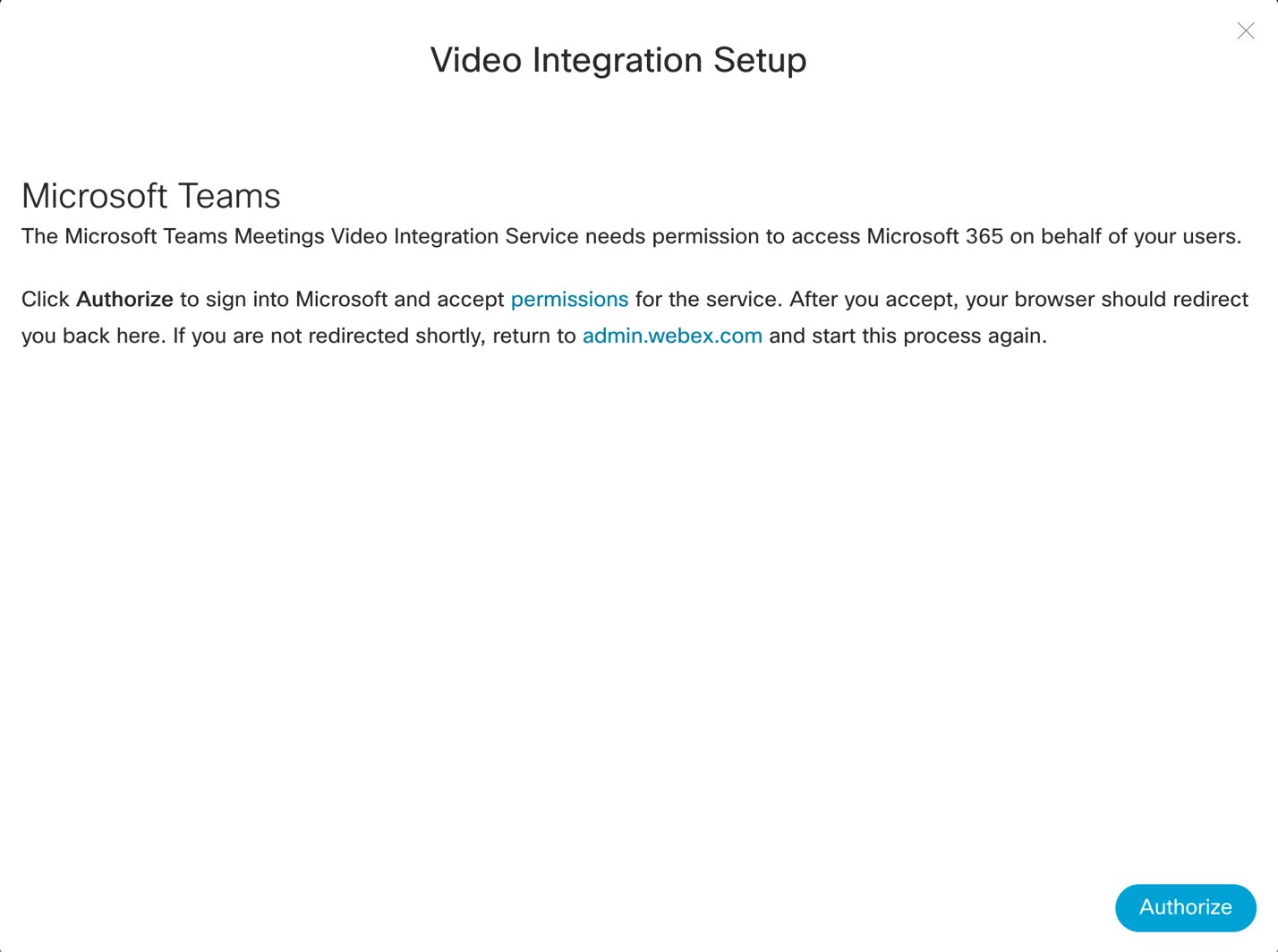
Na zaslonu Postavljanje integracije videozapisa kliknite Autoriziraj.
Preusmjereni ste na Microsoftov prozor za prijavu.
|
| 5 |
Prijavite se s računom Globalnog administratora. Aplikacija od vas traži da pristanete na dopuštenja koja su joj potrebna za provjeru vaše uloge u Microsoftovom stanaru i dobivanje detalja o stanaru. 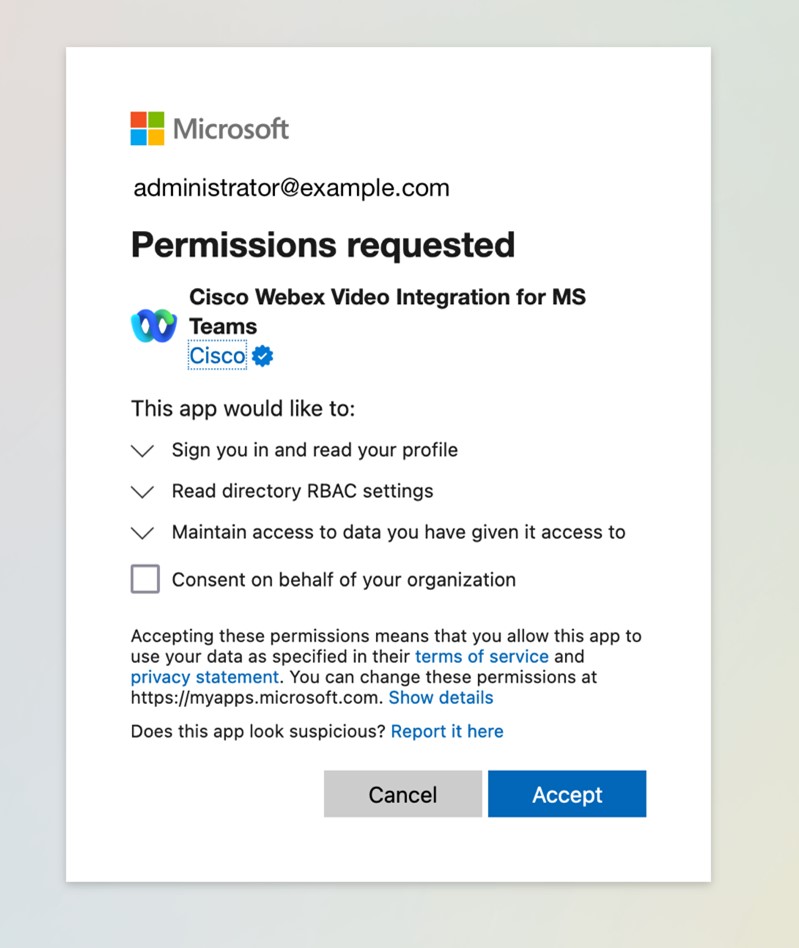
Za implementacije Webex for Government aplikacija uključuje (GCC) u ime. |
| 6 |
Pregledajte tražene dozvole i kliknite Prihvati. Ne morate provjeravati Pri stanak u ime svoje organizacije jer nije potreban. Aplikacija provjerava vašu autorizaciju za nastavak postavljanja. Ako ste ovlašteni, preusmjereni ste na drugi Microsoftov zahtjev za pristankom za dozvole. Možda će se od vas zatražiti da se ponovo prijavite. Ako je tako, upotrijebite svoj račun Globalnog administratora. 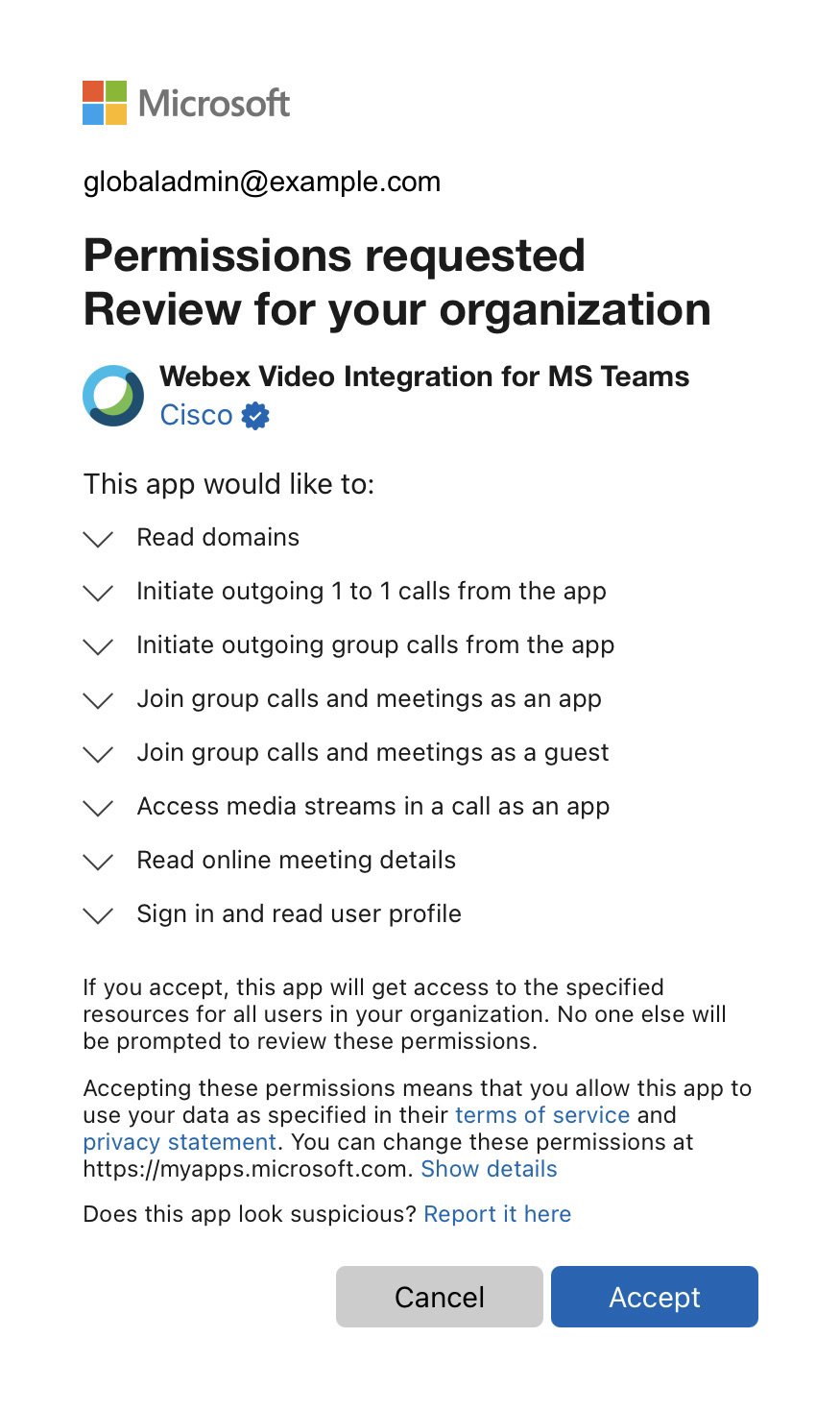
|
| 7 |
Pregledajte tražene dozvole, a zatim kliknite Prihvati da biste aplikaciji Webex Video Integration dodijelili potrebna dopuštenja. Preglednik bi vas trebao preusmjeriti na zaslon Control Hub Video Integration Setup kada završite korake autorizacije. Ako ne, zabilježite poruku o pogrešci, ispravite probleme i ponovno pokrenite postupak postavljanja.
|
| 8 |
Otvorite prozor PowerShell na računalu i instalirajte Microsoft Teams PowerShell modul ako još nije instaliran: |
| 9 |
Uvezite modul Microsoft Teams i povežite se sa svojim najamnikom Teams: |
| 10 |
Na zaslonu Postavljanje integracije videozapisa u upravljačkom čvorištu kliknite Ova naredba je specifična za vašeg stanara. Naredba neće raditi osim ako niste uvezli Microsoft Teams PowerShell modul i uspješno se prijavili svom stanaru kako je opisano u prethodnom koraku. Budite posebno oprezni prilikom kopiranja naredbe u PowerShell, tako da se kopirani tekst ne mijenja na bilo koji način prilikom rukovanja tekstom. Slanje naredbe putem e-pošte, klijenata za razmjenu poruka ili drugog rukovanja može rezultirati dodatnim oblikovanjem, zamjenom znakova ili dodatnim znakovima, što će prekinuti konfiguraciju. PowerShell neće nužno odbiti neispravni tekst. Preporučujemo da izravno kopirate i zalijepite naredbu s Control Hub u PowerShell kada je to moguće ili provjerite tekst pomoću uređivača običnog teksta prije lijepljenja u PowerShell. Ova naredba stvara novog CVI pružatelja usluga tipa Cisco i postavlja sljedeće:
|
| 11 |
Odaberite način na koji želite omogućiti integraciju za svoje korisnike. Pomoć potražite u odjeljku Grant-cSteamsVideoInteropServicePolicy. |
| 12 |
Kada završite s PowerShell naredbama, kliknite U redu na zaslonu Postavljanje integracije videozapisa u Control Hubu da biste dovršili postavljanje. |
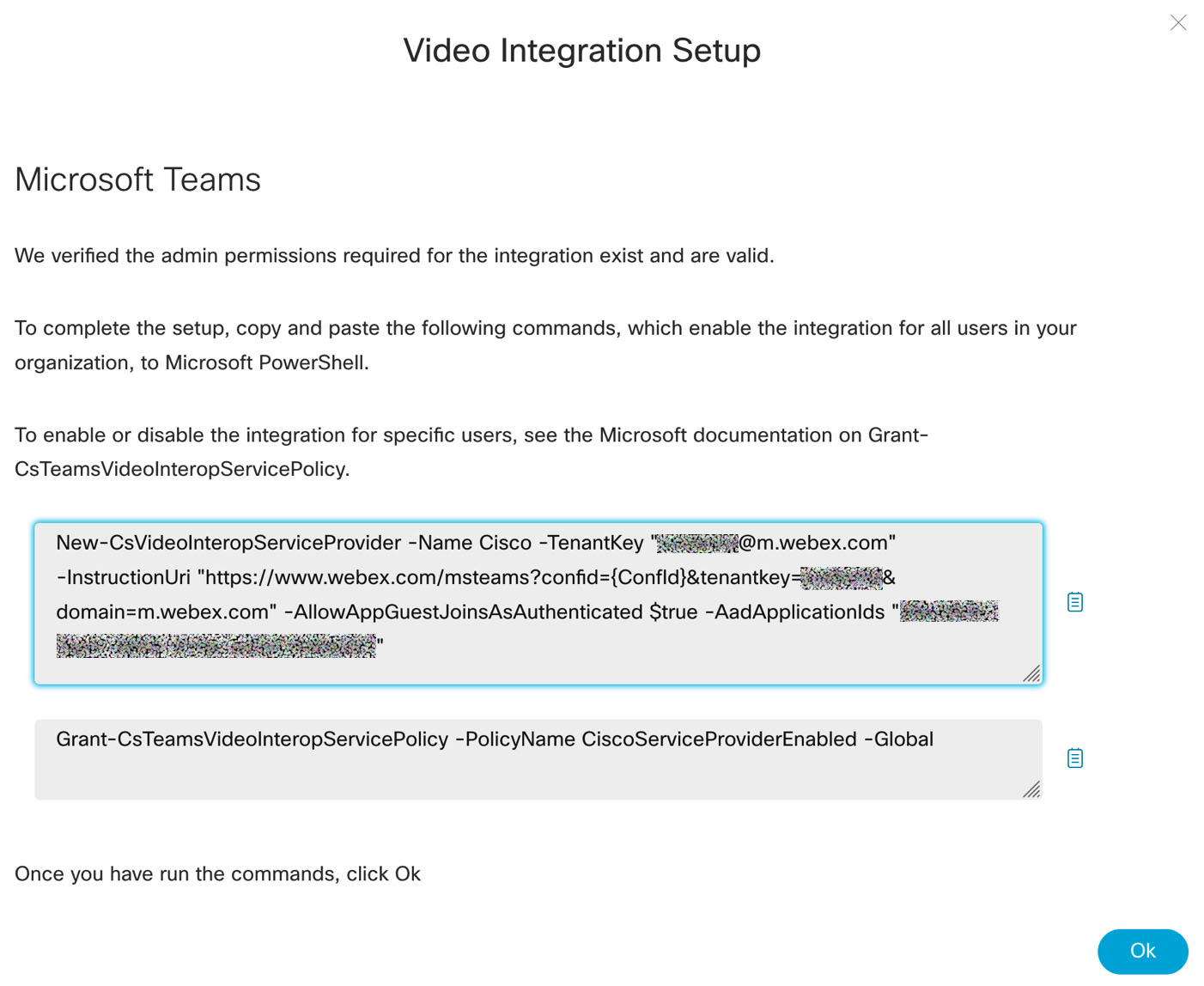
 kopirati tekst naredbe
 Promjene PowerShell-a u Microsoftovom stanaru mogu potrajati za širenje u okruženju Microsoft 365. Microsoft upozorava da to može potrajati i do 72 sata, iako obično traje manje od dva sata.
Možete provjeriti jesu li promjene za korisnika postale aktivne tako da korisnik kreira testne sastanke u programu Microsoft Teams Microsoft Outlook ili Microsoft Teams. Ako su se promjene uspješno propagirale, trebali biste vidjeti pojedinosti o pridruživanju integracije videozapisa u pozivu za sastanak. Ako detalji pridruživanja nisu prisutni, pričekajte duže i ponovite test ponovo.
Što učiniti sljedeće
- U lijevom navigacijskom izborniku Control Hub u odjeljku Uslu ge odaberite Hibrid.
- Pronađite karticu Integracija videozapisa za Microsoft Teams i kliknite Uredi postavke.
Da biste u potpunosti iskoristili značajke kalendara i pridruživanja OBTP uslugom hibridnog kalendara, provjerite jesu li vaši Cisco uređaji registrirani u Webex oblaku ili povezani s oblakom pomoću Edge za uređaje.
Postavite uslugu hibridnog kalendara ako želite OBTP za uređaje. Pogledajte O lakšajte video uređajima da se pridruže sastancima s OBTP- om.
Razmatranja gumba za pridruživanje i hibridni kalendar
Kao što je spomenuto u odjeljku Alternativni način pridruživanja video uređaju — gumb Pridru ži se, ako omogućite uslugu hibridnog kalendara, možete dodatno poboljšati iskustvo pozivanja za svoju organizaciju pomoću One Button to Push (OBTP).
S OBTP-om Cisco uređaji u vašoj organizaciji automatski prikazuju gumb za pridru živanje neposredno prije početka sastanka Microsoft Teams kada su uključeni u sastanak:
-
Uređaji osobnog načina rada prikazuju gumb ako koris nik povezan s uređajem prihvati pozivnicu za sastanak. (Korisnik mora biti omogućen za uslugu kalendara u Control Hubu.)
-
Uređaji u zajedničkom načinu rada prikazuju gumb ako adresa e-pošte poštanskog sandučića u sobi povezana s uređajem prihvaća pozivnicu za sastanak. (Radni prostor uređaja mora biti omogućen za uslugu kalendara u Control Hubu.)
Zahtjevi za Exchange poštanski sandučić za OBTP
Usluga hibridnog kalendara obradit će pozivnicu za sastanak (radi dodavanja detalja potrebnih za OBTP) samo ako raspored sastanka ili barem jedan od pozvanih ima uslugu omogućenu. Ako vaša organizacija nema mnogo korisnika koji podržavaju uslugu kalendara, možda je uobičajeno da pozivnica uređaja pokrene obradu, a ne planer ili korisnik. Kada se to dogodi, ključno je da vaša konfiguracija sustava Exchange zadrži sve pojedinosti koje su potrebne usluzi u pozivnici.
Uslugu hibridnog kalendara možete omogućiti korisnicima bez Webex licenci.
Postavke sustava Exchange Online prema zadanim postavkama brišu pojedinosti o sastanku iz pozivnica poslanih u poštanske sandučiće sobe. Primijenite sljedeće PowerShell-ove naredbe na poštanske sandučiće soba svih uređaja u zajedničkom načinu rada koje omogućite za Hibridni kalendar, tako da se tijelo pozivnice za sastanak sačuva. To je potrebno VIMT-u.
Set-CalendarProcessing -identity "room" -DeleteComments $false
Ove dvije dodatne naredbe nisu obavezne i preporučuju se:
Set-CalendarProcessing -identity "room" -DeleteSubject $false
Set-CalendarProcessing -identity "room" -AddOrganizerToSubject $false
Ako želite proslijediti pozivnice zakazane izvan Microsoftove organizacije na uređaj, dodajte sljedeću naredbu:
Set-CalendarProcessing -identity "room" -ProcessExternalMeetingMessages $True
Prepisivanje URL-a i OBTP
Možda koristite značajku Sigurne veze iz programa Microsoft Defender za Office 365 (ili sličan sigurnosni softver) za prepisivanje URL-ova u e-pošti kako biste zaštitili korisnike od zlonamjernih poveznica.
Ovaj softver ometa OBTP, pa morate konfigurirati iznimke za pozivnice za sastanke Microsoft Teams koje uključuju Webex URL-ove.
Konkretno, morate konfigurirati sigurnosni softver tako da ne prepisuje hipervezu s uputama "Više informacija". U suprotnom, Cisco Hybrid Calendar Service ne uspijeva stvoriti gumb Pridruži se za te sastanke.
Za Microsoft Defender obrazac URL-a možete dodati u dio "Ne prepisivaj sljedeće URL- ove" pravila o sigurnim vezama.
| Upotreba | Uzorak URL-a |
|---|---|
| Više informacija Link za upute |
https://www.webex.com/ *
|
Dodatne informacije o pravilima i konfiguraciji sigurnih veza programa Microsoft Defender potražite u odjeljku Postavljanje pravila sigurnih veza u programu Microsoft Defender za Office 365.
Podržane vrste uređaja za OBTP
Sljedeći uređaji i klijenti podržavaju OBTP za sastanke Microsoft Teams pomoću integracije videozapisa i usluge hibridnog kalendara:
-
Cisco uređaji za ploču, sobu i stol
-
Cisco komplet za sobu i sobni telefon
-
Cisco MX, SX i DX serije
Uređaji moraju biti registrirani u Webex oblaku ili povezani s oblakom pomoću Edge za uređaje.
Ako vaši uređaji dobivaju gumb Pridruži iz programa Cisco TMS ili Cisco TMSXE, ne mogu dobiti gumb Pridruži se za sastanke programa Microsoft Teams.
Alternativno, možete pojednostaviti spajanje za pogođene uređaje dodavanjem SIP IVR video adrese sastanka Microsoft Teams kao brzog biranja ili makronaredbe.
Značajke i ograničenja
Ovaj odjeljak objašnjava ograničenja i ponašanje značajki za integraciju videozapisa za Microsoft Teams.
Odnos između organizacija i stanara
Trenutno podržavamo odnos 1:1 između Webex organizacija i stanara Microsoft 365:
-
Jedna Webex organizacija može surađivati sa samo jednim stanarom Microsoft 365.
-
Vaš Microsoftov stanar može podržati više različitih video integracija; na primjer, stanar može istovremeno surađivati s tvrtkama Cisco i Pexip. Međutim, stanar može imati samo jednu integraciju svake vrste; dakle, jednu od Cisca i jednu iz Pexipa.
Ako imate više Webex organizacija, odaberite jednu za suradnju s Microsoftovim stanarom pomoću Webex video integracije.
Dostupnost
-
Podržavamo samo svjetske i GCC instance Microsoft 365. Ostali slučajevi koje ne podržavamo uključuju USGovDoD, USGovGcChigh, Kinu i Njemačku.
-
Ne preporučujemo povezivanje između Commercial Webex organizacije i GCC Microsoftovog stanara (ili obrnuto). Samo Webex for Government verzija VIMT-a je FedRAMP-ovlaštena za Webex za vladu.
-
Podržavamo Webex samo za vladine i plaćene Webex organizacije u zemljama i regijama u kojima su dostupne Webex plaćene pretplate.
Interoperabilnost videozapisa
-
Integracija podržava Cisco uređaje kako slijedi:
- Registrirano na Webex
- Registrirano lokalno i korištenje Webex Edge za uređaje
- Registrirano lokalno upućivanje SIP poziva
Integracija također podržava uređaje trećih strana koji upućuju SIP pozive.
-
Na kvalitetu videozapisa sudionika VIMT-a, kao što vide drugi sudionici, može utjecati kada su prisutni klijenti Teams s ograničenom propusnošću ili oslabljenom povezanošću. I vjerojatnost i ozbiljnost ovog problema povećavaju se s veličinom sastanka.
Preporučujemo korištenje sastanaka Microsoftove gradske vijećnice umjesto sastanaka Teams kada predstavljate od male skupine izlagača velikoj publici — na primjer, 50 ili više sudionika.
-
VIMT se može koristiti za pridruživanje sastancima Microsoft Teams i Microsoftovim događajima uživo ili gradskim vijećnicama kao voditelj. Pogledajte Webex Video Integration za događaje uživo Microsoft Teams i Webex video integracija za Microsoftove gradske vijećnice.
Više stanara se ne možete pridružiti događajima uživo Teams ili gradskim vijećnicama u drugim Microsoftovim stanarima.
-
Integracija ne podržava H.323 ili biranje IP adrese.
Te naslijeđene protokole možete povezati s SIP pozivima pomoću implementacijeCisco Expressway.
- Za interoperabilnost s drugom Ciscovom opremom i treće strane pogledajte Webex video kompatibilnost i podrška.
-
Pomoću One Button to Push (OBTP) iz aplikacije Webex možete pridružiti uparenom uređaju sastanku programa Microsoft Teams.
(Nema pridruživanja među stanarima iz aplikacije Webex.)
-
Ne možete se pridružiti sastanku Microsoft Teams samo pomoću aplikacije Webex.
Integracija podržava samo uređaje uparene s Webex aplikacijom za OBTP ili bežično dijeljenje kako bi se pridružili sastanku Teams na video uređaju. Ostale značajke uparivanja uređaja, uključujući biranje iz aplikacije Webex i kontrole uređaja iz aplikacije Webex, nisu dostupne.
-
Interaktivna ploča s Ciscovih uređaja nije dostupna za sastanke u programu Microsoft Teams. Korisnici mogu dijeliti bijele ploče s uređaja kao video sadržaj (podrška za BFCP).
-
Integracija ne podržava uređaje samo za audio, poput IP telefona ili PSTN telefona.
Uređaji samo za zvuk trebali bi se javiti pomoću funkcije pristupnika Microsoft Teams PSTN.
IP telefoni, poput Cisco Video Phone 8875, mogu koristiti ovo rješenje.
- Webex Video Integration za sastanke Microsoft Teams nisu podržani na postavkama uređaja u pratećem načinu rada.
Izgled
Izgled na uređajima s jednim zaslonom
Sudionici koji koriste zaslon s jednim sudionikom, uključujući Cisco uređaje i uređaje trećih strana, prema zadanim postavkama vide raspored mreže.
Sudionici s jednim zaslonom mogu koristiti kontrole izgleda kako bi promijenili izgled između sljedećeg:
- Mreža (zadana)
- Istaknuti
- Usredotočite
- Skup
- Preklapanje
- Velika galerija timova
Tijekom dijeljenja sadržaja uređaji s jednim zaslonom prema zadanim postavkama vide izgled Stack.
Cisco uređaji koji su registrirani na Webexu, koji Webex Edge koriste Webex protokol pridruživanja ili pozivaju SIP s omogućenim ActiveControlom imat će pojedinačne ploče za svaki stream sudionika u rasporedu Stack, dok će ostale vrste uređaja vidjeti samo jednu ploču sudionika.
Izgled na uređajima s dvostrukim zaslonom
Dvostruki rasporedi zaslona koriste se za Cisco uređaje koji imaju dva zaslona sudionika i koji su registrirani na Webexu, Webex Edge koriste Webex za protokol pridruživanja ili pozivaju SIP s omogućenim ActiveControlom.
Sudionici s dvostrukim zaslonom prema zadanim postavkama vide raspored mreže na svakom zaslonu.
Sudionici s dvostrukim zaslonom mogu koristiti kontrole izgleda kako bi promijenili izgled između sljedećeg:
-
Istak nuti —fokusirani/aktivni zvučnik na primarnom zaslonu, raspored mreže (3x3) na drugom zaslonu.
-
Fokus — Aktivni zvučnik preko cijelog zaslona na svakom zaslonu, prebacivan glasom.
-
Izgled mreže (zadano) —Zaslon s dvostrukim osobama, max 2x2 na svakom zaslonu.
-
Velika galerija - Izgled velike galerije Microsoft Teams na drugom zaslonu (do 7x7), fokusirani/aktivni zvučnik na prvom zaslonu.
Izgled Overlay i Stack nisu dostupni kada su aktivna dva zaslona sudionika.
Sadržaj na uređajima s dvostrukim zaslonom prikazat će se na namjenskom trećem zaslonu ako ga ima. U suprotnom, sadržaj zamjenjuje izgled na jednom od dva zaslona, a možete koristiti kontrole izgleda da biste promijenili izgled na drugom zaslonu.
Izgled velike galerije Microsoft Teams
Kada sudionici koriste kontrole izgleda za odabir izgleda velike galerije, prikazuju kompozitni prikaz velike galerije Microsoft Teams. Ovaj izgled prikazuje do 49 udaljenih sudionika u mreži 7x7.
U središtu pozornosti
Domaćini i prezentatori timova putem klijenata Teamsa mogu označiti do sedam sudionika sastanka kako bi bili istaknuti, što prisiljava tog sudionika da bude vidljiv u svim rasporedima sudionika. Za sudionike VIMT-a, istaknuti sudionici će imati prioritet u vašem trenutno odabranom izgledu i imat će ikonu reflektora iza svog imena u izgledu. Prosvjetljeni sudionici nisu dodijeljeni fiksnim mjestima u rasporedu, već dobivaju pozicije s najvećim prioritetom u rasporedu, a drugi sudionici koji nisu osvijetljeni popunjavaju ostatak zaslona, ako soba dopušta.
Kontrole izgleda
Sudionici VIMT-a mogu koristiti lokalne kontrole sastanka uređaja ili DTMF tonove kako bi promijenili izgled koji gledaju.
Kontrola vašeg izgleda putem kontrola sastanaka uređaja dostupna je za Cisco uređaje koji ispunjavaju bilo koji od sljedećih zahtjeva:
- Registrirani su na Webex.
- Korištenje Webex Edge za uređaje s Webexom kao protokolom pridruživanja.
- CE i Room OS uređaji registrirani lokalno na CUCM ili Expressway i koriste SIP s ActiveControlom (omogućen iX protokol).
Svi ostali sudionici integracije videozapisa mogu se kretati kroz opcije izgleda slanjem DTMF tonova 2 i 8 s uređaja. Ikone za pomoć prikazat će se na video slici kada koristite DTMF za obilazak izbora izgleda. DTMF kontrole za rasporede dostupne su svim uređajima koji mogu slati DTMF tonove u pojasu.
Promijenite VIMT zadani izgled za svoje sastanke
Zadani izgled koji se koristi za pozivače možete prilagoditi vašoj implementaciji VIMT-a. Da biste postavili zadane rasporede za svoju organizaciju:
- Prijavite se u Control Hub.
- Idite na , a zatim kliknite karticu Integracija videozapisa za Microsoft Te ams.
- Kliknite Uredi postavke, a zatim kliknite redak tablice za uređivanje stan ara.
- Uredite izbore na padajućem popisu za uređaje s jednim i/ili dvostrukim zaslonom, a zatim kliknite Spremi.
Opće značajke i ograničenja izgleda
-
Sudionici mogu istovremeno vidjeti do devet video streamova (što se računa na svim ekranima ljudi), osim ako koriste izgled Velike galerije.
Broj vidljivih tokova ovisi o odabranom izgledu i vrsti uređaja.
Svi sudionici izvan tog ograničenja prikazuju se s oznakama imena koje generiraju WebEx umjesto video streama udaljenog sudionika.
-
Izgled mreže ograničen je na najviše 3x3 panela za sudionika s jednim zaslonom i 2x2 kada se prikazuju dva zaslona sudionika. To je kako bi se maksimizirala veličina videozapisa svakog sudionika sprečavanjem širenja mreže izvan granice od devet vidljivih sudionika.
-
Ako sudionik VIMT-a ne šalje videozapis (na primjer, isključena kamera), Webex zamjenjuje bijelu oznaku imena na crnoj pozadini za video stream tog sudionika. To su vidjeli i drugi sudionici sastanka.
Microsoft Teams taj sudionik tretira kao sudionika videozapisa (a ne samo audio sudionik u klijentima Teams) i neće se prikazivati u rasporedima poput sudionika samo za audio.
-
Ciscovi uređaji koji koriste konfiguracije zaslona za tri osobe, s namjenskim zaslonima sadržaja, automatski koriste izgled Overlay na zaslonima svih ljudi.
Značajke prebacivanja soba i panoramskog doživljaja nisu podržane.
- Spotlighting ne prisiljava izgled sudionika VIMT-a na promjenu. Ako broj osvijetljenih sudionika premašuje broj video prozora u trenutnom izgledu sudionika VIMT-a, sudionik s reflektorom može biti izvan zaslona. Ako je sudionik s reflektorima izvan zaslona i postane glavni zvučnik, automatski će se zamijeniti u aktivni raspored, premještajući neaktivni zvučnik.
Ograničenja velike galerije Microsoft Teams
- Prikaz Galerije prikazuje sve sudionike s omogućenim videozapisima, uključujući vas i aktivnog govornika. Možda ćete vidjeti duplikate streamova.
- Ne postoji mogućnost pregleda druge stranice prikaza Galerije za sudionike VIMT-a. Kada sudionik koji nije prikazan u mreži postane aktivni zvučnik, bit će prebačen u trenutni prikaz mreže.
- Sudionici sastanka klijenata timova s isključenim kamerama nisu prikazani u rasporedu velike galerije.
- Ostali sudionici VIMT-a s isključenim kamerama vide se u mreži s bijelim tekstualnim avatarom koji je generirao WebEx za njihovu video sliku.
Kalendari i pozivnice za više organizacija
-
<VideoMeetingID>Sudionici izvan vaše organizacije mogu se pridružiti vašim sastancima Microsoft Teams sa svojih video uređaja tako što ćete birati IVR video adresu (<yoursubdomain>@m .webex.com).@m .webex.com<yoursubdomain>) i unositi ID video sastanka za sastanak na upit ili korištenjem alternative izravnog biranja (. -
Ova integracija videozapisa omogućuje pridruživanje sastancima koje organiziraju drugi Microsoftovi stanari ako pozivnica sadrži pojedinosti o pridruživanju CVI-a ili ako ne, pomoću pridruživanja među stanarima.
Da biste se pridružili sastanku Teams koji je domaćin drugog Microsoftovog stanara s Video ID-om, možete sljedeće:
-
Upotrijebite video adresu integracije CVI videozapisa koja je omogućena za tog stanara.
Ako koristite OBTP, dodirnite Pridruži se. U suprotnom, možete ručno birati SIP adresu u pozivu za sastanak.
Alternativno, ako u pozivu nije prikazan ID videozapisa, upotrijebite gumb RooMOS Teams (ili prilagođenu makronaredbu) da biste se pridružili tako što ćete navesti ID sastanka timova i lozinku iz pozivnice.
-
Pogledajte od jeljak Omogućavanje WebRTC-a i CVI-a za pridruživanje sastanku Microsoft Teams iz serije Board, Desk i Room.
-
RooMOS uređaji koji koriste SIP (uključujući Edge s
JoinProtocol=SIP) mogu opcionalno omogućiti značajku spajanja unakrsnih stanara na sljedeći način:-
Postavite XConfiguration MicrosoftTeams Cvi CrossTenant: Omogućeno.(Zadano je Auto)Auto=Enabled is configured for Cloud-registered devices and VIMT.
Auto=Disabled is configured for on-prem SIP-registered devices.
-
RooMOS SIP uređaji također trebaju postaviti VIMT po kupcima TenantKey (na lijevoj strani @m .webex.com):
Postavi XConfiguration UserInterface MeetingJoin CVItenants:<example>
-
-
-
Problemi koji proizlaze iz nedostajućih komentari/detalja tijela ili obrade temeljene na organizatoru također se primjenjuju prilikom obrade OBTP-a za sastanke Microsoft Teams.
RooMOS koristi ID sastanka i lozinku iz pozivnice za sastanak timova za pripremu gumba Pridruži za sastanke s više stanara. Ako ti detalji nisu prisutni ili ih je teško analizirati iz pozivnice, gumb Pridruži možda neće raditi kako se očekivalo. U tom slučaju koristit će se OBTP s izravnim pridruživanjem gosta pomoću WebRTC-a.
Pogledajte Poznati problemi s uslugom hibridnog kalendara.
Značajke sastanka
Pridruživanje
Cisco uređaji koji se povezuju putem video integracije imaju Webex IVR i početne zaslone lokalizirane na jezik postavljen u uređaju. Američki engleski je zadani za sve ostale scenarije. Lokalizacija je podržana za Cisco uređaje koji koriste pozivanje u oblaku ili SIP pozive (zahtijeva CE9.14.3 ili noviji.)
Snimanje
Sudionici integracije videozapisa nemaju kontrole za pokretanje ili zaustavljanje snimanja sastanaka. Korisnici programa Microsoft Teams moraju upravljati snimanjem sastanaka.
Dijeljenje
- Sudionici integracije videozapisa mogu dijeliti sadržaj na sastanku Teams koristeći značajku dijeljenja svog uređaja (podržan je kanal sadržaja BFCP).
- Podržano je do 1080p 30fps.
- Ostali sudionici vidjet će sadržaj kao sesi ju zaslona za dijel jenje.
- Sudionici integracije videozapisa mogu vidjeti i čuti sadržaj drugih sudionika koji koriste zaslon Dijeljenje, prozor Dijeljenje, Sadržaj s kamere ili značajke Powerpoint Live. Podržano je do 1080p 30fps. Ostali oblici sadržaja, kao što su Excel Live i Whiteboard, nisu podržani i sudionici integracije videozapisa neće ih vidjeti.
- Značajke načina prezentatora, kao što su Standout, S ide by Side i Reporter, sudionici integracije videozapisa ne vide. Ako se koriste, sadržaj i prezentator vidjet će se odvojeno — isto kao da značajka načina prezentatora nije korištena.
- Integracija videozapisa ne podržava značajku Take Control s drugim sudionicima tijekom dijeljenja.
-
Ako pravila sastanka ili organizator sastanka ograničavaju tko može dijeliti sadržaj na sastanku timova pomoću programa T ko može predstaviti? mogućnost sastanka, zatim sudionici integracije videozapisa moraju imati ulogu Prezentatora za dijeljenje sadržaja na sastanku. Prilikom pridruživanja putem video integracije, pozivatelj je prema zadanim postavkama sudionik. Pozivateljima koji se pridruže kao pouzdani pozivatelji automatski će se dodijeliti uloga Prezentatora, bez obzira na vrijednost postavljenu u odjeljku T ko može predstaviti? Organizatori sastanka mogu prebaciti ulogu sudionika po potrebi pomoću popisa sudionika u svom klijentu Teams.
-
Ako pravila sastanka ili organizator sastanka ograničavaju tko može dijeliti sadržaj na sastanku timova pomoću programa T ko može predstaviti? opcija sastanka, dijeljenje sadržaja neće raditi onako kako se očekuje za sudionike video integracije koji imaju samo ulogu sudionika na sastanku. Pozivatelj će moći početi dijeliti na svom uređaju, ali njihov sadržaj neće vidjeti drugi sudionici sastanka. Dijeljenje također može ometati primanje sadržaja od drugog korisnika.
Podrška za PowerPoint Live
Kada sudionik sastanka dijeli sadržaj pomoću programa PowerPoint Live, sudionici integracije videozapisa vidjet će dijeljene slajdove kao statične slike u svom kanalu sadržaja. Slajdovi se automatski ažuriraju dok prezenter mijenja slajdove. Ažuriranje promjena slajdova može potrajati nekoliko sekundi.
Budući da sudionik VIMT-a slajd vidi kao statički sadržaj, neke značajke koje nude klijenti tvrtke Teams nisu dostupne:
- Nema privatnog prikaza — ne možete samostalno napredovati ili prebacivati između slajdova. Sudionik VIMT-a uvijek će vidjeti trenutni slajd voditelja.
- Nema animacija — statički slajd prikazuje sve animirane elemente kao vidljive i statične. Slajdovi koji imaju elemente koji se pojavljuju ili nestaju pojavit će se u isto vrijeme i mogu se preklapati ili sukobiti.
- Nema ugrađene reprodukcije videozapisa ili zvuka — ugrađeni videozapisi prikazat će se kao statička slika pregleda bez reprodukcije ili zvuka.
- Nema bilješki - sudionik VIMT-a ne vidi bilješke koje je dodao voditelj.
- Cameo način rada - VIMT će na slajdu vidjeti rezervirano mjesto za cameo video, ali videozapis prezentatora neće biti prikazan na slajdu. Videozapis voditelja ostat će u izgledu monitora ljudi.
- Nema uvećanog prikaza — sudionici VIMT-a ne mogu promijeniti razinu zumiranja prikazanog sadržaja.
- Nema prikaza visokog kontrasta — ova značajka nije dostupna.
- Nema prijevoda — ova značajka nije dostupna.
Obavijesti na zaslonu
Prikazujemo obavijesti sudionicima video integracije kada:
-
Snimanje započinje ili zaustavlja. Ikona snimanja ostaje na zaslonu dok je snimanje aktivno. Uređaji s Webex registracijom u oblaku ili ActiveControl dobivaju lokalizirani tekst i lokalno prikazane ikone.
-
Sudionik tima podiže ruku. Obavijest uključuje njihovo ime zaslona i ikonu ruke. Popis sudionika također prikazuje ikonu podignute ruke.
Sudionici VIMT-a ne mogu podići ruke ili spustiti ruke drugih.
-
Sudionici čekaju u predvorju sastanka Teams (sudionik klijenta Teamsa mora ih prihvatiti).
-
Transkripcija započinje ili prestaje na sastanku. Ikona transkripcije ostaje na zaslonu dok je transkripcija aktivna.
Razgovor na sastanku
Microsoft Teams chat nije dostupan sudionicima integracije videozapisa.
Bijela ploča
-
Bijela ploča Microsoft Teams nije dostupna sudionicima integracije videozapisa.
-
Interaktivno bijelo ukrcavanje s Ciscovih uređaja nije dostupno za sastanke u programu Microsoft Teams. Korisnici mogu dijeliti bijele ploče s uređaja kao video sadržaj (podrška za BFCP).
Isključivanje kontrola i indikatora
Postoje dvije vrste prigušivanja za sudionike VIMT-a kojih korisnici moraju biti svjesni:
- Značajka lokalnog isključivanja zvuka uređaja.
- Status isključivanja zvuka timova — stanje isključivanja na strani poslužitelja za sudionika sastanka Teams.
-
Uređaji imaju zvuk iz izvora mikrofona, kao i potencijalno zvuk iz izvora dijeljenja sadržaja. Za Cisco uređaje značajka lokalnog isključivanja zvuka ima svjetlosni indikator i blokira prijenos lokalnih mikrofona, ali ne blokira zvuk sadržaja prilikom dijeljenja sadržaja.
-
Isključivanje zvuka timova blokira sav zvuk od sudionika do sastanka. Indikator isključivanja zvuka koji se vidi na popisu sudionika Teams uvijek odražava status isključivanja zvuka timova sudionika, ali to ne mora nužno odgovarati stanju isključivanja zvuka lokalnog uređaja.
Način interakcije ove dvije vrste prigušivanja u VIMT pozivu i status koji korisnici vide razlikuju se ovisno o uređaju i vrsti upućenog poziva.
Pozivi putem uređaja optimiziranih u oblaku/registriranim u oblaku
Kada ne dijelite sadržaj, lokalno isključivanje zvuka uređaja i status isključivanja zvuka Teams održavaju se sinkronizirani. Lokalna svjetla za isključivanje zvuka uređaja prate status lokalnog isključivanja zvuka uređaja. Prigušivanje i isključivanje lokalnog isključivanja ažurirat će stanje isključivanja zvuka Teams i ikone koje se vide na popisu sudionika timova. Ako vas isključuje drugi sudionik Teamsa, lokalno isključivanje zvuka također će biti omogućeno i upaliti. Zbog ograničenja privatnosti udaljeni sudionik vas ne može isključiti.
Kada dijelite sadržaj, omogućavanje lokalnog isključivanja zvuka uređaja neće se uključiti isključivanje zvuka Teams. To vam omogućuje da isključite svoje lokalne mikrofone, dok se zvuk vašeg sadržaja i dalje čuje na sastanku.
Budući da isključivanje zvuka timova nije omogućeno, popis sudionika Teams neće se prikazati kao prigušen.
Ako vas drugi sudionik tima priguši na sastanku, i audio sadržaj i lokalni mikrofoni bit će blokirani sa sastanka, a vaš lokalni indikator isključivanja zvuka će se uključiti i prikazati. Možete isključiti isključivanje zvuka pomoću značajke isključivanja zvuka uređaja, a to će izbrisati i isključivanje zvuka Teams i isključivanje lokalnog mikrofona.
DTMF naredbe za isključivanje zvuka za uređaje optimizirane u oblaku i registrirane u oblaku
Za uređaje koji su optimizirani u oblaku i registrirani u oblaku uvijek biste trebali koristiti značajku lokalnog isključivanja zvuka uređaja i izbjegavati korištenje DTMF naredbi za isključivanje zvuka.
- Kada ne dijelite sadržaj, DTMF *6 može se koristiti samo za omogućavanje isključivanja zvuka Teams. Kada ne dijelite sadržaj, DTMF *6 neće isključiti isključivanje zvuka Teams.
- Prilikom dijeljenja sadržaja DTMF *6 će uključiti i isključiti isključivanje zvuka Teams, ali neće isključiti stanje ili indikator lokalnog isključivanja zvuka uređaja.
SIP pozivi s ActiveControlom
Za SIP pozive s dogovorima ActiveControl (iX protokol), lokalni i timovi prigušivači ponašaju se isto kao i na uređajima optimiziranim u oblaku i registriranim u oblaku kao što je gore opisano.
DTMF naredbe za isključivanje zvuka za SIP s ActiveControlom
Za SIP pozive s ActiveControlom koristite značajku lokalnog isključivanja zvuka uređaja. Nemojte koristiti DTMF naredbe za isključivanje i isključivanje zvuka.
- Kada ne dijelite sadržaj, DTMF *6 može se koristiti samo za isključivanje zvuka Teams. DTMF *6 neće isključiti isključivanje zvuka Teams kada ne dijeli sadržaj.
- Prilikom dijeljenja sadržaja DTMF *6 će uključiti i isključiti isključivanje zvuka Teams, ali neće isključiti stanje ili indikator lokalnog isključivanja zvuka uređaja. Možda će se vidjeti i od vas će se tražiti da poništite isključivanje zvu ka na zaslonu kada se izbriše isključivanje zvuka Teams.
SIP pozivi bez ActiveControl
Kada koristite SIP pozive bez ActiveControl, značajka lokalnog isključivanja zvuka uređaja i isključivanje zvuka Teams nisu sinkronizirani.
Kada uređaj lokalno priguši ili isključuje, to se ne vidi na popisu sudionika timova.
Ako dijelite sadržaj s Cisco uređaja, lokalno isključivanje zvuka uređaja blokirat će mikrofone, ali ne i zvuk sadržaja. Ponašanje uređaja treće strane može se razlikovati.
Ako sudionika isključuje drugi sudionik tima koristeći popis sudionika, sav zvuk sudionika bit će blokiran na sastanku, ali značajka lokalnog isključivanja uređaja nije uključena. Zbog ograničenja privatnosti udaljeni sudionik vas ne može isključiti — sudionik mora sami izbrisati isključivanje timova pomoću DTMF naredbi. Webex pruža upute za poruke na zaslonu kako bi sudionika obavijestio je li isključivanje zvuka Teams uključeno ili isključeno te ih upućuje da koriste naredbu DTMF *6 za isključivanje zvuka.
DTMF naredbe za isključivanje zvuka za SIP bez ActiveControl
Sudionici SIP-a bez ActiveControla mogu koristiti DTMF sekvence*6 za uključivanje ili isključivanje zvuka svojih timova za njihov poziv. Tekstualni upiti na zaslonu označavaju da ste isključeni ili od Vas je zatraženo da isključite isključivanje zvuka kada je isključivanje zvuka Teams omogućeno ili izbrisano.
Sljedeća tablica sažima ponašanje isključivanja VIMT-a ovisno o vrsti poziva, prilikom dijeljenja sadržaja i kada se sadržaj ne dijeli.
| Vrsta poziva | Kada ne dijelite sadržaj | Prilikom dijeljenja sadržaja | DTMF naredbe za isključivanje zvuka |
|---|---|---|---|
| Uređaji registrirani u oblaku/optimizirani za oblak | Lokalno isključivanje zvuka i indikatori sinkronizirani su s timovima isključivanjem zvuka i popisom. |
Lokalno isključivanje zvuka isključuje samo mikrofone; zvuk sadržaja i dalje se šalje na sastanak. Ako se sudionik prigušio lokalno, on se ne prikazuje kao prigušen u popisu timova. Isključivanje zvuka u popisu timova blokira sav zvuk i uključuje lokalno isključivanje zvuka i indikatore. | Nemojte koristiti DTMF kontrole za isključivanje zvuka — koristite značajku isključivanja zvuka uređaja. |
| SIP s ActiveControlom | Lokalno isključivanje zvuka i indikatori sinkronizirani su s timovima isključivanjem zvuka i popisom. |
Lokalno isključivanje zvuka isključuje samo mikrofone; zvuk sadržaja i dalje se šalje na sastanak. Ako se sudionik prigušio lokalno, on se ne prikazuje kao prigušen u popisu timova. Isključivanje zvuka u popisu timova blokira sav zvuk i uključuje lokalno isključivanje zvuka i indikatore. | Nemojte koristiti DTMF kontrole za isključivanje zvuka — koristite značajku isključivanja zvuka uređaja. |
| SIP bez ActiveControl | Lokalno isključivanje zvuka i indikatori nisu povezani s isključivanjem sustava Teams. Lokalno isključivanje zvuka ne prikazuje se u popisu timova. | Lokalno isključivanje zvuka i indikatori nisu povezani s isključivanjem sustava Teams. Lokalno isključivanje zvuka ne prikazuje se u popisu timova. | Upotrijebite DTMF *6 da biste omogućili ili izbrisali isključivanje zvuka Teams. Poruke na zaslonu prikazuju se kada se Teams isključuje promjene. |
- Isključivanje svjetla/indikatora na Ciscovim uređajima prati stanje lokalnog isključivanja zvuka uređaja.
- Kada dijelite sadržaj na Ciscovim uređajima, zvuk sadržaja i dalje se reproducira na sastanku, čak i ako je omogućeno lokalno isključivanje zvuka, a svjetlo/indikatori su uključeni.
Upozorenja o prekograničnim pozivima
- Ne možete koristiti Video ID iz pozivnica drugog kupca u vlastitom VIMT pristupniku. Kada primite pozivnicu za sastanak izvan vlastite organizacije koja sadrži CVI defailove, morate koristiti Video ID i Video adresu navedene u pozivu. Ako unesete ID sastanka i lozinku, pridruživanje će se izvršiti kao pridruživanje među stanarima pomoću vlastitog VIMT pristupnika.
- Hibridni kalendar uvijek će koristiti CVI davatelja usluga uključenog u poziv za sastanak za pridruživanje jednim gumbom za pridruživanje (OBTP). Ako dobijete pozivnicu od druge organizacije koja uključuje podatke o pridruživanju CVI-u, OBTP se pridruživanje bira CVI pristupnik domaćina, a ne vaš vlastiti.
- Kada uređaji koji koriste Webex protokol pozivaju CVI adresu treće strane ili VIMT domenu za Webex Cloud koji nije Webex Cloud gdje je uređaj registriran, poziv će izaći iz tog Webex Cloud kao SIP poziv bez ActiveControla. Ovaj put poziva smanjuje značajke koje podržavaju VIMT za poziv na razinu SIP poziva, a ne izravnog Webex poziva.
- Primjer 1: Kom ercijalni uređaj registriran na Webexu s omogućenim hibridnim kalendarom prima pozivnicu druge tvrtke koja u pozivu ima upute za pridruživanje Pexip CVI. Pridruživanje putem OBTP-a rezultirat će SIP pozivom od Webexa do Pexip CVI pristupnika. Poziv neće imati uobičajeni VIMT u kontrolama sastanaka ili značajkama.
-
Primjer 2: Kom
ercijalni uređaj registriran na Webexu prima Teams pozivnicu od korisnika Webexa za vladu koja uključuje VIMT adresu m.webex.gov.us.Kada komercijalni Webex uređaj pozove adresum.webexgov.us, koristit će SIP poziv bez ActiveControla između dva Webex oblaka. Poziv neće imati uobičajeni VIMT u kontrolama sastanaka ili značajkama.
Predvorje Microsoftovih timova
-
Pouzdani uređaji iz vlastite organizacije mogu pojednostaviti način pridruživanja sastancima automatskim zaobilaženjem predvorja Microsoft Teams. Uređaj se smatra pouzdanim u bilo kojem od sljedećih slučajeva:
-
Riječ je o Ciscovom uređaju registriranom u organizaciji Webex gdje se VIMT primjenjuje putem pozivanja u oblaku ili Webex Edge pomoću Webex protokola pridruživanja.
-
To je uređaj koji koristi on-line SIP pozivanje, koji koristi SIP TLS i predstavlja certifikat koji ima alternativno ime predmeta koji odgovara jednoj od vaših provjerenih SIP domena.
Ako omogućite TLS provjeru prilikom vašeg SIP poziva na Webex, vaša TLS verifikacija trebala bi provjeriti alternativno ime subjekta (SAN) sip.webex.com (ne m.webex.com).
-
-
Ako organizator sastanka postavi T ko može zaobići predvorje? mogućnost sastanka za osobe koje su pozvane ili Samo organizatori i suorganizatori, pozivatelji koji se pokušavaju pridružiti kao pouzdani pozivatelji bit će smješteni u predvorje sastanka timova. Pozivatelj će vidjeti početni zaslon Čekanje da se drugi pridruže počet nom zaslonu umjesto očekivanog početnog zaslona u predvorju.
-
Ako onemogućite da se anonimni korisnici mogu pridružiti sastanku u postavkama najamnika Microsoft Teamsa, tada se sudionici integracije videozapisa ne mogu pridružiti kroz predvorje. Sudionici integracije videozapisa koji bi inače zaobišli predvorje i dalje će se moći pridružiti sastancima Microsoft Teams.
-
Pridruživanje s više stanara zahtijeva povjerenje uređaju i ne nudi zaobilazak predvorja drugom stanaru Teamsa. Domaćini sastanka Teams moraju prihvatiti te uređaje iz predvorja.
Umrežavanje
-
Pozivi na video integraciju ne koriste Webex Video Mesh čvorove; promet je izravan s uređaja u oblak.
-
Specijalizirani medijski klasteri koji se koriste integracijom videozapisa za Microsoft Teams nisu dio testova dostupnosti koje izvode uređaji registrirani na Webexu. Neuspjeh u otvaranju pristupa bilo kojem od IP raspona medijskih klastera može dovesti do kvarova poziva. Integracija pokušava koristiti optimalni medijski klaster za svaki poziv na temelju toga gdje pozivatelj potječe. Međutim, morate dopustiti pristup svim medijskim klasterima jer korišteni medijski klaster može varirati ovisno o uvjetima rada.


