- Home
- /
- Articolo

Grazie per il feedback.

 In questo articolo
 Feedback?
Utilizza l'impostazione delle chiamate in arrivo (in chiamata) per attivare le funzioni disponibili quando si partecipa a una chiamata webex.
Gli amministratori possono utilizzare l'impostazione dell'esperienza di chiamata di Control Hub per gestire la funzionalità di chiamata o utilizzare i controlli amministrativi per le funzionalità chiave dell'app Webex per un singolo utente, un gruppo di utenti e a livello organizzativo. Tutti Webex Calling gli amministratori con privilegi di amministratore partner, amministratore dei clienti o amministratore delle vendite possono configurare queste impostazioni.
Può monitorare la capacità di condivisione dello schermo con le impostazioni di chiamata degli utenti selezionati, fornire l'accesso per il controllo remoto, abilitare la fornitura di video su desktop e dispositivi mobili. Può anche accedere ai controlli amministrativi nell'app Webex, ad esempio configurare Sposta le chiamate alle riunioni tramite Control Hub.
Le impostazioni configurate per il livello di organizzazione vengono impostate automaticamente per gli utenti. Se l'utente ha abilitato le impostazioni a livello utente, le impostazioni utente sostituiscono le impostazioni a livello di organizzazione.
| 1 |
Accedi a Control Hub. |
| 2 |
Vai a . |
| 3 |
Vai alla sezione di accesso alle funzioni durante le chiamate. |
| 4 |
Seleziona l'interruttore per abilitare o disabilitare le seguenti opzioni: 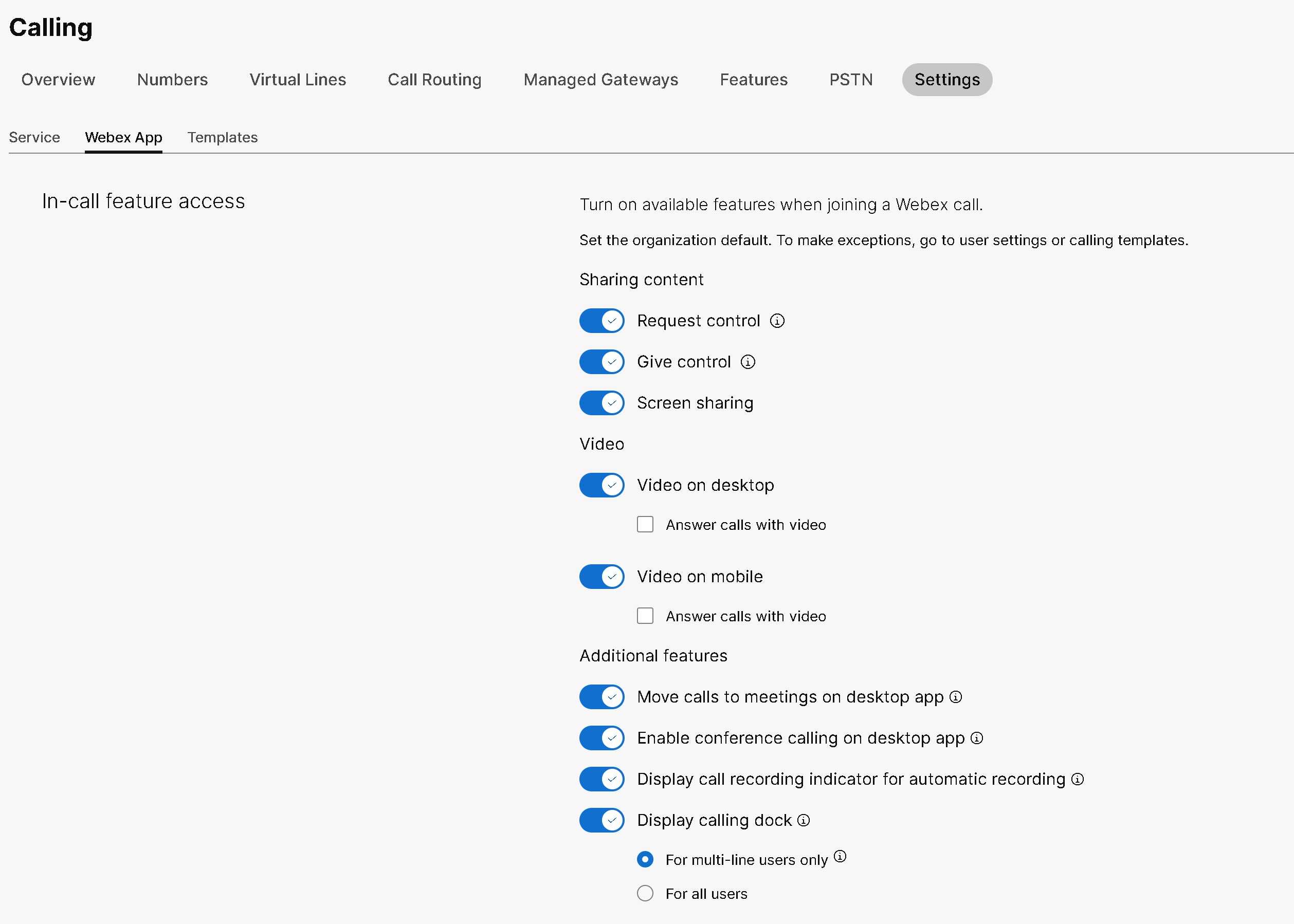
Configurando queste impostazioni per un utente, può apportare ulteriori modifiche a livello di utente. Le impostazioni utente non torneranno automaticamente alle impostazioni predefinite dell' organizzazione. Può configurare le impostazioni del gruppo di utenti per un'intera organizzazione tramite un modello di chiamata. Può creare un modello e assegnarlo a un gruppo di utenti. La configurazione nel modello si applica a tutti gli utenti del gruppo. Vedere Modelli di chiamata per i dettagli. |
Attiva o disabilita Remote Desktop Control per la sua organizzazione
Prima che Lei cominci
-
Le impostazioni configurate a livello di organizzazione si applicano automaticamente agli utenti quando li crea.
-
Da Control Hub, può impostare l'organizzazione predefinita per Remote Desktop Control (RDC). Per fare eccezioni per gli utenti, vada su Impostazioni utente.
-
Una volta configurata l'impostazione RDC a livello utente, non torna alle impostazioni predefinite dell' organizzazione.
| 1 |
Accedi a Control Hub. |
| 2 |
Vai a . |
| 3 |
Vai alla sezione di accesso alle funzioni durante le chiamate. |
| 4 |
Seleziona i seguenti interruttori per abilitare o disabilitare le impostazioni predefinite di RDC:
|
Attivare o disattivare Remote Desktop Control per un utente
| 1 |
Accedi a Control Hub. |
| 2 |
Vai a . |
| 3 |
Seleziona un utente che desidera modificare e faccia clic sulla scheda Chiamate. |
| 4 |
Vai alla sezione Esperienza di chiamata utente e faccia clic su Accesso alla funzione durante le chiamate. |
| 5 |
Dalla sezione Condivisione dei contenuti, selezioni i seguenti interruttori per abilitare o disabilitare le opzioni RDC:
|
Attivare o disabilitare la condivisione dello schermo per un'organizzazione
L'Webex Callingamministratore può abilitare le impostazioni a livello di organizzazione come la condivisione dello schermo, i video su dispositivi mobili o desktop e l'accesso per il controllo remoto. L'attivazione e la disabilitazione della condivisione dello schermo è disponibile per tutte le licenze Calling ed è configurata a livello di organizzazione, utente o gruppo di utenti in Control Hub.
Per impostazione predefinita, l'interruttore per la condivisione dello schermo è abilitato e si applica all'intera organizzazione. Se la condivisione dello schermo viene modificata a livello di organizzazione, queste impostazioni si applicano a tutti gli utenti dell'organizzazione.
Per abilitare la funzionalità di condivisione dello schermo a livello organizzativo, completi i seguenti passaggi:
| 1 |
Accedi a Control Hub. |
| 2 |
Vai a . |
| 3 |
Vai alla sezione di accesso alle funzioni durante le chiamate. |
| 4 |
Seleziona l'interruttore Condivisione schermo per condividere lo schermo a livello di organizzazione. |
Attivare o disabilitare la condivisione dello schermo per un utente
L'Webex Callingamministratore può abilitare la condivisione dello schermo per l'utente selezionato. Questo valore ha la precedenza sulle impostazioni a livello di organizzazione e di gruppo di utenti.
| 1 |
Accedi a Control Hub. |
| 2 |
Vai a . |
| 3 |
Selezioni l'utente che desidera modificare. |
| 4 |
Vai a . |
| 5 |
Seleziona l'interruttore Condivisione dello schermo nella sezione Condivisione dei contenuti per abilitare o disabilitare la condivisione dello schermo per l'utente. Una volta configurata questa impostazione per un utente, vengono apportate ulteriori modifiche a livello di utente. Le impostazioni utente non torneranno automaticamente alle impostazioni predefinite dell' organizzazione. |
Attivare o disabilitare la condivisione dello schermo per un gruppo di utenti
L'amministratore può abilitare la condivisione dello schermo per un gruppo di utenti tramite un modello di chiamata. I valori configurati nel modello di chiamata si applicano a tutti gli utenti del gruppo.
Può utilizzare i modelli di chiamata per applicare le impostazioni per un intero gruppo. Control Hub facilita la ricerca in un modello esistente, la visualizzazione delle impostazioni applicate, la duplicazione del modello e l'assegnazione del modello a un gruppo di utenti. Vedere la sezione Gestione dei modelli di chiamata nell'articolo Configurazione dei modelli di impostazione per i dettagli.
Per abilitare e disabilitare la condivisione dello schermo per il gruppo di utenti, identifichi un modello di chiamata con l'interruttore di condivisione dello schermo abilitato. Per monitorare la capacità di condivisione dello schermo a livello di gruppo di utenti, completi i seguenti passaggi:
Prima che Lei cominci
Alcuni suggerimenti da considerare quando si applicano i modelli di chiamata a un gruppo di utenti:
-
Quando un utente entra a far parte di un'organizzazione, eredita le impostazioni a livello di organizzazione.
-
Se l'utente viene aggiunto a un gruppo di utenti, si applicano le impostazioni del modello di chiamata.
-
Se un utente appartiene a più gruppi di utenti, il modello con il rango più basso ha la precedenza più alta e si applicano le impostazioni del modello.
-
Se l'utente ha impostazioni utente individuali, queste impostazioni hanno la precedenza sulle impostazioni a livello di gruppo di utenti o organizzazione.
| 1 |
Accedi a Control Hub. |
| 2 |
Vai a . |
| 3 |
Selezioni il gruppo di utenti che desidera modificare e acceda alla scheda Assegnazioni. |
| 4 |
Nella sezione Modelli di impostazioni, faccia clic sull'icona ⋮ accanto al servizio di chiamata a cui desidera applicare un modello, quindi faccia clic su Modifica. |
| 5 |
Dall'elenco, selezioni il modello che desidera assegnare e poi faccia clic su Salva. |


