- Home
- /
- Articolo

Grazie per il feedback.


 In questo articolo
 Feedback?
Gli amministratori possono utilizzare i modelli di impostazioni per applicare raccolte di impostazioni a gruppi di utenti, inclusi tutti gli utenti in una determinata posizione.
Panoramica del modello di impostazioni
Un modello di impostazioni è una raccolta di impostazioni personalizzate per un servizio (riunione, messaggistica, chiamata o vidcast) o una sede. I modelli di impostazioni aiutano a semplificare l'onboarding e la gestione degli utenti nella sua organizzazione.
Può creare un modello seguendo il flusso di lavoro Crea modello (vedere Creare un modello generale o Creare un modello per un servizio) oppure copiare un modello esistente e modificarlo. Può anche eliminare i modelli non necessari selezionando un modello, quindi scegliendo Elimina dal menu a discesa Azioni.
AI Assistantle impostazioni tra i servizi, tra cui chiamate, messaggi e riunioni, sono configurate nel modello generale.
Tipi di modelli di impostazioni
I modelli di impostazioni sono dei seguenti tipi:
- Modello generale che utilizza le impostazioni applicate a tutti i servizi, come Messaggi e Riunioni.
- Messaggistica
- Riunione
- Chiamata
- Vidcast
Può creare fino a 50 modelli dello stesso tipo per un'organizzazione.
I modelli di impostazione sono disponibili in .
Assegna un modello di impostazioni a gruppi o sedi
Un modello di impostazioni può essere assegnato a più gruppi o sedi. Quando un modello di impostazioni viene assegnato a gruppi o sedi, tutti gli utenti di ogni gruppo o sede ereditano il valore specificato nel modello di impostazioni (a meno che non vi sia una sostituzione utente, come discusso nella sezione «Sostituzione utente»). Un gruppo o una sede può avere un solo modello di impostazioni di un determinato tipo. Per ulteriori informazioni, vedere Applicare un modello di impostazioni a un gruppo di utenti o a una sede.
Sostituzione utente
Può sovrascrivere le impostazioni specifiche a livello di utente. Quella particolare impostazione segue il valore dell'impostazione a livello di utente, mentre il resto delle impostazioni di quel servizio continua a seguire il modello. Ad esempio, se l'amministratore abilita la chat durante la riunione a livello di utente, mentre la chat durante la riunione rispetta il valore a livello di utente, il resto delle impostazioni del modello di riunione continua a rispettare i valori ereditati dal modello delle impostazioni della riunione del gruppo.
In generale, la seguente è la gerarchia per l'impostazione degli incarichi:
Risoluzione dei conflitti
Può aggiungere un utente a più gruppi. Quando aggiunge un utente a due o più gruppi a cui sono assegnati modelli, Control Hub utilizza una classificazione dei modelli per identificare i valori di impostazione del modello applicati all'utente. I modelli con un numero inferiore sono classificati più in alto e hanno una priorità più alta. Ad esempio, il rango 1 è superiore al rango 2 e così via. In genere, colloca il modello più restrittivo a un livello più alto in modo che venga applicato in caso di conflitto.
Può classificare i modelli solo quando ce ne sono 50 o meno.
Applicare un modello di impostazioni a un gruppo di utenti o a una sede
Ecco alcuni attributi comportamentali chiave delle preferenze quando applica un modello di impostazioni a un gruppo o a una sede:
-
Il modello di impostazioni si applica agli utenti in base alla seguente gerarchia: Impostazioni .
-
Se un utente appartiene a due gruppi, riceve il modello con il rango più alto. La classifica dei modelli viene valutata per ogni tipo di modello di impostazione: riunione, messaggistica e chiamata. Consulta l'argomento di ogni modello di funzionalità per ulteriori informazioni sulla classifica.
Può classificare i modelli solo quando ce ne sono 50 o meno.
-
Un utente o uno spazio di lavoro può essere assegnato a una sola sede.
-
Se un utente viene rimosso da un gruppo, perde il modello di impostazioni del gruppo da cui è stato rimosso. Se sono stati aggiunti a un gruppo, acquisiscono il modello dal nuovo gruppo a cui sono stati aggiunti.
-
In generale, qualsiasi modifica apportata alle impostazioni dell'utente a livello di organizzazione, utilizzando modelli di impostazioni o sostituzioni utente, può richiedere fino a 8 ore per essere applicata all'utente.
Vedere Creare un modello generale o Creare un modello per un servizio per istruzioni su come applicare un nuovo modello a un gruppo o a una sede. Può anche selezionare un modello esistente e applicarlo a un gruppo o a una sede come segue:
- Accedi a Control Hub.
- In Gestione, seleziona Impostazioni dell'organizzazione.
- Faccia clic sulla scheda Modelli.
- Seleziona un modello, quindi seleziona Applica modello dal menu a discesa Azioni.
Crei un modello per la sua organizzazione
| 1 |
Accedere a Control Hub |
| 2 |
In Gestione, seleziona Impostazioni dell'organizzazione. |
| 3 |
Faccia clic sulla scheda Modelli. |
| 4 |
Faccia clic su Crea modello e aggiunga un nome e una descrizione, oppure, se sta modificando un modello esistente, lo selezioni nell'elenco. |
| 5 |
Scegli le funzioni Calling AI disponibili. Le funzionalità di intelligenza artificiale delle chiamate consentono agli utenti di interagire AI Assistant durante le chiamate e generare informazioni, come riepiloghi e trascrizioni, che possono anche fungere da fonti di ricerca per le risposte AI. Questo vale per tutte le funzionalità di Calling AI attuali e future. Le funzioni di intelligenza artificiale delle chiamate non sono disponibili per gli utenti nelle località dell'India. Queste impostazioni sono visibili nei modelli e possono essere abilitate, ma non si applicano agli utenti che si trovano in sedi in India. A livello di utente, queste impostazioni sono nascoste per gli utenti in India. Può anche gestire le impostazioni di Calling AI per singoli utenti dalla scheda AI nella pagina dei dettagli utente di Control Hub.
|
| 6 |
Nella sezione Funzionalità AI di messaggistica, attiva o disattiva AI Assistant le opzioni:
Può anche attivare o disattivare queste opzioni nei modelli o per utente. Per i modelli, vedere Creare un modello di messaggistica in Configurare i modelli di impostazioni in Control Hub. Per gli utenti, veda Attivare Cisco AI Assistant o disattivare per gli utenti di seguito. |
| 7 |
Nella sezione Meetings AI Features, attivi una delle seguenti opzioni. Per riunioni interne o esterne:
Solo per riunioni interne:
|
| 8 |
Nella sezione Impostazioni generali di intelligenza artificiale, attivi una delle seguenti opzioni:
|
| 9 |
Nella sezione fonti AI Assistant di ricerca, attivi Consenti AI Assistant la ricerca nelle fonti selezionate Usi l'uso gratuito di fonti di ricerca esterne per un periodo di tempo limitato: i prezzi e i termini sono soggetti a modifiche.
Affinché funzionino nell'app Webex, deve prima configurare le integrazioni AI. |
| 10 |
Automatizzi i suoi flussi di lavoro con. AI Assistant |
| 11 |
Informazioni personali: gli utenti possono saperne di più sulle loro abitudini di collaborazione e fissare obiettivi che li aiutino a costruire connessioni più solide, sfruttare al massimo il loro tempo e creare un ambiente di lavoro più inclusivo. Per ulteriori informazioni, vedere App Webex | Informazioni personali. |
| 12 |
Sfondo virtuale: può applicare sfondi virtuali per le riunioni interne ed esterne. |
| 13 |
Lavagna digitale: attiva Consenti lavagna per abilitare le lavagne per gli utenti nell'app Webex.
|
| 14 |
Scopri i dispositivi Webex: i dispositivi Webex emettono segnali a ultrasuoni che l'app Webex può sentire attraverso il microfono del dispositivo. Durante l'ascolto degli ultrasuoni, i dispositivi possono connettersi automaticamente o manualmente. Cisco non trattiene i dati audio dal rilevamento a ultrasuoni. Per ulteriori informazioni, vedere Gestire il rilevamento dei dispositivi Webex nelle vicinanze. |
| 15 |
Faccia clic su Crea modello e su Avanti. |
| 16 |
Assegni il modello a gruppi o sedi digitando il nome del gruppo o della sede a cui desidera applicare il modello. Le corrispondenze sono mostrate in un elenco a discesa. Selezioni il gruppo o la sede che desidera. Il modello viene applicato automaticamente a questo gruppo o sede. |
| 17 |
Faccia clic su Fine. |
Cosa fare dopo
Può modificare questo modello in qualsiasi momento selezionandolo nell'elenco dei modelli.
Può anche applicare il modello a gruppi o sedi, duplicare il modello o eliminarlo selezionando il menu a discesa Azioni.
Modelli per le impostazioni delle riunioni
Può utilizzare i modelli di impostazioni delle riunioni per assegnare le impostazioni delle riunioni a un gruppo di utenti, inclusi gli utenti in una posizione particolare. I modelli di impostazioni sono simili nell'uso a un tipo di sessione e sono l'alternativa futura ai tipi di sessione. I modelli di riunione sono un'alternativa semplice e veloce all'utilizzo di tipi di sessione o file CSV per la gestione collettiva degli utenti.
Può creare fino a 50 modelli dello stesso tipo per un'organizzazione.
Se applica un modello di riunione a un gruppo, ogni utente del gruppo eredita i valori del modello.
I modelli di impostazioni delle riunioni hanno le seguenti proprietà speciali, oltre ai comportamenti comuni del modello di impostazioni:
- I modelli di riunione si applicano agli utenti dei siti gestiti da Control Hub e gestiti dagli amministratori del sito. I modelli di impostazioni richiedono che gli account utente siano collegati a Control Hub e Webex Identity.
- Le impostazioni che fanno parte del modello di impostazioni si applicano a tutti i siti dell'organizzazione.
- I valori del modello di impostazioni si applicano sia all'organizzatore della riunione che ai partecipanti.
- Può utilizzare i modelli di impostazioni per applicare le impostazioni alle riunioni interne o esterne. Le riunioni esterne sono ospitate in siti esterni alla sua organizzazione.
L'impostazione Sostituisci i partecipanti durante l'hosting nei modelli di riunione si applica solo alle riunioni interne.
Quella che segue è la gerarchia per elaborare le impostazioni delle riunioni:
Modello di riunione per gruppi < Sostituzione utente o restrizioni del sito
Le restrizioni relative al sito e al tipo di sessione sono ancora rispettate, sebbene a un gruppo venga applicato un modello di impostazioni. Nel caso in cui il sito abbia una determinata funzionalità impostata su FALSE, gli utenti non possono utilizzare quella funzione anche se hanno un modello di impostazioni con la funzione impostata su TRUE.
-
Ad esempio, un utente fa parte del Gruppo A con la chat durante la riunione ABILITATA. Se l'utente si trova nei siti A e B e il sito A ha la chat durante la riunione ABILITATA mentre il sito B ha la chat durante la riunione DISABILITATA, quando l'utente ospita la riunione sul sito A, avrà l'opzione chat. Quando l'utente ospita una riunione sul sito B, non avrà l'opzione chat.
Se applica un tipo di sessione, le impostazioni comuni tra il modello di impostazioni e il tipo di sessione rispettano la gerarchia descritta in precedenza. Le opzioni più restrittive hanno la precedenza. Tuttavia, il tipo di sessione determina il valore per le impostazioni che esistono solo nel tipo di sessione. Allo stesso modo, qualsiasi impostazione che esiste solo nel modello delle impostazioni acquisisce il suo valore dal modello delle impostazioni (con eventuali sostituzioni a livello utente, se applicate).
Quella che segue è l'applicazione della gerarchia delle impostazioni, comprese le restrizioni sui tipi di sessione per facilitare la migrazione dei clienti fuori dai tipi di sessione:
-
Modello di riunione per gruppi < Sostituzione utente o restrizioni sul sito o restrizioni sul tipo di sessione
Le restrizioni sul sito, le restrizioni sul tipo di sessione e l'override degli utenti sono allo stesso livello e viene applicata la regola più restrittiva. Se una delle restrizioni è falsa, al cliente non è consentito partecipare a una riunione.
Politica interna e restrizioni relative alle riunioni
La politica interna sulle riunioni consente all'amministratore di decidere se gli utenti della propria organizzazione possono far partecipare utenti esterni alle riunioni condotte sul proprio sito. Un amministratore può decidere se le riunioni esterne sono completamente bloccate o se sono aperte agli utenti in domini esterni specifici. Inoltre, le impostazioni delle riunioni descritte nelle sezioni seguenti si applicano quando gli utenti dell'organizzazione ospitano o partecipano a riunioni nei loro siti interni.
Politica per le riunioni esterne
Le restrizioni alla collaborazione o le politiche sulle riunioni esterne Le consentono di decidere se gli utenti della sua organizzazione possono partecipare alle riunioni in siti esterni alla loro organizzazione. Inoltre, può anche specificare quali funzionalità gli utenti possono utilizzare utilizzando le impostazioni esterne elencate nel modello. Per saperne di più, consulti Restrizioni alla collaborazione per Webex Meetings Control Hub.
Crei un modello di riunione
Sono supportate le seguenti politiche pre-riunione:
- Richiedere l'accesso autenticato quando si partecipa a una riunione
- Consenta Bring
your own device (BYOD) in Control Hub
- Se un ospite utilizza un dispositivo aziendale su cui è installato l'ID dell'organizzazione, può avviare o partecipare a una riunione da quel dispositivo.
- Politiche interne ed esterne di partecipazione alle riunioni per i domini di posta elettronica consentiti
L'autorizzazione o il blocco delle funzionalità durante le riunioni con i modelli è disponibile solo con gli abbonamenti Enterprise per. Webex Meetings
| 1 |
Accedere a Control Hub | ||||||||||||||||||||||||||||||
| 2 |
Vai a . | ||||||||||||||||||||||||||||||
| 3 |
Faccia clic su Crea modello. Se l'istruzione è il settore verticale della sua attività, può applicare modelli predefiniti con impostazioni personalizzate per
studenti o insegnanti.
| ||||||||||||||||||||||||||||||
| 4 |
Nella sezione Generale, inserisca il nome e la descrizione del modello. | ||||||||||||||||||||||||||||||
| 5 |
Nella sezione Riunioni permanenti nello spazio, attivi Consenti riunioni permanenti per gli spazi | ||||||||||||||||||||||||||||||
| 6 |
Nella sezione Condividi automaticamente il contenuto della riunione, scelga se gli utenti possono configurare la condivisione automatica del contenuto della riunione in User Hub. Quando le impostazioni sono disattivate, gli utenti non vedranno le impostazioni in User Hub.
| ||||||||||||||||||||||||||||||
| 7 |
Per la sezione Riunioni, scelga le impostazioni per le riunioni interne ed esterne. Nella sezione Interna, selezioni una delle seguenti impostazioni:
| ||||||||||||||||||||||||||||||
| 8 |
Nella sezione Sessioni secondarie, abiliti o disabiliti questa impostazione per le riunioni interne ed esterne.
| ||||||||||||||||||||||||||||||
| 9 |
Nella sezione Strumenti di collaborazione, abiliti o disabiliti le seguenti impostazioni per le riunioni interne ed esterne.
| ||||||||||||||||||||||||||||||
| 10 |
Nella sezione In riunione, abiliti o disabiliti le seguenti impostazioni per le riunioni interne ed esterne.
| ||||||||||||||||||||||||||||||
| 11 |
Nella sezione Registrazione, abiliti o disabiliti le seguenti impostazioni per le riunioni interne ed esterne.
| ||||||||||||||||||||||||||||||
| 12 |
Nella sezione Controllo remoto, abiliti o disabiliti le seguenti impostazioni per le riunioni interne ed esterne. Se Attiva il telecomando è disattivato, tutti i tipi di condivisione sono disabilitati. Se Attiva il telecomando è attivato, seleziona o deseleziona la casella accanto a ciascun tipo di telecomando.
| ||||||||||||||||||||||||||||||
| 13 |
Nella sezione Condivisione, abiliti o disabiliti le seguenti impostazioni per le riunioni interne ed esterne. Se la condivisione è disattivata, tutti i tipi di condivisione sono disabilitati. Se la condivisione è attiva, seleziona o deseleziona la casella accanto a ciascun tipo di condivisione.
| ||||||||||||||||||||||||||||||
| 14 |
Nella sezione Telefonia, può abilitare o disabilitare le seguenti impostazioni solo per le riunioni interne. Ad eccezione del VoIP, queste impostazioni non sono applicabili alle riunioni esterne.
| ||||||||||||||||||||||||||||||
| 15 |
Nella sezione Video, può abilitare o disabilitare le seguenti impostazioni per le riunioni interne o esterne. Se Abilita video è attivata, può selezionare le caselle accanto ai tipi di video che desidera siano disponibili per i partecipanti alla riunione:
| ||||||||||||||||||||||||||||||
| 16 |
Nella sezione Download delle registrazioni, può abilitare o disabilitare gli utenti dal download delle registrazioni. Attiva Impedisci il download delle registrazioni per impedire agli utenti di scaricare le registrazioni. Questa è l' impostazione predefinita. Gli host possono sovrascrivere questa impostazione predefinita e abilitare il download delle registrazioni, se necessario. Questa funzione è applicabile solo alle registrazioni MP4. | ||||||||||||||||||||||||||||||
| 17 |
Nella sezione Link di registrazione, può abilitare o disabilitare la condivisione pubblica dei link di registrazione. Attiva il link Consenti registrazione pubblica per condividere i link di registrazione con chiunque. Se disattivata, i link di registrazione sono privati. Ciò significa che solo le persone all'interno della sua organizzazione possono visualizzare le registrazioni. Questa è l' impostazione predefinita. Gli host possono sovrascrivere questa impostazione predefinita e consentire la condivisione pubblica dei link di registrazione, se necessario. Questa funzione è applicabile solo alle registrazioni MP4. | ||||||||||||||||||||||||||||||
| 18 |
Nella sezione Scadenza del link di registrazione, può impostare e personalizzare l'ora di scadenza per i link di registrazione pubblici. Attiva Personalizza l'ora di scadenza del link di registrazione per consentire l' impostazione e la personalizzazione dell'ora di scadenza per i link di registrazione. La sua politica di conservazione stabilisce un periodo di scadenza predefinito per i link di registrazione. Tuttavia, l'ora di scadenza personalizzata non deve corrispondere alla durata specificata nella politica di conservazione. Ciò significa che può modificare l'impostazione predefinita e personalizzare l'ora di scadenza dei link di registrazione in base a esigenze specifiche. I responsabili della conformità e gli amministratori possono accedere alle registrazioni anche se i link sono impostati per scadere dopo un certo periodo. Questa funzione non si applica alle registrazioni condivise con utenti dello stesso sito, alle registrazioni caricate, alle registrazioni nell'app Webex, Webex Events, Webex Training, Webex Support, alle vecchie registrazioni Webex Meetings per piattaforme mobili e ai vecchi formati di registrazione (come ARF). Contatti l'assistenza Cisco per ricevere assistenza se desidera utilizzare questa funzione. | ||||||||||||||||||||||||||||||
| 19 |
Nella sezione sui requisiti di consenso dei partecipanti, attivi il consenso esplicito per gli utenti dell'organizzazione per richiedere a tutti i partecipanti alla riunione di dare il consenso esplicito prima di registrare le riunioni, salvare le trascrizioni o accedere al. AI Assistant Per ulteriori informazioni, vedere Richiedere il consenso esplicito prima che i partecipanti alla riunione vengano registrati. | ||||||||||||||||||||||||||||||
| 20 |
Nella sezione Sostituisci impostazioni, attivi Sostituisci le impostazioni dei partecipanti durante l'hosting se desidera che tutti i partecipanti abbiano le stesse impostazioni dell'organizzatore. Questo vale solo per le riunioni interne. | ||||||||||||||||||||||||||||||
| 21 |
Faccia clic su Crea modello e su Avanti. | ||||||||||||||||||||||||||||||
| 22 |
Cerca e seleziona gruppi o sedi per questo modello. | ||||||||||||||||||||||||||||||
| 23 |
Faccia clic su Fine. | ||||||||||||||||||||||||||||||
| 24 |
Per riordinare la classifica del suo modello di riunione, faccia clic su Classifica nella scheda Modelli. Un utente può ereditare diversi modelli da più gruppi. Può classificare i
modelli in ordine di priorità. I modelli con un numero inferiore sono classificati più in alto e hanno una priorità più alta.
| ||||||||||||||||||||||||||||||
| 25 |
Nella pagina dei modelli Rank, può riordinare i modelli disponibili trascinandoli e rilasciandoli, quindi facendo clic su Salva. |
Cosa fare dopo
Per eliminare il modello, faccia clic sul modello e selezioni Elimina dal menu a discesa Azioni. Nella pagina Elimina modello, selezioni la casella che La informa che l'eliminazione di un modello è permanente, quindi faccia clic su Elimina.
Per modificare il modello, selezionarlo, apportare le modifiche, quindi fare clic su Salva.
Crei un modello di messaggistica
| 1 |
Accedere a Control Hub |
| 2 |
In Servizi, seleziona Messaggi, quindi fai clic su Modelli. |
| 3 |
Faccia clic su Crea modello.
|
| 4 |
Nella sezione Generale, inserisca il nome e la descrizione del modello. |
| 5 |
Nella sezione Restrizioni alla collaborazione, configuri le seguenti impostazioni per abilitare o disabilitare le interazioni tra file:
|
| 6 |
Faccia clic su Crea modello e su Avanti. |
| 7 |
Cerca e selezioni un gruppo a cui desidera applicare questo modello. |
| 8 |
Faccia clic su Fine. |
| 9 |
Per riordinare la classifica del suo modello di messaggistica, faccia clic su Classifica nella scheda Modelli. Un utente può ereditare diversi modelli da più gruppi. Può classificare i
modelli in ordine di priorità. I modelli con un numero inferiore sono classificati più in alto e hanno una priorità più alta.
|
| 10 |
Nella pagina dei modelli Rank, può riordinare i modelli disponibili trascinandoli e quindi facendo clic su Salva.
|
Creare un modello di chiamata
Può creare i seguenti tipi di modelli di chiamata come segue:
-
Utente: questo modello include le impostazioni relative alla segreteria telefonica degli utenti, alla lingua degli annunci, all'ID chiamante e alla musica in attesa.
-
App Webex: questo modello include impostazioni relative alle funzionalità durante le chiamate come il controllo remoto, la condivisione dello schermo, la registrazione delle chiamate, il video, l'integrazione con Microsoft Teams e il comportamento delle chiamate.
Può anche modificare le impostazioni esistenti del modello, assegnare ranghi ai modelli o eliminare un modello.
| 1 |
Accedi a Control Hub. |
| 2 |
In Servizi, selezioni . L'elenco dei modelli utente e dei modelli di app Webex è visualizzato nelle
rispettive schede.
|
| 3 |
Per modificare un modello di chiamata esistente, fare clic sulla scheda Utente o App Webex. |
| 4 |
Per riordinare la classificazione del suo modello di chiamata, faccia clic su Classifica nella scheda Modelli. Un utente può ereditare diversi modelli da più gruppi. Può classificare i
modelli in ordine di priorità. I modelli con un numero inferiore sono classificati più in alto e
hanno una priorità più alta.
|
| 5 |
Nella pagina dei modelli Rank, può riordinare i modelli disponibili trascinandoli e quindi facendo clic su Salva. |
| 6 |
Per eliminare il modello, faccia clic sul modello e selezioni Elimina dall'elenco a discesa Azioni. Nella pagina Elimina modello, selezioni la casella per confermare di aver compreso che l'eliminazione di un modello è permanente, quindi faccia clic su Elimina. |
| 7 |
Per modificare il modello, clicchi su di esso e modifichi gli interruttori. Faccia clic su Salva. |
Creare un modello di chiamata del tipo di applicazione
| 1 |
Accedi a Control Hub. |
| 2 |
In Servizi, selezioni . L'elenco dei modelli utente e dei modelli di app Webex sono visualizzati nelle
rispettive schede.
|
| 3 |
Fare clic su . |
| 4 |
Nella sezione Accesso alle funzioni durante le chiamate, attiva o disattiva le seguenti funzionalità:
I sottocontrolli sono nascosti se il dock di chiamata Display è spento. |
| 5 |
Nell'integrazione con Microsoft Teams, attivi il campo di esperienza Optimize Webex per Microsoft Teams per ottenere impostazioni di chiamata semplificate, la possibilità di disattivare l'audio delle chiamate Webex e impostare MS Teams come app predefinita per il dock delle chiamate. |
| 6 |
Nella sezione Comportamento di chiamata, imposta le seguenti opzioni di comportamento di chiamata per Unified CM gli Utenti:
|
| 7 |
Nell'app Webex viene visualizzata una dichiarazione di non responsabilità per le chiamate di emergenza, che informa gli utenti sull'importanza di dettagli precisi sulla posizione nell'indirizzamento delle chiamate di emergenza e sulle limitazioni dell'app Webex nel fornire tali dettagli. In qualità di amministratore, può personalizzare le impostazioni delle esclusioni di responsabilità per i suoi clienti. |
| 8 |
Faccia clic su Crea modello e su Avanti. |
| 9 |
Cerca e seleziona un gruppo o una località per questo modello nella casella di ricerca. |
| 10 |
Faccia clic su Fine. |
Creare un modello di chiamata di tipo utente
| 1 |
Accedi a Control Hub. |
| 2 |
In Servizi, selezioni . Può visualizzare l'elenco dei modelli utente e dei modelli di applicazione nelle
rispettive schede.
|
| 3 |
Per creare un modello utente, faccia clic su . |
| 4 |
Nella sezione Generale, inserisca il nome e la descrizione del modello. |
| 5 |
Nella sezione ID chiamante, scelga quale numero di telefono con ID chiamante esterno deve visualizzare affinché questo utente selezioni quando effettua una chiamata in uscita. Può selezionare una linea diretta (numero di telefono dell'utente), un numero di posizione o un numero personalizzato
da visualizzare come ID chiamante esterno. Per maggiori dettagli, vedere Specificare le opzioni dell'ID chiamante per utenti e aree di lavoro.
|
| 6 |
Attiva l'interruttore Voicemail. |
| 7 |
Vai alla sezione Invia chiamate alla segreteria telefonica e scelga una delle seguenti opzioni:
Dopo aver caricato il file o registrato i saluti, può aggiornarlo selezionando Sostituisci file o registrando un altro messaggio. La registrazione di un nuovo messaggio o il caricamento di un nuovo file sostituisce i saluti precedenti. Il file audio (WAV) deve essere 8 Khz, 8 bit mono, CCITT µ-law, massimo 2 MB, formato di file.wav. Se seleziona Invia tutte le chiamate alla segreteria telefonica, non può selezionare le altre due opzioni. Può scegliere di indirizzare alla segreteria telefonica sia con Invia chiamate alla segreteria telefonica durante una linea occupata sia con Invia chiamate alla segreteria telefonica quando le opzioni senza risposta sono selezionate insieme. |
| 8 |
In Impostazioni aggiuntive, |
| 9 |
Attiva Ricevi notifiche di nuovi messaggi vocali per inviare notifiche agli utenti per nuovi messaggi vocali. |
| 10 |
Attiva l'opzione Ricevi messaggi fax per consentire agli utenti di ricevere messaggi fax. |
| 11 |
Nella sezione Musica in attesa, attiva l'interruttore Ascolta musica quando una chiamata è in attesa. |
| 12 |
Scelga una lingua dall'elenco a discesa Lingua dell'annuncio. |
| 13 |
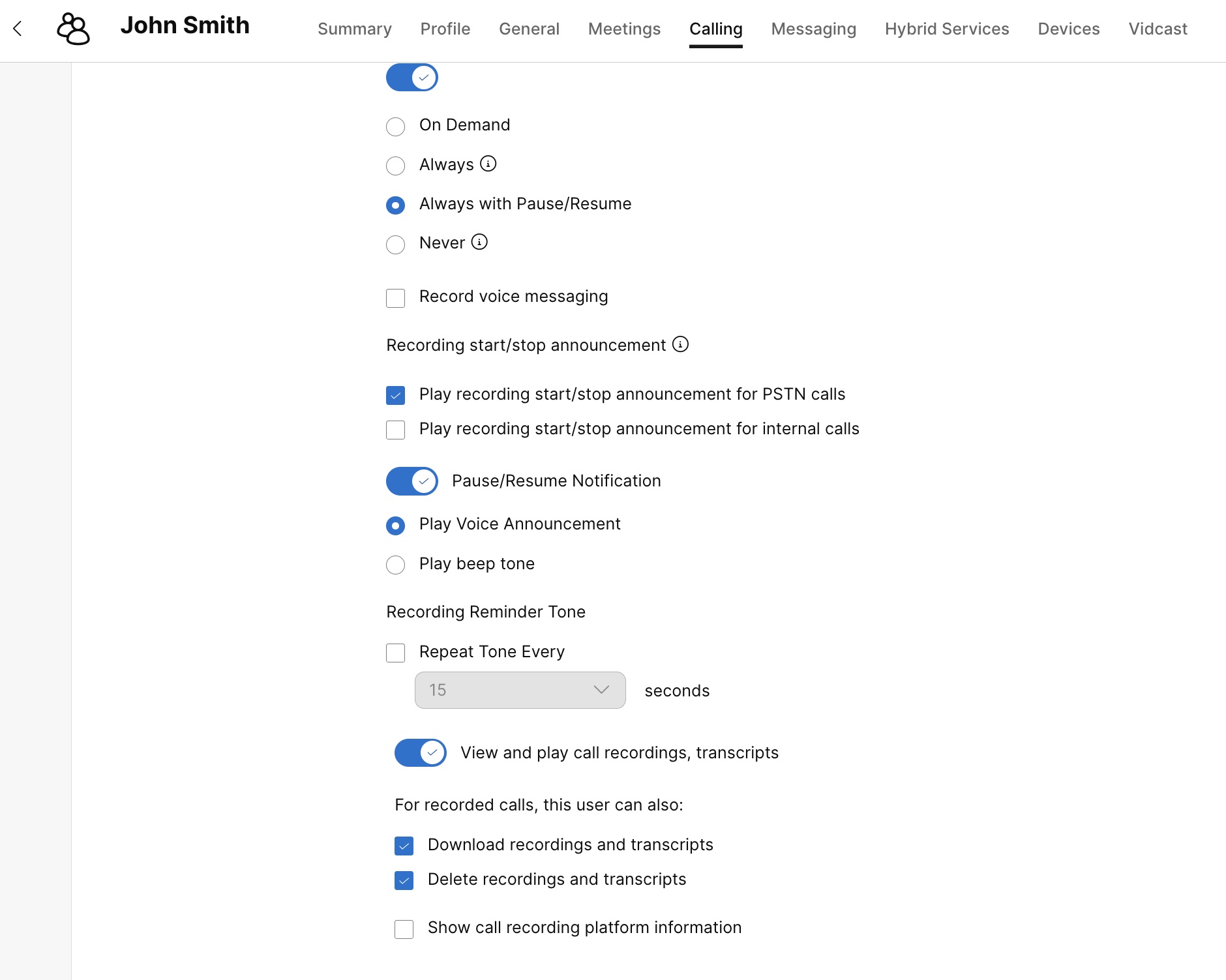
Nella sezione Registrazione delle chiamate, attivi Registra chiamate e messaggi vocali in entrata e in uscita o imposta la registrazione di annunci e notifiche. La registrazione delle chiamate deve essere abilitata a livello di organizzazione e nel luogo a cui sono assegnati gli utenti. In assenza di questa impostazione, la registrazione delle chiamate non verrà applicata. Vedi Gestire la registrazione delle chiamate per Webex Calling l'articolo per ulteriori informazioni sulle impostazioni di registrazione delle chiamate. Per la gestione in blocco dei modelli di chiamata utente, le impostazioni di registrazione delle chiamate includono le seguenti colonne booleane: Record Incoming Internal Enabled, Record Incoming PSTN Enabled, Record Outgoing Internal Enabled e Record Outgoing PSTN Enabled. |
| 14 |
Configuri una delle seguenti impostazioni:
|
| 15 |
Nella sezione Nascondi impostazioni di chiamata, può personalizzare le impostazioni a cui gli utenti finali hanno accesso nei loro dispositivi, nell'app Webex e nell'hub utente. Attivi le impostazioni a cui desidera consentire l'accesso. 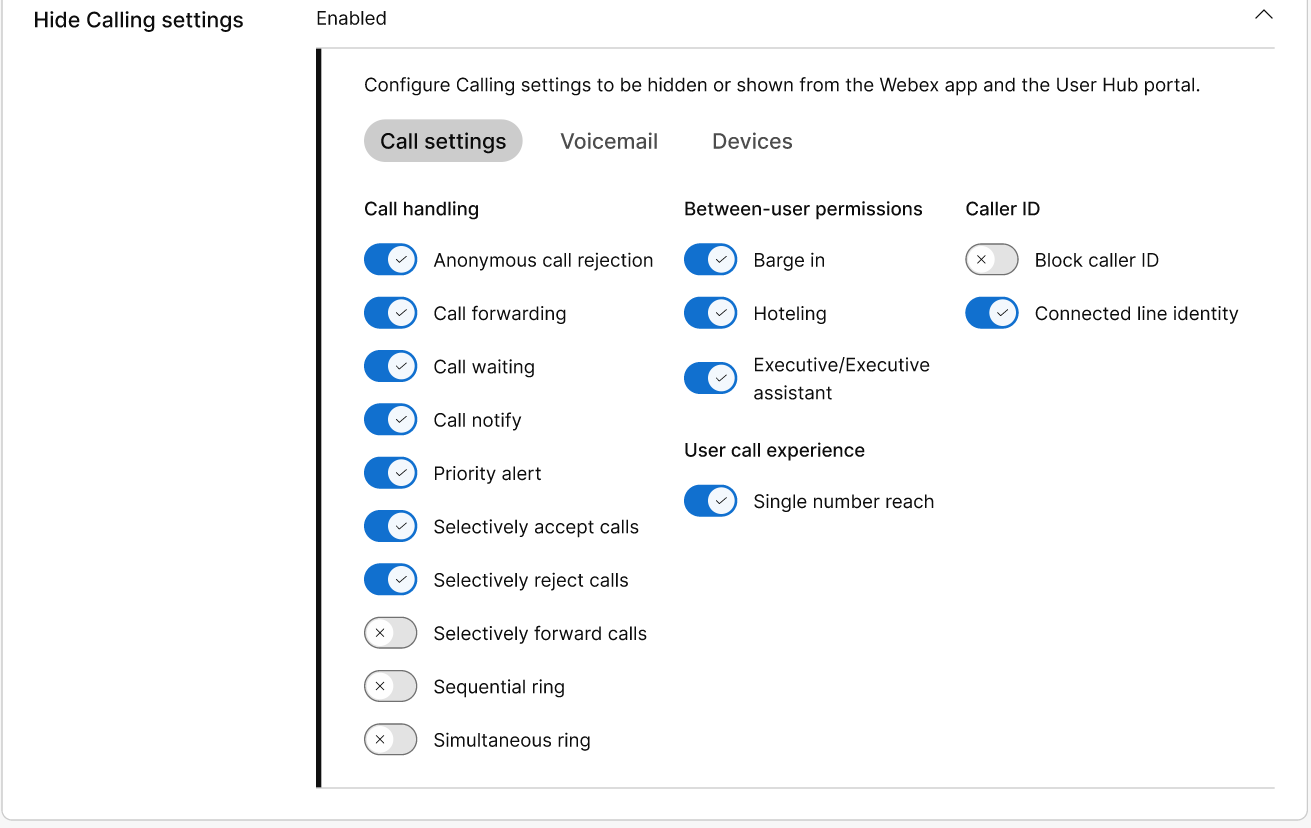
Se un modello di funzione di chiamata viene assegnato a un utente, non può tornare alle impostazioni predefinite dell' organizzazione. Per sapere come aggiornare le impostazioni del livello utente, veda Nascondere le impostazioni di chiamata in un utente. Le impostazioni selezionate sovrascrivono le impostazioni predefinite del sistema del gruppo di
utenti.
|
| 16 |
Faccia clic su Crea modello e su Avanti. |
| 17 |
Nella casella di ricerca, inserisca e selezioni il nome di un gruppo o di una sede a cui desidera applicare questo modello. |
| 18 |
Faccia clic su Fine. Il modello è configurato e applicato ai gruppi e alle
sedi selezionati.
|
Creare un modello Vidcast
| 1 |
Accedere a Control Hub |
| 2 |
In Servizi, seleziona Vidcast, quindi fai clic su modello Se l'istruzione è il settore verticale della sua attività, può applicare modelli predefiniti per consentire impostazioni personalizzate per studenti o insegnanti.
|
| 3 |
Nella sezione Generale, inserisca il nome e la descrizione del modello. |
| 4 |
Nella sezione Accesso, tutte le opzioni sono abilitate per impostazione predefinita. Può disattivare le impostazioni che non desidera che gli utenti abbiano in un vidcast. |
| 5 |
Nella sezione di integrazione Webex, attiva o disattiva l' opzione Abilita registrazione Vidcast in Webex Messaging |
| 6 |
Faccia clic su Crea modello e su Avanti. |
| 7 |
Cerca e seleziona un gruppo o una località per questo modello nella casella di ricerca. |
| 8 |
Faccia clic su Fine. |
Domande frequenti: modelli di impostazioni e modelli di riunione
Qual è la differenza tra riunioni interne e riunioni esterne?
- Riunione interna: OrgID è lo stesso tra il sito della riunione e l'utente che partecipa (ad esempio un utente Cisco partecipa alla riunione Cisco ORG)
- Riunione esterna: OrgID è diverso tra il sito della riunione e l'utente che partecipa (ad esempio un utente Apple partecipa alla riunione di Cisco ORG)
Può applicare modelli di impostazioni a qualsiasi gruppo?
Esistono diversi tipi di gruppi in Control Hub e diversi modi per crearli. Esistono due diversi tipi di gruppi inActive Directory:
- Gruppi di sicurezza: utilizzati per assegnare autorizzazioni alle risorse condivise.
- Gruppi di distribuzione: utilizzati per creare liste di distribuzione e-mail.
Può sincronizzare i gruppi di sicurezza e i gruppi di distribuzione con Control Hub, ma può applicare i modelli di impostazioni solo ai gruppi di sicurezza. I gruppi di distribuzione sono destinati all'invio di comunicazioni di massa.
Può anche creare gruppi in Control Hub utilizzando l'API e applicare modelli di impostazioni anche a questi gruppi.
Come posso assegnare un utente a un gruppo?
Può assegnare un utente a un gruppo in uno dei seguenti modi:
Come posso creare un modello con i sottotitoli codificati disattivati per un sito interno e poi applicarlo a un gruppo?
- Accedi a Control Hub.
- Faccia clic su Crea modello e su Avanti.
- Cominci a digitare il nome del gruppo a cui desidera applicare il modello. Le corrispondenze sono mostrate in un elenco a discesa. Selezioni il gruppo che desidera.
Il modello viene applicato automaticamente a questo gruppo.
- Faccia clic su Fine.
Quanti modelli posso creare?
Può creare fino a 50 modelli dello stesso tipo per un'organizzazione.
Quali sono alcune best practice per iniziare ad assegnare modelli di impostazioni?
- Identifichi i diversi profili utente della sua organizzazione e stabilisca come desidera che i gruppi siano strutturati. Se ha utenti con accesso illimitato e accesso limitato, deve creare due gruppi con due modelli diversi per ciascuno.
- Crei modelli di impostazioni per ogni servizio che desidera avere un controllo degli accessi basato sul gruppo.
- Applica i modelli di impostazioni ai gruppi pertinenti e si assicuri che abbiano le classifiche appropriate.
Ho adottato le precedenti impostazioni basate sui gruppi per le restrizioni alla collaborazione. Vengono migrati automaticamente?
Se in precedenza ha utilizzato le impostazioni basate sui gruppi per la messaggistica, queste non vengono migrate automaticamente. Ecco i passaggi da seguire una volta che i modelli di impostazioni saranno resi disponibili per Lei:
Crei modelli di messaggistica per riflettere le diverse restrizioni che ha nella sua organizzazione.
Applica i modelli ai gruppi pertinenti. Vedi Come si applica un modello a un gruppo? sopra.
Una volta applicato il modello, si assicuri di fare clic su Ripristina utenti per assicurarsi che gli utenti ora seguano le autorizzazioni incluse nel modello.
Quali sono le migliori pratiche per l'utilizzo dei modelli di impostazioni quando abbiamo già tipi di sessione?
Può controllare le impostazioni delle riunioni utilizzando i modelli. Se gestisce il sito della riunione in Control Hub, i modelli svolgono lo stesso lavoro dei tipi di sessione in Amministrazione del sito.
Può prendere in considerazione la transizione completa al modello di modello delle impostazioni, invece di utilizzare contemporaneamente i tipi di sessione e i modelli di impostazioni.
Posso applicare modelli di impostazioni a siti che non sono gestiti da Control Hub?
Sì, può applicare modelli ai siti che non sono gestiti da Control Hub.
Non riesco a sincronizzare i gruppi utilizzando il connettore di directory. Esistono altri metodi con cui posso creare gruppi?
Oltre ai gruppi basati su connettori di directory, può creare gruppi manualmente in Control Hub o utilizzare l'API di gruppo.
Ho appena aggiornato il mio modello di impostazioni; perché non riesco a vedere le modifiche per un utente?
In generale, le modifiche apportate alle impostazioni utente a livello di organizzazione, utilizzando modelli di impostazioni o utilizzando le sostituzioni degli utenti, possono richiedere fino a 8 ore per essere applicate all'utente.
Quale versione client devo usare per applicare il nuovo modello di impostazioni?
Consigliamo di aggiornare il suo client Meetings alla versione più recente (WBS 42.7 o superiore) o almeno all'ultima versione di blocco (WBS 42.6), per ottenere la migliore esperienza utente con le funzionalità relative all'applicazione delle politiche dei modelli di impostazioni. Se sta utilizzando una versione del client Meetings precedente a WBS 42.3, alcune funzionalità potrebbero non essere disponibili o potrebbe non avere la migliore esperienza utente.
Problemi noti
-
Quando un modello è già applicato a un particolare gruppo, dovrebbe mostrare il gruppo nell'elenco a discesa del gruppo come uno a cui è già applicato il modello.
-
La pagina Dettagli utente per il ruolo di Amministratore del sito presenta esperienze utente e stati di errore inefficaci. Solo l'amministratore completo può aggiornare le impostazioni applicate tramite il modello di impostazioni a livello utente.


