- ホーム
- /
- 投稿記事

コメントありがとうございます。

 この記事の内容
 フィードバックがある場合
Webex通話に参加するときに利用できる機能を有効にするには、着信コール(通話中)設定を使用してください。
管理者は、Control Hub のインコールエクスペリエンス設定を使用してインコール機能を管理したり、個々のユーザー、ユーザーグループ、および組織レベルで Webex アプリの主要機能の管理コントロールを使用したりできます。 Webex Callingパートナー管理者、顧客管理者、 または販売管理者の権限を持つすべての管理者がこれらの設定を構成できます。
選択したユーザーの通話中の設定で画面共有機能を監視したり、リモートコントロールへのアクセスを提供したり、 デスクトップやモバイルで有効にするビデオをプロビジョニングしたりできます。 また、Control Hub を使用して、 通話を会議に移動する設定など、Webex アプリの管理コントロールにアクセスすることもできます。
組織レベルで構成された設定は、 自動的にユーザー向けに設定されます。 ユーザーがユーザーレベルの設定を有効にしている場合、 ユーザー設定は組織レベルの設定よりも優先されます。
| 1 | |
| 2 |
アプリに移動します。 |
| 3 |
通話中の機能へのアクセスセクションに移動してください。 |
| 4 |
トグルを選択して、次のオプションを有効または無効にします。 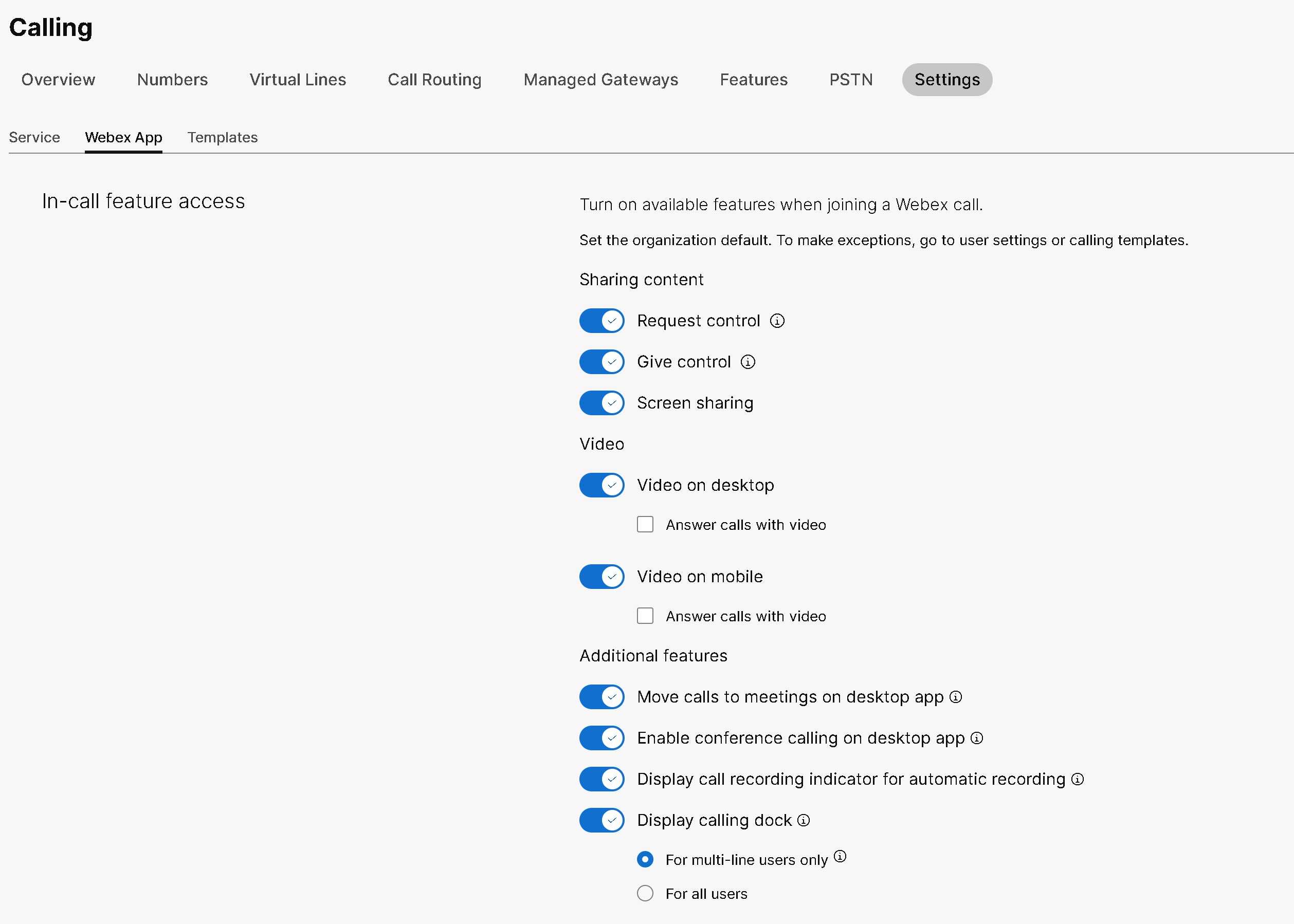
ユーザー用にこれらの設定を行う際に、ユーザーレベルでさらに変更を加えることができます 。 ユーザー設定は、 組織のデフォルト設定に自動的に戻りません。 通話テンプレートを使用して、組織全体のユーザーグループ設定を構成できます。 テンプレートを作成してユーザーグループに割り当てることができます。 テンプレートの設定は、グループ内のすべてのユーザーに適用されます。 詳細については、通話テンプレートを参照してください。 |
組織のリモートデスクトップコントロールを有効または無効にする
始める前に
-
組織レベルで構成された設定は、 作成時に自動的にユーザーに適用されます。
-
コントロールハブから、リモートデスクトップコントロール (RDC)の組織のデフォルトを設定できます。 ユーザーに例外を設けるには、ユーザー設定に行ってください。
-
RDC設定をユーザーレベルで構成すると、 組織のデフォルト設定には戻りません。
| 1 | |
| 2 |
アプリに移動します。 |
| 3 |
通話中の機能へのアクセスセクションに移動してください。 |
| 4 |
RDCのデフォルト設定を有効または無効にするには、次のトグルを選択してください。
|
ユーザーのリモートデスクトップコントロールを有効または無効にする
| 1 | |
| 2 |
[ に移動します。 |
| 3 |
変更したいユーザーを選択し、「通話」 タブをクリックします。 |
| 4 |
「ユーザー通話体験」セクションに移動し、「 通話中機能へのアクセス」をクリックします。 |
| 5 |
コンテンツの共有セクションから、 次のトグルを選択してRDCオプションを有効または無効にします。
|
組織の画面共有を有効または無効にする
Webex Calling管理者は、 画面共有、モバイルまたはデスクトップでのビデオ、リモートコントロールへのアクセスなど、組織レベルの設定を有効にできます。 画面共有の有効化と無効化はすべての通話ライセンスで利用でき、Control Hubの組織、 ユーザー、またはユーザーグループレベルで設定されます。
デフォルトでは、画面共有の切り替えは有効になっており、組織全体に適用されます。 画面共有が組織レベルで変更された場合 、 これらの設定は組織のすべてのユーザーに適用されます。
組織レベルで画面共有機能を有効にするには、 次の手順を実行してください。
| 1 | |
| 2 |
アプリに移動します。 |
| 3 |
通話中の機能へのアクセスセクションに移動してください。 |
| 4 |
組織レベルで画面を共有するには、画面共有トグルを選択してください。 |
ユーザーの画面共有を有効または無効にする
Webex Calling管理者は、選択したユーザーの画面共有を有効にできます。 この値は 、組織レベルやユーザーグループレベルの設定よりも優先されます。
| 1 | |
| 2 |
[ に移動します。 |
| 3 |
変更したいユーザーを選択してください。 |
| 4 |
[] に移動します。 |
| 5 |
「 コンテンツの共有」セクションの下にある「画面共有」トグルを選択して、ユーザーの画面共有を有効または無効にします。 この設定がユーザー向けに設定されると、 ユーザーレベルでさらに変更が加えられます。 ユーザー設定は、 組織のデフォルト設定に自動的に戻りません。 |
ユーザーグループの画面共有を有効または無効にする
管理者は、通話テンプレートを使用してユーザーグループの画面共有を有効にできます。 通話テンプレートで設定されている値は、グループ内のすべてのユーザーに適用されます。
通話テンプレートを使用して、グループ全体に設定を適用できます。 Control Hubを使用すると、既存のテンプレートの検索、適用された設定の表示、テンプレートの複製 、ユーザーグループへのテンプレートの割り当てが容易になります。 詳細については、「設定テンプレートの設定」記事の「通話テンプレートの管理 」セクションを参照してください。
ユーザーグループの画面共有を有効または無効にするには、 画面共有の切り替えが有効になっている通話テンプレートを確認してください。 ユーザーグループレベルで画面共有機能を監視するには、次の手順を実行してください。
始める前に
通話テンプレートをユーザーグループに適用する際に考慮すべきいくつかのポイント:
-
ユーザーが組織に参加すると、そのユーザーは組織レベルの設定を継承します。
-
ユーザーがユーザーグループに追加されると、通話テンプレートの設定が適用されます。
-
ユーザーが複数のユーザーグループに属している場合は、ランクの低いテンプレートが最も優先され 、そのテンプレートの設定が適用されます。
-
ユーザーが個別のユーザー設定を持っている場合、これらの設定はユーザーグループや組織レベルの設定よりも優先されます。
| 1 | |
| 2 |
[ に移動します。 |
| 3 |
変更したいユーザーグループを選択し、「 割り当て」タブに移動します。 |
| 4 |
設定テンプレートセクションで、 テンプレートを適用したい通話サービスの横にあるアイコンをクリックし、 編集をクリックします。 |
| 5 |
リストから、割り当てたいテンプレートを選択し、[ 保存] をクリックします。 |


