- 홈
- /
- 문서

피드백을 보내 주셔서 감사합니다.


 이 문서에서
 피드백이 있습니까?
인사말, 트랜스크립션, 저장, 사용자 허브의 알림 등 음성 메일 설정을 관리할 수 있어요.
시작하기 전에
- 당신이 액세스하고 구성하려면 관리자가 음성 메일 설정을 활성화해야 해요. 음성메일 설정을 찾지 못하면 관리자에게 확인해 보세요.
- 사용자 허브의 통화 옵션
통화 옵션은 Webex Calling 라이선스 있는 사용자만 사용할 수 있어요. 통화 옵션이 보이지 않으면 Webex Calling 라이선스가 없다는 뜻이에요.
어떤 통화 서비스를 설정했는지 알아보려면 웹엑스 앱에서 확인할 수 있어요. 자세한 내용은 어떤 전화 서비스를 사용하는지 알아보길 참조하세요.
- 음성메일 포워딩
관리자가 이 설정을 활성화하면 음성 메시지를 다른 사용자의 번호나 내선 번호로 전달할 수 있어요. 비활성화되면 음성 메시지를 전달하거나 외부 사서함을 사용하거나 지정된 이메일 주소로 음성 메시지 사본을 보낼 수 없어요.
- 보이스메일 삭제
관리자가 음성 메시지 만료 기간 (1~180일) 과 만료된 메시지 삭제 조건을 설정할 수 있어요.
관리자가 설정을 구성하면 180일 이상 지난 음성 메시지가 자동으로 보관돼요. 보관된 음성 메시지에 액세스해야 하는 경우 관리자에게 문의하세요.
관리자가 설정을 구성하지 않았으면 메시지를 수동으로 삭제해야 해요.
- 보이스메일 패스코드 또는 PIN
관리자가 암호 변경과 암호 만료 기간 (15~180일) 사이의 최소 일수 (1—7) 를 설정할 수 있어요. 관리자가 설정을 구성하지 않은 경우, 암호는 절대 만료되지 않아요.
사용자 허브에서 음성 메일 암호를 재설정할 수 있어요. 자세한 내용은 음성 메일 PIN 설정 또는 재설정을 참조하세요. 유저 허브에서 음성 메시지를 들으려면 음성 메시지 듣기를 참조하세요.
설정을 구성하는 데 문제가 있으면 관리자에게 문의하세요. 관리자가 당신을 대신하여 모든 음성 메일 설정을 구성할 수도 있어요.
관련 기사들
보이스메일 활성화해
음성 메일과 팩스 메시지를 수신하고 음성 메일로 전화 보내기, 알림 활성화, 메시지 저장 설정 등 다양한 음성 메일 설정을 구성하려면 먼저 음성 메일 토글을 활성화해야 해요.
| 1 |
유저 허브에 로그인한 다음 클릭해요. |
| 2 |
음성메일 섹션으로 가서 토글 켜요. 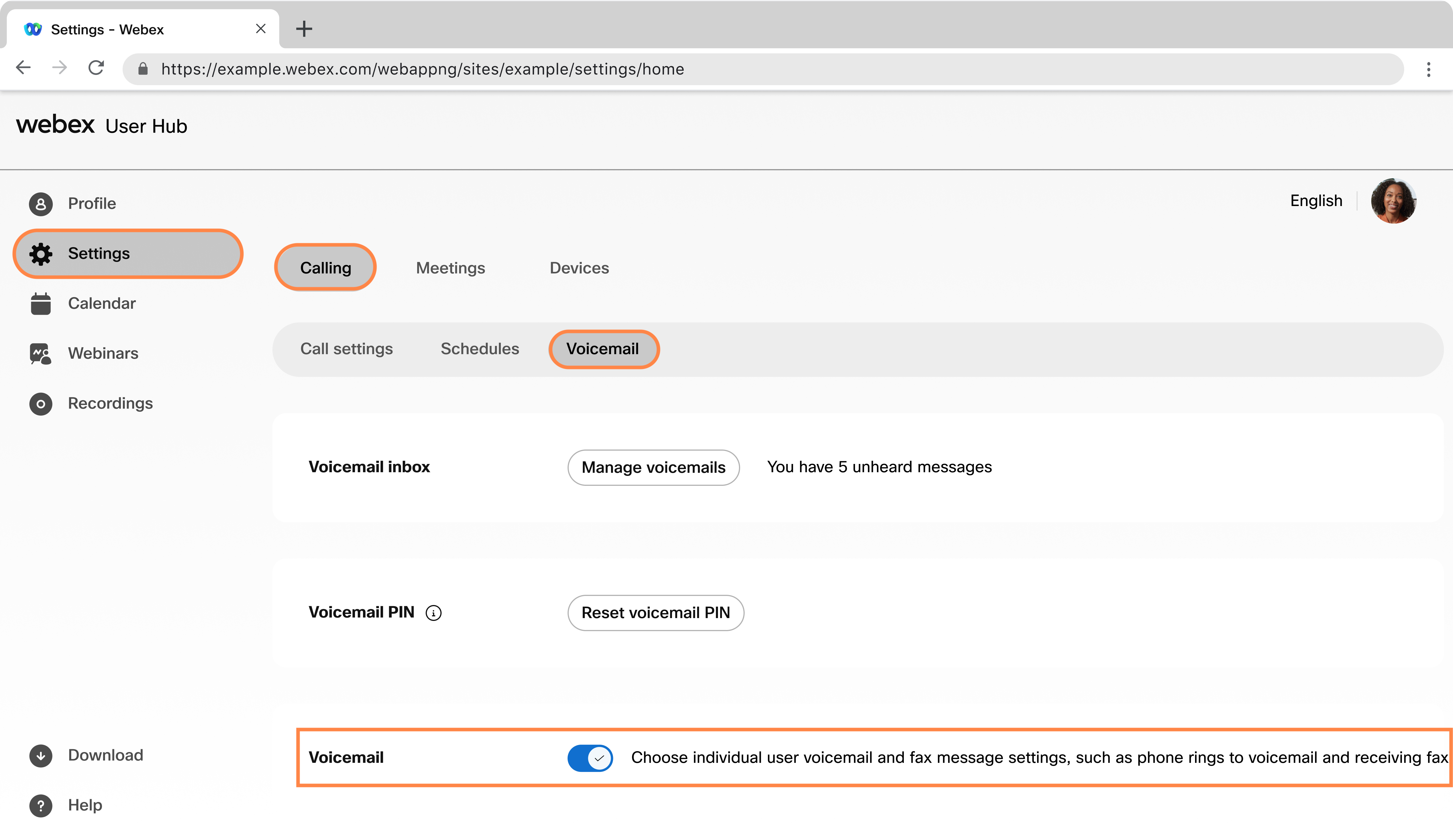
|
다음에 뭘 해야 돼요?
인사말과 함께 음성 메일로 전화 보내기
음성 메일에 발신자를 언제 보낼지 설정할 수 있어요. 예를 들어, 사무실 밖에 나가서 전화를 받지 않을 거라는 걸 알면 모든 전화를 음성 메일로 보내고 싶을 수도 있어요.
음성메일 인사말을 설정할 수 있어요. 발신자가 당신의 음성 메일에 닿았을 때 듣는 메시지예요. 음성메일 인사말에는 바쁘고 응답 없음의 두 종류가 있어요. 다른 통화 중인데 대기 중인 전화가 없을 때 통화 중 인사말이 재생되고, 응답 없음 인사말은 전화를 받지 않을 때 재생돼요.
- 통화 대기를 활성화하면 걸려오는 전화가 음성 메일로 전달되지 않아요.
- 착신 전환 활성화하면 해당 착신 전환 설정이 구성한 음성 메일 설정보다 우선해요.
| 1 |
유저 허브에 로그인한 다음 클릭해요. | |||||||||
| 2 |
음성 메일로 전화 보내기로 이동하고 다음 옵션 중에서 선택하세요.
파일을 업로드하거나 인사말을 녹음한 후에는 파일 바꾸기를 선택하거나 다른 인사말을 녹음해서 변경할 수 있어요. 새 인사말을 녹음하거나 새 파일을 업로드하는 것이 이전 인사말보다 우선해요. 음성메일 인사말에는 다음 제한이 적용돼요.
| |||||||||
| 3 |
저장 클릭해요. |
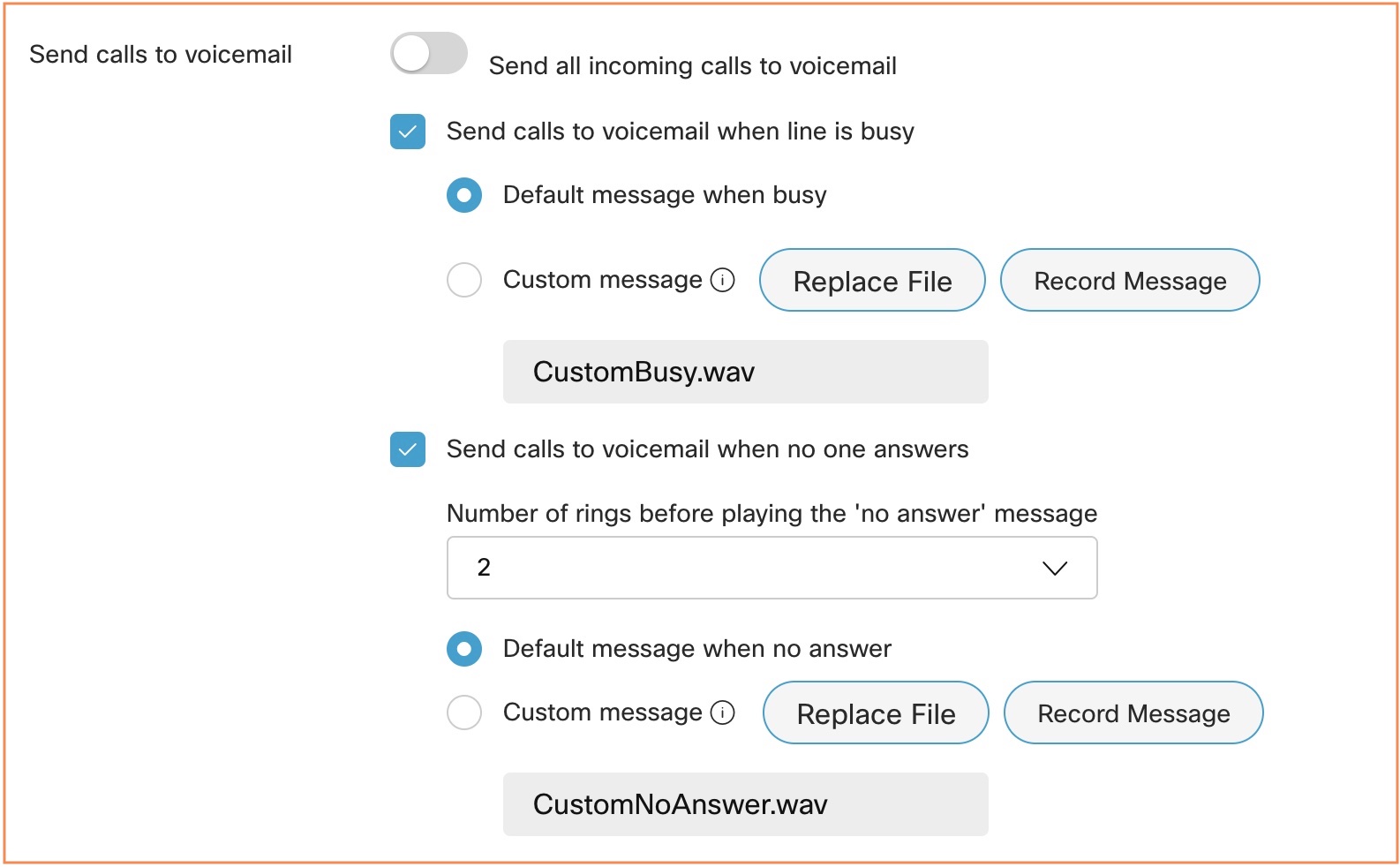
음성 메일과 팩스 메시지를 저장하세요.
음성 메일과 팩스 메시지를 어디에 저장할지 선택할 수 있어요. 유저 허브에 저장하거나.tiff 파일로 지정된 이메일 주소로요.
| 1 |
유저 허브에 로그인한 다음 클릭해요. |
| 2 |
메시지 저장소로 가서 메시지를 저장할 위치를 선택하세요.
|
| 3 |
저장 클릭해요. 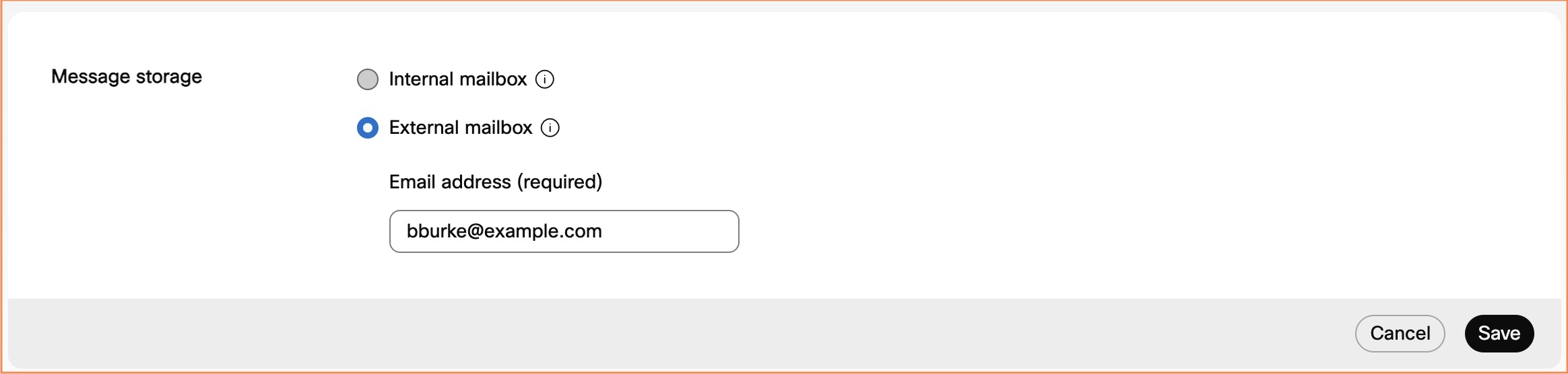
|
다음에 뭘 해야 돼요?
위치에 음성 메일 녹음이 활성화되어 있는 경우, 음성 메일 기록을 받으려면 내부 사서함 사용 및 음성 메일 메시지 사본 보내기 옵션을 선택해야 해요. 자세한 내용은 음성 메일 기록 설정 섹션을 참조하세요.
음성메일 알림 활성화해.
| 1 |
유저 허브에 로그인한 다음 클릭해요. |
| 2 |
알림으로 가서 음성메일 알림 수신 켜세요. |
| 3 |
다음 옵션 중 하나 또는 둘 다 선택하세요.
Webex Calling미국과 캐나다 전화번호에 대한 문자 메시지 알림만 지원해요. 정부용 Webex는 이메일 알림만 지원해요. 문자 메시지를 선택할 때는 저장하기 전에 사용자 허브에 표시된 문자 메시지 약관 및 개인 정보 보호 정보를 검토하세요. 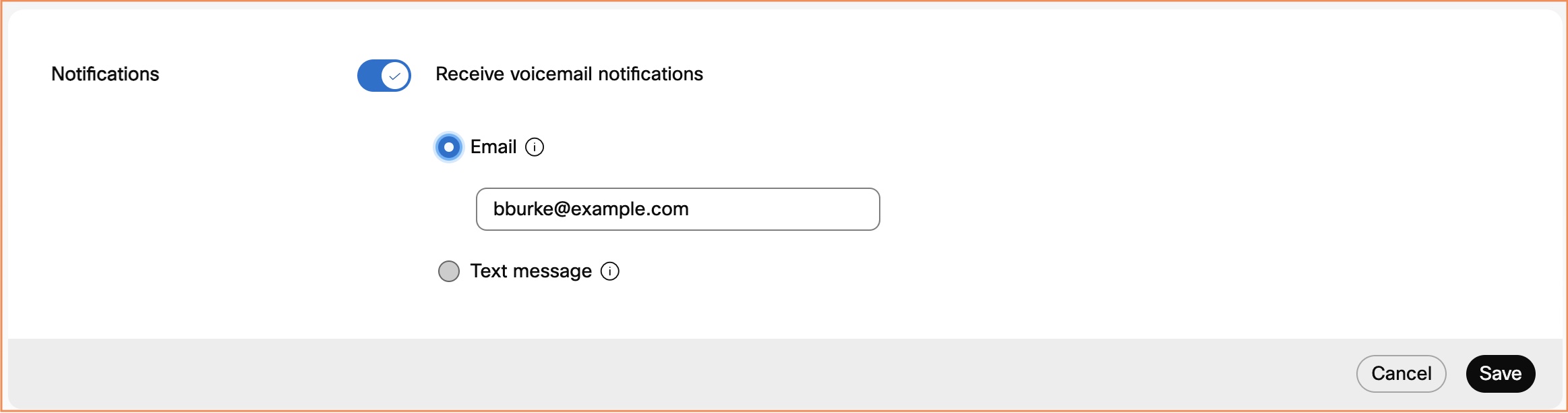
|
| 4 |
메시지가 첨부된 이메일 주소로 음성 메일을 보내려면 추가 설정으로 가서 음성 메일 메시지 사본 이메일로 보내기로 전환하고 녹취를 보낼 메일 주소를 입력하세요. 음성메일 전달이 비활성화되면 이 옵션을 사용하지 못할 수도 있어요. 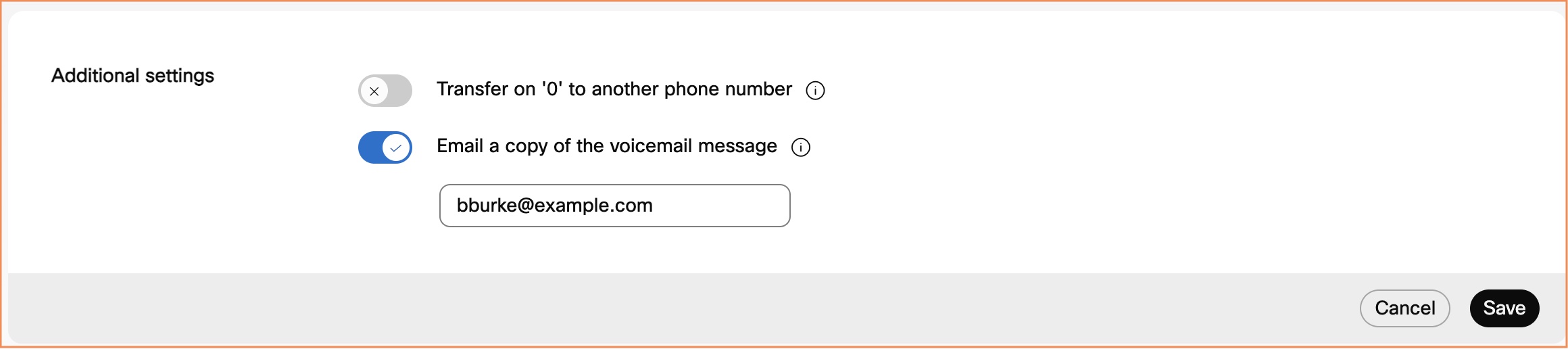
|
| 5 |
저장 클릭해요. |
다음에 뭘 해야 돼요?
위치에 음성 메일 녹음이 활성화되어 있는 경우, 음성 메일 기록을 받으려면 내부 사서함 사용 및 음성 메일 메시지 사본 보내기 옵션을 선택해야 해요. 도움이 필요하면 음성 메일 녹음 설정 섹션을 참조하세요.
보이스메일 트랜스크립션 설정해두세요
시작하기 전에
-
지원되는 언어는 다음과 같아요.
- 영어예요.
- 프랑스인이에요
- 독일인
- 이탈리아인
- 일본인
- 스페인인
-
관리자가 당신의 위치에 대해 음성 메일 기록을 활성화해야 해요.
| 1 |
유저 허브에 로그인한 다음 클릭해요. |
| 2 |
메시지 저장소로 가서 내부 사서함 사용을 선택해요. 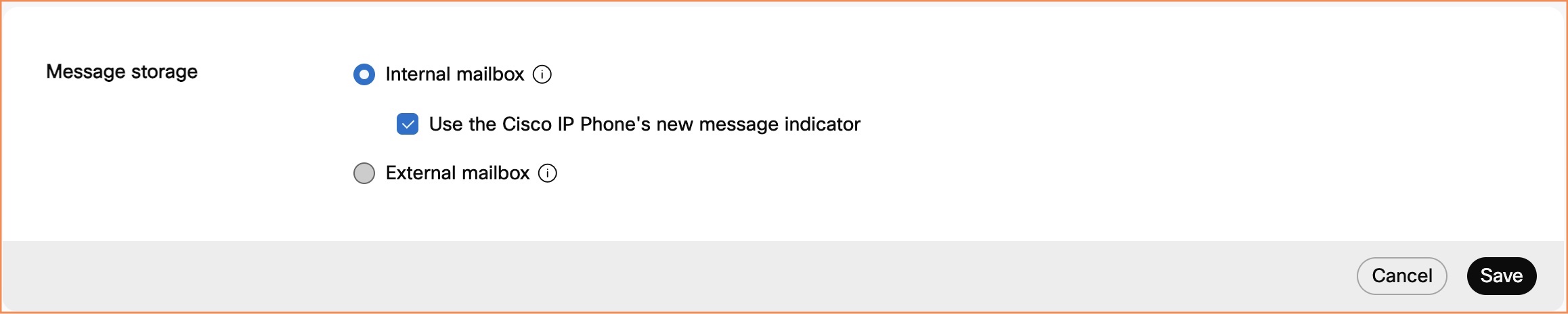
|
| 3 |
추가 설정으로 가서 음성 메일 메시지 사본을 이메일로 보내기로 전환하고 트랜스크립트를 보낼 메일 주소를 입력하세요. 음성메일 전달이 비활성화되면 이 옵션을 사용하지 못할 수도 있어요.
|
| 4 |
저장 클릭해요. |
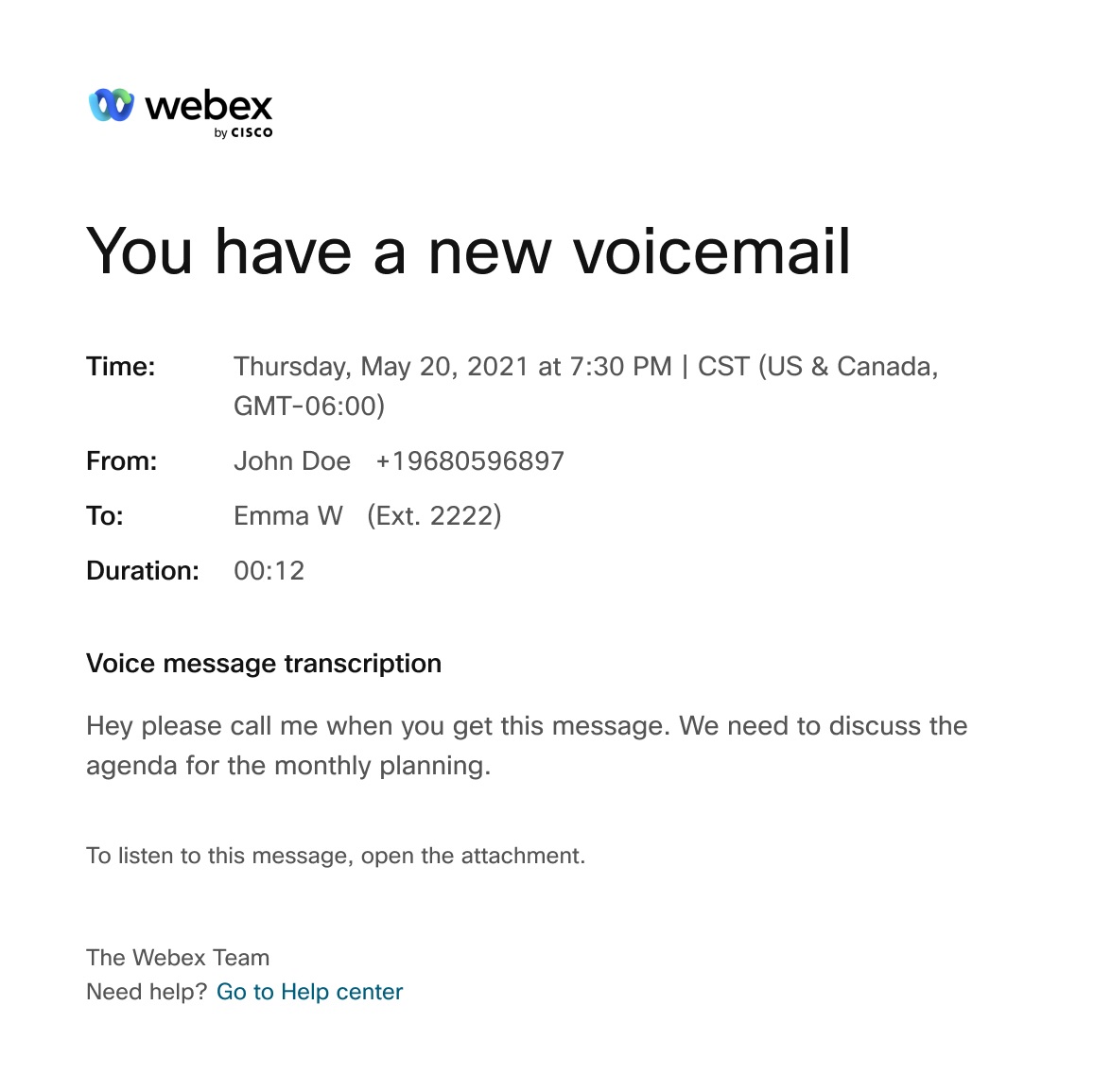
다음 이미지를 음성 메일 트랜스크립션을 위한 이메일 알림의 유용한 시각적 자료로 사용할 수 있어요.
음성메일 녹취가 안 되는 이유들
성적표의 전반적인 품질이나 정확도가 나쁘면 시스템에서 성적표를 만들지 않아요. 다음과 같은 제약조건 때문에 오디오 품질이 나빴을 수도 있어요.
-
시끄러운 배경
-
가청 빈약해요
-
오디오에 지원되지 않는 언어 단어가 나와요
음성 메일 녹취는 지원되는 언어로 남아 있는 음성 메일에 대해서만 가능해요.
-
헤비 액센트
음성메일 트랜스크립션의 한계점
-
음성 포털에서 음성 메일을 전달하거나 회신할 때 음성 메일은 녹음되지 않아요.
-
음성 메일을 작성하여 음성 포털에서 다른 사용자에게 보내면 음성 메일은 기록되지 않아요.
발신자가 음성메일 인사말에서 전송 허용하세요
발신자가 0을 누르고 당신의 음성 메일 인사말에 도착했을 때 선택한 다른 전화번호로 연결되도록 허용할 수 있어요.
이 기능 활성화하면 발신자 안내와 함께 음성 메일 인사말을 녹음하세요. 예를 들어, “비서한테 연락하려면 0번을 누르세요.”
| 1 |
유저 허브에 로그인한 다음 클릭해요. |
| 2 |
추가 설정으로 가서 다른 전화번호로 '0'을 켜서 전환하고 연결할 발신자 전화번호를 입력하세요. |
| 3 |
저장 클릭해요. 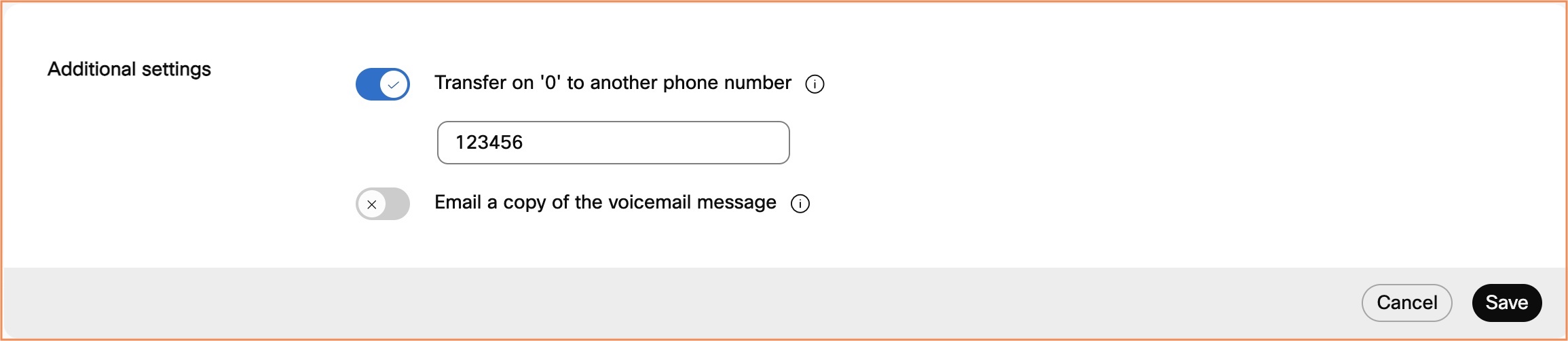
|
팩스 메시지 수신 설정했어요
팩스 메시지로 음성 메일 서비스에서 직접 인바운드 팩스를 받을 수 있어요 .
팩스는 음성 메시지와 함께 공유 저장 공간에 저장돼요. 저장 용량은 음성 메일 100분이나 팩스 메시지 1000페이지예요. 새 팩스 메시지를 위한 공간을 할당하고 현명하게 보관하세요.
팩스 메시지 기능에 대한 자세한 내용은 Webex Calling 사용자를 위한 팩스 메시지 기능 구성을 참조하십시오.
시작하기 전에
팩스 메시지 옵션은 관리자가 해당 기능을 활성화한 경우에만 나타나요.
| 1 |
유저 허브에 로그인한 다음 클릭해요. |
| 2 |
팩스 메시징으로 가서 토글 켜요. 관리자가 팩스 메시지를 활성화하면 토글이 기본적으로 켜져 있어요. 팩스 번호와 내선 번호가 표시돼요. |
| 3 |
저장 클릭해요. |


