
피드백을 보내 주셔서 감사합니다.
Webex 앱 | 미팅 캘린더에서 미팅 예약하기
 피드백이 있습니까?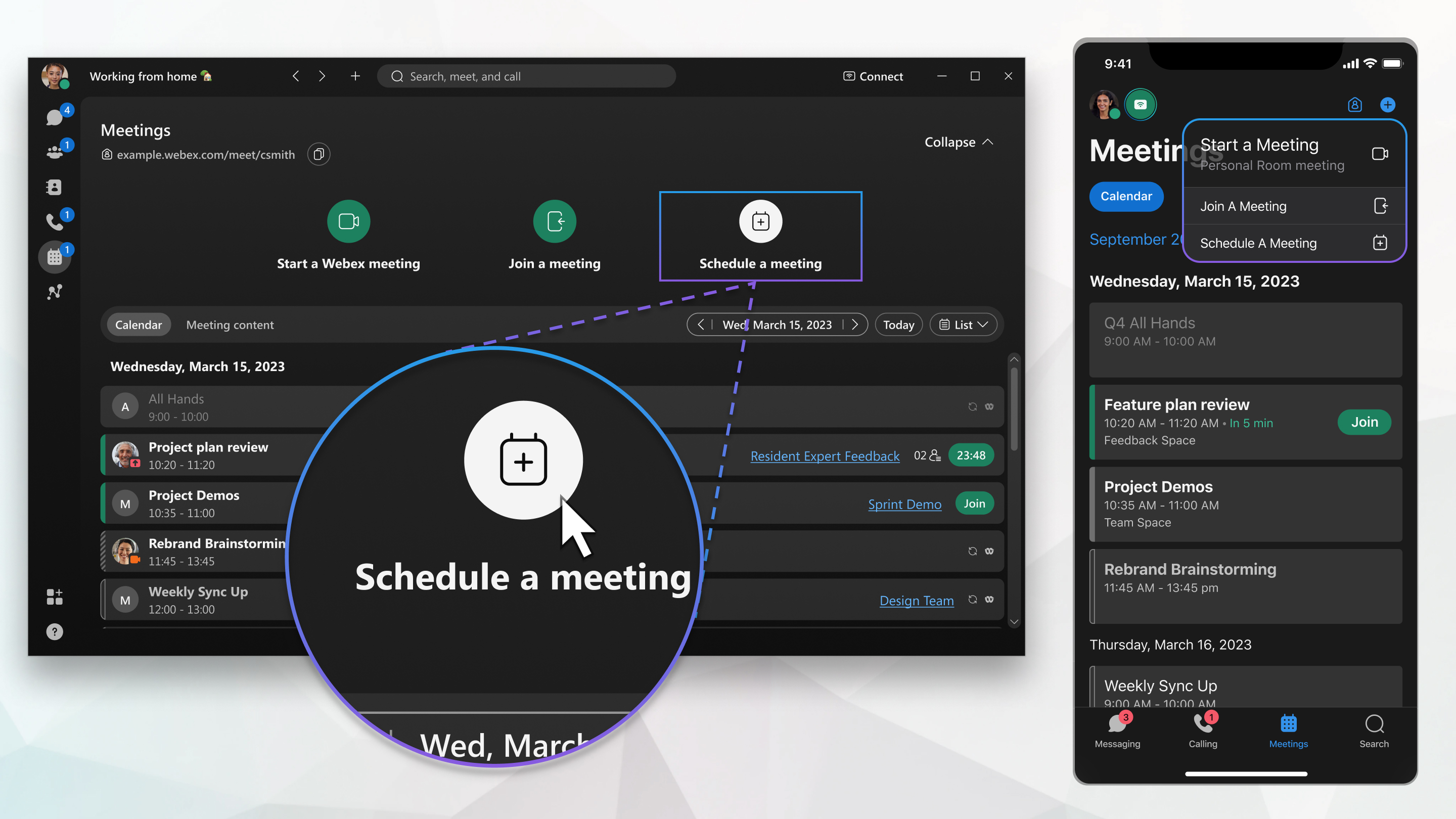
당신이나 당신이 공동 호스트로 지정한 사람은 누구나 회의를 시작하고, 사람들을 초대하고, 브레이크아웃 세션을 시작하고, 회의를 녹화하고, 녹음을 공유할 수 있어요.
웹엑스 앱 미팅을 위한 엔드투엔드 암호화예요
예정된 회의는 엔드투엔드 암호화를 지원해요. 모든 미팅을 기본적으로 암호화하는 방법에 대한 자세한 내용은 Webex 앱 | 미팅의 엔드-투-엔드 암호화 설정을 참조하십시오.
시작하기 전에
FedRAMP 사용자의 경우, Webex 앱에서 하이브리드 캘린더 또는 O365가 구성되지 않은 경우, 캘린더에 표시되는 미팅은 FedRAMP 경계 내에 있는 미팅뿐이에요 (FedRAMP - FedRAMP).
| 1 |
미팅으로 가세요
|
| 2 |
회의 스케줄 잡기 클릭해요
회의 일정 잡기가 보이지 않으면 계정이 회의를 주최하도록 설정되어 있지 않은 거예요. 대신 스페이스에서 회의 일정을 잡을 수 있어요.
|
| 3 |
초대자 추가, 이름이나 이메일 주소 입력하세요. 하이브리드 캘린더로 계정을 설정하면 각 사람의 이름 옆에 예약 가능 여부를 나타내는 아이콘이 보여요.
초대받은 사람을 공동 호스트로 지정하려면 |
| 4 |
룸에서 회의실 이름을 입력하세요. 하이브리드 캘린더로 계정을 설정하면 각 방 이름 옆에 예약 가능 여부를 보여주는 아이콘이 보여요.
조직 디렉토리에 나열된 회의실만 표시돼요. 방 아이콘에 마우스를 대면 방 연락처 카드를 볼 수 있어요. |
| 5 |
일회성 미팅 링크의 경우 고급 설정을 클릭하고 사용 가능한 옵션 중에서 선택하세요.
|
| 6 |
스케줄 클릭해요. 회의가 생성되어 캘린더에 추가돼요. 회의에 초대된 모든 사람에게 이메일 초대가 발송돼요.
변경이 필요하면 회의 세부 정보를 업데이트하거나 회의를 취소할 수 있어요. |
 .
. 그런 다음 회의 정보를 입력하세요.


 이름 위에 마우스를 대고 클릭한 다음 공동 호스트로 지정을 클릭하세요.
| 1 |
미팅으로 가세요 |
| 2 |
스케줄 탭하세요 |
| 3 |
회의 세부 정보를 입력하세요.
|
| 4 |
스케줄 탭해서 회의 일정을 잡으세요. |
 옆에 있는 아이콘을 누르고 공동 호스트로
 탭하여 새 비밀번호를 생성하세요.
| 1 |
미팅으로 가세요 |
| 2 |
플로팅 액션 버튼 탭하세요 |
| 3 |
회의 세부 정보를 입력하세요.
|
| 4 |
스케줄 탭해서 회의 일정을 잡으세요. |

 옆에 있는 아이콘을 누르고 공동 호스트로
 회의 일정을 잡으면 초대한 사람들에게 자동으로 이메일이 발송돼요. 초대를 수정하거나 취소하면 초대된 모든 사람에게 새 이메일이 전송되어 최신 상태를 유지할 수 있어요.
| 1 |
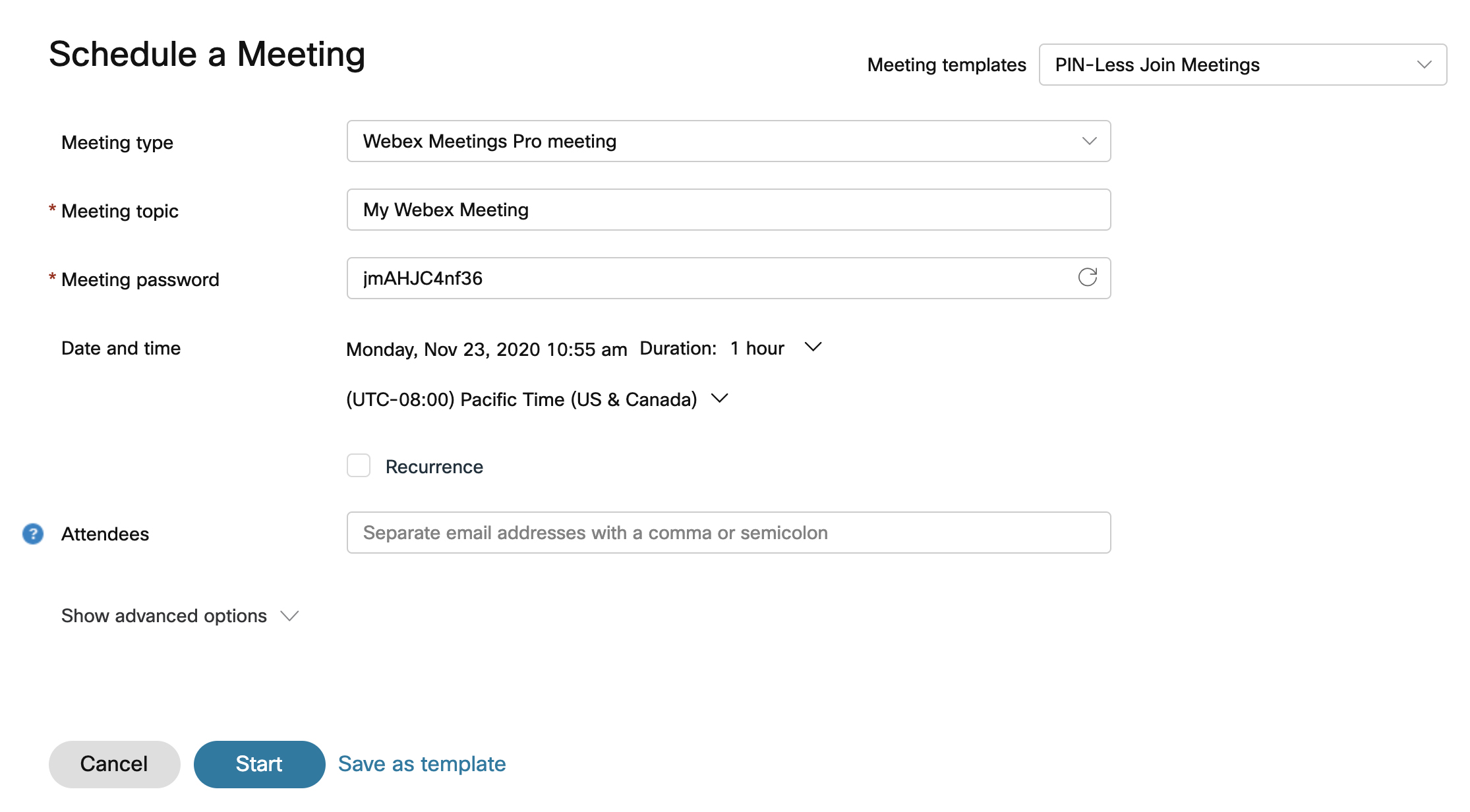
Webex에 로그인하거나, 클릭하거나, 앱 헤더에서 클릭하세요. 전에 회의 템플릿을 저장한 적이 있다면 회의 템플릿 드롭다운 목록에서 하나를 선택할 수 있어요. |
| 2 |
계정에 하나 이상의 회의가 연결되어 있는 경우 드롭다운 목록에서 회의 유형을 선택해요. 회의 유형은 조직에서 사용할 수 있는 회의 기능의 기본 또는 사용자 지정 세트예요. |
| 3 |
주제에 회의 이름을 입력하세요. |
| 4 |
회의 분류 수준에서 드롭다운 메뉴를 선택하면 사용 가능한 분류 레이블을 볼 수 있어요. 이 라벨은 정보가 적절하게 공유되고 조직의 보안 표준에 맞도록 하는 데 도움이 돼요. 분류를 켜면 시스템이 자동으로 공개 분류를 생성해서 기본값으로 설정해요. 공개 분류의 이름은 바꿀 수 있지만 삭제할 수는 없어요. 회의 주최자는 회의 시작 전에 언제든지 분류를 변경할 수 있어요. 회의가 시작되고 회의가 종료되면 분류를 변경할 수 없어요. |
| 5 |
회의 날짜 및 시간을 선택해 주세요. |
| 6 |
되풀이 체크박스를 체크해서 회의가 반복되도록 설정할 수 있어요. 회의가 매일, 격주, 매월 등으로 진행되도록 예약할 수 있어요. |
| 7 |
설명에 참석자들에게 예정된 회의에 대해 알리고 싶은 상황이나 세부 정보를 입력하세요. |
| 8 |
초대 대상 섹션에서 초대하는 사람의 이름이나 이메일 주소를 입력하세요. 참석자 필드에는 이전에 초대했던 사람들, Cisco Webex 조직의 기존 계정, 주소록에 있는 연락처가 추천돼요. 조직에 호스트 계정이 있는 사람은 공동 호스트 배정을 클릭하여 대체 호스트로 만들 수 있어요. |
| 9 |
기타 옵션을 보려면 고급 설정을 선택하세요. Webex 옵션은 다음을 포함하도록 설정될 수 있어요.
|
| 10 |
이 설정을 저장해서 나중에 템플릿으로 사용하려면 템플릿으로 저장을 클릭하세요. 그렇지 않으면 시작을 클릭하여 바로 회의를 시작하거나 나중에 회의할 경우 스케줄 클릭해 주세요.
회의 스케줄링의 경우, 회의 탭에서 회의를 열고 회의 이름 아이캘린더 (.ics) 파일 다운로드. .ics 파일을 선택하고 회의를 수락해요. 다른 사람을 미팅에 초대하려면.ics 파일을 이메일 첨부로 보내세요. |


 옆에 있는
옆에 있는


