
Hartelijk dank voor uw feedback
Voorkom dat ongewenste mensen uw vergaderingen bijwonen
 Feedback?
Naarmate meer mensen op afstand werken, naar school en naar bijeenkomsten gaan, helpt Cisco Webex Meetings Suite u te vergaderen alsof u zich in dezelfde ruimte bevindt. Sitebeheerders kunnen opties instellen die op de hele site worden gebruikt om de beveiliging af te dwingen en om bepaalde aanvullende beveiligingsopties beschikbaar te maken voor gastheren van vergaderingen, evenementen en trainingen. Als u deze opties instelt, kunnen gasten niet deelnemen aan vergaderingen op uw site. Gasten zijn onder meer mensen die geen account hebben op uw site, mensen die zich niet hebben aangemeld met hun account op uw site, externe videosystemen die niet zijn geregistreerd bij uw organisatie, en gebruikers met alleen audio die zich niet hebben aangemeld met een audiopincode.
U kunt ongewenste gasten voorkomen door het volgende te doen:
-
Sterke wachtwoorden zijn vereist
-
Bezoekers verplichten om een account op uw site te hebben
-
Wachtwoorden zijn vereist voor gebruikers van alleen telefoons en videoapparaten
-
Persoonlijke kamers beveiligen
Voor Webex Meetings klanten die Webex Teams gebruiken, om de gegevens van uw organisatie te beveiligen en te voorkomen dat gegevens buiten uw organisatie worden gedeeld, zie Externe gebruikers blokkeren in Cisco Webex Teams Spaces for Your Organization.
Controlehub
Voor meer informatie over het beveiligen van vergaderingen in Control Hub, lees de beste praktijken van Webex voor veilige vergaderingen: Control Hub.
Sterke wachtwoorden vereisen voor alle vergaderingen, evenementen en sessies
De meest effectieve stap om de beveiliging van al uw vergaderingen, evenementen en trainingssessies te verbeteren, is door een wachtwoord te vragen. Wachtwoorden beschermen tegen ongeoorloofde aanwezigheid, omdat alleen gebruikers met toegang tot het wachtwoord kunnen deelnemen. Als u de gewoonte volgt om wachtwoorden te vereisen, zorgt u ervoor dat alle vergaderingen, evenementen en trainingssessies die door de gastheren worden aangemaakt, beveiligd zijn.
We raden u aan een zeer complex, niet-triviaal wachtwoord te gebruiken. Een aanbevolen wachtwoord bestaat uit een combinatie van hoofdletters en kleine letters, cijfers en speciale tekens (bijvoorbeeld $Tu0psRox!). Door uw wachtwoord zo in te stellen dat het minstens 11 tekens, 1 cijfer, 1 hoofdletter en kleine letter en 1 speciaal teken vereist, zoals $, &, of%, verhoogt u de beveiliging van uw vergadering aanzienlijk.
Het toevoegen van wachtwoorden aan uw vergaderingen, evenementen en trainingssessies heeft geen invloed op de deelname-ervaring van geautoriseerde deelnemers. Deelnemers kunnen eenvoudig deelnemen door de URL te selecteren in de e-mailuitnodiging of op de Webex-site.
Meld u aan bij Control Hub en ga naar .
- Klik op Sites, kies de Webex-site waarvoor u de instellingen wilt wijzigen en klik vervolgens op Instellingen.
-
Selecteer onder Algemene instellingen de optie Beveiliging.
-
Schakel onder Sterke wachtwoorden de optie Sterke wachtwoorden in.
-
Om de volgende opties te configureren, schakelt u de volgende opties in:
-
Vereist een gemengd geval
-
Minimale lengte
-
Minimumaantal cijfers
-
Minimumaantal alfa
-
Minimumaantal speciale tekens
-
Dynamische webpaginatekst niet toestaan voor wachtwoorden voor vergaderingen (naam van de site, naam van de gastheer, gebruikersnaam, onderwerp van de vergadering)
-
Wachtwoorden voor vergaderingen uit deze lijst niet toestaan:
-
-
Klik op Opslaan.
Een veilig wachtwoord bestaat uit 11 of meer tekens, inclusief gemengde letters, cijfers en speciale tekens. U kunt speciale tekens gebruiken (! ,? , &) voor extra beveiliging.
Inloggen vereist als u deelneemt aan een vergadering, evenement of trainingssessie
We raden u aan dat alle gebruikers een account hebben op uw Webex-site als daar gevoelige vergaderingen, evenementen of trainingssessies worden georganiseerd. Indien ingeschakeld, worden de deelnemers naast de gastheren ook om hun inloggegevens gevraagd wanneer ze proberen deel te nemen aan een vergadering, evenement of trainingssessie.
We raden u aan niet alleen in te loggen op uw website, maar ook om bezoekers te verplichten zich aan te melden wanneer ze via een telefoon inbellen. Dit voorkomt dat iemand zonder de juiste inloggegevens deelneemt aan de vergadering of trainingssessie.
-
Meld u aan bij Control Hub en selecteer .
- Klik op Sites, kies de Webex-site waarvoor u de instellingen wilt wijzigen en klik vervolgens op Instellingen.
-
Selecteer onder Algemene instellingen de optie Beveiliging.
-
Om u aan te melden wanneer u telefonisch deelneemt aan een vergadering of trainingssessie, onder Beveiligingsopties in de Webex-sectie:
-
Vink in het gedeelte Webex Meetings Telefooninstellingen de optie Gebruikers verplichten zich aan te melden wanneer ze zich telefonisch aanmelden.
-
Vink in het gedeelte Telefooninstellingen voor Webex Training de optie Vereisen dat gebruikers een account hebben wanneer ze zich telefonisch aanmelden.
Als dit is aangevinkt en de gastheer moet zich aanmelden, moeten de bezoekers zich aanmelden vanaf hun telefoon. De deelnemers moeten hiervoor een telefoonnummer en pincode aan hun profielinstellingen hebben toegevoegd.
-
-
Selecteer Update.
Voorkom dat gasten deelnemen aan niet-vergrendelde vergaderingen
Voor niet-vergrendelde geplande Webex-vergaderingen en vergaderingen in de persoonlijke ruimte raden we u aan het aantal deelnemers te beperken tot alleen degenen die een account op uw site hebben. Dit voorkomt dat gasten lid worden. Deelnemers die telefonisch toetreden zonder deelnemerskaart, worden in de lobby geplaatst.
-
Selecteer Services in het klantenoverzicht op https://admin.webex.com, ga naar Vergaderingen en kies Sites.
-
Selecteer de Webex-site waarvoor u de instellingen wilt wijzigen en selecteer Site configureren.
-
Selecteer onder Algemene instellingen de optie Beveiliging.
-
In het gedeelte Webex Meetings Beveiliging onder Wanneer een vergadering is ontgrendeld, vinkt u Gasten kunnen niet deelnemen aan.
Gastheren van vergaderingen kunnen nog steeds vergaderingen plannen waarbij gasten kunnen deelnemen, als ze dat willen.
-
In het gedeelte Beveiliging van de persoonlijke ruimte onder Wanneer een vergadering is ontgrendeld, vinkt u Gasten kunnen niet deelnemen aan.
-
Selecteer Update.
Het wachtwoord van een vergadering afdwingen wanneer u deelneemt via telefoon- of videoconferentiesystemen
U moet niet alleen wachtwoorden vereisen wanneer gebruikers deelnemen via een vergaderprogramma (bijvoorbeeld op Windows of Mac), maar u moet ook de wachtwoordvereisten afdwingen voor gebruikers die via telefoon- of videoconferentiesystemen deelnemen. Als deze optie is geselecteerd, genereert het systeem automatisch een wachtwoord van acht cijfers voor deelnemers aan het telefoon- en videoconferentiesysteem en voegt dit toe aan de uitnodiging voor de vergadering. Dit zorgt ervoor dat alleen mensen met een uitnodiging aan de vergadering kunnen deelnemen wanneer ze een telefoon- of videoconferentiesysteem gebruiken.
-
Meld u aan bij Control Hub en ga naar .
- Klik op Sites, kies de Webex-site waarvoor u de instellingen wilt wijzigen en klik vervolgens op Instellingen.
-
Selecteer onder Algemene instellingen de optie Beveiliging.
-
In de Webex Meetingssectie:
-
Ga naar Webex MeetingsTelefooninstellingen en vink Wachtwoord voor vergaderingen afdwingen aan wanneer u telefonisch deelneemt.
-
Ga naar Systeeminstellingen voor Webex Meetings videoconferenties (alleen van toepassing op CMR Cloud) en vink Wachtwoord voor vergaderingen afdwingen bij deelname via videoconferentiesystemen aan.
-
Vink in de sectie Webex Events het vakje Gebeurteniswachtwoord afdwingen bij telefonische deelname aan.
-
Vink in de sectie Webex Training het selectievakje Wachtwoord voor trainingssessies afdwingen bij telefonische deelname aan.
Als een van deze opties niet beschikbaar is, neem dan contact op met Webex Support om ze in te schakelen.
-
-
Klik op Opslaan.
Handhaaf de vergrendeling van de persoonlijke ruimte na een standaardtijd
We raden u aan de automatische vergrendeling van persoonlijke kamers na een bepaalde tijd af te dwingen. Wanneer een vergadering wordt gestart in een persoonlijke ruimte, kan de gastheer de standaardtijd accepteren die u op siteniveau hebt ingesteld, of wijzigen hoeveel minuten na het begin van een vergadering de persoonlijke ruimte moet worden vergrendeld, inclusief nul minuten.
- Meld u aan bij Control Hub en ga naar .
- Klik op Sites, kies de Webex-site waarvoor u de instellingen wilt wijzigen en klik vervolgens op Instellingen.
-
Selecteer onder Algemene instellingen de optie Beveiliging.
-
Vink in het gedeelte Beveiliging van Webex-vergaderingen de optie Inschakelen om de vergadering automatisch te vergrendelen nadat de vergadering is gestart aan.
-
Stel het aantal minuten na het begin van de vergadering in op nul dat de persoonlijke ruimte is vergrendeld. Voor extra veiligheid kunt u de deelnemers ook verplichten zich aan te melden.
-
Klik op Opslaan.
Links naar vergaderingen verbergen voor deelnemers in vergaderingen
Het verbergen van links naar vergaderingen en evenementen in vergaderingen weerhoudt bezoekers ervan ongewenste gasten uit te nodigen omdat de links minder gemakkelijk te kopiëren en te delen zijn. Het belet de deelnemers niet om links naar vergaderingen uit hun e-mailuitnodigingen te kopiëren en te delen.
- Meld u aan bij Control Hub en ga naar .
- Klik op Sites, kies de Webex-site waarvoor u de instellingen wilt wijzigen en klik vervolgens op Instellingen.
-
Selecteer onder Algemene instellingen de optie Beveiliging.
-
Vink in het gedeelte Overige de link van de vergadering verbergen voor de weergave van deelnemers aan in vergaderingen (vergaderingen en evenementen). Deze optie is standaard uitgeschakeld.
Indien verborgen, is de optie Kopiëren van vergaderingslink uitgeschakeld voor deelnemers in het venster Vergaderinformatie, het menu Meer opties en het menu Vergadering. Gastheren kunnen nog steeds links naar vergaderingen delen binnen vergaderingen.
Inloggen afdwingen om lid te worden Webex Meetings
We raden u aan uw beveiliging te verbeteren door gebruikersauthenticatie af te dwingen om deel te nemen aan vergaderingen. Als u deze functie inschakelt, moeten gebruikers zich aanmelden voordat ze aan een vergadering kunnen deelnemen.
- Meld u aan bij Control Hub en ga naar .
- Schakel Geverifieerde aanmelding in. Deze instelling is standaard uitgeschakeld.
Sitebeheer
Klik hier voor meer aanbevelingen op het gebied van beste praktijken voor het beveiligen van vergaderingen in het beheer van de website.
Sterke wachtwoorden vereisen voor alle vergaderingen, evenementen en sessies
De meest effectieve stap om de beveiliging van al uw vergaderingen, evenementen en trainingssessies te verbeteren, is door een wachtwoord te vragen. Wachtwoorden beschermen tegen ongeoorloofde aanwezigheid, omdat alleen gebruikers met toegang tot het wachtwoord kunnen deelnemen. Als u de gewoonte volgt om wachtwoorden te vereisen, zorgt u ervoor dat alle vergaderingen, evenementen en trainingssessies die door de gastheren worden aangemaakt, beveiligd zijn.
We raden u aan een zeer complex, niet-triviaal wachtwoord te gebruiken. Een aanbevolen wachtwoord bestaat uit een combinatie van hoofdletters en kleine letters, cijfers en speciale tekens (bijvoorbeeld $Tu0psRox!). Door uw wachtwoord zo in te stellen dat het minstens 11 tekens, 1 cijfer, 1 hoofdletter en kleine letter en 1 speciaal teken vereist, zoals $, &, of%, verhoogt u de beveiliging van uw vergadering aanzienlijk.
Het toevoegen van wachtwoorden aan uw vergaderingen, evenementen en trainingssessies heeft geen invloed op de deelname-ervaring van geautoriseerde deelnemers. Deelnemers kunnen eenvoudig deelnemen door de URL te selecteren in de e-mailuitnodiging of op de Webex-site.
-
Meld u aan bij Webex Site Administration en navigeer naar .
-
Vink in de Cisco Webex sectie Sterke wachtwoorden vereisen voor vergaderingen aan.
-
Vink de volgende selectievakjes aan en configureer ze:
-
Vereist een gemengd geval
-
Minimale lengte
-
Minimumaantal cijfers
-
Minimumaantal alfa
-
Minimumaantal speciale tekens
-
Dynamische webpaginatekst niet toestaan voor wachtwoorden voor vergaderingen (naam van de site, naam van de gastheer, gebruikersnaam, onderwerp van de vergadering)
-
Wachtwoorden voor vergaderingen uit deze lijst niet toestaan
-
-
Selecteer Update.
Een veilig wachtwoord bestaat uit 11 of meer tekens, inclusief gemengde letters, cijfers en speciale tekens. U kunt speciale tekens gebruiken (! ,? , &) voor extra beveiliging.
Inloggen vereist als u deelneemt aan een vergadering, evenement of trainingssessie
We raden u aan dat alle gebruikers een account hebben op uw Webex-site als daar gevoelige vergaderingen, evenementen of trainingssessies worden georganiseerd. Indien ingeschakeld, worden de deelnemers naast de gastheren ook om hun inloggegevens gevraagd wanneer ze proberen deel te nemen aan een vergadering, evenement of trainingssessie.
We raden u aan niet alleen in te loggen op uw website, maar ook om bezoekers te verplichten zich aan te melden wanneer ze via een telefoon inbellen. Dit voorkomt dat iemand zonder de juiste inloggegevens deelneemt aan de vergadering of trainingssessie.
Deelnemers die deelnemen via de applicatie Webex Meetings of Webex Training moeten zich authenticeren, zodat ze niet om authenticatie worden gevraagd wanneer ze verbinding maken met audio. Deze beperking is dus van invloed op gebruikers die alleen telefonisch lid worden.
Overweeg ook om videoconferentiesystemen te beperken in het inbellen naar een vergadering waarvoor de deelnemers zich moeten aanmelden. Aangezien gebruikers zich niet kunnen aanmelden via een videoconferentiesysteem, bestaat bij het toestaan van videoconferentiesystemen het risico dat een onbevoegde gebruiker deelneemt aan vergaderingen.
Houd er rekening mee dat als u deze optie gebruikt, uw vergadering, evenement of sessie beperkt is tot interne deelnemers. Dit is een uitstekende manier om uw vergaderingen veilig te houden, maar kan beperkend zijn als de gastheer een externe gast nodig heeft.
-
Meld u aan bij Webex Site Administration en navigeer naar .
-
Om u aan te melden als u telefonisch deelneemt aan een vergadering of trainingssessie:
-
Vink onder de Webex Meetings sectie de optie Gebruikers verplichten zich aan te melden wanneer ze zich telefonisch aanmelden.
-
Vink onder de sectie Webex-training de optie Gebruikers vereisen dat ze een account hebben wanneer ze zich telefonisch aanmelden.
Als dit is aangevinkt en de gastheer moet zich aanmelden, moeten de bezoekers zich aanmelden vanaf hun telefoon. De deelnemers moeten hiervoor een telefoonnummer en pincode aan hun profielinstellingen hebben toegevoegd.
-
-
Selecteer Update.
Voorkom dat gasten deelnemen aan niet-vergrendelde vergaderingen
Voor niet-vergrendelde geplande Webex-vergaderingen en vergaderingen in de persoonlijke ruimte raden we u aan het aantal deelnemers te beperken tot alleen degenen die een account op uw site hebben. Dit voorkomt dat gasten lid worden. Deelnemers die telefonisch toetreden zonder deelnemerskaart, worden in de lobby geplaatst.
-
Meld u aan bij Webex Site Administration en navigeer naar .
-
In het gedeelte Webex Meetings Beveiliging onder Wanneer een vergadering is ontgrendeld, vinkt u Ze kunnen niet aan de vergadering deelnemen aan.
Gastheren van vergaderingen kunnen nog steeds vergaderingen plannen waarbij gasten kunnen deelnemen, als ze dat willen.
-
In het gedeelte Beveiliging van de persoonlijke ruimte onder Wanneer een vergadering is ontgrendeld, vinkt u Ze kunnen niet aan de vergadering deelnemen aan.
-
Selecteer Update.
Het wachtwoord van de vergadering afdwingen wanneer u deelneemt via telefoon- of videoconferentiesystemen
U moet niet alleen wachtwoorden vereisen wanneer gebruikers deelnemen via een vergaderprogramma (bijvoorbeeld op Windows of Mac), maar u moet ook de wachtwoordvereisten afdwingen voor gebruikers die via telefoon- of videoconferentiesystemen deelnemen. Als deze optie is geselecteerd, genereert het systeem automatisch een wachtwoord van acht cijfers voor deelnemers aan het telefoon- en videoconferentiesysteem en voegt dit toe aan de uitnodiging voor de vergadering. Dit zorgt ervoor dat alleen mensen met een uitnodiging aan de vergadering kunnen deelnemen wanneer ze een telefoon- of videoconferentiesysteem gebruiken.
-
Meld u aan bij Webex Site Administration en navigeer naar .
-
In de Cisco Webex sectie:
-
Ga naar de Webex Meetings sectie en vink Wachtwoord voor vergaderingen afdwingen aan wanneer u telefonisch deelneemt.
-
Ga naar de Webex Meetings sectie en vink Wachtwoord voor vergaderingen afdwingen bij deelname via videoconferentiesystemen aan.
-
Ga naar de sectie Webex Events-evenementen en vink Gebeurteniswachtwoord afdwingen aan wanneer u telefonisch deelneemt.
-
Ga naar de sectie Webex Training en vink Wachtwoord voor trainingssessies afdwingen aan wanneer u zich telefonisch aanmeldt.
Als een van deze opties niet beschikbaar is, neem dan contact op met Webex Support om ze in te schakelen.
-
-
Selecteer Update.
Vergrendeling van persoonlijke ruimten afdwingen na een standaardtijd
We raden u aan de automatische vergrendeling van persoonlijke kamers na een bepaalde tijd af te dwingen. Wanneer een vergadering wordt gestart in een persoonlijke ruimte, kan de gastheer de standaardtijd accepteren die u op siteniveau hebt ingesteld, of wijzigen hoeveel minuten na het begin van een vergadering de persoonlijke ruimte moet worden vergrendeld, inclusief nul minuten.
-
Meld u aan bij Webex Site Administration en navigeer naar .
-
Vink in het gedeelte Beveiliging van de persoonlijke ruimte de vergadering automatisch vergrendelen aan [x] minuten na het begin van de vergadering.
-
Stel het aantal minuten na het begin van de vergadering in op nul dat de persoonlijke ruimte is vergrendeld. Voor extra veiligheid kunt u de deelnemers ook verplichten zich aan te melden.
-
Selecteer Update.
Verberg de link naar de vergadering voor deelnemers in vergaderingen
Het verbergen van links naar vergaderingen en evenementen in vergaderingen weerhoudt bezoekers ervan ongewenste gasten uit te nodigen omdat de links minder gemakkelijk te kopiëren en te delen zijn. Het belet de deelnemers niet om links naar vergaderingen uit hun e-mailuitnodigingen te kopiëren en te delen.
-
Meld u aan bij Webex Administration en ga naar .
-
Blader omlaag naar en vink de link van de vergadering verbergen in de weergave van deelnemers aan vergaderingen (vergaderingen en evenementen) aan. Deze optie is standaard uitgeschakeld.
Indien verborgen, is de optie Kopiëren van vergaderingslink uitgeschakeld voor deelnemers in het venster Vergaderinformatie, het menu Meer opties en het menu Vergadering. Gastheren kunnen nog steeds links naar vergaderingen delen binnen vergaderingen.
Gastheren
Klik hier voor meer aanbevelingen over de beste praktijken voor het beveiligen van vergaderingen door hosts.
Om te voorkomen dat mensen uw vergaderingen crashen, moet u belangrijke opties instellen om uw geplande vergaderingen en vergaderingen in de persoonlijke ruimte te beveiligen.
Deze instellingen werken alleen voor geplande vergaderingen en niet voor vergaderingen in de persoonlijke ruimte.
Geplande vergaderingen
-
Meld u aan op uw Cisco Webex-site.
-
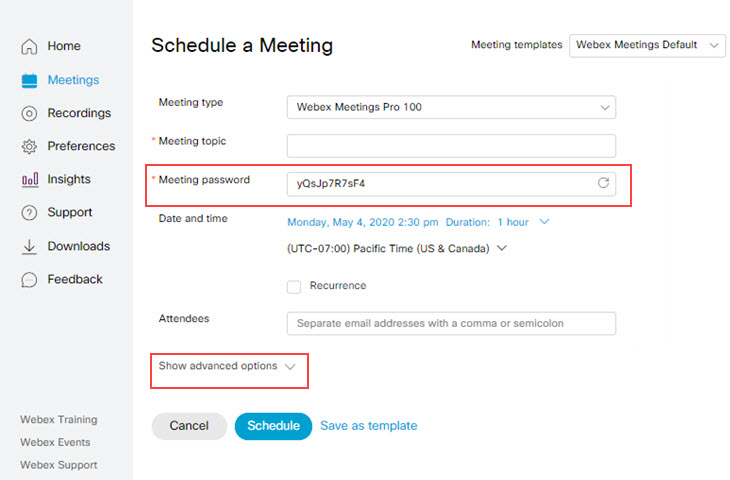
Ga naar Vergaderingen en klik op Plannen.
-
Voer de gegevens voor uw vergadering in.
-
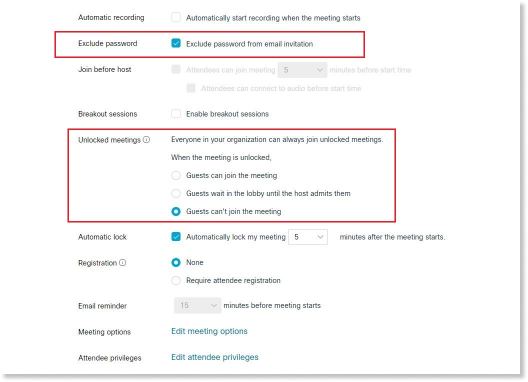
In de sectie selecteert u Gasten kunnen niet deelnemen aan de vergadering. Dit zorgt ervoor dat de deelnemers aan de vergadering zich moeten aanmelden op de Webex-site voordat ze aan de vergadering kunnen deelnemen. Deelnemers met alleen audio moeten zich ook aanmelden met een audiopincode en videosystemen die niet bij uw organisatie zijn geregistreerd, kunnen niet deelnemen.
-
In de sectie Wachtwoord uitsluiten vinkt u Wachtwoord uitsluiten van e-mailuitnodiging aan. Dit zorgt ervoor dat het wachtwoord van de vergadering niet in de e-mail wordt verzonden en dat u het wachtwoord op een andere manier aan de deelnemers moet verstrekken, bijvoorbeeld via de telefoon.
Als u een afspraak maakt viaMicrosoft Outlook, selecteert u in het gedeelte Vergaderinformatie de optie Wachtwoord voor de vergadering niet opnemen in de e-mailuitnodiging.
-
Controleer de gegevens van uw vergadering en selecteer Plannen of Starten.
Wat nu te doen
-
Zodra uw vergadering is begonnen, kunt u de vergadering vergrendelen zodra alle deelnemers aan de vergadering hebben deelgenomen door te selecteren.
-
Als u een ongewenste deelnemer aan uw vergadering vindt, verwijder deze dan door met de rechtermuisknop op hun naam te klikken in het deelvenster Deelnemers en vervolgens Verwijderen te selecteren.
Vergaderingen in de persoonlijke ruimte
U stelt uw persoonlijke ruimte zo in dat deze automatisch wordt vergrendeld wanneer uw vergadering begint. We raden aan om uw kamer na 0 minuten te sluiten
-
Ga naar , vink de optie aan en stel deze in op 0 minuten.
-
Klik op Opslaan.
Dit is in wezen hetzelfde als uw kamer vergrendelen wanneer u de kamer binnenkomt. Deze maatregel voorkomt dat alle deelnemers in uw lobby automatisch deelnemen aan de vergadering. In plaats daarvan ziet u tijdens de vergadering een melding wanneer de aanwezigen in de lobby wachten. U kunt dan screenen en alleen geautoriseerde deelnemers aan uw vergadering toelaten.
Beschouw de URL van uw persoonlijke ruimte als een openbare URL, en tenzij de beheerder van de site persoonlijke kamers zo heeft geconfigureerd dat deze alleen worden gebruikt door ingelogde gebruikers, kan iedereen in uw lobby op u wachten. Controleer altijd de namen voordat u de aanwezigen uw kamer binnenlaat.


