- Hjem
- /
- Artikkel

Takk for tilbakemeldingen.


 I denne artikkelen
 Tilbakemelding?
Kom i gang med DECT-nettverket
Administratorer kan bygge og administrere Cisco DECT-nettverksinnstillinger innenforCisco Webex Control Hub. Cisco IP DECT-serien består av disse Cisco-enhetene:
-
Cisco IP DECT DBS 210 flercellebasestasjon (opptil 254 baser)
-
Cisco DECT-håndsett (6823 og 6825)
For Webex Calling /Wholesale gjelder disse tilbudene:
-
DBS 210 støtter enkel-, dobbel- og flercelle-distribusjoner med repeaters.
Opprette et DECT-nettverk bygger en virtuell beholder for å fylle de forskjellige elementene som utgjør et DECT-nettverk. Ved å bygge DECT-nettverk kan en administrator distribuere et nytt DECT-nettverk og administrere eksisterende nettverk. Du kan migrere eksisterende enkeltcellet eller flercellede nettverk til den nye DECT-nettverksløsningen.
Ved å bygge DECT-nettverk kan du distribuere både encellede og flercellede DECT-nettverk som kan sameksistere innenfor samme kundeplassering.
Når du oppretter et DECT-nettverk, kan du tilpasse nettverket basert på distribusjonskravene dine (eksempel: bedrift, lagermiljø, detaljhandel):
-
Tilordne brukere og steder til et flercellet nettverk.
-
Konfigurer flere linjer per håndsett.
-
Konfigurer selvforsynte baser.
-
Gruppere DECT-basestasjoner i DECT-nettverk
De tre primære trinnene for å opprette et DECT-nettverk er:
| 1 |
Opprett selve DECT-nettverket (beholderen som inneholder alle baser og håndsett). |
| 2 |
Legg til basestasjoner. |
| 3 |
Tilordne brukere til håndsett. |
Opprett et nytt DECT-nettverk
Før du begynner
-
Konfigurer DECT-nettverkene i kategorien DECT-nettverk i Control Hub. Her kan du legge til basestasjoner og tildele håndsett til brukere.
-
Du kan ikke blande og matche 110 og 210 baser i et DECT-nettverk.
-
Et håndsett kan ha opptil to linjer, og et DECT-nettverk støtter totalt 1000 linjer på tvers av alle håndsett.
-
Å bygge et DECT-nettverk er som å bygge en container som inneholder alle basene og håndsettene dine. Du kan opprette et DECT-nettverk og deretter tilordne brukere eller linjer senere.
| 1 |
Logg på Control Hub. |
| 2 |
Gå til T . |
| 3 |
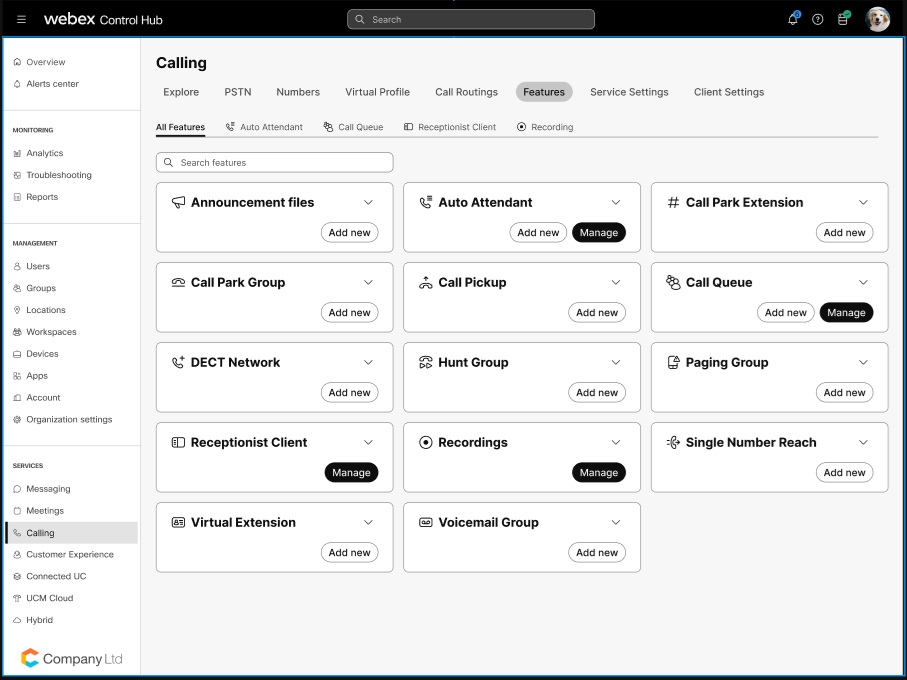
Klikk Legg til nytt for å opprette et DECT-nettverk. Hvis du har et eksisterende enkeltcellet eller flercellet nettverk, kan du enkelt konvertere til et nytt DECT-nettverk ved hjelp av overføringsveiviseren. |
| 4 |
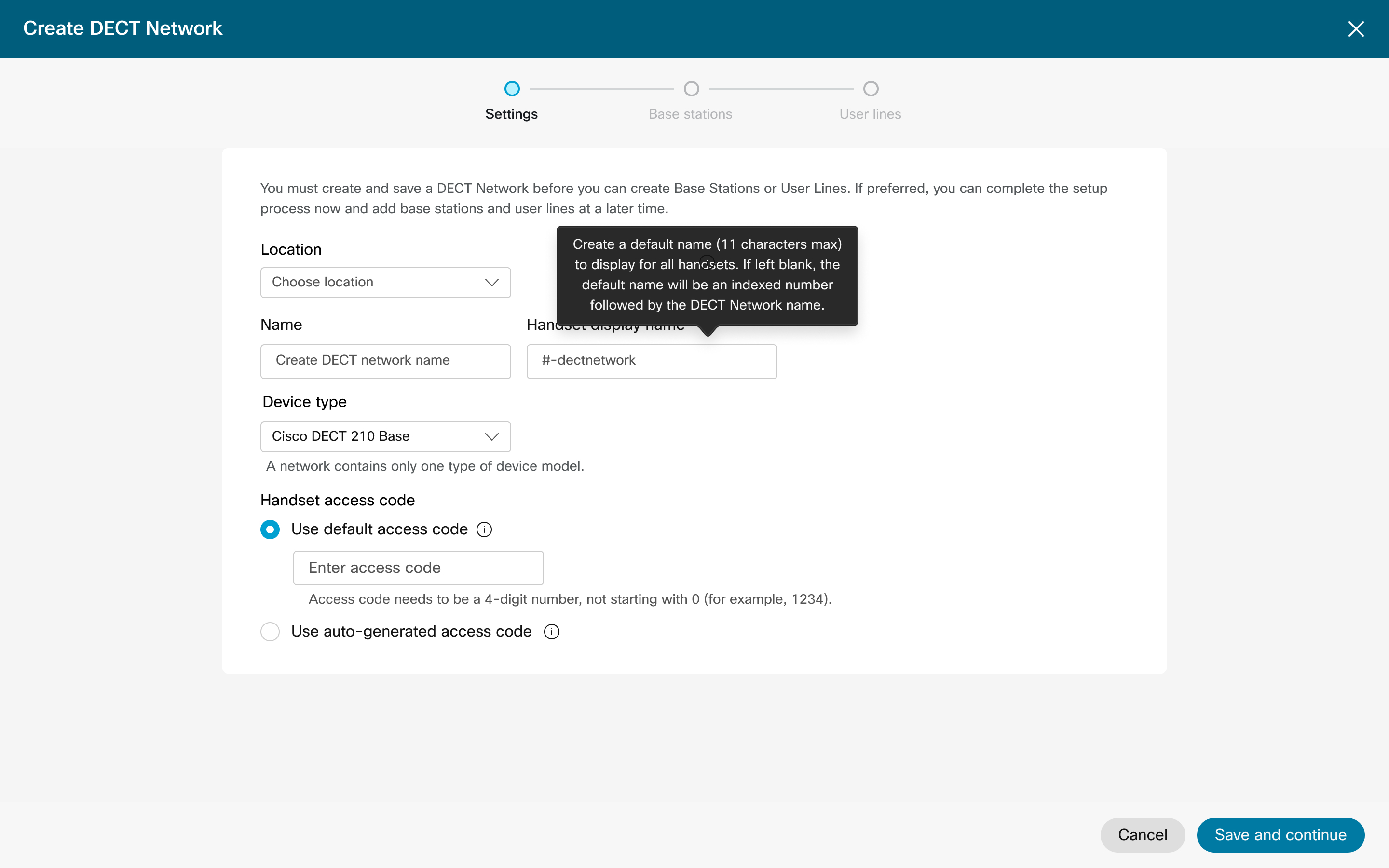
Under Innstillinger velger du Plassering fra rullegardinmenyen. |
| 5 |
Skriv inn et DECT-nettverksn avn som kan inneholde opptil 20 alfanumeriske tegn. |
| 6 |
Skriv inn standard skjermnavn for tomgang for håndsettet. |
| 7 |
Velg Enhetstype fra rullegardinmenyen. Dette alternativet definerer hvilken type base du bruker for dette DECT-nettverket. Du kan ikke blande og matche 110 og 210 basestasjoner. |
| 8 |
Velg PIN-konfigurasjon:
Bruk tilgangskoder til å koble håndsett til DECT-nettverket for første gang eller for å koble til et frakoblet håndsett igjen. |
| 9 |
Klikk Neste for å gå til kategorien Basestasjoner. Hvis du klikker X øverst i boksen for å lukke, opprettes ikke DECT-nettverket, og innstillingene beholdes ikke. Klikk Neste for å opprette DECT-nettverket og bevare innstillingene. De resterende trinnene er valgfrie, og du kan fullføre senere ved hjelp av administrasjon av DECT-nettverks prosesser. |
| 10 |
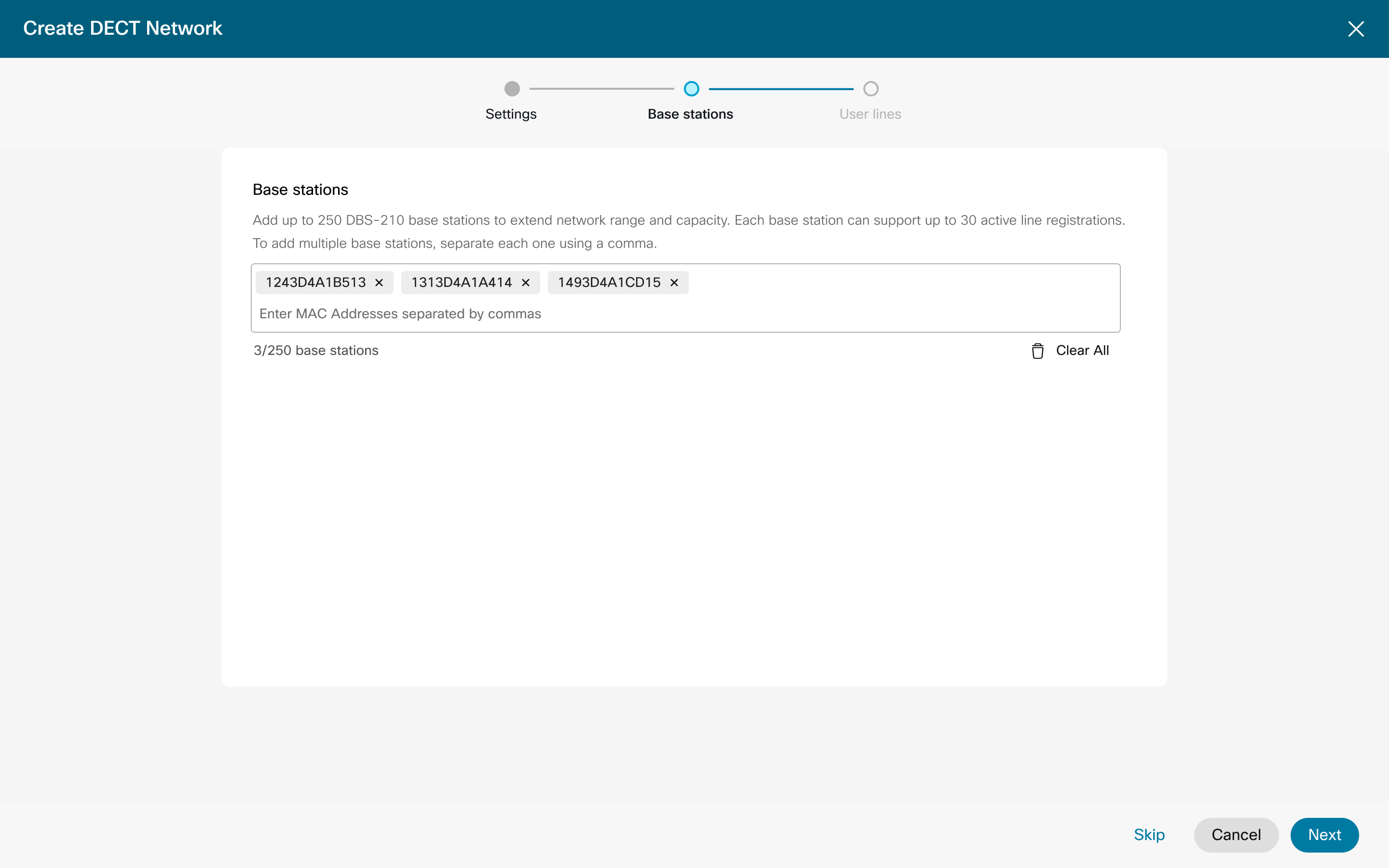
Skriv inn MAC-adressene opptil 5 om gangen for basestasjonene du vil registrere. Skriv inn et komma for å skille hver MAC-adresse.
Hvis du klikker på X øverst i boksen fra innstillingsskjermen, opprettes ikke DECT-nettverket, og innstillingene beholdes ikke. Klikk Neste, for å opprette DECT-nettverket og bevare innstillingene dine. De gjenværende trinnene for å legge til basestasjon og legge til bruker er valgfrie, og du kan fullføre senere ved å bruke prosessene for administrasjon av DECT-nettverk. |
| 11 |
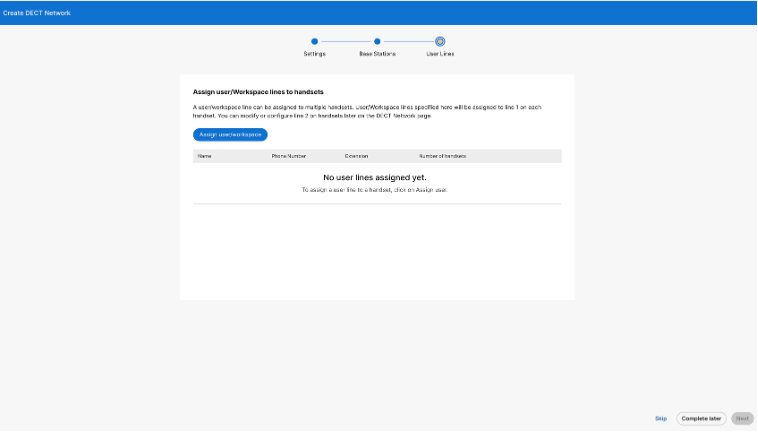
Klikk Neste for å gå til kategorien Brukere. Her definerer du
hvilke brukere som skal tilordnes håndsett og hvor mange. Tilordne flere linjer til disse håndsettene ved hjelp av Man aged Handset-prosessen. Det gjenværende trinnet Legg til bruker er valgfritt på dette tidspunktet, og du kan fullføre trinnene senere ved å bruke prosessen for å administrere DECT- nettverk. |
| 12 |
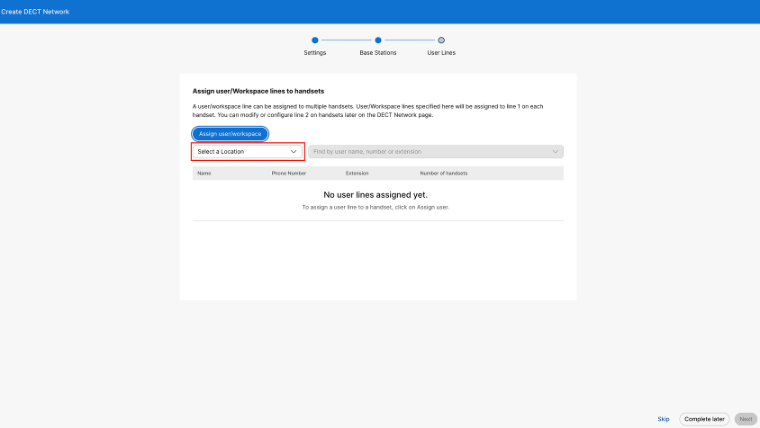
Velg Tilordne brukere/arbeidsområde, søk deretter etter brukere i den tilsvarende søkeboksen, og velg brukeren du vil tilordne. |
| 13 |
Fra rullegardinmenyen Antall Hansets velger du hvor mange ganger denne bruker-ID-en kan knyttes til håndsett.
|
| 14 |
Klikk Neste når du er ferdig. |
| 15 |
Klikk på Ferdig. 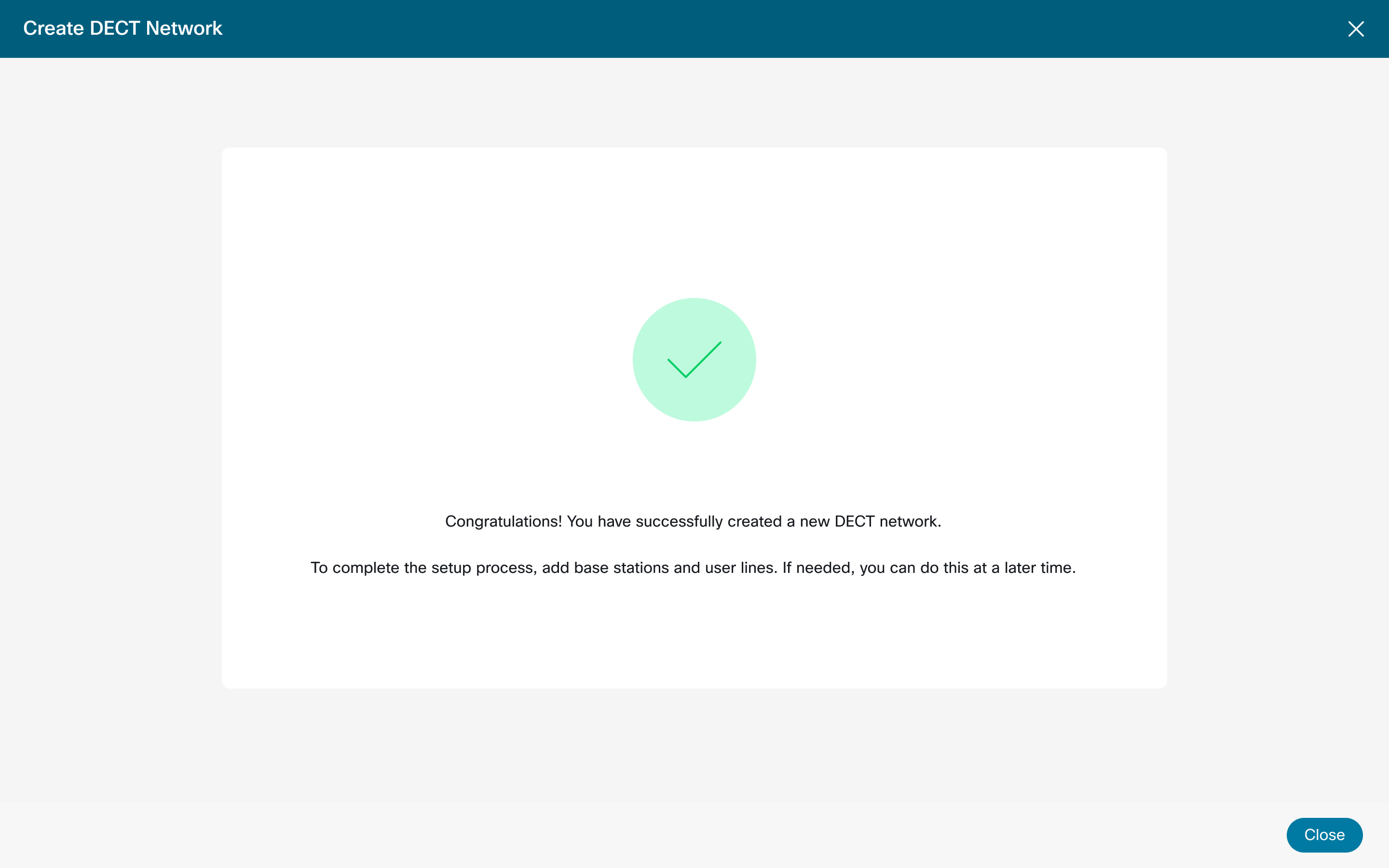
For store organisasjoner må administratoren velge en plassering før han tilordner en bruker eller et arbeidsområde.
|
Administrer tilgangskode for håndsettet
| 1 |
Logg på Control Hub. |
| 2 |
Gå til T . |
| 3 |
Finn og velg DECT-nettverket du vil endre. Du kan legge til Repeaters i et eksisterende DECT-NETTVERK, og de kobles automatisk til eksisterende DECT-baser. Det er begrensning for antall repeaters som kan brukes basert på Cisco Base-typen. |
| 4 |
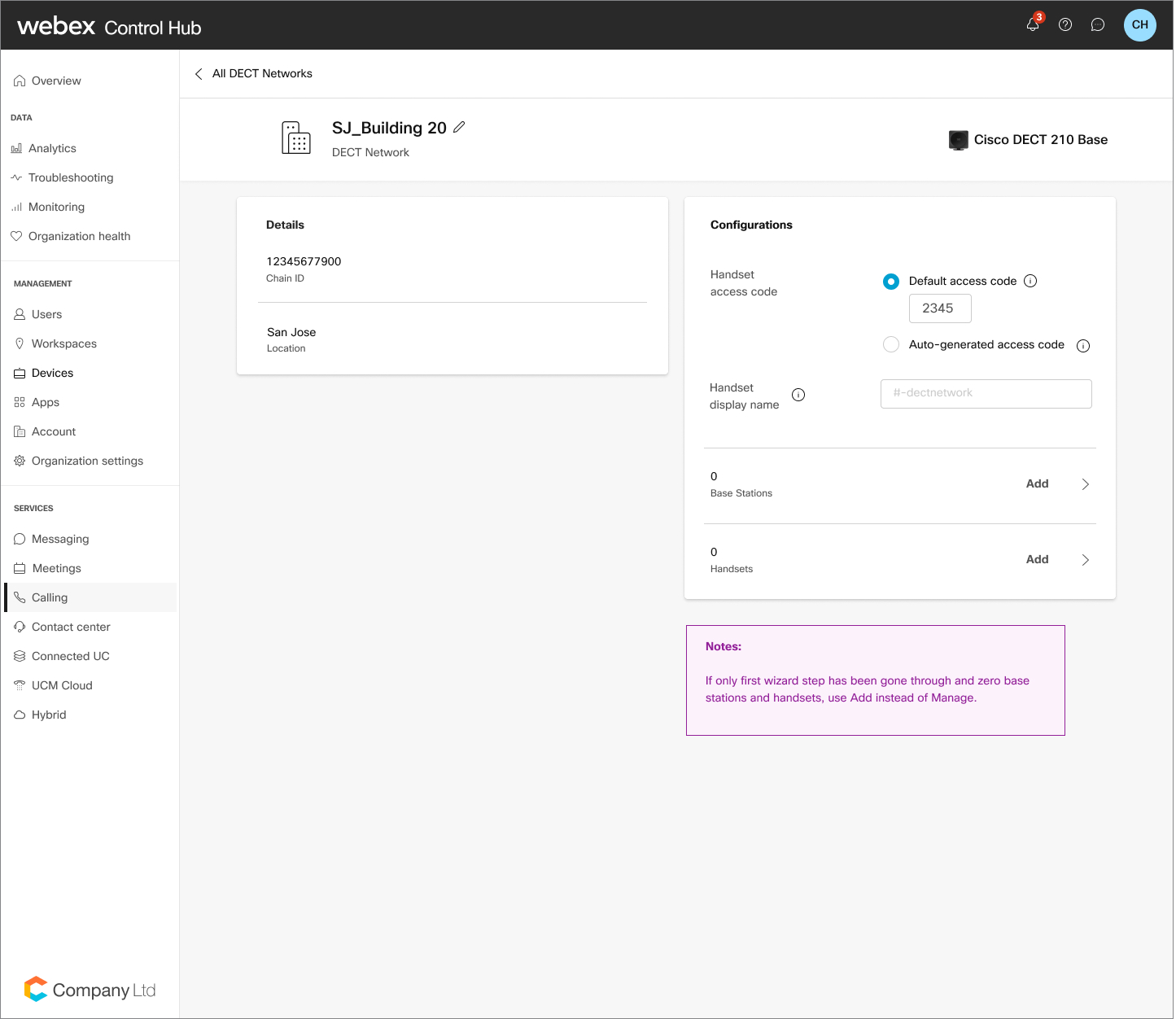
I DECT-nettverksinnstillingene klikker du på Handset Access Code, og endrer deretter standard tilgangskode. Du kan også bytte til den autogenererte koden for en unik PIN-kode for hver linje. |
| 5 |
Klikk på Lagre. |
Administrer navn på tomgangshåndsett
| 1 |
Logg på Control Hub. |
| 2 |
Gå til T . |
| 3 |
Velg DECT-nettverket du vil endre. |
| 4 |
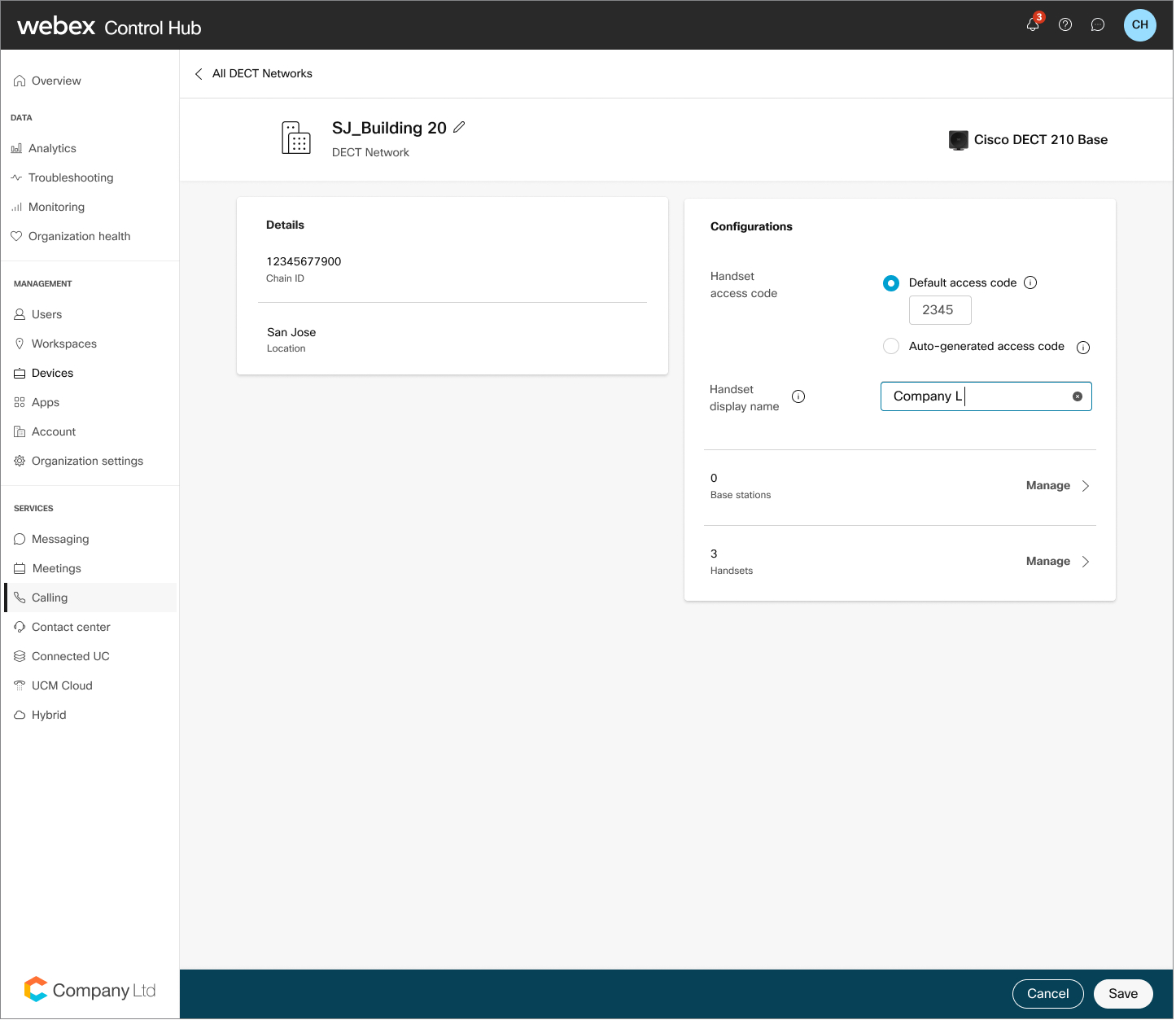
Klikk på Visningsnavn for håndsettet i DECT-nettverksinnstillingene. |
| 5 |
Skriv inn ønsket navn. Klikk på Lagre. |
Administrer basestasjoner
| 1 |
Logg på Control Hub. |
| 2 |
Gå til T . |
| 3 |
Finn og velg DECT-nettverket du vil endre. |
| 4 |
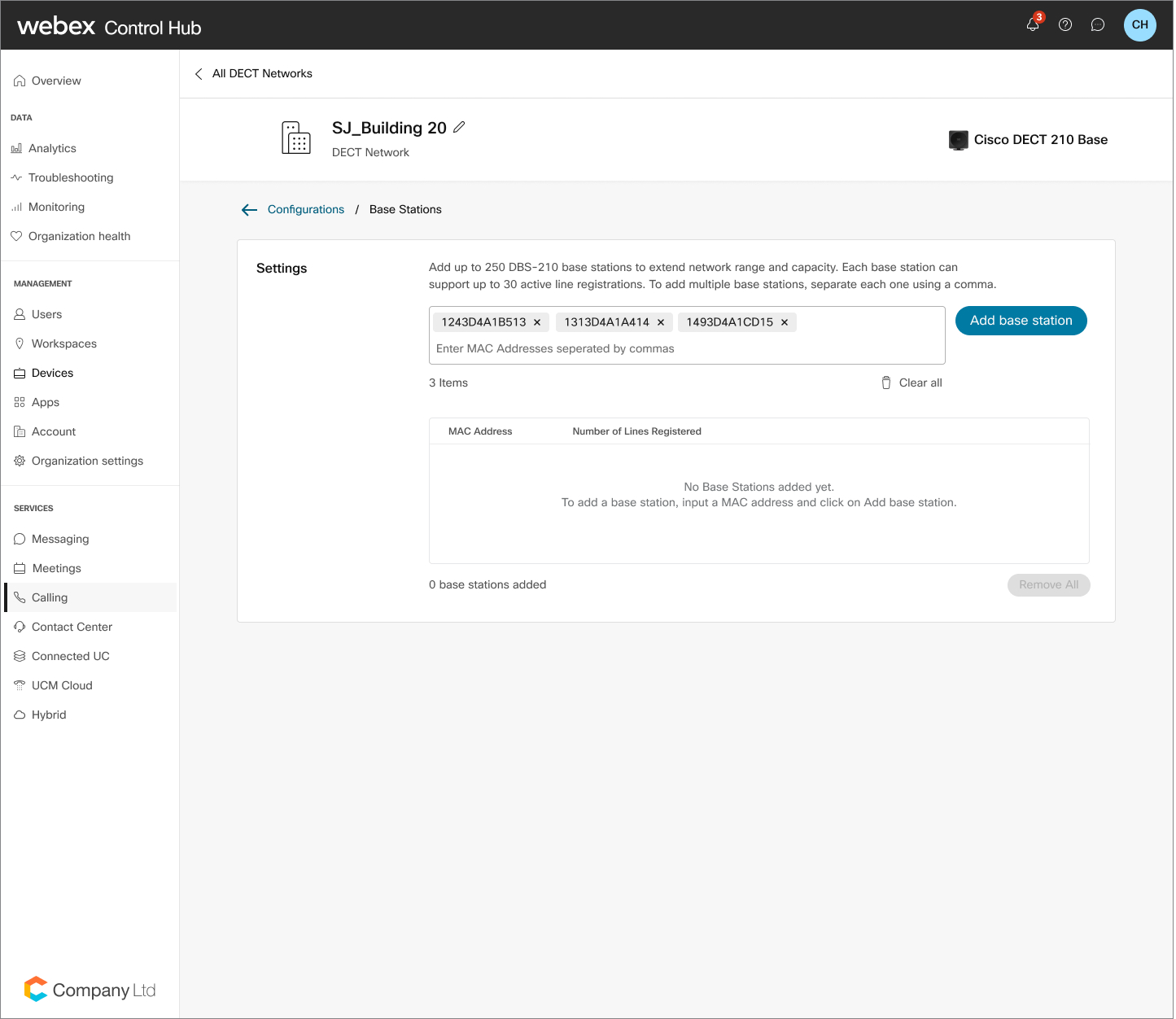
Klikk Administrer i basestasjoner. |
| 5 |
Skriv inn MAC-adressene til basestasjonene du vil legge til. Husk å skrive inn et komma for å skille hver MAC-adresse. |
| 6 |
Klikk på Legg til basestasjoner. |
| 7 |
Klikk på Lagre. Hvis du vil fjerne en basestasjon, finner du basestasjonen i tabellen. Klikk på Papirkur v-ikonet og bekreft slettingen ved å velge Slett. |
Administrer håndsett
| 1 |
Logg på Control Hub. |
| 2 |
Gå til T . |
| 3 |
Finn og velg DECT-nettverket du vil endre. |
| 4 |
Fra Håndsett klikker du på Administrer. |
| 5 |
Velg Legg til håndsett. |
| 6 |
Fra tabellen klikker du på Plus- ikonet og søker etter brukere i den tilsvarende søkeboksen og velger brukeren du vil tilordne. |
| 7 |
Klikk på Lagre. Hvis du vil fjerne en bruker, finner du brukeren i tabellen. Klikk på Papirkurv-ikonet og bekreft slettingen ved å velge Slett. Hvis du sletter det første klargjorte håndsettet, endres alle andre håndsett til en uregistrert tilstand. Du kan også legge til et annet håndsett til hver linje. Etter ferdigstillelse har du muligheten til å bytte mellom de to håndsettene. 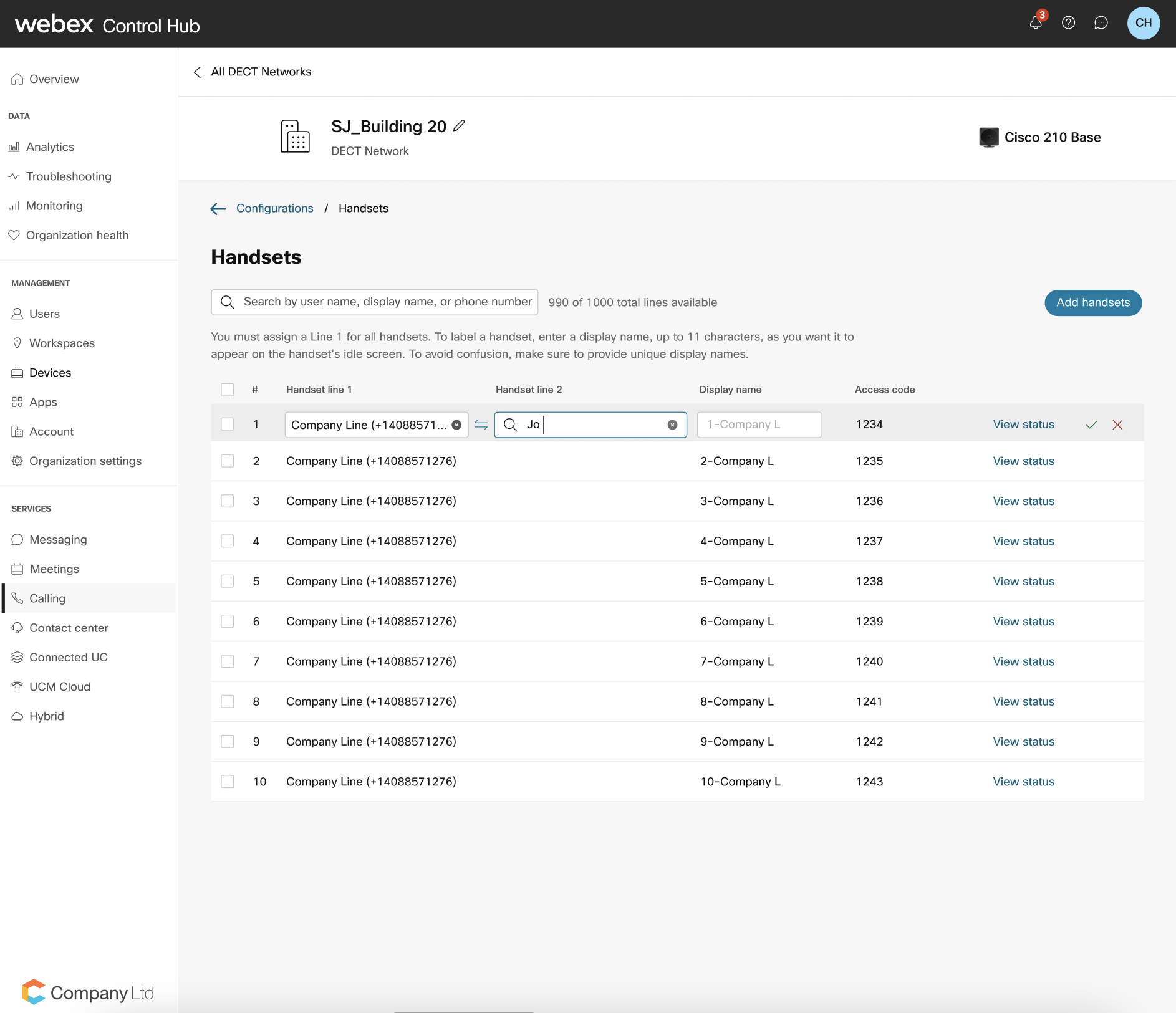
For store organisasjoner må administratoren velge et sted før du legger til et håndsett på en telefonlinje. Klikk
|
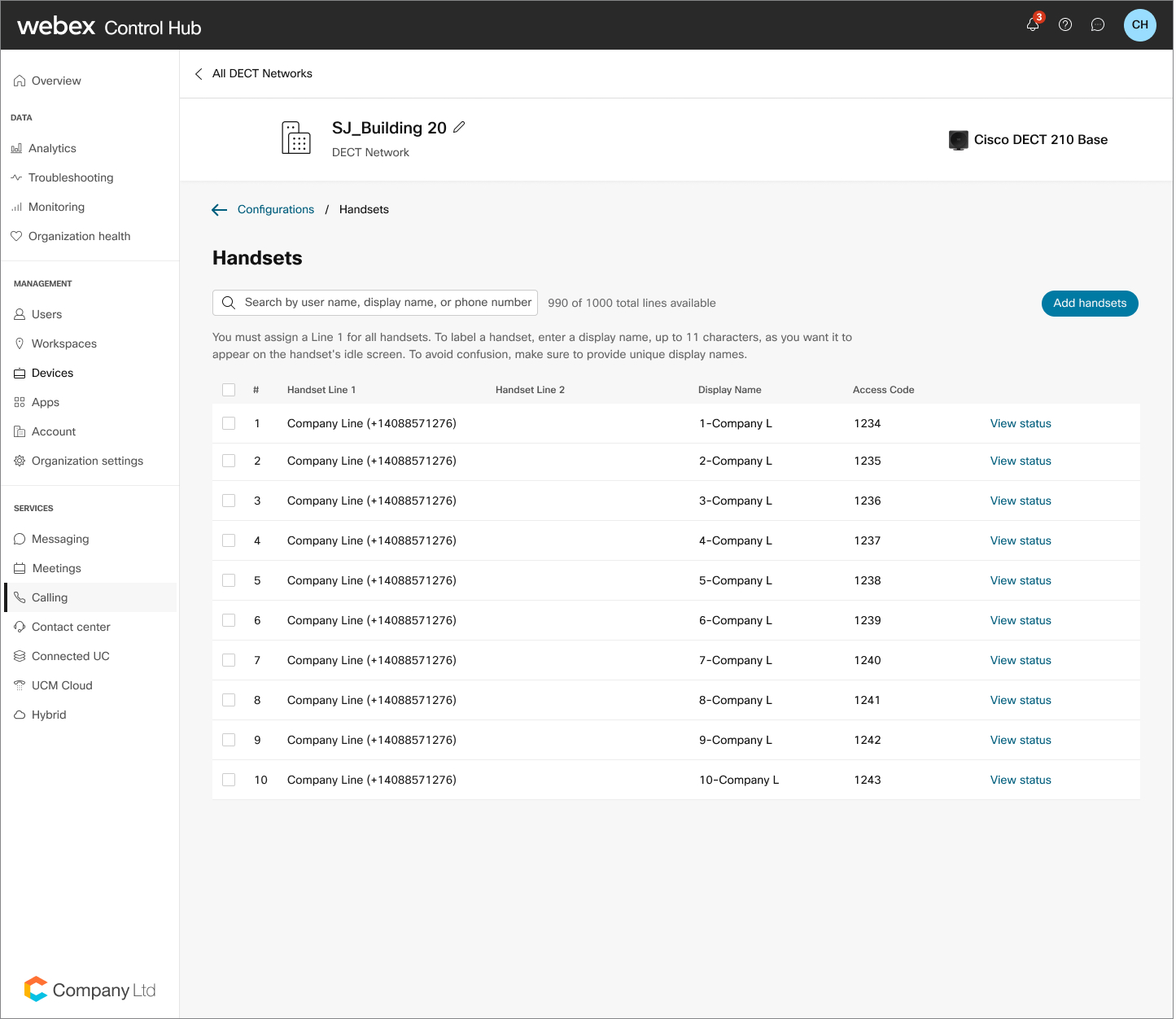
 ikonet, og du kan se et popup-vindu med plas
seringsfilteret. Administratoren kan deretter velge ønsket
sted og velge bruker eller arbeidsområde.
ikonet, og du kan se et popup-vindu med plas
seringsfilteret. Administratoren kan deretter velge ønsket
sted og velge bruker eller arbeidsområde.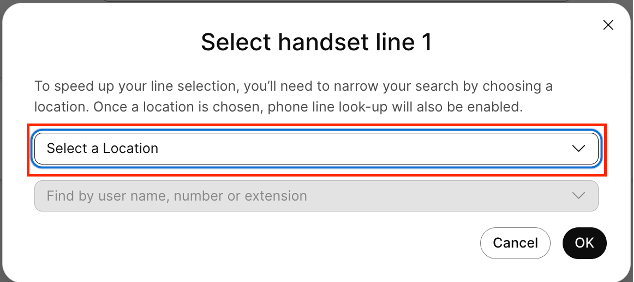
Administrer DECT-nettverksloggnivået
I Control Hub kan du administrere DECT-nettverkets loggingsvirkemåte for å hjelpe deg med systemdiagnostikk. Du kan bytte mellom Standard loggnivå for normal daglig drift og feil søkingsloggnivå for å fange detaljerte logger som trengs for å undersøke problemer som mediekvalitet, registreringsfeil eller uventet nettverksatferd. Det valgte nivået gjelder for alle basestasjoner i det valgte DECT-nettverket. Denne innstillingen er beregnet for nettverksfeilsøking og konfigurerer ikke en individuell basestasjon.
Endring av loggnivået utløser en nettverksomfattende resynkronisering. Feilsøkingslogging kan påvirke driftsytelsen, så gjør denne endringen under et planlagt vedlikeholdsvindu. I et feilformet multicellenettverk kan det hende at noen basestasjoner ikke mottar endringen umiddelbart. De kan motta den i løpet av neste nattlige synkronisering eller etter en manuell omstart. Returner nettverket til Standard logging når feilsøking er fullført.
| 1 |
Logg på Control Hub. |
| 2 |
Gå til T . |
| 3 |
Velg DECT-nettverket du vil endre. |
| 4 |
Klikk på Logg-nivået på støtte kortet.
|
| 5 |
Velg Fe ilsø king eller Standard fra rullegardinmenyen. |
| 6 |
Hvis du velger Feil søking, går du gjennom advarselen om potensielle nettverksstarter og klikker En dre loggnivå for å fortsette. |
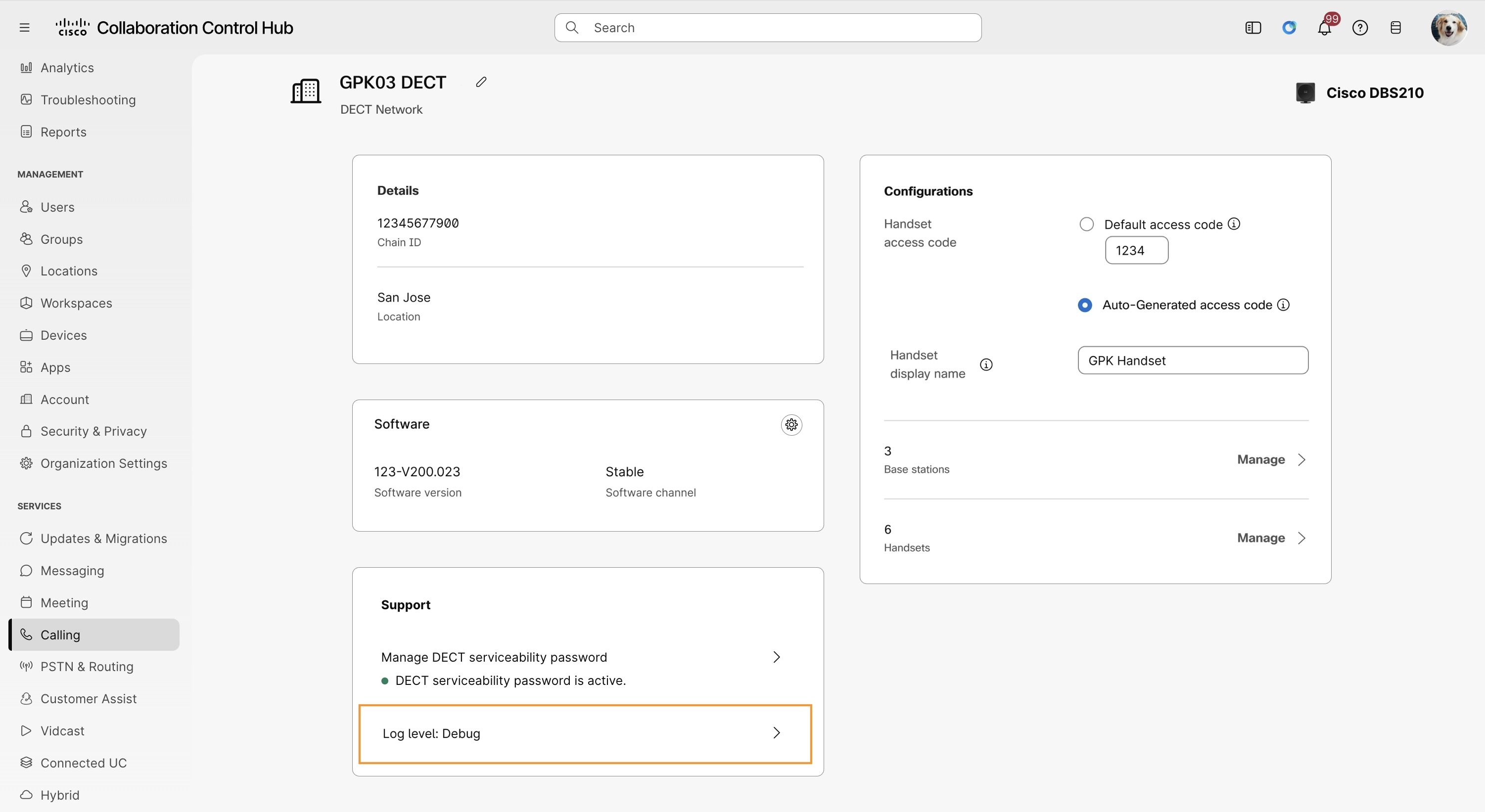
Det valgte nivået gjelder for alle basestasjoner i DECT-nettverket. Når feilsøking er fullført, endrer du loggnivået til Standard.
Sjekk statusen til DECT-basene og håndsettene dine
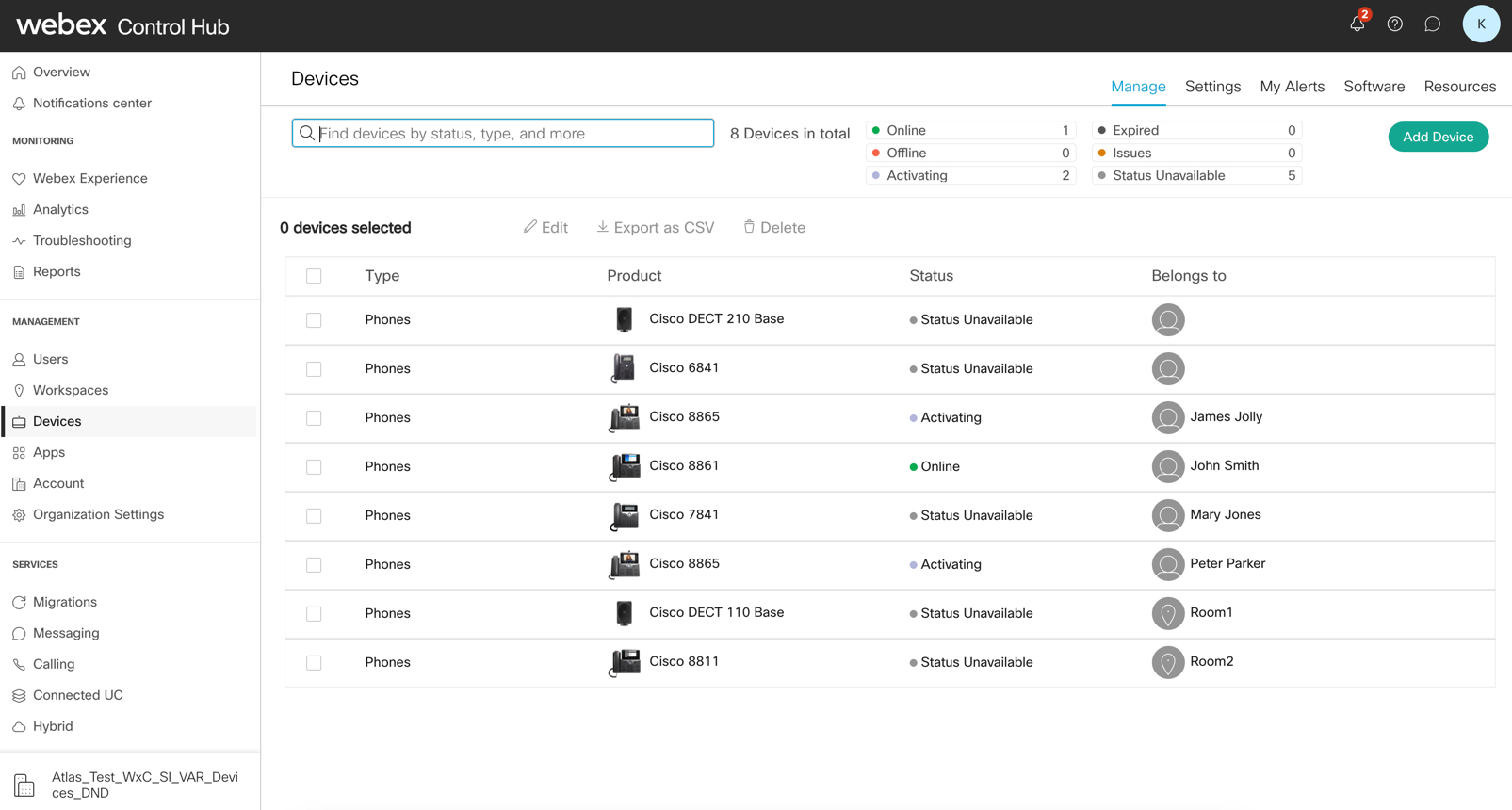
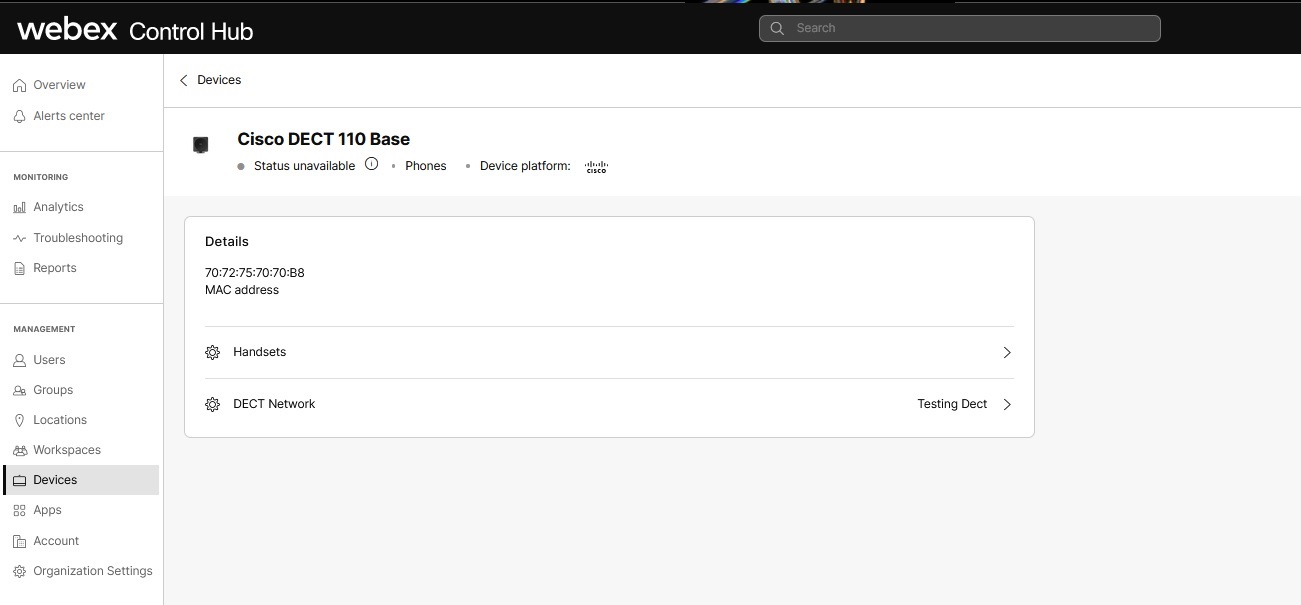
Når DECT-nettverket er konfigurert, kan du se statusen for aktive håndsettregistreringer per base, eldre encelle-stasjoner og aktive linjeregistreringer per håndsett. Dette gjøres fra Enheter-siden i Control Hub.
| 1 |
Logg på Control Hub. |
| 2 |
Gå til . |
| 3 |
I Status-kolonnen kan du vise statusen til en enhet, for eksempel tilkoblet, frakoblet eller status utilgjengelig. |
| 4 |
Velg en bestemt enhet, for å vise enhetsdetaljene. Bruk enhetsdetaljvisningen for å sjekke statusen til håndsettet. Klikk på fremoverpilen mot håndsettet for å vite statusen. |
Slett DECT-nettverket
| 1 |
Logg på Control Hub. |
| 2 |
Gå til T . |
| 3 |
Finn og velg DECT-nettverket du vil fjerne. |
| 4 |
Klikk på papirkur v-ikonet. |
| 5 |
Klikk på Slett. Hvis du vil bruke disse enhetene på nytt, må du opprette et nytt DECT-nettverk. Du må også tilbakestille alle enheter som er knyttet til den slettede kontoen før du legger dem til i Control Hub. |
Distribuer basestasjonene dine
| 1 |
Dette dokumentet beskriver de beste fremgangsmåtene for distribusjon av et enkeltcellesystem og et flercellesystem med Cisco IP DECT 6800-serien med multiplatform firmware-håndsett og basestasjon. |
| 2 |
Konfigurer Multicast på det lokale nettverksutstyret, for å synkronisere DECT-basene med hverandre. Hvis du ikke konfigurerer Multicast, forårsaker dette y telsesproblemer i DECT-nettverket som distribueres. Se DECT-administratorveiledning og DECT-distribusjonsveiledning for mer informasjon. |
Hva du skal gjøre videre
Etter at du har installert basestasjonene, kjør nett stedsundersøkelsen på nytt for å sikre at du har god dekning gjennom hele arbeidsområdet på nettstedet ditt. Hvis du har problemer med å koble basestasjonen til plattformen, må du kanskje konfigurere basest asjonen manuelt for å koble til.
Koble håndsettet til basestasjonen
Før du begynner
-
Håndsettbatteriet må installeres og lades.
-
Installer håndsettene på hver brukers arbeidssted eller i et fellesområde hvis de deles.
| 1 |
Slå på håndsettet. |
| 2 |
Trykk . |
| 3 |
Marker en tom rad på skjermen og trykk Velg. |
| 4 |
Skriv inn tilgangsko den i AC-feltet. Trykk på OK. |
Hva du skal gjøre videre
Trykk og hold inne Str øm/Slut t til skjermen slås på.
Overfør eldre DECT-baser i enkelt- eller flercellemodus
Eksisterende Cisco DECT-baser som er klargjort i Control Hub før den nye løsningen for DECT-nettverkstildeling, må overføres til den nye DECT-nettverksløsningen før det kan gjøres endringer i oppsettet. Baser bør migreres under et vedlikeholdsvindu slik at en vellykket konvertering kan verifiseres. Når baser er migrert, kan de administreres fullt ut via de nye .
| 1 |
Logg på Control Hub. |
| 2 |
Gå til T . |
| 3 |
Finn basen for å konvertere, og klikk deretter Konverter til DECT-nettverk. |
| 4 |
Skriv inn DECT-nettverksnavnet, og klikk deretter Konverter. |
| 5 |
Gå gjennom og bekreft listen over tildelte brukere, og klikk deretter Konverter. |
| 6 |
Klikk Lukk for å avslut te. |
Konfigurere Cisco DECT DBS210/DBS110 manuelt for Webex Calling
Denne prosedyren er for manuell omkonfigurering av en Cisco DECT DBS210/DBS110 til nettverk. Webex Calling Når du fullfører denne konfigurasjonen, overstyres alle tidligere innstillinger på enheten, inkludert administratorpassordet. Du kan bare bruke den nylig konfigurerte enheten på Webex Calling nettverket. For å bruke enheten på et annet nettverk, utfør en fabrikkinnstilling på enheten.
Konfigurer Cisco DECT DBS210/110 med Webex Calling
Før du begynner
Fastvarekrav er som følger:
-
Kontroller at DBS210-basen har en fastvareversjon 480 før du konfigurerer enheten på. Webex Calling
-
Kontroller at DBS110-basen har en fastvareversjon 480Bx (hvilken som helst 480-versjon) før du konfigurerer enheten på. Webex Calling
| 1 |
Kontroller at DBS210-enheten oppfyller fastvarekravet. Alle DBS110- enheter må allerede ha fastvareversjon 480Bx installert. Dette trinnet er ikke nødvendig for DBS110-enheter.
|
| 2 |
Legg til DBS210/110-enheten fra Control Hub. Skriv ned tilgangskoden som er konfigurert for håndsettene på Control Hub. |
| 3 |
Fabrikktilbakestiller enheten ved å følge denne fremgangsmåten:
|
| 4 |
Vent til enheten starter opp. Lyset på DECT-enheten må vises grønt. Her er en serie endringer som du kan observere på enheten.
|
| 5 |
Registrer håndsettet. Fra håndsettet klikker du på Men yknappen og navigerer til Tilkobling > Registrer og skriver inn tilgangskoden du fikk tidligere, for å registrere håndsettet. |
Hvis du ikke finner enheten i nettverket, eller det er noen problemer, kan du utføre følgende trinn:
-
Kontroller at enhetens MAC-adresse er riktig i Control Hub.
-
Kontroller at enhetens MAC er lagt til DECT-nettverket der en bruker eller telefon er tilordnet i Control Hub.
-
Følg Kontroller fastvareversjonen for DECT-enheter for å sjekke fastvareversjonen. Hvis enheten har en fastvareversjon tidligere enn 480B20, følger du Oppgrader DBS210-enhetens firmware manuelt for å oppgradere enheten manuelt.
Hvis du fortsatt opplever et problem med enheten, kan du kontakte teknisk kundestøtte for å få hjelp.
Sjekk fastvareversjonen for DECT-enheter
Bruk denne prosedyren til å logge på enhetens webgrensesnitt og sjekke enhetens firmwareversjon før du går ombord på enheten med Webex.
| 1 |
Bruk et håndsett for å finne IP-adressen til basen. Trykk på menyknappen på håndsettet, skriv inn*47* for å finne den grunnleggende IP-adressen. |
| 2 |
Skriv inn IP-adressen i formatet som
|
| 3 |
Fastvareversjonen vises på hjemmesiden når administratoren logger seg på web grensesnittet. |
Oppgrader firmware for DBS210-enheten manuelt
Bruk denne fremgangsmåten til å oppgradere en DBS210-enhet manuelt til 480B20 ved hjelp av Control Hub.
| 1 |
Logg inn på enhetens webgrensesnitt som administrator. | ||||||||||
| 2 |
Naviger til siden Fastvareoppdatering for å angi fastvar eversjonen.
| ||||||||||
| 3 |
Klikk Lagre /start oppdatering. |
Feilsøk DECT-nettverket
Hvis du vil ha informasjon om feilsøking av spesifikke problemer, kan du følge koblingene nedenfor etter kategori:


