Webex App | Zaplanuj spotkanie z kalendarza spotkań

list-menuOpinia?
Zaplanuj spotkanie z kalendarza spotkań, jeśli chcesz zaplanować jednorazowe łącze do spotkania lub spotkanie w pokoju osobistym. Możesz również upewnić się, że spotkania są szyfrowane od końca do końca.

Zanim zaczniesz

W przypadku użytkowników FedRAMP, gdy Kalendarz hybrydowy lub O365 nie jest skonfigurowany w aplikacji Webex, jedynymi spotkaniami, które pojawiają się w kalendarzu, są spotkania znajdujące się w obrębie granicy FedRAMP (FedRAMP - FedRAMP).

Wybierz harmonogram, którego chcesz używać do planowania spotkań.
1

Przejdź do spotkań Meetings.

2

Kliknij Zaplanuj spotkanie Schedule a meeting, a następnie wprowadź informacje o spotkaniu:

Jeśli nie widzisz opcji Plan owanie spotkania, Twoje konto nie jest skonfigurowane do prowadzenia spotkań. Zamiast tego możesz zaplanować spotkanie z przestrzeni.

  • Wprowadź nazwę spotkania w temacie.

  • Na poziomie klasyfikacji spotkań wybierz menu rozwijane, aby wyświetlić dostępne etykiety klasyfikacji. Te etykiety pomagają zapewnić prawidłowe udostępnianie informacji i zgodność ze standardami bezpieczeństwa organizacji.

    Po włączeniu klasyfikacji system automatycznie tworzy klasyfikację publiczną i ustawia ją jako domyślną. Możesz zmienić nazwę klasyfikacji publicznej, ale nie można jej usunąć.

    Jako gospodarz spotkania możesz zmienić klasyfikację w dowolnym momencie przed rozpoczęciem spotkania, klasyfikacja nie może zostać zmieniona po rozpoczęciu spotkania i po zakończeniu spotkania.

  • W obszarze Data i godz ina wybierz datę i godzinę rozpoczęcia i zakończenia.

  • Zaznac z Pow tarzanie i wybierz częstotliwość spotkań.

  • Wybierz łącze do spotkania, wybierz spośród:

    • Wygenerowanie jednorazowego łącza do spotkania

    • Użyj linku do mojego pokoju osobistego

  • Aby utworzyć przestrzeń dla spotkania, zaznacz opcję Utwórz przestrzeń ze wszystkimi zaproszonymi na spotkanie.

  • Wprowadź opis, który należy uwzględnić w zaproszeniu e-mail, jeśli administrator skon figurował konto w usłudze kalendar Cisco Webex za hybrydowego.

3

Dodaj za proszonych, wprowad ź imię i nazwisko lub adres e-mail.

Gdy konto jest skonfigurowane z kalendarzem hybrydowym, obok imienia i nazwiska każdej osoby są wyświetlane ikony, aby pokazać ich dostępność.

  • Dostępny Available

  • Niedostępne Unavailable

  • Nieznana dostępność Unknown availability

Aby uczynić zaproszonego koho sta, najedź kursorem na jego imię i nazwisko, kliknij, a następnie kliknij opcję Utwórz kohosta. Ta opcja jest widoczna, jeśli zaproszony ma konto hosta w tej samej witrynie Webex co Ty.

4

W obszarze Pokoje wprowadź nazwę sali konferencyjnej.

Gdy konto jest skonfigurowane z kalendarzem hybrydowym, obok nazwy każdego pokoju są wyświetlane ikony, aby pokazać dostępność.

  • Dostępny Available

  • Niedostępne Unavailable

Wyświetlane są tylko sale konferencyjne wymienione w katalogu organizacji. Najedź kursorem na ikonę pokoju, aby zobaczyć kartę kontaktu z pokojem.

5

Aby uzyskać łącze do jednorazowego spotkania, kliknij Ustawienia zaawansowane i wybierz jedną z dostępnych opcji:

  • Bezpieczeństwo
    • Wybierz reguły dołącz ania dla osób, które nie są na zaproszeniu na spotkanie lub które nie są zalogowane do Webex.

    • Aby zapewnić dodatkowe bezpieczeństwo, ustaw spotkanie na Automatyczne blokowanie wkrótce po jego rozpoczęciu. Następnie nikt nie może dołączyć do spotkania, dopóki ich nie przyznasz.

    • Zezwól uczestnikom na dołączenie przed gospodar zem, a następnie wybierz 0, 5, 10 lub 15 minut przed rozpoczęciem spotkania.

    • Możesz dodawać dźwiękowe znaki wodne do filmów uczestników i udostępnionych treści. W obszarze Znaki wodne audio zaznacz opcję Dodaj znaki wodne do dźwięku spotkania. Administrator witryny może przesyłać spotkania ze znakiem wodnym do Centrum sterowania, które następnie analizuje nagranie i wyszukuje unikalne identyfikatory. Mogą przeglądać wyniki, aby zobaczyć, który klient źródłowy lub urządzenie zarejestrowało spotkanie.

      Możesz dodawać wizualne znaki wodne do filmów uczestników i udostępnionych treści.

  • Połączenie audio
    • W polu Typ połączenia audio wybierz jedną z następujących opcji:

      • Webex Audio — Zawiera opcje wywołania, oddzwonienia i dźwięku komputera. Opcje telefonu mogą obejmować bezpłatne i globalne numery wywoławcze oraz ustawianie dźwięków wejścia i wyjścia.

        Zaznac z Pokaż bezpłatne numery połączeń, aby wyświetlić bezpłatne numery, na które uczestnicy mogą dzwonić z telefonu.

      • VoIP — ogranicza wszystkich uczestników do korzystania z komputera audio.

    • Dla opcji T on wejścia i wyjścia — wybierz dźwięk, który ma być usłyszany, gdy uczestnik dołącza do spotkania lub opuszcza go.

    • Wycisz uczest ników — automatycznie wycisz uczestników po wejściu na spotkanie i zezwalaj uczestnikom na wyciszenie.

  • Opcje planowania
    • Współgospodarze mogą rozpocząć spotkania w Twoim imieniu. Jeśli chcesz przypisać współhosta przed spotkaniem, wybierz jedną z opcji w sekcji.

    • Automatyczne włączanie Cisco AI Assistantpo rozpoczęciu spotkania

    • Automatycznie rozpoczyn aj nagrywanie po rozpoczęciu spotkania

    • Włącz sesje Breakout

    • Ustaw opcje spotkania, takie jak wyłącz czat i wyłącz możliwość dodawania lub pobierania plików.

6

Kliknij opcję Zaplan uj.

Spotkanie jest tworzone i dodawane do kalendarza. Do wszystkich zaproszonych na spotkanie wysyłane jest zaproszenie e-mailem.

Jeśli chcesz wprowadzić zmiany, możesz zaktualizować szczegóły spotkania lub anulować spotkanie.

1

Przejdź do spotkańMeetings.

2

Dotknij Harmonogram Schedule a meeting.

3

Podaj szczegóły spotkania:

  • Wprowadź nazwę spotkania w temacie spotkania.

  • Na poziomie klasyfikacji spotkań wybierz menu rozwijane, aby wyświetlić dostępne etykiety klasyfikacji. Te etykiety pomagają zapewnić prawid łowe udostępnianie informacji i zgodność ze standardami bezpieczeństwa organizacji.

    Po włączeniu klasyfikacji system automatycznie tworzy klasyfikację publiczną i ustawia ją jako domyślną. Możesz zmienić nazwę klasyfikacji publicznej, ale nie można jej usunąć.

    Jako gospodarz spotkania możesz zmienić klasyfikację w dowolnym momencie przed rozpoczęciem spotkania. Klasyfikacja nie może zostać zmieniona po rozpoczęciu spotkania i po zakończeniu spotkania.

  • Stukni j opcję Zaprosz eni i dodaj osoby według imienia i nazwiska, adresu e-mail lub wybierz z listy Ostatnio dodane.

    Aby uczynić zaproszonego koho sta, dotknij More options obok imienia i nazwiska osoby i stuknij opcję U twórz kohosta. Ta opcja jest widoczna, jeśli zaproszony ma konto hosta w tej samej witrynie Webex co Ty.

    Stuknij Sprawdź kalendarz, aby zobaczyć, o której godzinie wszyscy są wolni i przeciągnij spotkanie do tego przedziału czasowego. Możesz także:

    • Wróć do głównego ekranu harmonogramu i zobacz sugerowane godziny spotkań . Wybierz dowolny czas, aby zobaczyć aktualizację czasu rozpoczęcia/zakończenia.

    • Zobacz listę osób, które są dostępne w wybranej godzinie.

    • Stuknij i przytrzymaj spotkanie, aby przeciągnąć i upuścić je do innego przedziału czasowego.

    • Stuknij i przeciągnij karty spotkania, aby zmienić czas trwania spotkania. Wszelkie zmiany są odzwierciedlone w godzinach rozpoczęcia i zakończenia harmonogramu.

  • Wybierz datę i godzinę rozpoczę cia i zakończ enia.

  • Stukni j opcję Powtarzanie, aby zaplanować regularne powtarzanie spotkania, wybieraj spośród przyrostów dziennych, tygodniowych lub miesięcznych.

  • Stukni j Dodaj pokój, wyszukaj pokój według nazwy i dotknij opcji Pokój, aby dodać. Stuknij Sprawdź kalendarz , aby zobaczyć dostępność pokoi.

    Stuknij i przytrzymaj pokój, aby otworzyć kartę kontaktu z pokojem.

  • Stuknij opcję Łącze spotkania i wybierz opcję Łącze do spotkania jednoraz owego lub Łącze do pokoju osobist ego.

  • Aby utworzyć niestandardowe hasło do spotkania lub wygenerować nowe hasło, dotkni j hasła. Następnie usuń istniejące hasło i wprowadź nowe hasło lub dotknij, Refresh icon indicating that an update is available. aby wygenerować nowe hasło.

  • Wprowadź opis.

4

Stuknij opcję Zaplanuj, aby zaplanować spotkanie.

1

Przejdź do spotkańMeetings.

2

Stuknij przycisk pływającej akcji add scheduled meeting button> Um ów się na spotkanie.

3

Podaj szczegóły spotkania:

  • Wprowadź nazwę spotkania w temacie spotkania.

  • Na poziomie klasyfikacji spotkań wybierz menu rozwijane, aby wyświetlić dostępne etykiety klasyfikacji. Te etykiety pomagają zapewnić prawid łowe udostępnianie informacji i zgodność ze standardami bezpieczeństwa organizacji.

    Po włączeniu klasyfikacji system automatycznie tworzy klasyfikację publiczną i ustawia ją jako domyślną. Możesz zmienić nazwę klasyfikacji publicznej, ale nie można jej usunąć.

    Jako gospodarz spotkania możesz zmienić klasyfikację w dowolnym momencie przed rozpoczęciem spotkania. Klasyfikacja nie może zostać zmieniona po rozpoczęciu spotkania i po zakończeniu spotkania.

  • Wybierz datę i godzinę rozpoczę cia i zakończ enia.

  • Stuknij opcję Powtórz, aby zaplanować regularne powtarzanie spotkania, wybieraj spośród przyrostów dziennych, tygodniowych lub miesięcznych.

  • Stukni j opcję Zaprosz eni i dodaj osoby według imienia i nazwiska, adresu e-mail lub wybierz z listy Ostatnio dodane.

    Stuknij Sprawdź kalendarz, aby zobaczyć, o której godzinie wszyscy są wolni i przeciągnij spotkanie do tego przedziału czasowego. Możesz także:

    • Wróć do głównego ekranu harmonogramu i zobacz sugerowane godziny spotkań . Wybierz dowolny czas, aby zobaczyć aktualizację czasu rozpoczęcia/zakończenia.

    • Zobacz listę osób, które są dostępne w wybranej godzinie.

    • Stuknij i przytrzymaj spotkanie, aby przeciągnąć i upuścić je do innego przedziału czasowego.

    • Stuknij i przeciągnij karty spotkania, aby zmienić czas trwania spotkania. Wszelkie zmiany są odzwierciedlone w godzinach rozpoczęcia i zakończenia harmonogramu.

      Aby uczynić zaproszonego koho sta, dotknij More menu obok imienia i nazwiska osoby i st uknij opcję U twórz kohosta. Aby zobaczyć tę opcję, zaprosz ony musi mieć konto hosta w tej samej witrynie Webex co Ty.

  • Dotkni j Dodaj pokój, wyszukaj pokój według nazwy i dotknij opcji Pokój, aby dodać. Stuknij Sprawdź kalendarz , aby zobaczyć dostępność pokoi.

    Stuknij i przytrzymaj pokój, aby otworzyć kartę kontaktu z pokojem.

  • Stuknij opcję Łącze spotkania i wybierz opcję Łącze do spotkania jednoraz owego lub Łącze do pokoju osobist ego.

  • Aby utworzyć niestandardowe hasło do spotkania lub wygenerować nowe hasło, dotkni j hasła. Następnie usuń istniejące hasło i wprowadź nowe hasło lub dotknij, Refresh icon indicating that an update is available. aby wygenerować nowe hasło, a następnie kliknij Zap isz.

  • Wprowadź opis.

4

Stuknij opcję Zaplanuj, aby zaplanować spotkanie.

Po zaplanowaniu spotkania osoby, które zaprosiłeś, automatycznie otrzymują do nich wiadomość e-mail, aby poinformować ich o tym. Jeśli edytujesz zaproszenie lub je anulujesz, do wszystkich zaproszonych zostanie wysłana nowa wiadomość e-mail, aby byli na bieżąco.

1

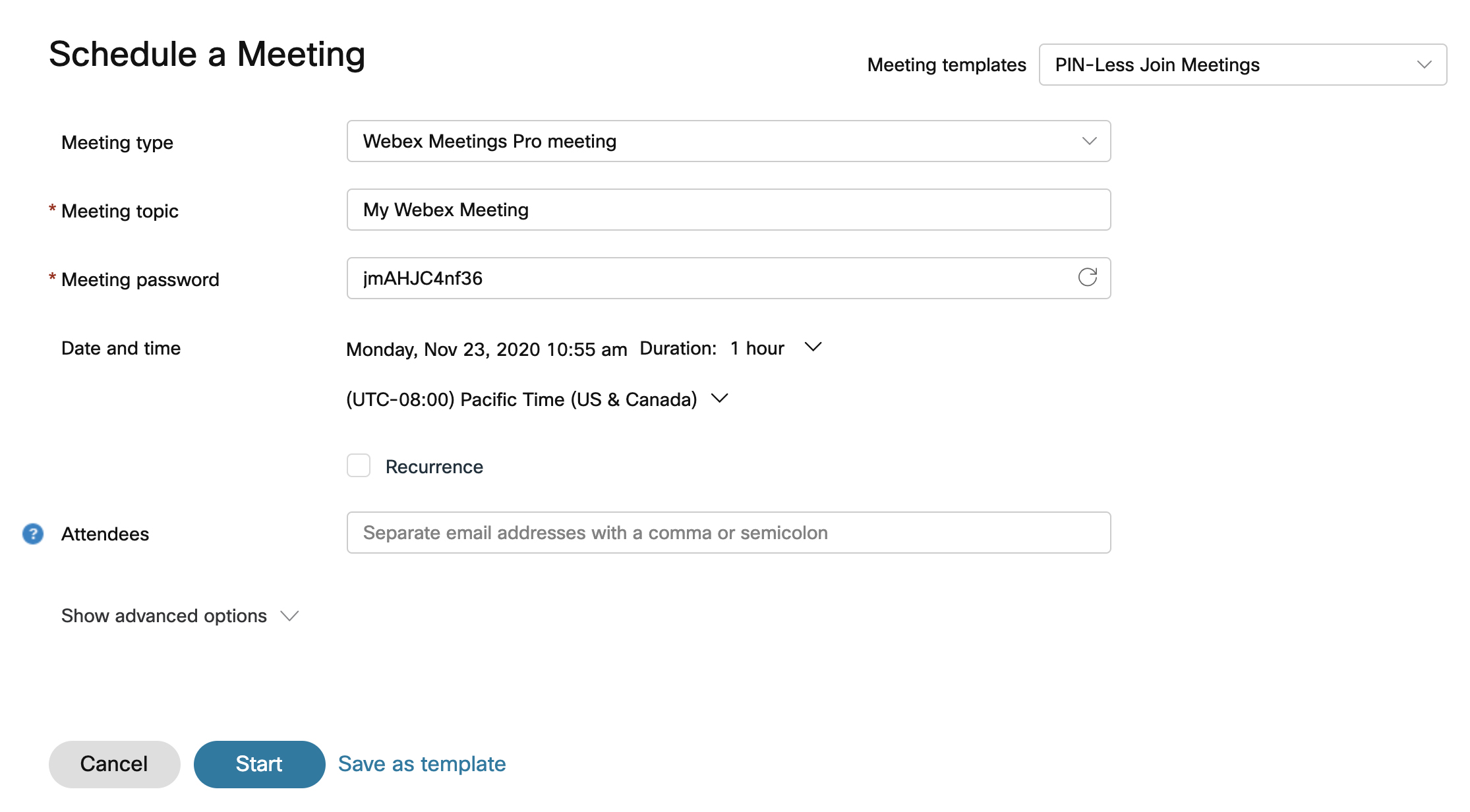
Zaloguj się do Webex, kliknij S potkania > Zaplanuj spotkanie lub w nagłówku aplikacji kliknij Add button> Um ów się na spotkanie.

Jeśli wcześniej zapisałeś szablony spot kań, możesz wybrać jeden z listy rozwijanej Szablony spot kań.

2

Wybierz typ spotkania z listy rozwijanej, jeśli Twoje konto jest powiązane z nim więcej niż jeden. Typy spotkań to domyślne lub niestandardowe zestawy funkcji spotkań dostępnych dla organizacji.

3

Wprowadź nazwę spotkania w temacie.

4

Na poziomie klasyfikacji spotkań wybierz menu rozwijane, aby wyświetlić dostępne etykiety klasyfikacji. Te etykiety pomagają zapewnić prawidłowe udostępnianie informacji i zgodność ze standardami bezpieczeństwa organizacji.

Po włączeniu klasyfikacji system automatycznie tworzy klasyfikację publiczną i ustawia ją jako domyślną. Możesz zmienić nazwę klasyfikacji publicznej, ale nie można jej usunąć.

Jako gospodarz spotkania możesz zmienić klasyfikację w dowolnym momencie przed rozpoczęciem spotkania, klasyfikacja nie może zostać zmieniona po rozpoczęciu spotkania i po zakończeniu spotkania.

5

Wybierz datę i godzinę spotkania.

6

Możesz ustawić powtórzenie spotkania, zaznaczając pole wyboru Powtarzanie. Możesz zaplanować spotkanie codziennie, co dwa tygodnie, co miesiąc i nie tylko.

7

W polu Opis wprowadź dowolny kontekst lub szczegóły, które uczestnicy mają mieć na temat nadchodzącego spotkania.

8

W sekcji Z aproszeni wprowadź imię i nazwisko lub adres e-mail osoby, którą zapraszasz. Pole Ucz estnicy sugeruje osoby, które wcześniej zaprosiłeś, istniejące konta w Cisco Webex organizacji i kontakty w książce adresowej. Jeśli dana osoba ma konto hosta w Twojej organizacji, możesz utworzyć z niej alternatywnego hosta, klikając Przypisz współhosta assign cohost buttonobok ich imienia.

9

Aby uzyskać inne opcje, wybierz Ustawienia zaawansowane.

Opcje Webex mogą być ustawione tak, aby obejmowały:

  • W Opcjach zabezpieczeń:
    • W razie potrzeby zmi eń hasło spotkania.

    • Wyklucz hasło — wyklucz hasło z zaproszenia e-mail, aby zapewnić dodatkowe bezpieczeństwo.

    • Zasady dołączania — Zdecyduj, co stanie się z gośćmi, gdy dołączą do spotkania.

    • Automatyczna blo kada — określ, jak długo po rozpoczęciu spotkania automatycznie blokuje spotkanie.

    • Dołącz przed gospodarzem — zaznacz pole wyboru, aby zezwolić uczestnikom na dołączenie do spotkania przed rozpoczęciem spotkania. Wybierz zezwolenie uczestnikom na dołączenie 0—15 minut przed rozpoczęciem spotkania.

    • Możesz dodawać dźwiękowe znaki wodne do filmów uczestników i udostępnionych treści. W obszarze Znaki wodne audio zaznacz opcję Dodaj znaki wodne do dźwięku spotkania. Administrator witryny może przesyłać spotkania ze znakiem wodnym do Centrum sterowania, które następnie analizuje nagranie i wyszukuje unikalne identyfikatory. Mogą przeglądać wyniki, aby zobaczyć, który klient źródłowy lub urządzenie zarejestrowało spotkanie.

      Możesz dodawać wizualne znaki wodne do filmów uczestników i udostępnionych treści.

  • W Opcjach audio:

    • Typ połączenia audio — wybierz jedną z poniższych opcji

      • Webex Audio — Zawiera opcje wywołania, oddzwonienia i dźwięku komputera. Opcje telefonu mogą obejmować bezpłatne i globalne numery wywoławcze, a także możliwość ustawiania dźwięków wejścia i wyjścia.

      • Używaj tylko VoIP — ogranicza wszystkich uczestników do korzystania z komputera audio.

      • Inna usługa telekonferencji — Umożliwia wprowadzanie informacji telekonferencyjnych stron trzecich.

        Użytkownicy, którzy wolą korzystać z niezintegrowanej telekonferencji audio, mogą to zrobić na spotkaniach obsługujących Webex i urządzenia wideo. Aby korzystać z tej funkcji w programie Webex, organizacja musi być zarządzana w centrum sterowania lub połączona z nim.

      • Żadnych

    • T@@ on wejścia i wyjścia — wybierz dźwięk, który ma być usłyszany, gdy gość dołącza do spotkania lub opuszcza go.

    • Wycisz uczest ników — automatycznie wycisz uczestników po wejściu na spotkanie i zezwalaj uczestnikom na wyciszenie.

  • W Opcjach zestawienia możesz wykonać następujące czynności:

    • Cohost — Cohosts mogą rozpoczynać spotkania w Twoim imieniu. Jeśli chcesz przypisać współhosta przed spotkaniem, wybierz jedną z opcji w sekcji.

    • Systemy wideo — Uwierzytelnione systemy wideo w tej organizacji mogą uruchamiać i dołączać do tego spotkania bez monitu.

    • Cisco AI Assistant—Automatycznie włącz, Cisco AI Assistant gdy spotkanie się rozpoczyna.

    • Automatyczne nagrywanie — automatycznie rozpocznij nagrywanie po rozpoczęciu spotkania.

    • Automatyczne udostępnianie zawartości spotkania — automatycznie zezwalaj zaproszonym na przeglądanie podsumowania spotkania, transkrypcji, nagrań i wiadomości czatu po spotkaniu.

    • Sesje Breakout — sesje Breakout to mniejsze grupy, które są oddzielone od głównego spotkania Webex. Umożliwiają one podzbiorowi uczestników spotkania współpracę i dzielenie się pomysłami za pośrednictwem audio i wideo.

    • Rejestrac ja — wybierz opcję Wymagaj rejestracji uczestnika, aby wymagać od uczestników rejestracji i uzyskania zgody gospodarza przed wzięciem udziału w spotkaniu. Wybierz szczegółowe informacje rejestracyjne, które musisz podać uczestnicy. Każdy uczestnik, który się zarejestruje, będzie musiał podać te informacje.

    • Tłumaczenie ustne — gdy włączasz tłumaczenie symultaniczne, przypisujesz uczestników jako tłumaczy ustnych. Tłumacze mogą następnie interpretować między różnymi kanałami językowymi bez spotkania.

    • Język migowy - przydziel tłumaczy języka migowego.

    • Opc je spotkania — wybierz Edytuj opcje spotkania i wybierz opcje, które mają mieć uczestnicy podczas rozpoczęcia spotkania.

    • Uprawnienia uczestnika — wybierz opcję Edytuj uprawnienia uczestnika i wybierz uprawnienia, które mają mieć uczestnicy podczas rozpoczęcia spotkania.

10

Jeśli chcesz zapisać te ustawienia, aby były używane jako szablon w przyszłości, kliknij Zap isz jako szablon. W przeciwnym razie kliknij przycisk Roz pocznij, aby rozpocząć spotkanie od razu, lub kliknij opcję Za planuj, jeśli spotkasz się później.

Schedule a meeting page

Aby zaplanować spotkania, możesz dodać spotkanie do kalendarza, otwierając je na karcie Spot kania i klikając Dodaj do mojego kalendar za Dodaj do mojego kalendarza obok nazwy spotkania.

Pliki iCalendar (.ics) są pobierane. Wybierz plik.ics i zaakceptuj spotkanie. Aby zaprosić innych na spotkanie, wyślij plik.ics jako załącznik do wiadomości e-mail.

Czy ten artykuł był pomocny?