
Merci pour votre commentaire.
Application Webex | Planifiez une réunion depuis le calendrier des réunions
 Un commentaire ?
Vous ou toute personne désignée comme coanimatrice pouvez démarrer la réunion, y inviter des personnes, lancer des sessions en petits groupes, enregistrer la réunion et partager l'enregistrement.
Chiffrement de bout en bout pour les réunions sur l'application Webex
Les réunions programmées prennent en charge le cryptage de bout en bout. Pour plus d'informations sur la manière de crypter toutes vos réunions par défaut, voir Application Webex | Configurer le chiffrement de bout en bout pour les réunions.
Avant de commencer
Pour les utilisateurs de FedRAMP, lorsque le calendrier hybride ou O365 n'est pas configuré dans l'application Webex, les seules réunions qui apparaissent dans le calendrier sont celles qui se situent dans les limites de FedRAMP (FedRAMP - FedRAMP).
| 1 |
Accéder aux réunions
|
| 2 |
Cliquez sur Planifier un rendez-vous
Si vous ne voyez pas Planifier une réunion, c'est que votre compte n'est pas configuré pour organiser des réunions. Vous pouvez plutôt planifier une réunion depuis un espace.
|
| 3 |
Ajoutez des invités, saisissez un nom ou une adresse e-mail. Lorsque votre compte est configuré avec Hybrid Calendar, des icônes apparaissent à côté du nom de chaque personne pour indiquer sa disponibilité.
Pour faire d'un invité un co-animateur, passez la souris sur son nom, cliquez |
| 4 |
Dans Salles, saisissez le nom d'une salle de réunion. Lorsque votre compte est configuré avec Hybrid Calendar, des icônes apparaissent à côté du nom de chaque chambre pour indiquer la disponibilité.
Seules les salles de réunion figurant dans l'annuaire de votre organisation sont affichées. Passez la souris sur l'icône de la chambre pour voir la carte de contact de la chambre. |
| 5 |
Pour accéder au lien d'une réunion unique, cliquez sur Paramètres avancés et choisissez l'une des options disponibles :
|
| 6 |
Cliquez sur Calendrier. La réunion est créée et ajoutée à votre calendrier. Une invitation est envoyée par e-mail à toutes les personnes invitées à la réunion.
Si vous devez apporter des modifications, vous pouvez mettre à jour les détails de la réunion ou l'annuler. |
 .
. , puis saisissez les informations de votre réunion :


 , puis cliquez sur Choisir comme co-animateur.
| 1 |
Accéder aux réunions |
| 2 |
Appuyez sur Calendrier |
| 3 |
Fournissez les détails de votre réunion :
|
| 4 |
Appuyez sur Planifier pour planifier votre réunion. |
 côté du nom de la personne et touchez
Choisir comme co-animateur.
côté du nom de la personne et touchez
Choisir comme co-animateur. pour en générer un nouveau.
| 1 |
Accéder aux réunions |
| 2 |
Appuyez sur le bouton d'action flottant |
| 3 |
Fournissez les détails de votre réunion :
|
| 4 |
Appuyez sur Planifier pour planifier votre réunion. |

 côté du nom de la personne et
touchez Choisir comme co-animateur.
côté du nom de la personne et
touchez Choisir comme co-animateur.Une fois que vous avez planifié votre réunion, les personnes que vous avez invitées reçoivent automatiquement un e-mail pour les en informer. Si vous modifiez l'invitation ou si vous l'annulez, un nouvel e-mail est envoyé à toutes les personnes invitées afin qu'elles soient informées.
| 1 |
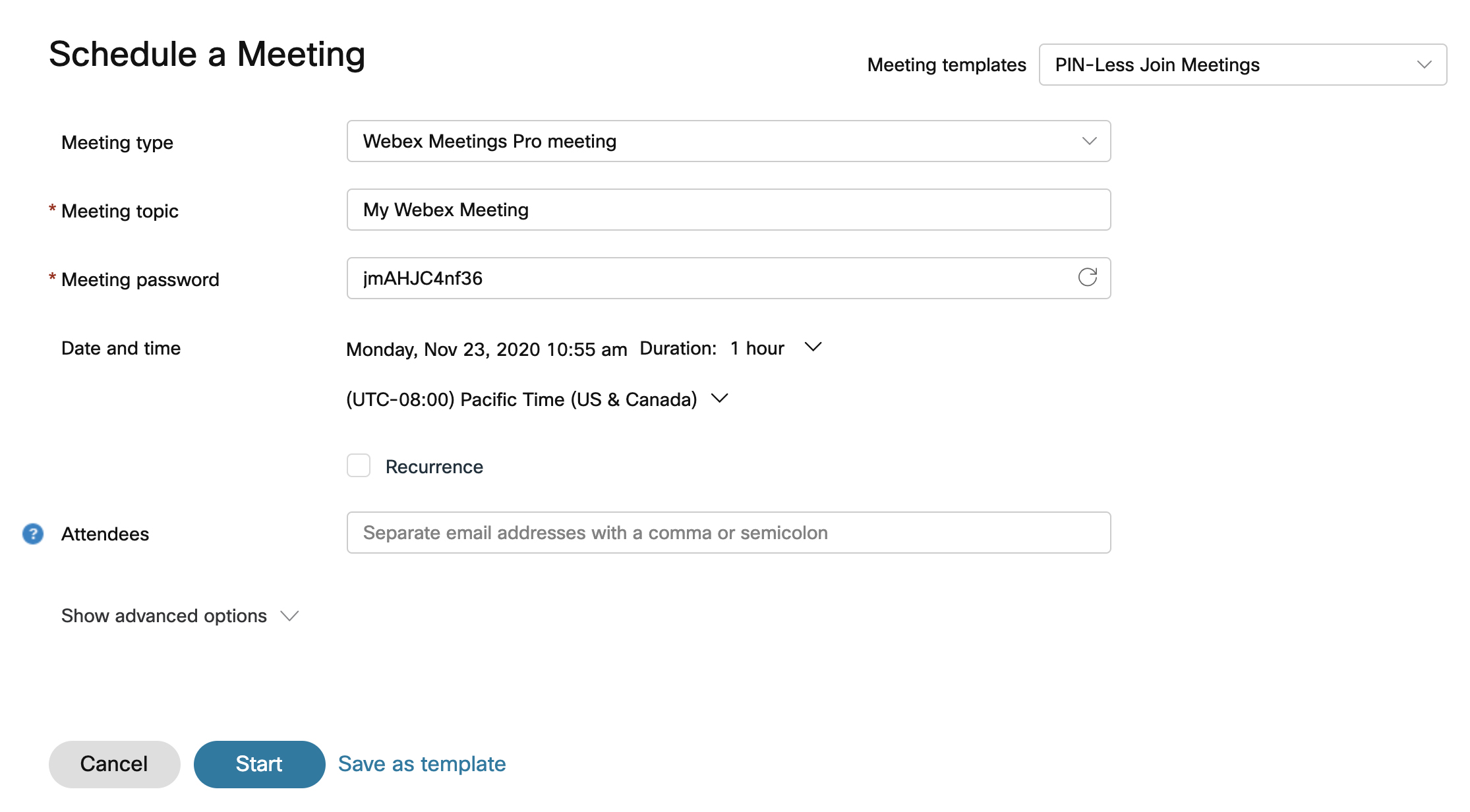
Connectez-vous à Webex, cliquez sur ou, dans l'en-tête de l'application, cliquez sur Si vous avez déjà enregistré des modèles de réunion, vous pouvez en sélectionner un dans la liste déroulante des modèles de réunion. |
| 2 |
Sélectionnez un type de réunion dans la liste déroulante, si plusieurs réunions sont associées à votre compte. Les types de réunions sont les fonctionnalités de réunion par défaut ou personnalisées disponibles pour votre organisation. |
| 3 |
Entrez le nom de la réunion dans Sujet. |
| 4 |
Dans le niveau de classification des réunions, sélectionnez le menu déroulant pour voir les étiquettes de classification disponibles. Ces étiquettes permettent de garantir que les informations sont partagées de manière appropriée et sont conformes aux normes de sécurité de votre organisation. Lorsque vous activez les classifications, le système crée automatiquement une classification publique et la définit par défaut. Vous pouvez renommer le classement public, mais vous ne pouvez pas le supprimer. En tant qu'hôte de la réunion, vous pouvez modifier le classement à tout moment avant le début de la réunion. Le classement ne peut pas être modifié une fois la réunion commencée et terminée. |
| 5 |
Sélectionnez la date et l'heure de votre réunion. |
| 6 |
Vous pouvez configurer la réunion pour qu'elle se répète en cochant la case Récurrence. Vous pouvez planifier votre réunion pour qu'elle ait lieu tous les jours, toutes les deux semaines, tous les mois, etc. |
| 7 |
Dans Description, entrez le contexte ou les informations que vous souhaitez communiquer à vos participants à propos de la prochaine réunion. |
| 8 |
Dans la section Invités, saisissez le nom ou l'adresse e-mail de la personne que vous invitez. Le champ Participants suggère les personnes que vous avez déjà invitées, les comptes existants au sein de votre Cisco Webex organisation et les contacts de votre carnet d'adresses. Si la personne possède un compte hôte dans votre organisation, vous pouvez en faire un hôte alternatif en cliquant sur Attribuer un cohôte |
| 9 |
Pour les autres options, sélectionnez Paramètres avancés. Vos options Webex peuvent être configurées pour inclure :
|
| 10 |
Si vous souhaitez enregistrer ces paramètres pour les utiliser comme modèle ultérieurement, cliquez sur Enregistrer comme modèle. Sinon, cliquez sur Démarrer pour démarrer votre réunion immédiatement, ou sur Planifier si vous avez une réunion plus tard.
Pour planifier des réunions, vous pouvez ajouter la réunion à votre calendrier en l'ouvrant dans l'onglet Réunions et en cliquant sur Ajouter à mon calendrier à Un fichier iCalendar (.ics) est téléchargé. Sélectionnez le fichier .ics et acceptez la réunion. Pour inviter d'autres personnes à votre réunion, envoyez le fichier .ics en pièce jointe à un e-mail. |


 côté du nom de la réunion.


