- Strona główna
- /
- Artykuł

Dziękujemy za opinię.

 W tym artykule
 Opinia?
Użyj ustawienia połączenia przychodzącego (w połączeniu), aby włączyć dostępne funkcje podczas dołączania do połączenia webex.
Administratorzy mogą korzystać z ustawień obsługi połączenia z Centrum sterowania, aby zarządzać funkcjami podczas połączenia lub korzystać z kontroli administracyjnych dla kluczowych funkcji aplikacji Webex dla indywidualnego użytkownika, grupy użytkowników i na poziomie organizacyjnym. Wszyscy Webex Calling administratorzy posiadający uprawnienia administratorów partnerskich, administratorów klientów lub administratora sprzedaży mogą skonfigurować te ustawienia.
Możesz monitorować możliwość udostępniania ekranu do ustawień połączenia wybranych użytkowników, zapewniać dostęp do zdalnego sterowania, zapewniać włączenie wideo na komputerze i telefonie komórkowym. Możesz także uzyskać dostęp do kontroli administracyjnych w aplikacji Webex, takich jak skonfigurowanie Przenieś połączenia do spotkań za pomocą Centrum sterowania.
Ustawienia skonfigurowane dla poziomu organizacji są automatycznie ustawiane dla użytkowników. Jeśli użytkownik włączył ustawienie na poziomie użytkownika, ustawienia użytkownika zastępują ustawienia na poziomie organizacji.
| 1 |
Zaloguj się do Control Hub. |
| 2 |
Przejdź do opcji . |
| 3 |
Przejdź do sekcji Dostęp do funkcji podczas połączenia. |
| 4 |
Wybierz przełącznik, aby włączyć lub wyłączyć następujące opcje: 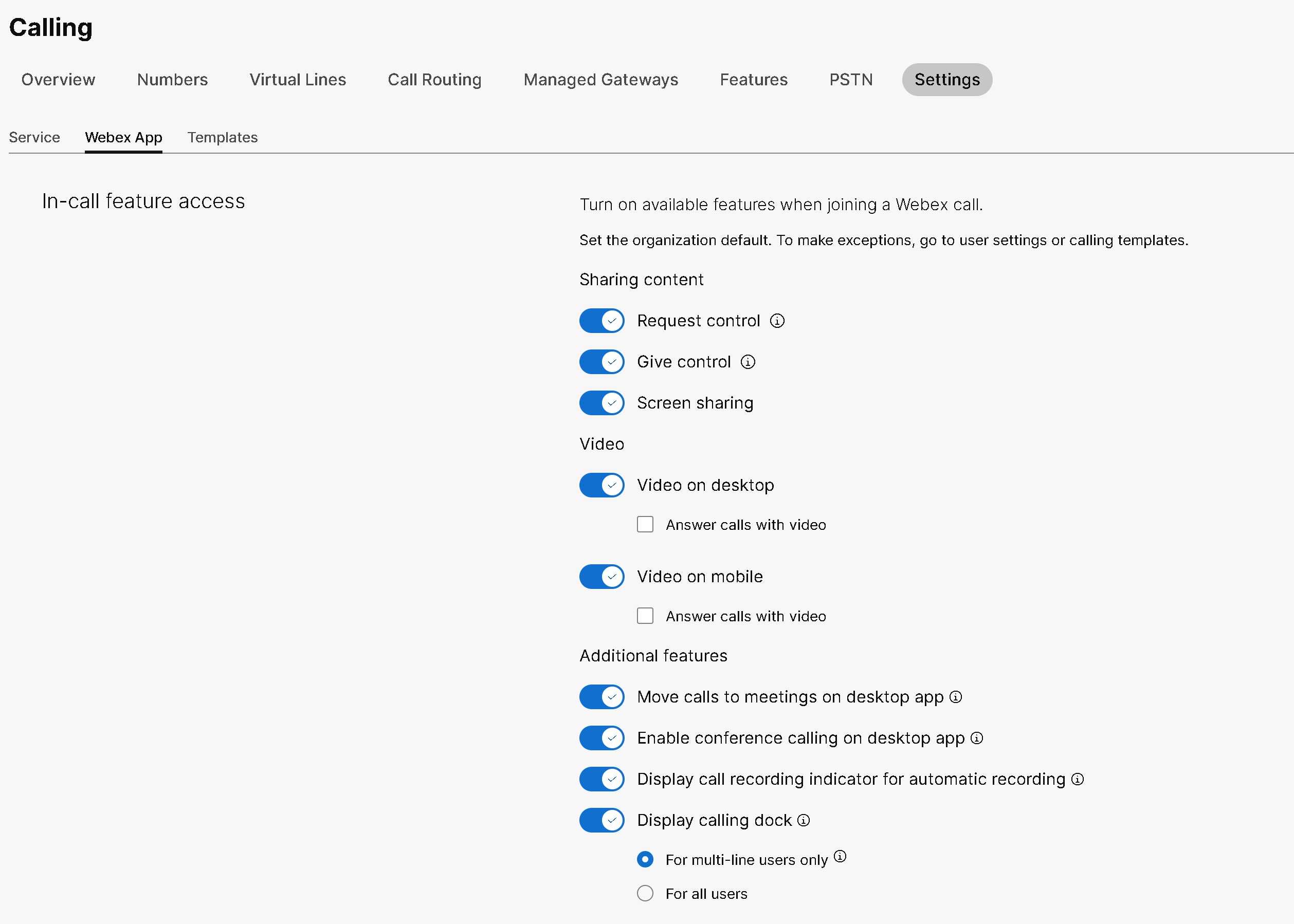
Konfigurując te ustawienia dla użytkownika, możesz wprowadzić dalsze modyfikacje na poziomie użytkownika. Ustawienia użytkownika nie powrócą automatycznie do ustawień domyślnych organizacji. Ustawienia grupy użytkowników można skonfigurować dla całej organizacji za pomocą szablonu wywołania. Możesz utworzyć szablon i przypisać go do grupy użytkowników. Kon figuracja w szablonie dotyczy wszystkich użytkowników w grupie. Szczegółowe informacje można znaleźć w temacie Szablony połączeń. |
Włącz lub wyłącz zdalne sterowanie pulpitem w organizacji
Zanim zaczniesz
-
Ustawienia skonfigurowane na poziomie organizacji mają zastosowanie automatycznie do użytkowników podczas ich tworzenia.
-
W Centrum sterowania można ustawić domyślną organizację dla zdalnego sterowania pulpitem (RDC). Aby wprowadzić wyjątki dla użytkowników, przejdź do Ustawienia użytkownika.
-
Po skonfigurowaniu ustawienia RDC na poziomie użytkownika nie powróci ono do ustawień domyślnych organizacji.
| 1 |
Zaloguj się do Control Hub. |
| 2 |
Przejdź do opcji . |
| 3 |
Przejdź do sekcji Dostęp do funkcji podczas połączenia. |
| 4 |
Wybierz następujące przełączniki, aby włączyć lub wyłączyć ustawienia domyślne RDC:
|
Włącz lub wyłącz zdalne sterowanie pulpitem dla użytkownika
| 1 |
Zaloguj się do Control Hub. |
| 2 |
Przejdź do menu . |
| 3 |
Wybierz użytkownika, którego chcesz zmodyfikować, i kliknij kartę Po łącz enie. |
| 4 |
Przejdź do sekcji Doświadczenie połączeń użytkownika i kliknij Dostęp do funkcji podczas połączenia. |
| 5 |
W sekcji U dostępnianie zawartości wybierz następujące przełączniki, aby włączyć lub wyłączyć opcje RDC:
|
Włączanie lub wyłączanie udostępniania ekranu dla organizacji
Webex CallingAdministrator może włączyć ustawienia na poziomie organizacji, takie jak udostępnianie ekranu, wideo na urządzeniach mobilnych lub stacjonarnych oraz dostęp do zdalnego sterowania. Włączanie i wyłączanie udostępniania ekranu jest dostępne dla wszystkich licencji Calling i jest skonfigurowane na poziomie organizacji, użytkownika lub grupy użytkowników w Centrum sterowania.
Domyślnie przełącznik udostępniania ekranu jest włączony i dotyczy całej organizacji. Jeśli udostępni anie ekranu zostanie zmodyfikowane na poziomie organizacji, ustawienia te mają zastosowanie do wszystkich użytkowników w organizacji.
Aby włączyć funkcję udostępniania ekranu na poziomie organizacyjnym, wykonaj następujące czynności:
| 1 |
Zaloguj się do Control Hub. |
| 2 |
Przejdź do opcji . |
| 3 |
Przejdź do sekcji Dostęp do funkcji podczas połączenia. |
| 4 |
Wybierz przełącznik U dostępnianie ekranu, aby udostępnić ekran na poziomie organizacji . |
Włączanie lub wyłączanie udostępniania ekranu dla użytkownika
Webex CallingAdministrator może włączyć udostępnianie ekranu dla wybranego użytkownika. Ta wartość ma pierwszeństwo przed ustawieniami na poziomie organizacji i na poziomie grupy użytkowników.
| 1 |
Zaloguj się do Control Hub. |
| 2 |
Przejdź do menu . |
| 3 |
Wybierz użytkownika, którego chcesz zmodyfikować. |
| 4 |
Przejdź do opcji . |
| 5 |
Wybierz przełącznik U dostępnianie ekranu w sekcji U dostępnianie zawartości, aby włączyć lub wyłączyć udostępnianie ekranu użytkownikowi. Po skonfigurowaniu tego ustawienia dla użytkownika wprowadzane są dalsze modyfikacje na poziomie użytkownika. Ustawienia użytkownika nie powrócą automatycznie do ustawień domyślnych organizacji. |
Włączanie lub wyłączanie udostępniania ekranu dla grupy użytkowników
Administrator może włączyć udostępnianie ekranu dla grupy użytkowników za pomocą szablonu wywoływania. Wartości skonfigurowane w szablonie wywołania mają zastosowanie do wszystkich użytkowników w grupie.
Możesz użyć szablonów połączeń, aby zastosować ustawienia dla całej grupy. Control Hub ułatwia wyszukiwanie istniejącego szablonu, przeglądanie zastosowanych ustawień, powiel anie szablonu i przypisywanie szablonu do grupy użytkowników. Szczegółowe informacje można znaleźć w sekcji Zarządzanie szablonami połączeń w artykule Konfigurowanie szablonów ustawi eń.
Aby włączyć i wyłączyć udostępnianie ekranu dla grupy użytkowników, należy zidentyfikować szablon połączenia z włączonym przełącz nikiem udostępniania ekranu. Aby monitorować możliwość udostępniania ekranu na poziomie grupy użytkowników, wykonaj następujące czynności:
Zanim zaczniesz
Kilka wskazówek, które należy wziąć pod uwagę przy stosowaniu szablonów wywoływania do grupy użytkowników:
-
Gdy użytkownik jest włączony do organizacji, użytkownik dziedziczy ustawienia na poziomie organizacji.
-
Jeśli użytkownik zostanie dodany do grupy użytkowników, zostaną zastosowane ustawienia z szablonu Połączenie.
-
Jeśli użytkownik należy do wielu grup użytkowników, wówczas szablon o najniższej randze ma najwyż szy priorytet i mają zastosowanie ustawienia szablonu.
-
Jeśli użytkownik ma indywidualne ustawienia użytkownika, ustawienia te mają pierwszeństwo przed ustawieniami grupy użytkowników lub na poziomie organizacji.
| 1 |
Zaloguj się do Control Hub. |
| 2 |
Przejdź do menu . |
| 3 |
Wybierz grupę użytkowników, którą chcesz zmodyfikować, i przejdź do zakładki Przypis ania. |
| 4 |
W sekcji Szablony ustawień kliknij ikonę obok usługi połączenia , do której chcesz zastosować szablon, a następnie kliknij przycisk Edytuj. |
| 5 |
Z listy wybierz szablon, który chcesz przypisać, a następnie kliknij przycisk Zap isz. |


