
Благодарим вас за обратную связь.
Поддержка мобильного приложения Webex Meetings
 Отправить обратную связь?
Настройте мобильное приложение Meetings
Зарегистрируйте учетную запись Webex
Зарегистрируйте учетную запись Webex, чтобы начать использовать Meetings на своем мобильном устройстве.
Разрешения для устройств
Дополнительные сведения о том, как приложение взаимодействует с вашим устройством, см. в разделе Разрешения, запрашиваемые мобильным приложением Webex Meetings Meetings.
Некоторые функции могут работать неправильно, если вы не предоставите приложению разрешения.
Microsoft Office 365разрешения
Приложение требует разрешения на доступ к ресурсам в вашей организации, которое могут предоставить только администраторы сайта. Обратитесь к администратору сайта, чтобы разрешить O365.
Идентификатор клиента Microsoft OAuth — Cisco 7a91e319-a65d-4ceb-909b-12203561dbf5 Webex Meetings.
Поставщики управления мобильными приложениями
Дополнительные сведения об упаковке мобильного приложения Meetings см. в лицензионном соглашении на управление мобильными приложениями.
Следующие устройства iOS были протестированы и оптимизированы с помощью мобильного приложения:
-
Все основные модели iPhone, включая iPhone X
-
Все основные iPad
-
iOS 13 — минимальная поддерживаемая версия
Следующие устройства Android были протестированы и оптимизированы с помощью мобильного приложения:
-
Samsung Galaxy серии S5 и более поздние версии
-
Серия Samsung Note 3 и более поздние версии
-
Samsung Tab серии N8xx и более поздние версии
-
Серия Sony Xperia
-
Серия Google Nexus и Pixel
-
Серия LG G
-
HTC One серии M8
-
Серия Blackberry PRIV и DTEK50
-
Huawei
-
Xiaomi
Мобильное приложение поддерживает следующие устройства Amazon Fire:
-
Fire HD 6 (2014)
-
Огонь HD 7 (2014)
-
Fire HDX 8.9 WAN (2014)
-
Fire HDX 8.9 (2014)
-
Пожар (2015)
-
Огонь HD 8 (2015)
-
Пожар 7 (2017)
-
Пожар 7 (2019)
-
Огонь HD 8 (2016)
-
Огонь HD 8 (2017)
-
Огонь HD 8 (2018)
-
Огонь HD 10 (2015)
-
Огонь HD 10 (2017)
-
Огонь HD 10 (2019)
Следующие умные часы были протестированы и оптимизированы с помощью мобильного приложения:
-
Apple Watchи серия 2 Apple Watch
-
Городские часы LG
-
Motorola 360
-
Умные часы Sony 3
-
Часы Huawei
Для автоматического сопряжения мобильного устройства с видеоустройствами Webex в комнате поддерживаются следующие устройства:
-
DX80
-
SX10
-
MX300
-
MX300 G2
Эти видеоустройства Webex на базе комнаты также должны иметь TelePresence и одну из следующих поддерживаемых версий ОС:
-
ce8.3.1.3276302
-
ce8.1.1.a8488ee
-
ce9.0.1.783ea87
-
TC7.3.7.01c84fd
Следующие устройства еще не прошли официальную проверку, но все еще поддерживают технологию приближения:
-
MX200 G2
-
MX700
-
MX800: одинарный и двухместный
-
SX80
-
Быстрый набор SX20
-
Быстрый набор SX10
Иммерсивная система Webex TelePresence IX5000 под управлением программного обеспечения IX8.1 также поддерживает функцию приближения.
Поддерживаемые языки
-
английский
-
Китайский (упрощенный и традиционный)
-
чешский язык
-
датский
-
Голландский
-
Французский
-
Немецкий
-
венгерский
-
Итальянский
-
Японский
-
корейский
-
польский
-
португальский
-
румынский
-
Испанский (латиноамериканский и традиционный)
-
Русский
-
турецкий
На всех остальных языках устройства по умолчанию используется английский.
Поддерживаемые форматы видеофайлов Webex
Когда докладчик делится файлами из своего настольного приложения Meetings, пользователи мобильных приложений во время совещания могут видеть следующие форматы:
-
.asf
-
.asx
-
.avi
-
.mov
-
.mp3
-
.mp4
-
.qt
-
.wma
-
.wmb
Если докладчик использует неподдерживаемый формат файла, изображение может быть нереалистичным или должно быть очень маленьким. Звуковая часть видео также не останется без поддержки.
Ограничение совместного использования файлов
Совместное использование аудио/видео файлов, включая MP4, не поддерживается.
Совместное использование белой доски
Дополнительные сведения о совместном использовании белой доски см. в разделе Поддерживается ли Webex Meetings для iOS совместное использование белой доски?
Потеря звука при выходе из приложения
При подключении к совещанию с помощью функции «Позвонить» или «Обратный звонок» приложение отключает вас от текущей встречи каждый раз, когда вы выходите из приложения. Чтобы оставаться на связи с совещанием, мы рекомендуем вам оставаться в приложении.
Если вы используете подключение через Интернет, вы можете выйти из приложения и оставаться на связи, как и ожидалось.
Ограничения автоподключения к звуку
Если тип звука вашего совещания не поддерживает тип аудиосоединения, заданный в приложении, автоматическое аудиоподключение не работает.
Автоматическое подключение через Интернет не работает, если тип звука собрания — только VoIP, а собрание не поддерживает видеоустройство.
Отключите телефон после подключения телефонии
Если ваш оператор связи не поддерживает передачу голоса и данных одновременно, после подключения к аудиоконференции с помощью телефонии вы будете отключены.
Всплывающее диалоговое окно безопасности iOS
Пользователи, которые вошли в систему с помощью единого входа или выбрав ссылку на собрание, видят всплывающее диалоговое окно с просьбой «Открыть эту страницу в Webex».
В сведениях о совещании не следует отображать бесплатные номера
Несмотря на то, что настройки сайта отключают отображение бесплатных номеров, цифры все равно отображаются.
Интеграция Proximity (бета-версия)
Эта интеграция поддерживает запланированные встречи и встречи в персональной комнате с подключением к устройству.
Ограничения на общий доступ к видеофайлам
Если вы присоединитесь к аудиоконференции по телефону, вы не сможете услышать звук из общедоступного мультимедийного файла, например видео.
При воспроизведении файла с расширением.svs положение видео может оказаться не в центре, если вы выйдете из приложения.
Вы не можете увидеть часть видеофайла с расширением.flv.
Появляется сообщение «Совместное содержимое не поддерживается»
Когда докладчик делится видеофайлом во время совещания, приложение может отображать сообщение «Общий контент не поддерживается» на срок до шести секунд. В конечном итоге файл отображается правильно.
Ограничения на обратный видеовызов
После подключения видеоустройства с помощью обратного видеовызова могут возникнуть некоторые проблемы при передаче видео с того же устройства.
После подключения видеоустройства с помощью обратного видеовызова участники дважды появляются в списке участников и в видеоленте.
Watch OS1 не поддерживается
Чтобы использовать приложение, обновите его до Watch OS2.
Webex VoIP отключается при приеме телефонных звонков
Если вы используете iPhone при подключении к Wi-Fi или мобильной сети передачи данных или при подключении через Интернет, аудиосеанс VoIP отключается при поступлении телефонного звонка. Вы все еще можете снова подключиться к аудиосеансу.
Телефонные номера, содержащие специальные символы, не запускают номеронабиратель
Нажатие на телефонные номера с символом фунта (#) или звездочки (*) в приложениях не связано с приложением для телефона в версии 15.4 и более поздних версиях. Хотя на ссылку можно нажать, при нажатии на нее звонок не начнется. В этой версии iOS изменено, как сторонние приложения, такие как Outlook или Teams, взаимодействуют с телефонными номерами, содержащими специальные символы.
Apple выпустила документацию, подтверждающую, что это новое поведение разработано намеренно. Подробнее об этом читайте по ссылке ниже.
Пожалуйста, свяжитесь с Apple, чтобы оставить отзыв об этом изменении.
Некоторые собрания не отображаются в вашем списке встреч без гибридного календаря
Если у вас нет гибридного календаря, следующие собрания не появятся в списке встреч в мобильном приложении «Встречи»:
- Встречи в персональной комнате
- Встречи, на которые вы не получили прямого приглашения (переадресованные приглашения или приглашения, отправленные в список рассылки, к которому вы принадлежите)
- Совещания, организованные на другом сайте Webex
Сбой ASUS ZenFone
При подключении к совещанию с помощью ASUS ZenFone (процессор Intel Atom) может произойти сбой. Это распространенная проблема, связанная с Android 4.4.2 (KitKat), использующим процессор на базе x86. Мы рекомендуем вам обновить прошивку.
Совещания в календаре не отображаются в списке собраний
Если язык вашего устройства и язык совещания в календаре не совпадают, возможно, вы не увидите собрание в разделе «Мои совещания». Если вы установите язык устройства на тот же язык, что и язык совещания, и снова откроете приложение, собрание должно появиться в списке собраний. Затем вы можете вернуть язык устройства на предпочитаемый язык.
Совещания в календаре не отображаются в списке собраний
На некоторых устройствах Samsung вы, возможно, не сможете увидеть свои календарные собрания в разделе «Мои совещания», если используете S Planner версии 3.11.57 или более ранней версии.
Мы рекомендуем вам обновить приложение S Planner до последней версии. Приложение не поддерживает S Planner версии 3.11.57 или более ранней.
Невозможно изменить настройку экрана разблокировки
После входа в приложение и изменения настройки экрана разблокировки с «Нет» на «PIN-код» опции «Нет» и «Проведите пальцем по экрану» будут отключены. Чтобы изменить настройки, можно удалить приложение или очистить учетные данные.
Невозможно использовать совещания в среде Microsoft Intune
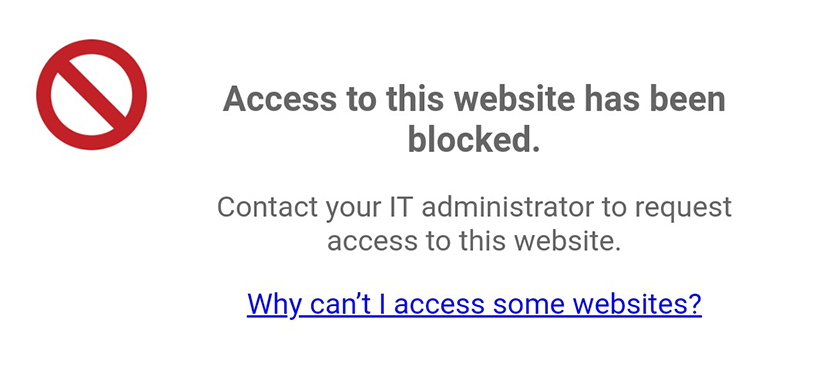
Если приложение не установлено в рабочем профиле Microsoft Intune, доступ пользователей на сайт Webex блокируется:
Если приложение установлено в рабочем профиле Microsoft Intune, пользователи не могут его открыть:
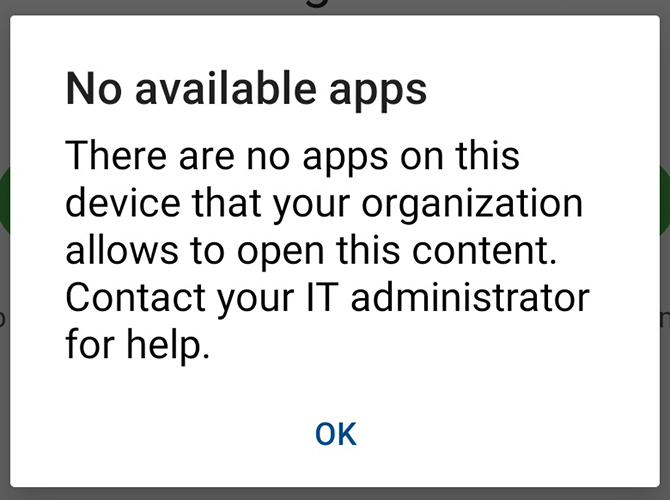
Чтобы решить эти проблемы, пользователи могут изменить политики защиты приложений в Центре администрирования Microsoft Endpoint Manager. Дополнительные сведения см. на веб-сайте Microsoft.
Проблемы с сервером собраний (CWMS)
Устройства Android не могут присоединяться к совещаниям с помощью CWMS 2.6 или более поздней версии. Для решения этой проблемы необходимо сначала войти в приложение, а затем подключиться к совещанию.
Первый кадр видео не отображается
В зависимости от подключения к мобильной сети вы можете не увидеть первый кадр видеофайла при совместном использовании во время совещания.
Неверный пароль к календарной встрече
Если пароль конференции содержит пробел, возможно, он неправильно отображается в приложении. Вы все еще можете присоединиться к совещанию без дополнительных проблем.
Проблема при переключении между VoIP и аудиотрансляцией
При совместном использовании видеофайла возникает проблема с переключением с VoIP на аудиотрансляцию несколько раз.
В сведениях о совещании не следует отображать бесплатные номера
Несмотря на то, что настройки сайта отключают отображение бесплатных номеров, цифры все равно отображаются.
Проблема с производительностью при просмотре общего видеофайла на медленном устройстве
На старых устройствах с двухъядерным процессором могут возникать проблемы с производительностью при просмотре общего видеофайла.
Интеграция Proximity (бета-версия)
Эта интеграция поддерживает запланированные встречи и встречи в персональной комнате с подключением к устройству.
Недавние встречи в персональной комнате
Встречи в персональной комнате, к которым вы присоединились с помощью настольного приложения «Встречи», не отображаются на экране последних событий мобильного приложения. На экран «Недавние» добавляются только собрания в персональной комнате, к которым вы присоединились с помощью устройства Android.
Появляется сообщение «Совместное содержимое не поддерживается»
Когда докладчик делится видеофайлом во время совещания, приложение может отображать сообщение «Общий контент не поддерживается» на срок до шести секунд. В конечном итоге файл отображается правильно.
Используйте аудио и делитесь документами (данными) одновременно
Если вы используете сеть CDMA, такую как Sprint или Verizon, сетевые ограничения не позволяют вам одновременно звонить только по аудио и использовать службы передачи данных. В этом случае присоединение к аудиочасти собрания с помощью аудиозвонка означает, что вы не сможете просматривать обновления списка участников или общие презентации. Если у вас есть доступ к сетям Wi-Fi или 4G, возможно, вы сможете одновременно пользоваться услугами голосовой связи и передачи данных. Кроме того, вы можете использовать VoIP для подключения к аудиозаписи совещания.
Используйте VoIP, если вы не видите опцию аудио «Подключение через Интернет» (VoIP)
Если опция «Подключиться через Интернет» (VoIP) у вас отсутствует, значит, ваше устройство в настоящее время не поддерживается нашим решением VoIP. Это может произойти со старыми устройствами с менее производительными процессорами. Вы все еще можете присоединиться к звуковой части вызова.
На оригинальном устройстве Kindle Fire функция VoIP была отключена из-за отсутствия системного микрофона на устройстве.
Ограничения на обратный видеовызов
После подключения видеоустройства с помощью обратного видеовызова могут возникнуть некоторые проблемы при передаче видео с того же устройства.
После подключения видеоустройства с помощью обратного видеовызова участники дважды появляются в списке участников и в видеоленте.
Невозможно присоединиться к совещаниям, используя ссылку на телефонный номер
Использование ссылки на телефонный номер, предназначенный только для аудио, для присоединения к совещанию из календаря или приложения электронной почты не работает на некоторых моделях телефонов, поскольку приложение Android Phone не может передать телефонный номер и номер совещания в Webex. После присоединения к совещанию по-прежнему можно позвонить по одному из телефонных номеров, указанных в разделе Присоединиться по телефону.
Некоторые собрания не отображаются в вашем списке встреч без гибридного календаря
Если у вас нет гибридного календаря, следующие собрания не появятся в списке встреч в мобильном приложении «Встречи»:
- Встречи в персональной комнате
- Встречи, на которые вы не получили прямого приглашения (переадресованные приглашения или приглашения, отправленные в список рассылки, к которому вы принадлежите)
- Совещания, организованные на другом сайте Webex
Разрешите приложению доступ к вашему календарю iOS
Мы рекомендуем предоставить Microsoft Outlook доступ к календарю iOS, прежде чем предоставлять мобильному приложению доступ к вашему календарю iOS. Чтобы изменить настройки, перейдите в и включите календарь Office 365.
Кэшированные данные
Ваши учетные данные кэшируются, чтобы упростить процесс присоединения к совещаниям. В зависимости от типа сайта настройки определяют продолжительность кэширования следующих учетных данных:
-
На сайтах с системой единого входа (SSO) вы выходите из системы через заданное время после входа.
-
На сайтах, не использующих систему единого входа, вы выходите из системы через определенное время после входа, если только вы не подключитесь к совещанию или не запланируете его проведение до истечения этого периода.
Обратитесь в службу технической поддержки Webex
Чтобы получить доступ к технической поддержке, используйте настольный компьютер и перейдите на сайт, на котором вы пытаетесь присоединиться к совещанию. На левой панели навигации перейдите в раздел «Поддержка» и нажмите ссылку в разделе «Обратиться в службу поддержки».
Запустите встречу в Slack и Microsoft Skype для бизнеса
Чтобы перейти к приложению из Slack или Microsoft Skype для бизнеса, включите просмотр в этих приложениях в приложении.
Сложности с поиском бесконтактного устройства
Обратитесь к ИТ-администратору, чтобы убедиться, что ваши видеоустройства поддерживают технологию приближения Webex и что она включена на видеоустройствах.
Идентификатор лица
Пользователи iOS на сайтах SSO или сайтах, управляемых Control Hub, могут использовать функцию Face ID на iPhone для повторного входа на свои сайты. Это соответствует предыдущему поведению сайтов, управляемых администрированием сайта Webex.
Принудительная переустановка мобильного приложения
Начиная с iOS 10.3.1, безопасность приложений обрабатывается по-другому. Когда вы присоединяетесь к совещанию и вас попросят открыть его в Webex, нажмите Открыть, чтобы присоединиться.
Неверное время уведомления и пропущенные уведомления
Если собрание отменено, уведомление о нем остается в силе до тех пор, пока приложение не будет снова открыто.
Если вы сменили часовой пояс и еще не открыли приложение, в уведомлении будет сохранено исходное время. Мы рекомендуем вручную открывать приложение по прибытии в новый часовой пояс, чтобы обновить список уведомлений.
Каждый раз, когда приложение открывается, собрания обновляются не позднее чем за семь дней.
Ограничения на участие в совещании из машины
Интеграция Ford Applink не поддерживает следующие устройства:
-
Moto G5
-
XT1671
-
XT1672
-
XT1676
-
XT1677
-
-
Мото G5 Плюс
-
XT1680
-
XT1681
-
XT1683
-
XT1684
-
XT1685
-
XT1686
-
XT1687
-
Синхронизация списка встреч
Чтобы видеть все предстоящие встречи в разделе «Мои совещания», мы рекомендуем настроить календарь на мобильном устройстве на синхронизацию с почтовым сервером организации. Обратитесь к ИТ-администратору компании за инструкциями.
Встречи не отображаются в списке встреч
Если ваших собраний нет в списке собраний, вы можете:
-
Убедитесь, что на вашем устройстве включена очистка календаря и настроен ли календарь устройства на прием встреч Microsoft Outlook и встреч в Google Calendar
-
Включите прямую синхронизацию источника списка Microsoft Office 365 встреч со списком встреч
Приложение объединяет дубликаты встреч, которые отображаются в вашем календаре. Вы можете отключить эту функцию, если хотите просмотреть все свои собрания в списке встреч.
Запретите диалоговое окно «открыть это совещание в Webex»
При нажатии кнопки «Присоединиться к совещанию» пользователи могут получить диалоговое окно с подтверждением. Это означает, что им нужно нажать другое диалоговое окно, чтобы присоединиться к совещанию. Чтобы предотвратить это, пользователи могут нажать и удерживать ссылку на присоединение в приглашении на совещание, а затем нажать Открыть в Webex. Устройство запомнит этот выбор и больше не отображает диалоговое окно подтверждения.
Предложите установить дополнение Webex при присоединении к совещанию на iPad
Дополнительные сведения об этой проблеме см. в разделе При присоединении к совещанию на iPad мне предлагается установить дополнение Webex.
Получите свое имя пользователя и пароль
Если вы не можете вспомнить свое имя пользователя, попробуйте использовать:
-
Ваш полный адрес электронной почты
-
Ваш сетевой логин, если в вашей организации используется система единого входа
-
Первая часть вашего адреса электронной почты перед доменом (имя @example .com)
Служба технической поддержки Webex не может сбросить пароль. Если вы не можете войти в систему после использования описанных выше способов, обратитесь к администратору сайта.
Одновременное воспроизведение звука и данных
Обычно телефонные сети могут одновременно предоставлять услуги голосовой связи и передачи данных. Если вы не можете одновременно использовать голос и данные на совещании, убедитесь, что на вашем устройстве включена функция VoLTE. Если возможно, вы также можете использовать VoIP для подключения аудиосигнала на совещании.
Переключите звук на подключенное устройство на iOS
Если звук еще не подключен, в списке отображаются только устройства, доступные только для вывода, например устройства Bluetooth или Airplay без микрофонов. В этих случаях звук продолжает поступать из динамика устройства iOS, а не из выбранного устройства, предназначенного только для вывода. Эта функция поддерживается только в iOS 11 и более поздних версиях.
Touch ID
Touch ID работает только на сайтах, не связанных с системой SSO, на поддерживаемых устройствах iOS и Android. Использование Touch ID возможно только на сайтах без SSO в iOS 9.0 и более поздних версиях, а также на поддерживаемых устройствах Android. Чтобы использовать Touch ID на iPhone или iPad, включите его для работы с мобильным приложением. Webex Meetings
Отключите уведомления о присоединении к совещаниям на iOS
Чтобы отключить уведомления, перейдите в настройки устройства и перейдите к мобильному приложению. В разделе Разрешить доступ Webex нажмите Уведомления и отключите Разрешить уведомления.
Сообщение о неподдерживаемом устройстве
Если вы видите диалоговое окно «Ваше устройство не поддерживается Webex Meetings приложением», это означает, что мы обнаружили критические проблемы с вашим устройством. Мы не рекомендуем использовать это устройство для мобильного приложения. Критические проблемы включают нестабильность приложения, отсутствие системных исправлений или отсутствие необходимых компонентов.
Неподдерживаемые устройства
Мобильное приложение Meetings больше не поддерживает устройства под управлением Windows Phone или Blackberry 10.


