Приложение Webex | Запланируйте совещание из календаря совещаний

list-menuОтправить обратную связь?
Запланируйте встречу из календаря собраний, если вы хотите запланировать одноразовую ссылку на собрание или личную встречу в комнате. Вы также можете убедиться, что ваши собрания зашифрованы от начала до конца.
Schedule a meeting

Вы или кто-либо, кого вы назначите соорганизатором, можете начать собрание, пригласить на него людей, начать групповые заседания, записать собрание и поделиться записью.

Сквозное шифрование совещаний Webex App

Запланированные совещания поддерживают сквозное шифрование. Дополнительные сведения о том, как зашифровать все совещания по умолчанию, см. в разделе Приложение Webex | Настройка сквозного шифрования для совещаний.

Прежде чем начать

Для пользователей FedRAMP, если гибридный календарь или O365 не настроены в приложении Webex, в календаре отображаются только те совещания, которые находятся в пределах границ FedRAMP (FedRAMP — FedRAMP).

Выберите планировщик, который вы хотите использовать для планирования совещаний.
1

Перейти к совещаниям Meetings.

2

Нажмите Запланировать совещание Schedule a meeting, а затем введите информацию о совещании:

Если вы не видите надпись Запланировать встречу, значит, ваша учетная запись не настроена для проведения встреч. Вместо этого вы можете запланировать встречу из помещения.

  • Введите название совещания в поле «Тема».

  • В разделе Уровень классификации совещаний выберите раскрывающееся меню, чтобы просмотреть доступные классификационные метки. Эти метки помогают обеспечить надлежащий обмен информацией и ее соответствие стандартам безопасности вашей организации.

    Когда вы включаете классификации, система автоматически создает публичную классификацию и устанавливает ее по умолчанию. Публичную классификацию можно переименовать, но нельзя удалить.

    Как организатор собрания, вы можете изменить классификацию в любое время до начала собрания. Классификацию нельзя менять после начала и окончания собрания.

  • В разделе «Дата и время» выберите дату и время начала и окончания.

  • Отметьте опцию Повторяться и выберите периодичность встречи.

  • Выберите ссылку на собрание, выберите один из следующих вариантов:

    • Создайте ссылку на одноразовую встречу

    • Используйте ссылку на мою персональную комнату

  • Чтобы создать пространство для встречи, отметьте опцию Создать пространство со всеми приглашенными на встречу.

  • Введите описание, которое будет включено в приглашение по электронной почте, если администратор настроил вашу учетную запись в службе Cisco Webex Hybrid Calendar Service.

3

Добавьте приглашенных, введите имя или адрес электронной почты.

Когда ваша учетная запись настроена с использованием гибридного календаря, рядом с именем каждого пользователя отображаются значки, указывающие на его доступность.

  • Доступно Available

  • Недоступно Unavailable

  • Неизвестная доступность Unknown availability

Чтобы сделать приглашенного соорганизатором, наведите курсор на его имя, нажмите, а затем нажмите кнопку Сделать соведущим. Этот вариант доступен, если у приглашенного есть учетная запись хоста на том же сайте Webex, что и вы.

4

В разделе «Комнаты» введите название конференц-зала.

Когда ваша учетная запись настроена с использованием гибридного календаря, рядом с названием каждой комнаты вы увидите значки, указывающие на наличие свободных мест.

  • Доступно Available

  • Недоступно Unavailable

Отображаются только конференц-залы, указанные в каталоге вашей организации. Наведите курсор на значок комнаты, чтобы увидеть карточку контактного лица в номере.

5

Чтобы получить ссылку на одноразовую встречу, нажмите «Дополнительные настройки» и выберите один из доступных вариантов:

  • Охрана
    • Выберите правила присоединения для пользователей, которых нет в приглашении на собрание или которые не вошли в Webex.

    • Для дополнительной безопасности настройте автоматическую блокировку совещания сразу после его начала. Тогда никто не сможет присоединиться к собранию, пока вы его не примете.

    • Разрешите участникам присоединиться до начала совещания, а затем выберите 0, 5, 10 или 15 минут до начала совещания.

    • Вы можете добавлять звуковые водяные знаки к видео участников и общему контенту. В разделе Водяные знаки аудио установите флажок Добавить водяные знаки к аудиозаписи совещания. Администратор сайта может загружать встречи с водяными знаками в Control Hub, который затем анализирует запись и ищет уникальные идентификаторы. Они могут посмотреть результаты, чтобы узнать, какой исходный клиент или устройство записали собрание.

      Можно добавлять визуальные водяные знаки к видеозаписям участников и общему контенту.

  • Аудиосоединение
    • В поле Тип аудиосоединения выберите один из следующих вариантов:

      • Webex Audio — включает опции вызова, обратного вызова и звука с компьютера. Опции телефона могут включать бесплатные и глобальные телефонные номера, а также настройку звуковых сигналов при входе и выходе.

        Отметьте опцию Показать бесплатные телефонные номера, чтобы показать бесплатные номера, на которые участники могут звонить со своего телефона.

      • VoIP — все участники могут использовать компьютерную аудиосистему только для всех участников.

    • В поле «Сигнал входа и выхода» выберите тон, который будет звучать, когда участник присоединяется к совещанию или покидает его.

    • Отключить звук для участников. Автоматически отключайте звук присутствующих при входе в собрание и разрешайте присутствующим отключать звук самостоятельно.

  • Варианты планирования
    • Соорганизаторы могут начинать собрания от вашего имени. Если вы хотите назначить соорганизатора до начала собрания, выберите один из вариантов в разделе.

    • Автоматически включите Cisco AI Assistantего при начале собрания

    • Автоматически начинайте запись в начале собрания

    • Включите секционные сеансы

    • Задайте параметры совещания, например отключите чат и отключите возможность добавлять или скачивать файлы.

6

Нажмите «Расписание».

Встреча будет создана и добавлена в календарь. Приглашение по электронной почте отправляется всем приглашенным на собрание.

Если вам нужно внести изменения, вы можете обновить сведения о совещании или отменить его.

1

Перейти к совещаниямMeetings.

2

Нажмите «Расписание» Schedule a meeting.

3

Укажите детали вашей встречи:

  • Введите название совещания в разделе Тема совещания.

  • В разделе Уровень классификации совещаний выберите раскрывающееся меню, чтобы просмотреть доступные классификационные метки. Эти метки помогают обеспечить надлежащий обмен информацией и ее соответствие стандартам безопасности вашей организации.

    Когда вы включаете классификации, система автоматически создает публичную классификацию и устанавливает ее по умолчанию. Публичную классификацию можно переименовать, но нельзя удалить.

    Как организатор собрания, вы можете изменить классификацию в любое время до начала собрания. Классификацию нельзя менять после начала и окончания собрания.

  • Нажмите «Приглашенные» и добавьте людей по имени, электронной почте или выберите из списка «Недавние».

    Чтобы приглашенное лицо стало соведущим, нажмите More options рядом с именем собеседника и нажмите « Сделать соведущим». Этот вариант доступен, если у приглашенного есть учетная запись хоста на том же сайте Webex, что и вы.

    Нажмите «Проверить календарь», чтобы узнать, в какое время все свободны, и перенесите собрание на это время. Вы также можете:

    • Вернитесь на главный экран планировщика и посмотрите предлагаемое время встречи. Выберите любое время, чтобы увидеть обновление времени начала и окончания.

    • Посмотрите список тех, кто доступен в выбранное время.

    • Нажмите и удерживайте совещание, чтобы перетащить его на другой временной интервал.

    • Нажмите и перетащите вкладки совещания, чтобы изменить продолжительность совещания. Любые изменения отражаются во времени начала и окончания планировщика.

  • Выберите дату и время начала и окончания.

  • Нажмите «Повторение», чтобы запланировать регулярное повторение совещания, выберите с интервалом в день, неделю или месяц.

  • Нажмите «Добавить комнату», найдите комнату по названию и нажмите «Комната для добавления». Нажмите «Проверить календарь», чтобы узнать о наличии свободных номеров.

    Нажмите и удерживайте комнату, чтобы открыть карточку контакта в комнате.

  • Нажмите «Ссылка на собрание» и выберите « Одноразовая ссылка на собрание» или «Ссылка на персональную комнату».

  • Чтобы создать собственный пароль для собрания или сгенерировать новый пароль, нажмите пароль. Затем удалите существующий пароль и введите новый пароль или нажмите, Refresh icon indicating that an update is available. чтобы создать новый пароль.

  • Введите описание.

4

Нажмите «Запланировать», чтобы запланировать встречу.

1

Перейти к совещаниямMeetings.

2

Нажмите плавающую кнопку действия add scheduled meeting button> Запланируйте встречу.

3

Укажите детали вашей встречи:

  • Введите название совещания в разделе Тема совещания.

  • В разделе Уровень классификации совещаний выберите раскрывающееся меню, чтобы просмотреть доступные классификационные метки. Эти метки помогают обеспечить надлежащий обмен информацией и ее соответствие стандартам безопасности вашей организации.

    Когда вы включаете классификации, система автоматически создает публичную классификацию и устанавливает ее по умолчанию. Публичную классификацию можно переименовать, но нельзя удалить.

    Как организатор собрания, вы можете изменить классификацию в любое время до начала собрания. Классификацию нельзя менять после начала и окончания собрания.

  • Выберите дату и время начала и окончания.

  • Нажмите «Повторение», чтобы запланировать регулярное повторение совещания с интервалом в день, неделю или месяц.

  • Нажмите «Приглашенные» и добавьте людей по имени, электронной почте или выберите из списка «Недавние».

    Нажмите «Проверить календарь», чтобы узнать, в какое время все свободны, и перенесите собрание на это время. Вы также можете:

    • Вернитесь на главный экран планировщика и посмотрите предлагаемое время встречи. Выберите любое время, чтобы увидеть обновление времени начала и окончания.

    • Посмотрите список тех, кто доступен в выбранное время.

    • Нажмите и удерживайте совещание, чтобы перетащить его на другой временной интервал.

    • Нажмите и перетащите вкладки совещания, чтобы изменить продолжительность совещания. Любые изменения отражаются во времени начала и окончания планировщика.

      Чтобы приглашенный стал соведущим, нажмите More menu рядом с именем собеседника и нажмите «Сделать соведущим». Чтобы воспользоваться этой возможностью, приглашенный должен иметь учетную запись хоста на том же сайте Webex, что и вы.

  • Нажмите Добавить комнату, найдите комнату по названию и нажмите «Комната для добавления». Нажмите «Проверить календарь», чтобы узнать о наличии свободных номеров.

    Нажмите и удерживайте комнату, чтобы открыть карточку контакта в комнате.

  • Нажмите «Ссылка на собрание» и выберите « Одноразовая ссылка на собрание» или «Ссылка на персональную комнату».

  • Чтобы создать собственный пароль для собрания или сгенерировать новый пароль, нажмите пароль. Затем удалите существующий пароль и введите новый пароль или нажмите, Refresh icon indicating that an update is available. чтобы создать новый пароль, и нажмите Сохранить.

  • Введите описание.

4

Нажмите «Запланировать», чтобы запланировать встречу.

Как только вы запланируете встречу, приглашенным вами людям будет автоматически отправлено электронное письмо с уведомлением об этом. Если вы отредактируете приглашение или отмените его, всем приглашенным будет отправлено новое электронное письмо, чтобы они всегда были в курсе событий.

1

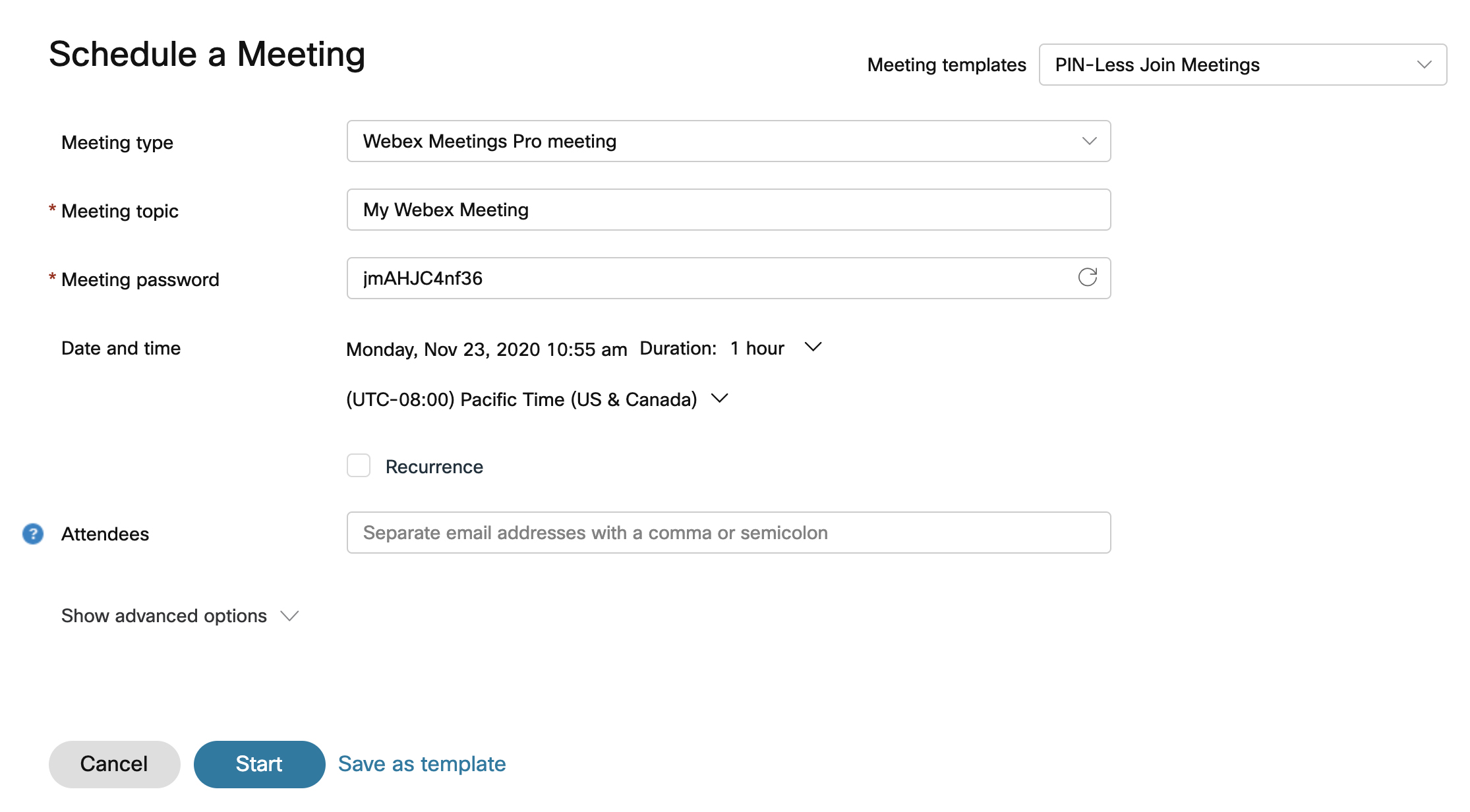
Войдите в Webex, выберите Совещания > Запланировать совещание или в заголовке приложения нажмите Add button> Запланируйте встречу.

Если вы уже сохраняли шаблоны совещаний, их можно выбрать в раскрывающемся списке Шаблоны совещаний.

2

Выберите тип совещания из выпадающего списка, если с вашей учетной записью связано несколько типов совещаний. Типы совещаний — это стандартные или настраиваемые наборы функций конференций, доступные в вашей организации.

3

Введите название совещания в поле «Тема».

4

В разделе Уровень классификации совещаний выберите раскрывающееся меню, чтобы просмотреть доступные классификационные метки. Эти метки помогают обеспечить надлежащий обмен информацией и ее соответствие стандартам безопасности вашей организации.

Когда вы включаете классификации, система автоматически создает публичную классификацию и устанавливает ее по умолчанию. Публичную классификацию можно переименовать, но нельзя удалить.

Как организатор собрания, вы можете изменить классификацию в любое время до начала собрания. Классификацию нельзя менять после начала и окончания собрания.

5

Выберите дату и время встречи.

6

Можно настроить повторное собрание, установив флажок Повторение. Собрание можно запланировать на ежедневное, двухнедельное, ежемесячное и другое время.

7

В поле Описание введите контекст или сведения о предстоящем совещании, которые вы хотите сообщить участникам.

8

В разделе «Приглашенные» введите имя или адрес электронной почты приглашаемого. В поле «Присутствующие» указаны люди, которых вы уже приглашали, существующие учетные записи в вашей Cisco Webex организации и контакты из вашей адресной книги. Если у пользователя есть учетная запись организатора в вашей организации, вы можете назначить его альтернативным организатором, нажав кнопку «Назначить соорганизатора» assign cohost buttonрядом с его именем.

9

Для других опций выберите «Дополнительные настройки».

Ваши параметры Webex могут быть настроены таким образом, чтобы они включали:

  • В разделе Параметры безопасности:
    • При необходимости измените пароль совещания.

    • Исключить пароль — исключите пароль из приглашения по электронной почте для дополнительной безопасности.

    • Правила присоединения — решайте, что произойдет с гостями, когда они присоединятся к собранию.

    • Автоматическая блокировка — решите, через какое время после начала собрания оно будет автоматически заблокировано.

    • Присоединиться до начала совещания. Установите флажок, чтобы разрешить участникам присоединиться к совещанию до начала совещания. Разрешите участникам присоединиться за 0—15 минут до начала собрания.

    • Вы можете добавлять звуковые водяные знаки к видео участников и общему контенту. В разделе Водяные знаки аудио установите флажок Добавить водяные знаки к аудиозаписи совещания. Администратор сайта может загружать встречи с водяными знаками в Control Hub, который затем анализирует запись и ищет уникальные идентификаторы. Они могут посмотреть результаты, чтобы узнать, какой исходный клиент или устройство записали собрание.

      Можно добавлять визуальные водяные знаки к видеозаписям участников и общему контенту.

  • В разделе «Параметры звука»:

    • Тип аудиосоединения — выберите один из следующих вариантов

      • Webex Audio — включает опции вызова, обратного вызова и звука с компьютера. Опции телефона могут включать бесплатные и глобальные телефонные номера, а также возможность настройки звуковых сигналов при входе и выходе.

      • Используйте только VoIP — использование компьютерного звука ограничено для всех участников.

      • Другой сервис телеконференций — позволяет вводить информацию о телеконференции третьей стороны.

        Пользователи, предпочитающие использовать неинтегрированные аудиотелеконференции, могут использовать их для совещаний с поддержкой Webex и видеоустройств. Чтобы использовать эту функцию в Webex, необходимо управлять организацией или подключать ее к Control Hub.

      • Нет

    • Сигнал входа и выхода — выберите тон, который будет звучать, когда гость присоединяется к совещанию или покидает его.

    • Отключить звук для участников. Автоматически отключайте звук присутствующих при входе в собрание и разрешайте присутствующим отключать звук самостоятельно.

  • В разделе «Параметры расписания» вы можете сделать следующее:

    • Соорганизатор — соорганизаторы могут начинать собрания от вашего имени. Если вы хотите назначить соорганизатора до начала собрания, выберите один из вариантов в разделе.

    • Видеосистемы. Аутентифицированные видеосистемы в этой организации могут начать совещание и присоединиться к нему без предупреждения.

    • Cisco AI Assistant—Автоматически включите его в Cisco AI Assistant начале совещания.

    • Автоматическая запись — автоматическое начало записи при начале собрания.

    • Автоматический обмен содержимым собрания — автоматически разрешите приглашенным просматривать сводку совещания, стенограмму, записи и сообщения в чате после собрания.

    • Сеансы в группах. Сеансы в группах — это небольшие группы, которые отделены от основного совещания Webex. Они позволяют определенной группе участников совещания сотрудничать и обмениваться идеями в аудио- и видеоформате.

    • Регистрация — выберите «Требовать регистрацию участников», чтобы участники должны зарегистрироваться и получить одобрение организатора перед посещением собрания. Выберите подробную регистрационную информацию, которую должны предоставить участники. Каждый зарегистрировавшийся участник должен будет предоставить эту информацию.

    • Устный перевод. Когда вы включаете синхронный перевод, вы назначаете участников переводчиками. После этого переводчики могут переводить с одного языка на другой язык без проведения совещания.

    • Язык жестов — назначьте переводчиков на язык жестов.

    • Опции совещания — выберите Изменить параметры совещания и выберите параметры, которые вы хотите, чтобы участники имели в начале совещания.

    • Привилегии участников — выберите Изменить привилегии участников и выберите привилегии, которые вы хотите предоставить участникам в начале собрания.

10

Если вы хотите сохранить эти настройки и использовать их в качестве шаблона в будущем, нажмите Сохранить как шаблон. В противном случае нажмите «Начать», чтобы начать совещание прямо сейчас, или нажмите «Запланировать», если вы собираетесь встретиться позже.

Schedule a meeting page

Чтобы запланировать собрания, вы можете добавить собрание в свой календарь, открыв совещание на вкладке Встречи и нажав Добавить в мой календарь Добавить в мой календарь рядом с названием совещания.

Загружается файл iCalendar (.ics). Выберите файл с расширением.ics и примите участие в совещании. Чтобы пригласить других на собрание, отправьте файл.ics в виде вложения по электронной почте.

Была ли статья полезной?