Webex App | Schemalägg ett möte från möteskalendern

list-menuHar du feedback?
Schemalägg ett möte från kalendern Möten när du vill schemalägga en engångsmötelänk eller ett personligt rumsmöte. Du kan också se till att dina möten är krypterade från början till slut.

Innan du börjar

För FedRAMP-användare, när Hybrid Calendar eller O365 inte är konfigurerat i Webex App, är de enda möten som visas i kalendern de möten som ligger inom FedRAMP-gränsen (FedRAMP - FedRAMP).

Välj den schemaläggare som du vill använda för att schemalägga möten.
1

Gå till möten Meetings.

2

Klicka på S chemalägg ett möte Schedule a meetingoch ange sedan din mötesinformation:

Om du inte ser S chemalägg ett möte är ditt konto inte konfigurerat för att vara värd för möten. Du kan schemalägga ett möte från ett utrymme istället.

  • Ange ett namn för mötet i Ä mne.

  • Från Klassificeringsnivå för möten väljer du rullgardins menyn för att visa tillgängliga klassificeringsetiketter. Dessa etiketter hjälper till att säkerställa att informationen delas på lämpligt sätt och överensstämmer med organisationens säkerhetsstandarder.

    När du aktiverar klassificeringar skapar systemet automatiskt en offentlig klassificering och ställer in den som standard. Du kan byta namn på den offentliga klassificeringen, men kan inte ta bort den.

    Som mötesvärd kan du ändra klassificeringen när som helst innan mötet börjar, klassificeringen kan inte ändras när mötet har börjat och när mötet har avslutats.

  • Under Datum och tid väljer du start- och slutdatum och tid.

  • Mar kera Återkommande och välj mötesfrekvens.

  • Välj en möteslänk, välj mellan:

    • Skapa en länk till ett engångsmöte

    • Använd länken till mitt personliga rum

  • Om du vill skapa ett utrymme för mötet markerar du Skapa ett utrymme med alla mötesinbjudna.

  • Ange en beskrivning som ska inkluderas i e-postinbjudan om administratören har konfigurerat ditt konto med Cisco Webex Hybrid Calendar Service.

3

Lägg till inbjud na, ange ett namn eller e-postadress.

När ditt konto har konfigurerats med hybridkalender visas ikoner bredvid varje persons namn för att visa deras tillgänglighet.

  • Tillgängliga Available

  • Otillgänglig Unavailable

  • Okänd tillgänglighet Unknown availability

Om du vill göra en inbjuden till en medvärd håller du muspekaren över personens namn, klickar på och klickar sedan på Gör medvärd. Du ser det här alternativet om den inbjudna har ett värdkonto på samma Webex-webbplats som du.

4

Ange namnet på ett mötes rum under Rum.

När ditt konto har konfigurerats med hybridkalender visas ikoner bredvid varje rumsnamn för att visa tillgängligheten.

  • Tillgängliga Available

  • Otillgänglig Unavailable

Endast mötesrum som listas i organisationskatalogen visas. Håll muspekaren på rumsikonen för att se rumskontaktkortet.

5

Klicka på Avancerade inställningar för en länk till ett engångsmöte och välj bland de tillgängliga alternativen:

  • Säkerhet
    • Välj An slutningsregler för personer som inte är med i mötesinbjudan eller som inte är inloggade på Webex.

    • För ytterligare säkerhet ställer du in mötet på Autolås strax efter att det har startat. Då kan ingen gå med i mötet förrän du erkänner dem.

    • Tillåt deltagarna att gå med innan de är värd och välj sedan 0, 5, 10 eller 15 minuter innan mötet börjar.

    • Du kan lägga till ljudvattenstämplar i dina deltagarvideor och delat innehåll. Under Ljudvattenmärken marker ar du Lägg till vattenstämplar i mötes ljud. Webbplatsadministratören kan ladda upp vattenmärkta möten till Control Hub, som sedan analyserar inspelningen och letar upp de unika identifierarna. De kan titta på resultaten för att se vilken källklient eller enhet som spelade in mötet.

      Du kan lägga till visuella vattenstämplar i deltagarvideor och delat innehåll.

  • Ljudanslutning
    • Välj något av följande för Ljudanslut ningstyp:

      • Webex Audio — Inklu derar alternativ för uppringning, återuppringning och datorljud. Telefonalternativ kan inkludera avgiftsfria och globala samtalsnummer och inställning av in- och utgångstoner.

        Markera Visa avgiftsfria samtalsnummer för att visa avgiftsfria nummer som deltagarna kan ringa till från sin telefon.

      • VoIP — Begränsar alla deltagare till att använda datorljud.

    • För ingångs- och utgångston — Välj en ton som du vill höra när en deltagare går med i eller lämnar mötet.

    • Stäng av deltagare — Stäng av automatiskt deltagarna när de går in i mötet och låt deltagarna stänga av ljudet själva.

  • Schemaläggningsalternativ
    • Medvärdar kan starta möten för dina räkning. Om du vill tilldela en medvärd före mötet väljer du ett av alternativen i avsnittet.

    • Aktivera automatiskt Cisco AI Assistantnär mötet startar

    • Star ta inspelningen automatiskt när mötet startar

    • Aktivera breakout-sessioner

    • Ställ in mötesalternativ som att stänga av chatt och stänga av möjligheten att lägga till eller ladda ner filer.

6

Klicka på Schem a.

Mötet skapas och läggs till i kalendern. En e-postinbjudan skickas till alla inbjudna till mötet.

Om du behöver göra ändringar kan du uppdatera mötesinformationen eller avbryta mötet.

1

Gå till mötenMeetings.

2

Tryck på S chema Schedule a meeting.

3

Ange dina mötesuppgifter:

  • Ange ett namn för mötet i avsnittet Möte.

  • Från Klassificeringsnivå för möten väljer du rullgardins menyn för att visa tillgängliga klassificeringsetiketter. Dessa etiketter hjälper till att säkerställa att informationen delas på lämpligt sätt och överensstämmer med organisationens säkerhetsstandarder.

    När du aktiverar klassificeringar skapar systemet automatiskt en offentlig klassificering och ställer in den som standard. Du kan byta namn på den offentliga klassificeringen, men kan inte ta bort den.

    Som mötesvärd kan du ändra klassificeringen när som helst innan mötet börjar, klassificeringen kan inte ändras när mötet har börjat och när mötet har avslutats.

  • Tryck på Inbjud na och lägg till personer efter namn, e-postadress eller välj från listan Senaste.

    Om du vill göra en inbjuden till en medvärd trycker More options du på bredvid personens namn och trycker på Gör medvärd. Du ser det här alternativet om den inbjudna har ett värdkonto på samma Webex-webbplats som du.

    Tryck på Kontrollera kalender för att se vilken tid alla är lediga och dra ditt möte till den tidsluckan. Du kan också:

    • Gå tillbaka till huvudschemaläggningsskärmen och se de föreslagna mötestiderna som visas. Välj någon av tiderna för att se uppdateringen av start/sluttid.

    • Se en lista över vem som är tillgänglig vid den valda tiden.

    • Tryck och håll ned mötet för att dra och släppa det till en annan tidslucka.

    • Tryck på och dra mötesflikarna för att ändra mötets varaktighet. Eventuella ändringar återspeglas i schemaläggningens start- och sluttider.

  • Välj start- och slut datum och tid.

  • Tryck på Återkommande för att schemalägga mötet så att det upprepas regelbundet, välj mellan dagliga, veckovisa eller månatliga steg.

  • Tryck på Lägg till ett rum, sök efter ett rum efter namn och tryck på rum för att lägga till. Tryck på Kontrollera kalender för att se rummets tillgänglighet.

    Tryck och håll ned rummet för att öppna rumskontaktkortet.

  • Tryck på Möteslänk och välj Länk för engångsmöte eller Län k till personligt rum.

  • Om du vill skapa ett anpassat möteslösenord eller skapa ett nytt lösenord trycker du på lösenordet. Ta sedan bort det befintliga lösenordet och ange ett nytt lösenord, eller tryck på Refresh icon indicating that an update is available. för att skapa ett nytt lösenord.

  • Ange en beskrivning.

4

Tryck på S chemal ägg för att schemalägga ditt möte.

1

Gå till mötenMeetings.

2

Tryck på den flytande åtgärdsknappen add scheduled meeting button> S chemalägg ett möte.

3

Ange dina mötesuppgifter:

  • Ange ett namn för mötet i avsnittet Möte.

  • Från Klassificeringsnivå för möten väljer du rullgardins menyn för att visa tillgängliga klassificeringsetiketter. Dessa etiketter hjälper till att säkerställa att informationen delas på lämpligt sätt och överensstämmer med organisationens säkerhetsstandarder.

    När du aktiverar klassificeringar skapar systemet automatiskt en offentlig klassificering och ställer in den som standard. Du kan byta namn på den offentliga klassificeringen, men kan inte ta bort den.

    Som mötesvärd kan du ändra klassificeringen när som helst innan mötet börjar, klassificeringen kan inte ändras när mötet har börjat och när mötet har avslutats.

  • Välj start- och slut datum och tid.

  • Tryck på Återkommande för att schemalägga mötet så att det upprepas regelbundet, välj mellan dagliga, veckovisa eller månatliga steg.

  • Tryck på Inbjud na och lägg till personer efter namn, e-postadress eller välj från listan Senaste.

    Tryck på Kontrollera kalender för att se vilken tid alla är lediga och dra ditt möte till den tidsluckan. Du kan också:

    • Gå tillbaka till huvudschemaläggningsskärmen och se de föreslagna mötestiderna som visas. Välj någon av tiderna för att se uppdateringen av start/sluttid.

    • Se en lista över vem som är tillgänglig vid den valda tiden.

    • Tryck och håll ned mötet för att dra och släppa det till en annan tidslucka.

    • Tryck på och dra mötesflikarna för att ändra mötets varaktighet. Eventuella ändringar återspeglas i schemaläggningens start- och sluttider.

      Om du vill göra en inbjuden till en medvärd trycker More menu du på bredvid personens namn och trycker på Gör medvärd. För att se det här alternativet måste den inbjudna ha ett värdkonto på samma Webex-webbplats som du.

  • Tryck på Lägg till ett rum, sök efter ett rum efter namn och tryck på rum för att lägga till. Tryck på Kontrollera kalender för att se rummets tillgänglighet.

    Tryck och håll ned rummet för att öppna rumskontaktkortet.

  • Tryck på Möteslänk och välj Länk för engångsmöte eller Län k till personligt rum.

  • Om du vill skapa ett anpassat möteslösenord eller skapa ett nytt lösenord trycker du på lösenordet. Ta sedan bort det befintliga lösenordet och ange ett nytt lösenord, eller tryck på Refresh icon indicating that an update is available. för att skapa ett nytt lösenord och klicka på Spara.

  • Ange en beskrivning.

4

Tryck på S chemal ägg för att schemalägga ditt möte.

När du har schemalagt ditt möte får de personer du bjudit in automatiskt ett e-postmeddelande till dem för att meddela dem. Om du redigerar inbjudan eller avbryter den skickas ett nytt e-postmeddelande till alla inbjudna så att de håller sig uppdaterade.

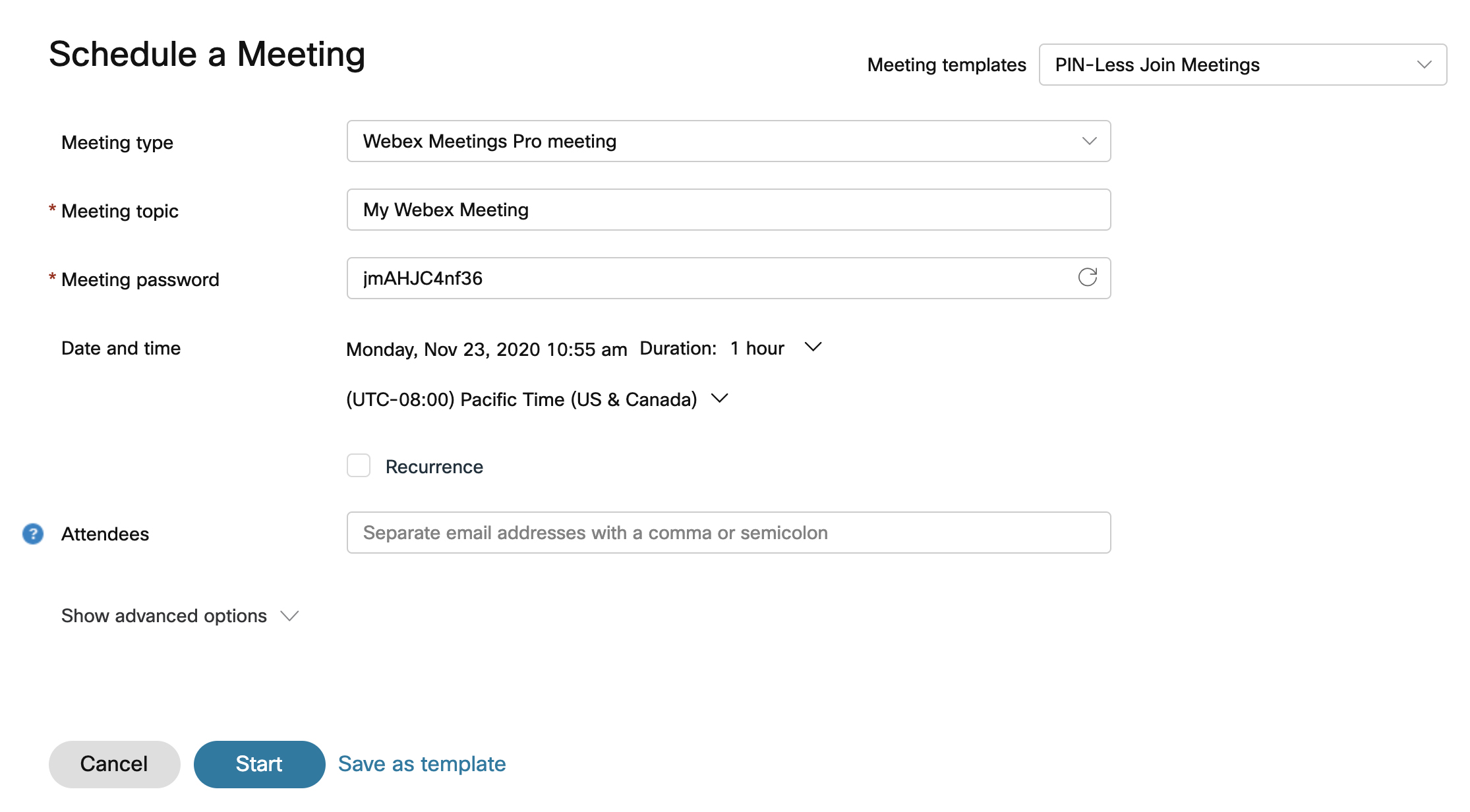
1

Logga in på Webex, klicka på Möten > Schemalägg ett möte eller klicka i appens rubrik Add button> S chemalägg ett möte.

Om du har sparat mötesmallar tidigare kan du välja en i listrutan Mötesmallar.

2

Välj en mötestyp i listrutan om ditt konto har mer än en associerad med den. Mötestyper är standarduppsättningar eller anpassade uppsättningar av mötesfunktioner som är tillgängliga för din organisation.

3

Ange ett namn för mötet i Ä mne.

4

Från Klassificeringsnivå för möten väljer du rullgardins menyn för att visa tillgängliga klassificeringsetiketter. Dessa etiketter hjälper till att säkerställa att informationen delas på lämpligt sätt och överensstämmer med organisationens säkerhetsstandarder.

När du aktiverar klassificeringar skapar systemet automatiskt en offentlig klassificering och ställer in den som standard. Du kan byta namn på den offentliga klassificeringen, men kan inte ta bort den.

Som mötesvärd kan du ändra klassificeringen när som helst innan mötet börjar, klassificeringen kan inte ändras när mötet har börjat och när mötet har avslutats.

5

Välj datum och tid för ditt möte.

6

Du kan ange att mötet ska upprepas genom att markera krys srutan Återkommande. Du kan schemalägga ditt möte dagligen, varannan vecka, månadsvis, och mer.

7

I Beskrivning anger du alla sammanhang eller detaljer som du vill att deltagarna ska ha om det kommande mötet.

8

I avsnittet Inbjud na anger du namnet eller e-postadressen till den person du bjuder in. F ältet Deltag are föreslår personer som du har bjudit in tidigare, befintliga konton i Cisco Webex organisationen och kontakter i adressboken. Om personen har ett värdkonto i organisationen kan du göra personen till en alternativ värd genom att klicka på Tilldela medvärd assign cohost buttonbredvid deras namn.

9

För andra alternativ väljer du Avancerade inställningar.

Dina Webex-alternativ kan vara inställda på att inkludera:

  • I Säkerhetsalternativ:
    • Ändra möteslösenordet, om det behövs.

    • Uteslut lösenord — Uteslut lösenordet från e-postinbjudan, för extra säkerhet.

    • Regler för anslutning — Bestäm vad som händer med gäster när de går med i ett möte.

    • Autolås — Bestäm hur länge mötet ska låsas automatiskt efter att mötet börjar.

    • Gå med före värd — Markera rutan för att låta deltagarna gå med i mötet innan du startar mötet. Välj att låta deltagarna gå med 0—15 minuter innan mötet börjar.

    • Du kan lägga till ljudvattenstämplar i dina deltagarvideor och delat innehåll. Under Ljudvattenmärken marker ar du Lägg till vattenstämplar i mötes ljud. Webbplatsadministratören kan ladda upp vattenmärkta möten till Control Hub, som sedan analyserar inspelningen och letar upp de unika identifierarna. De kan titta på resultaten för att se vilken källklient eller enhet som spelade in mötet.

      Du kan lägga till visuella vattenstämplar i deltagarvideor och delat innehåll.

  • I Ljudalternativ:

    • Typ av ljudanslutning — Välj något av följande

      • Webex Audio — Inklu derar alternativ för uppringning, återuppringning och datorljud. Telefonalternativ kan innehålla avgiftsfria och globala samtalsnummer, samt möjligheten att ställa in- och utgångstoner.

      • Använd endast VoIP — Begränsar alla deltagare till att använda datorljud.

      • Annan telekonferenstjänst — Låter dig ange information om telekonferens från tredje part.

        Användare som föredrar att använda icke-integrerad ljudtelefonkonferens kan göra det för Webex- och videoenhetsaktiverade möten. Om du vill använda den här funktionen för Webex måste organisationen hanteras i eller länkas till Control Hub.

      • Ingen

    • Ingångs- och utgång ston — Välj en ton som du vill höra när en gäst går med i eller lämnar mötet.

    • Stäng av deltagare — Stäng av automatiskt deltagarna när de går in i mötet och låt deltagarna stänga av ljudet själva.

  • I Schemaläggningsalternativ kan du göra följande:

    • Cohost — Cohosts kan starta möten för dina räkning. Om du vill tilldela en medvärd före mötet väljer du ett av alternativen i avsnittet.

    • Videosystem — Autentiserade videosystem i den här organisationen kan starta och gå med i detta möte utan uppmaning.

    • Cisco AI AssistantAktivera automatiskt Cisco AI Assistant när mötet startar.

    • Automatisk inspelning — Starta inspelningen automatiskt när mötet startar.

    • Dela mötesinnehåll automatiskt — Låt inbjudna automatiskt se mötessammanfattningen, transkriptionen, inspelningarna och chattmeddelandena efter mötet.

    • Breakout-sessioner — Breakout-sessioner är mindre grupper som är avskilda från det huvudsakliga Webex-mötet. De tillåter en delmängd av mötesdeltagare att samarbeta och dela idéer över ljud och video.

    • Registrering — Välj K räv deltagarregistrering för att kräva att deltagarna registrerar sig och får värdgodkännande innan de deltar i mötet. Välj den detaljerade registreringsinformation som du vill att deltagarna ska tillhandahålla. Varje deltagare som registrerar sig måste tillhandahålla den informationen.

    • Tolkning — När du aktiverar simultantolkning tilldelar du deltagare som tolkar. Tolkarna kan sedan tolka mellan olika språkkanaler utan möte.

    • Teckenspråk - Tilldela teckenspråkstolkar.

    • Mötesalternativ — Välj Redigera mötesalternativ och välj de alternativ som du vill att deltagarna ska ha när mötet börjar.

    • Deltagarbehörighet — Välj Redigera deltagarbehörighet och välj de behörigheter som du vill att deltagarna ska ha när mötet börjar.

10

Om du vill spara dessa inställningar för att användas som en mall i framtiden klickar du på Spara som mall. Annars klickar du på Start för att starta mötet direkt, eller klicka på S chem alägg om du träffas senare.

Schedule a meeting page

För schemaläggning av möten kan du lägga till mötet i kalendern genom att öppna mötet på fliken Möten och klicka på Lägg till i min kalender Lägg till i min kalender bredvid namnet på mötet.

En iCalendar (.ics) fil hämtas. Marker.ics-filen och acceptera mötet. Om du vill bjuda in andra till mötet skickar du filen.ics som en e-postbilaga.

Var den här artikeln användbar?