
Благодарим вас за обратную связь.
Webex | Устранение проблем с подключением с помощью средства диагностики
 Отправить обратную связь?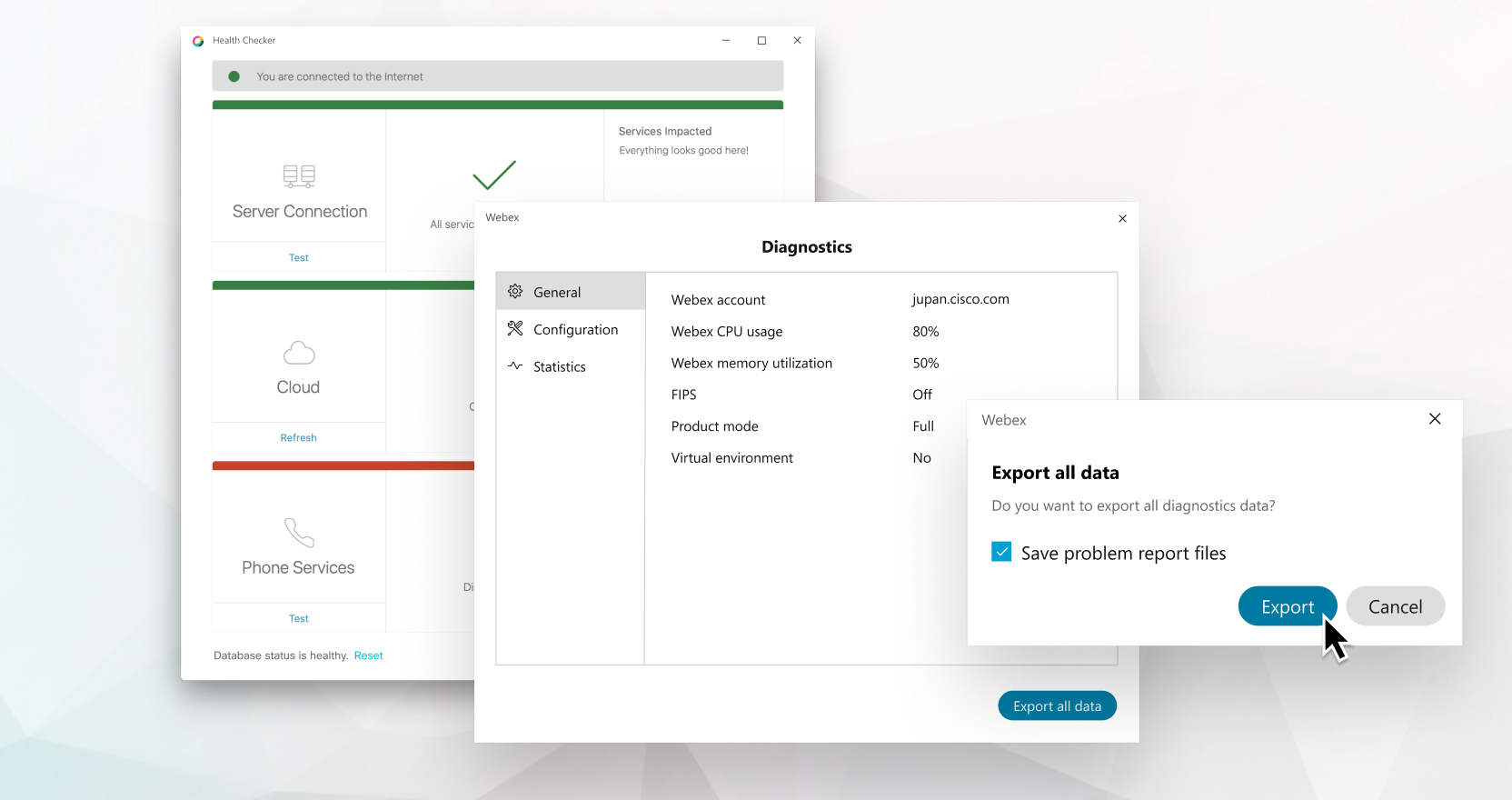
|
Нажмите на свою фотографию профиля, затем перейдите в . Открыть это окно еще быстрее можно с помощью сочетания клавиш: Ctrl+Shift+Alt+D. Если ваше приложение обнаружит какие-либо проблемы с подключением, то эта проблема будет выделена красным цветом. Щелкните Информация |
 рядом с ошибкой для получения дополнительной информации.
|
В строке меню перейдите в раздел « . Открыть это окно еще быстрее можно с помощью сочетания клавиш: Ctrl+Shift+Option+D. Если ваше приложение обнаружит какие-либо проблемы с подключением, то эта проблема будет выделена красным цветом. Щелкните Информация |
-
Общие. Отображает общую информацию об учетной записи и текущем использовании.
-
Конфигурация. Отображает текущие настройки конфигурации для совещаний в пространстве, вызовов и подключенных устройств.
-
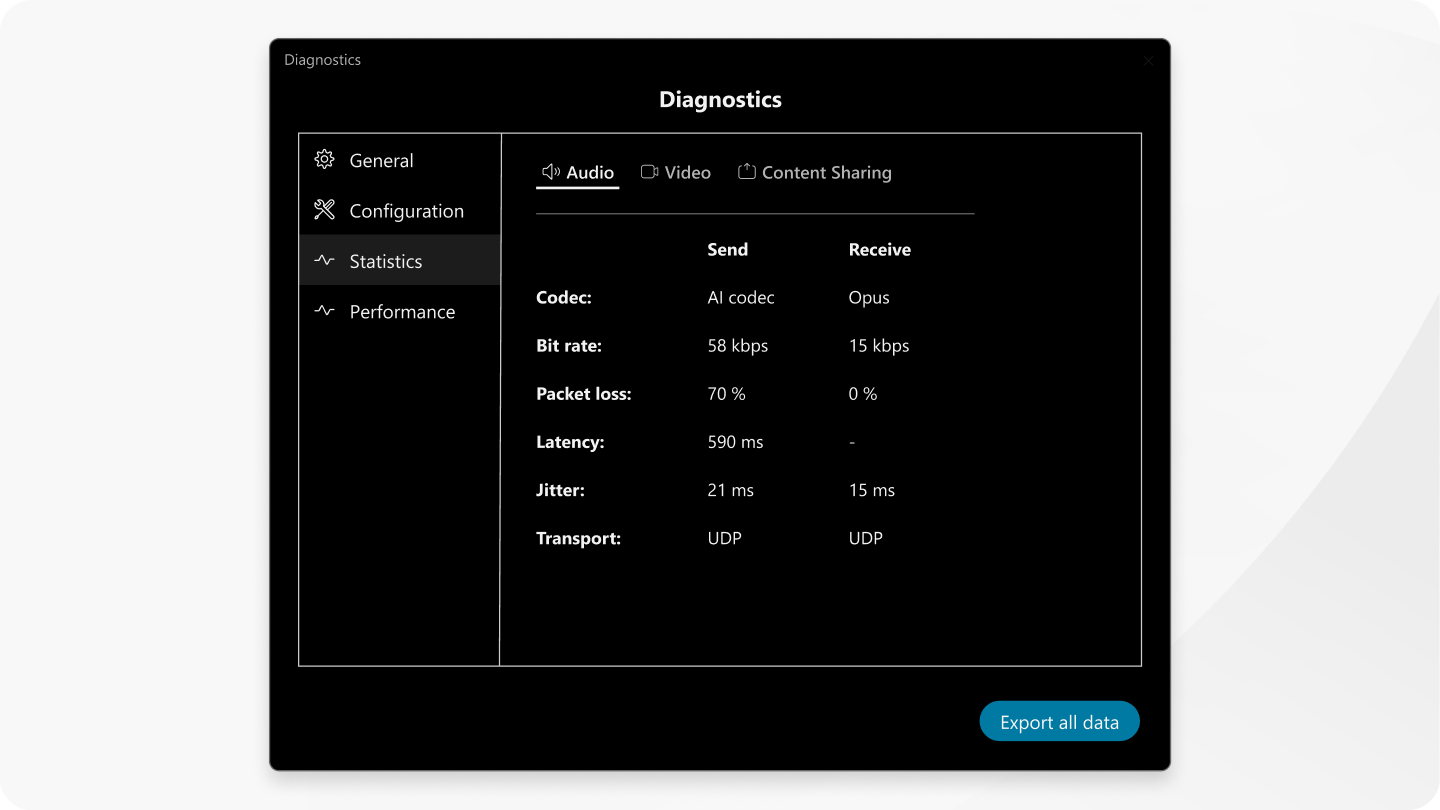
Статистика. Содержит актуальные диагностические данные о недавних действиях с аудио, видео и совместным доступом к контенту.
-
Экспорт всех данных. Создает файл ZIP, содержащий информацию для устранения неполадок, в том числе данные среды вызовов, файлы трассировки приложения Webex и файлы дампа памяти приложения Webex, а также диагностические данные. Файл будет сохранен локально.
Отчет содержит конфиденциальную информацию о вашей сети.
|
Тип |
Звук |
служба видео; |
Совместный доступ к контенту |
|
Скорость передачи |
Объем передаваемых данных, измеряемый в kilobits/second (Кбит/с). Более высокая скорость передачи данных обычно указывает на лучшее качество. | ||
|
Кодек |
Формат кодирования и декодирования медиафайлов, используемых для передачи данных клиентом. | ||
|
кодек ИИ |
H.264 |
H.264 | |
|
Opus |
AVI | ||
|
G.711 | |||
|
G.722 | |||
|
Частота кадров |
Частота кадров измеряется в кадрах в секунду (fps). Более высокая частота кадров приводит к следующим результатам:
| ||
|
Колебания задержки |
Разница в задержке между пакетами, измеряемая в миллисекундах (мс). | ||
|
Задержка |
Задержка между моментом отправки пакета с одного устройства и его получением на другом, измеряемая в миллисекундах. | ||
|
Потеря пакетов |
Процент потерянных пакетов по отношению к общему количеству переданных пакетов. | ||
|
Разрешение |
Размер видеокадра, например, 1920 × 1080 пикселей. | ||
|
Транспорт |
Протокол, используемый для передачи медиафайлов. Типы:
| ||


