
Danke für Ihr Feedback.
Webex App | Verbindungsprobleme mit dem Diagnosetool beheben
 Feedback?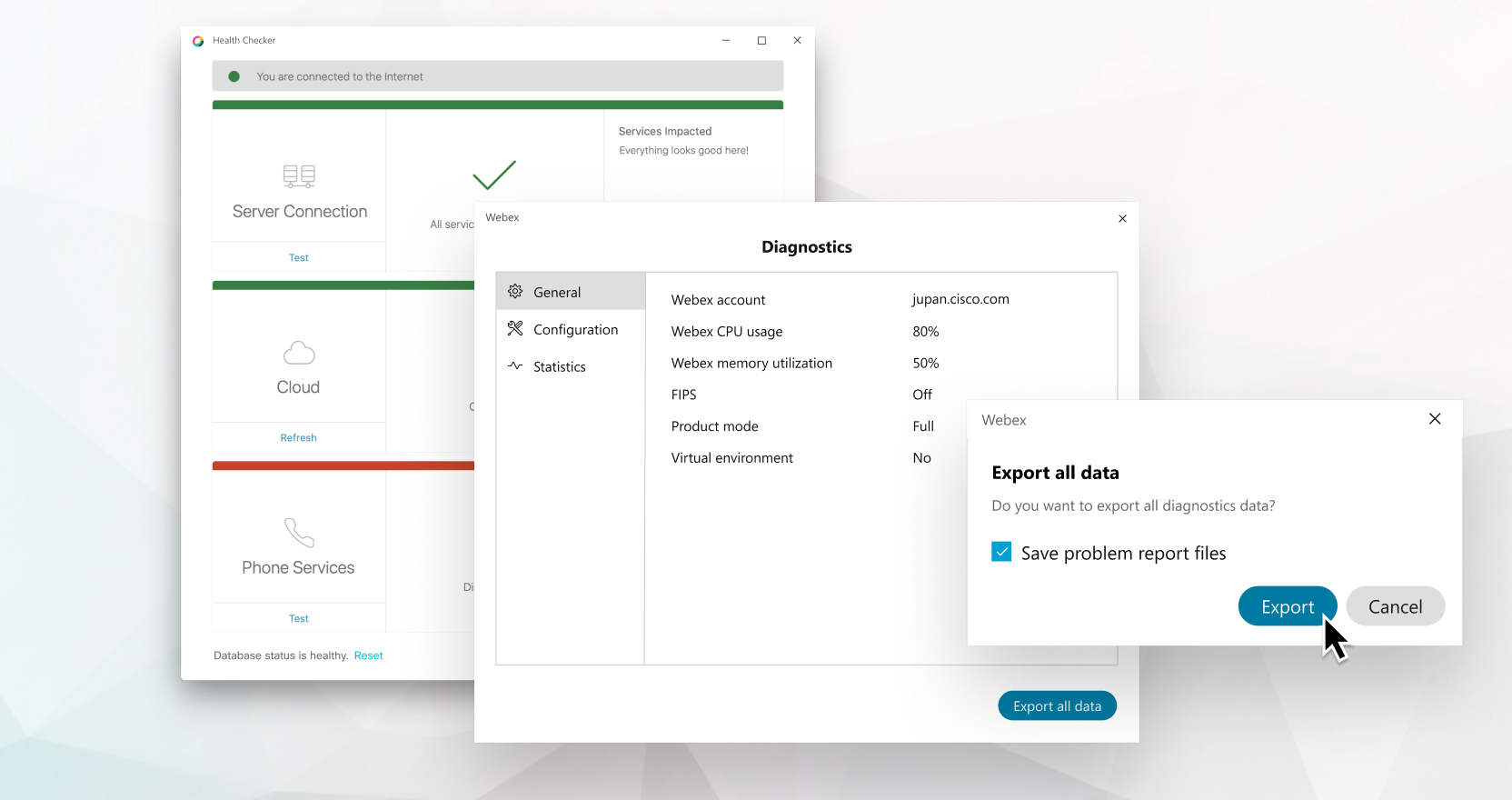
|
Klicken Sie auf Ihr Profilbildund gehen Sie dann zu . Mit der Tastenkombination können Sie sie etwas schneller erreichen: Ctrl+Shift+Alt+D. Sollte Ihre App Verbindungsprobleme feststellen, wird das Problem rot hervorgehoben. Klicken Sie nach dem Problem auf |
 Info, um weitere Informationen zu erhalten.
|
Gehen Sie in Ihrer Menüleiste auf Hilfe Mit der Tastenkombination können Sie sie etwas schneller erreichen: Ctrl+Shift+Option+D. Sollte Ihre App Verbindungsprobleme feststellen, wird das Problem rot hervorgehoben. Klicken Sie nach dem Problem auf |
-
Allgemein – Zeigt die allgemeinen Account-Informationen und die aktuelle Nutzung an.
-
Konfiguration – Zeigt die aktuellen Konfigurationseinstellungen für Meetings in einem Bereich, Anrufen und Ihrenverbundenen Geräten an.
-
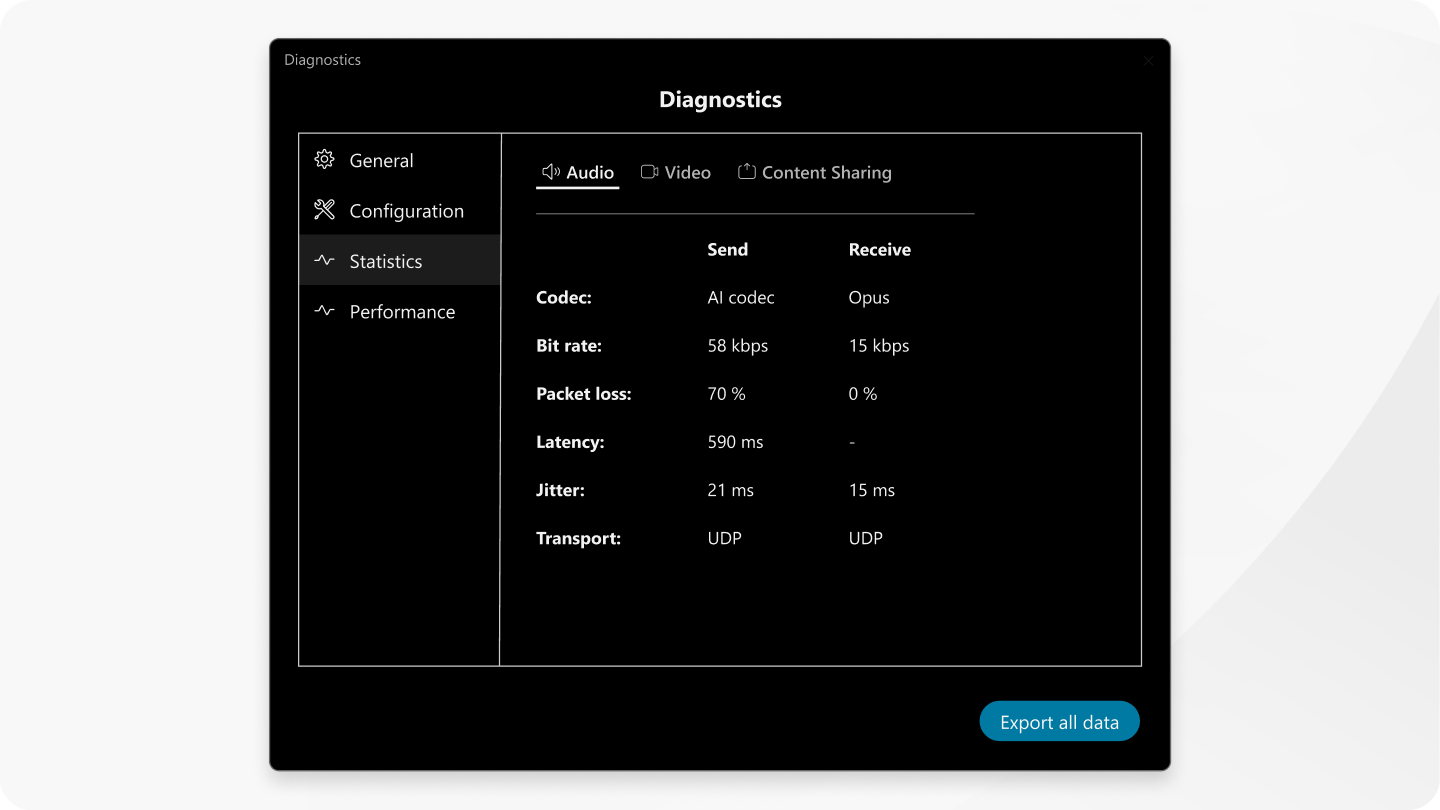
Statistiken– Bietet aktuelle Diagnoseinformationen für aktuelle Audio-, Video-und Sharing-Inhalte-Aktivitäten.
-
Alle Daten exportieren – Erstellt eine . ZIP-Datei mit Nützlichen Informationen zur Fehlerbehebung, einschließlich Anrufumgebungsdaten, Webex App-Trace-Dateien, Webex App-Speicherabbilddateien und Diagnosedaten. Die Datei ist lokal gespeichert.
Der Bericht enthält vertrauliche Informationen über Ihr Netzwerk.
|
Typ |
Audio |
Videobilder |
Teilen von Inhalten |
|
Bitrate |
Die übertragene Datenmenge, gemessen in kilobits/second (Kbps). Eine höhere Bitrate deutet in der Regel auf eine bessere Qualität hin. | ||
|
Codec |
Das für die vom Client übertragenen Medien verwendete Medienkodierungs- und -dekodierungsformat. | ||
|
KI-Codec |
H.264 |
H.264 | |
|
Opus |
AVI | ||
|
G.711 | |||
|
G.722 | |||
|
Bildrate |
Die Bildrate wird in Bildern pro Sekunde (fps) gemessen. Eine höhere Bildrate bewirkt Folgendes:
| ||
|
Jitter |
Die Varianz der Latenz zwischen Paketen, gemessen in Millisekunden (ms). | ||
|
Latenz |
Die Verzögerung zwischen dem Senden eines Datenpakets von einem Gerät und dem Empfang auf dem anderen, gemessen in Millisekunden. | ||
|
Paketverlust |
Der Prozentsatz der verlorenen Pakete im Vergleich zur Gesamtzahl der übertragenen Pakete. | ||
|
Auflösung |
Videobildgröße, zum Beispiel 1920 × 1080 Pixel | ||
|
Übertragung |
Das Protokoll, das zum Senden von Medien verwendet wird. Typen:
| ||


