- Domov
- /
- Článok

Ďakujeme za vašu spätnú väzbu.


Začíname s Control Hub
 V tomto článku
 Spätná väzba?
Vitajte v Control Hub, jedinom informačnom paneli na správu používateľov, povolení, hovorov, schôdzí, správ a zariadení.
Odporúčame pridať používateľov zadaním ich e-mailových adries, aby sa mohli pripojiť Webex Meetings a používať aplikáciu Webex. Odporúčame im využívať služby a poskytovať spätnú väzbu. Môžete kedy koľvek pridať viac používateľov.
Webex používa vyhľadávanie „začína s“ a vyhľadávanie „úplná zhoda“ na každom slove vyhľadávacieho dotazu. Odporúčame vám použiť medzery medzi slovami vo vašich menách, aby ste uľahčili vyhľadávanie.
Control Hub plne podporuje Mozilla Firefox 66 a novší, Google Chrome 89 a novší, Microsoft Edge 89 a novší a Apple Safari 15.1 a novší.
-
Control Hub nepodporujeInternet Explorer.
-
Control Hub nie je určený pre mobilné zariadenia.
Začnite
- Prihláste sa do Control Hub.
- Po prihlásení sa automaticky spustí sprievodca nastavením, ak používate skúšobnú verziu.
- Po prijatí zmluvy o podmienkach a službách môžete vytvoriť svoju organizáciu.
- Po vytvorení vašej organizácie dostanete e-mail s pokynmi na nastavenie služieb Webex (schôdze, odosielanie správ a volania).
- Či už začínate skúšobnú verziu alebo platené predplatné, kliknite na tlačidlo Zač ať, nastavte si účet správcu a získate prístup do Control Hub. E-mailová adresa použitá na aktiváciu sa používa aj na prihlásenie, kde sa zobrazí výzva na nastavenie hesla správcu.
Skontrolujte, ako prebieha adopcia Webexu a zabezpečte svoje prostredie
Po nastavení prostredia môžete skontrolovať, ako prebieha prijatie Webexu. Control Hub vás môže tiež viesť tým, že vaše prostredie bude bezpečnejšie. Pozrite si tému Nastavenie organizácie v Control Hub.
Prehľad
Nastavenia ovládacieho centra sa nachádzajú na stránke Prehľad. Môžete zobraziť licencie vo všetkých svojich službách, spravovať licencie používateľom a zobrazovať upozornenia, aby ste boli informovaní o nových funkciách.
Obľúbené stránky
Môžete vytvoriť prispôsobený zoznam odkazov, ktorý poskytuje priamy prístup na stránky až do troch úrovní hlboko v Control Hub. Namiesto toho, aby ste klikli cez viacero vrstiev navigácie, ako napríklad možnosť správcu, môžete stránku Aktivity správcu obľúbiť a vrátiť sa na ňu jediným kliknutím.
Môžete si obľúbiť až 20 strán.
Obľúbená stránka:
-
Prihláste sa do Control Hub.
-
Vyberte polož ku Obľúbené.
-
Kliknite
 > Pridať obľúbené položky.
 -
Kliknite
vedľa stránky, ktorú chcete obľúbiť. -
Vyberte polož ku Uložiť.
Vaše obľúbené položky sa zobrazia pri ďalšom výbere položky Ob ľúbené. Zoznam obľúbených položiek môžete aktualizovať kliknutím na položku Upraviť obľúbené položky.
Prepínanie medzi svetlým alebo tmavým režimom
Control Hub podporuje svetlé a tmavé motívy, čo vám umožňuje vybrať vzhľad, ktorý najlepšie vyhovuje vášmu prostrediu a preferenciám. Tmavý režim môže pomôcť znížiť namáhanie očí pri slabom osvetlení.
Prehliadač Match je predvoleným výberom.
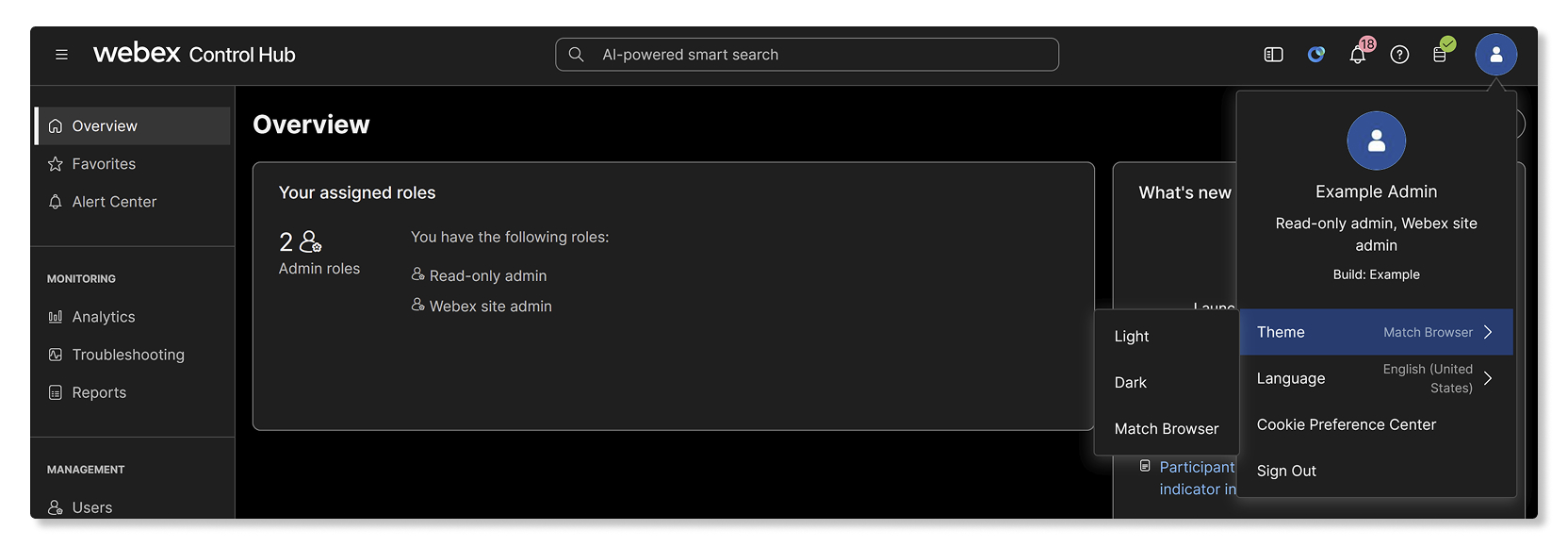
Ak chcete zmeniť tému v Control Hub:
- Prihláste sa do Control Hub.
- Kliknite na ikonu svojho profilu.
- Vyberte tému.
- Vyberte si z jedného z nasledujúcich možností:
- Svetlo — Štandardný vzhľad svetla.
- Tmavé — tmavé pozadie so svetlým textom.
- Zodpovedajte prehliadač — zodpovedá vašim aktuálnym nastaveniam prehliadača.
Vybraná téma sa použije okamžite. Toto nastavenie môžete kedykoľvek zmeniť a ovplyvní to iba vaše osobné zobrazenie v Control Hub.
Nakonfigurujte svoju sieť
Nakonfigurujte svoju sieť tak, aby Webex mal prístup k všetkej potrebnej prevádzke. To zaisťuje optimalizáciu služieb Webex pre vašich používateľov a uľahčuje riešenie problémov so sieťou.
Konfigurácia služieb Webex
Ak je pre vašu organizáciu určen Webex Calling ý Správy, Schôdze alebo, môžete nakonfigurovať nastavenia pre každú službu.
- Prihláste sa do Control Hub.
- Prejdite do časti Služ by a potom vyberte službu.
- Vyberte položku Nastavenia a potom nakonfigurujte službu.
Ak chcete nakonfigurovaťWebex Calling, pozrite si nasledujúce príručky:
-
Webex Calling—Táto služba poskytuje volanie založené na cloude. Ďalšie informácie nájdete Webex Callingv téme Konfiguračný pracov ný postup.
-
Volanie v aplikácii Webex (Unified CM) — Táto služba je klientskou integráciou medzi vašim Unified CM prostredím a cloudom. Pozrite si Sprievodcu nasadením pre volanie v aplikácii Webex () Unified CM.
-
Podpor ované funkcie volania pre všetky služby volania založené na webexe nájdete v téme Podporované možnosti volania v aplik ácii Webex.
Ak chcete nakonfigurovať konkrétnu Webex Meetings lokalitu:
- Prejdite do .
- Vyberte lokalitu, ktorú chcete nakonfigurovať, potom kliknite na položku Nastavenia a vyberte oblasť, ktorú chcete nakonfigurovať.
Správa domén
Spravujte svoje domény v Control Hub, aby ste zvýšili bezpečnosť a dôveryhodnosť vašej organizácii. Domény tiež pomáhajú pri správe používateľov.
Reklamácia používateľov do vašej organizácie
Použív ateľov, ktorí sa zaregistrovali do Webex, môžete uplat niť do svojej organizácie prostredníctvom e-mailovej domény vašej spoločnosti. To zaisťuje, že používatelia vo vašej spoločnosti sú v jednej organizácii, takže môžete spravovať a poskytovať im potrebné služby a podporu Webex.
Pridanie používateľov do vašej organizácie
Teraz, keď ste nastavili svoje služby, môžete pridať ľudí z adresára vašej spoločnosti.
| 1 |
Prihláste sa do Control Hub. |
| 2 |
Prejdite do časti S a potom kliknite na položku S pravovať používateľov. |
| 3 |
Vyberte jednu z dostupných metód na pridanie používateľov v závislosti od počtu používateľov, ktorých chcete pridať.
|
Priraďte roly svojim používateľom
Použív ateľom v organizácii môžete priradiť rôzne úlohy správ cu. Používatelia sa môžu stať plnými správcami alebo kombináciou správcov podpory, správcov používateľov a zariadení, správcov polohy, správcov zariadení, správcov iba na čítanie alebo úradníkov pre dodržiavanie predpisov. Môžete tiež zobraziť zoznam všetkých alebo konkrétnych správcov v Control Hub vrátane správcov zariadení a úradníkov pre dodržiavanie predpisov.
Priraďte služby používateľom
Aj keď môžete upravovať služby pre jednotlivého použív ateľa, môže byť efektívnejšie upravovať služby viacerých používateľov naraz pomocou hromadnej šablóny CSV.
| 1 |
Prihláste sa do Control Hub. |
| 2 |
Prejdite do časti S a potom kliknite na položku S pravovať používateľov. |
| 3 |
Vyberte položku Exportovať a importovať používateľov so súborom CSV a potom kliknite na položku Exportovať. |
| 4 |
Do stiahnutého súboru pridajte True pre služby, ktoré chcete priradiť každému používateľovi. |
Nastavenie jednorazového prihlásenia (SSO) pre používateľov
Webex App používa základnú autentifikáciu. SSO môžete nastaviť tak, aby používatelia mali autentifikáciu iba raz.
Ďalšie informácie nájdete v téme Integrácia s jedným prihlásením v Control Hub.
| 1 |
Prihláste sa do Control Hub. |
| 2 |
Prejdite do časti ácia. |
| 3 |
Na karte Posky tovateľ identity kliknite na položku Aktivovať SSO. |
| 4 |
Vyberte poskytovateľa identity a potom kliknite na tlači dlo Ďalej. |
| 5 |
Vyberte certifikát a potom kliknite na položku Stiahnuť metadáta. |
| 6 |
Kliknite na tlačidlo Ďalej. |
| 7 |
Vyberte spôsob pripojenia poskytovateľa identity (IdP) k cloudu Webex kliknutím na položku Nahrať metadáta svojho IDP alebo Vyplniť konfiguračný formulár. |
| 8 |
Kliknite na tlačidlo Ďalej. |
| 9 |
Kliknite na polož ku Uložiť. |
Pridávanie a spravovanie zariadení
Zariadenia môžete pridať do svojej organizácie a priradiť ich buď jednotlivým používateľom alebo zdieľaným pracovným priestorom. Ak chcete uľahčiť organizáciu a vyhľadávanie zariadení neskôr, môžete zosku piť zariadenia so znač kami.
Po pridaní zariadenia Control Hub vygeneruje aktivačný kód, ktorý musíte zadať do zariadenia, aby ste ho prepojili s Control Hub.
Ak máte vo svojej organizácii veľa zariadení, môžete tiež vyhľadávať zariadenia.
Upravte nastavenia
Pridajte svoje logo
- Prihláste sa do Control Hub.
- Prejdite do .
- Prejdite na položku Branding a potom vyberte položku Použiť svoje vlastné logo.
- Vyberte svoje logo a kliknite na položku Nah rať.
Môžete tiež nakonfigurovať pokročilé prispôsobenia značky.
Informácie o pomoci a podpore
Ak chcete svojim používateľom poskytnúť informácie o podpore, postupujte podľa nasledujúcich krokov. Toto sa zobrazí na vašom webe Webex, ich aplikácii Webex a nástrojoch na otvorenie prípadov Cisco Technical Assistance Center (TAC).
- Prihláste sa do Control Hub
- Prejdite do ácie a prejdite na položku Pomocník a informácie o podpore.
- Ak chcete svojim používateľom poskytovať priamu podporu prostredníctvom tímu podpory vašej organizácie, prepnite možnosť Presmerovať používateľskú podporu.
- Keď je zapnutá, vaši používatelia sú presmerovaní na zadané adresy URL kontaktnej podpor y a lok ality Pom ocníka a zobrazia sa popis, ktorý ste nakonfigurovali. Používatelia nemôžu otvárať prípady podpory Cisco TAC prostredníctvom správcu prípadov podpory, asistenta chatu Webex alebo telefonovaním. Toto nastavenie sa ne vzťahuje na správcov organizácie Webex, ako je definované v časti Priradenie rolí účtov organizácie v Control Hub.
- Keď sú vypnuté, žiadosti o podporu používateľov nie sú presmerované; môžu otvárať prípady sCisco TAC.
Stále môžete nakonfigurovať adresy URL kontaktnej podpor y a lokality Pom ocníka. Tieto sa zobrazujú v aplik ácii Webex v ponuke Pom ocník a na vašom webe Webex v časti Podpora.
- V sekcii Kontaktovať podporu zadajte nasledujúce informácie, ktoré sa zobrazujú pod možnosťou Pod pora na vašom webe Webex:
- URL podpor y — adresa URL, kde používatelia vašej organizácie otvá rajú prípady podpory.
- Popis — Uveďte podrobnosti, ktoré majú byť poskytnuté používateľovi o podpore vašej organizácie Webex, ako sú prevádzkové hodiny, telefónne číslo pre naliehavú podporu atď.
- V sekcii Lok alita pomoci zadajte adresu URL do vedomostnej databázy vašej spoločnosti, kde majú používatelia prístup k svojpomocným zdrojom.
Ak sú kontaktná podpora a/alebo lokalita pomoc níka nakonfigurované s adresou URL, ktorá je interná pre vašu organizáciu, používatelia musia byť pripojení k sieti vašej organizácie alebo pripojení prostredníctvom siete VPN.
- Kliknite na polož ku Uložiť.
Ďalšie nastavenia nájdete v té me Nastavenie organizácie v Control Hub.
Správa stránok
| 1 |
Prihláste sa do Control Hub. |
| 2 |
Prejdite do . |
| 3 |
Vyberte lokalitu, ktorú chcete spravovať. Ďalšie informácie nájdete v téme Pridanie a správa webových stránok Webex. |
Sledovanie používania stránok a služieb
Pomocou služby Analytics a zostavy v Control Hub môžete zistiť, ako používatelia používajú vaše webové stránky a služby Webex.
- Prihláste sa do Control Hub.
- V časti Monitorovanie vyberte možnosť:
- Analý za — interaktívne vizualizácie údajov, ktoré zobrazujú dôležité informácie, ako sú trendy používania a prijatia. Preskúmajte údaje, pretože sa automaticky prispôsobujú parametrom, ktoré zadáte v reálnom čase. Ďalšie informácie nájdete v téme Analytics pre portfólio spolupráce v cloude.
- Prehľ ady — Generujte rôzne zostavy, zobrazujte alebo nastavujte naplánované úlohy a pomocou klasických prehľadov zobrazujte komplexné štatistiky všetkých služieb webových stránok Webex. Ďalšie informácie nájdete v téme Prehľ ady portfólia cloudovej spolupráce.
Monitorovanie a riešenie problémov
Základné údaje môžete zhromažďovať v sieti vašej organizácie, keď používate služby Webex so službou monitorovania Webe x. Údaje vám môžu pomôcť pri riešení problémov, s ktorými sa stretávajú vaši používatelia, napríklad zistiť, či je schôdza nízkej kvality spôsobená problémom so sieťou.
Ak sa vyskytnú problémy so službou Webex alebo ak chcete skontrolovať stav vašich služieb, postupujte takto:
- Prihláste sa do Control Hub.
- Prejdite do časti .


