- Domov
- /
- Článok

Ďakujeme za vašu spätnú väzbu.

 V tomto článku
 Spätná väzba?
Použite nastavenie prichádzajúceho hovoru (v hovoru) na zapnutie dostupných funkcií pri pripojení k hovoru webex.
Správcovia môžu pomocou nastavenia zážitku počas hovoru z Control Hub spravovať možnosti počas volania alebo použiť ovládacie prvky pre kľúčové funkcie aplikácie Webex pre jednotlivých používateľov, skupinu používateľov a na organizačnej úrovni. Tieto nastavenia môžu nakonfigurovať všetci správ Webex Calling covia s partnerskými správcami, správcami zákazníkov alebo oprávnením správcu predaja.
Možnosť zdieľania obrazovky môžete monitorovať podľa nastavení hovoru vybraných používateľov, poskytnúť prístup na diaľkové ovládanie, poskytovať umožnenie videa na počítači a mobilných zariadeniach. V aplikácii Webex máte prístup aj k ovládacím prvkom pre správu, napríklad konfiguráciu Premiestňovania hovorov na schôdze cez Control Hub.
Nastavenia, ktoré sú nakonfigurované pre úroveň organizácie, sa automaticky nastavujú pre používateľov. Ak používateľ povolil nastavenie na úrovni používateľa, nastavenia používateľa prepíšu nastavenia na úrovni organiz ácie.
| 1 |
Prihláste sa do Control Hub. |
| 2 |
Prejdite do . |
| 3 |
Prejdite do sek cie Prístup k funkciám počas ho voru. |
| 4 |
Ak chcete zapnúť alebo zakázať nasledujúce možnosti, vyberte prepínač: 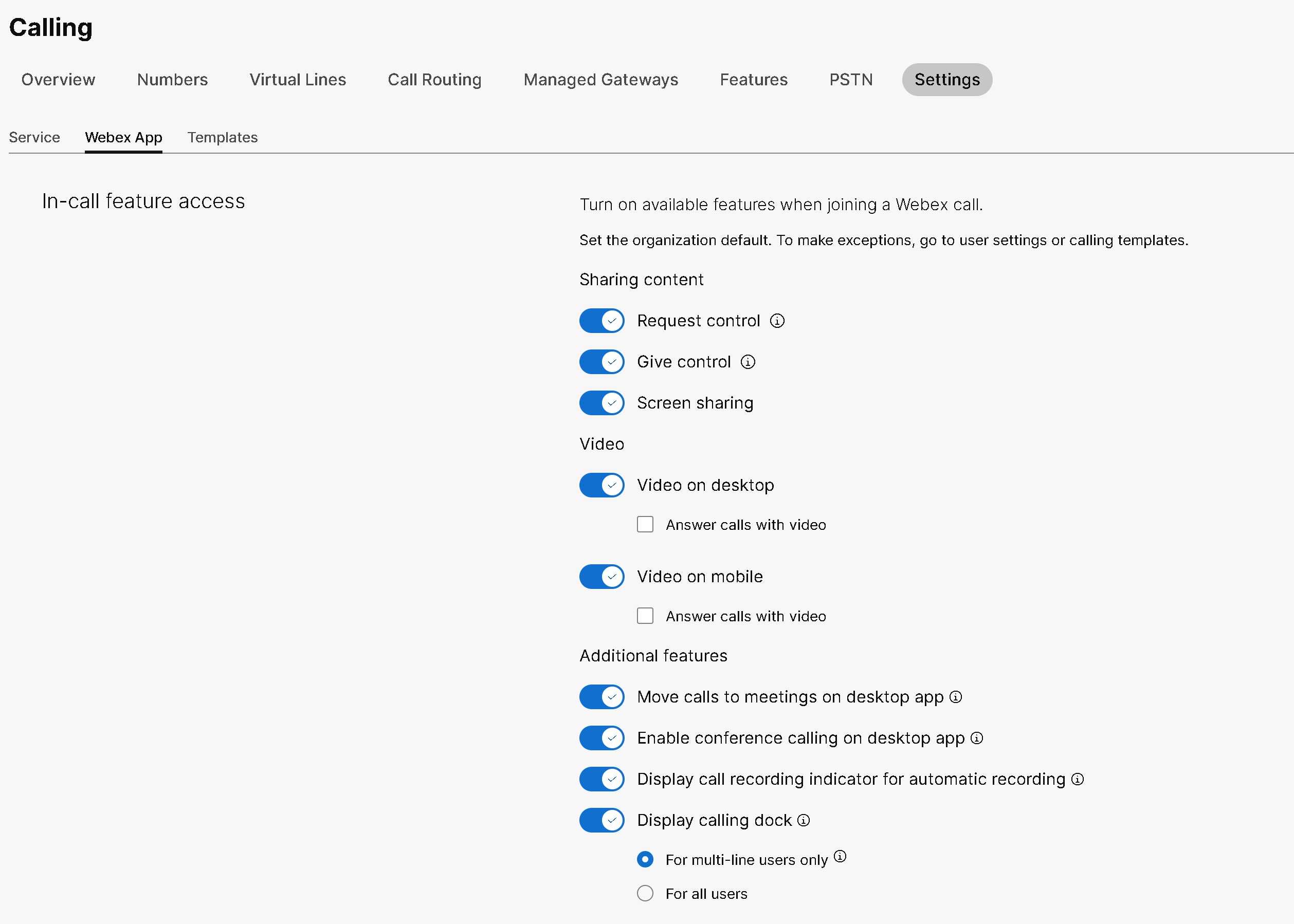
Pri konfigurácii týchto nastavení pre používateľa môžete vykonať ďalšie úpravy na úrovni používateľa. Nastavenia používateľa sa automaticky nevrátia na predvolené nastavenie organizácie. Nastavenia skupiny používateľov môžete nakonfigurovať pre celú organizáciu prostredníctvom šablóny volania. Môžete vytvoriť šablónu a priradiť ju k skupine používateľov. Kon figurácia v šablóne sa vzťahuje na všetkých používateľov v skupine. Podrobnosti nájdete v téme Šablóny volania. |
Povoliť alebo zakázať ovládanie vzdialenej pracovnej plochy pre vašu organizáciu
Skôr ako začnete
-
Nastavenia nakonfigurované na úrovni organizácie sa automaticky vzťahujú na používateľov pri ich vytváraní.
-
V Control Hub môžete nastaviť predvolené nastavenie organizácie pre ovládanie vzdialenej pracovnej plo chy (RDC). Ak chcete urobiť výnimky pre používateľov, prejdite na Nastavenia používateľa.
-
Po nakonfigurovaní nastavenia RDC na používateľskej úrovni sa nevráti na predvolené nastavenie organizácie.
| 1 |
Prihláste sa do Control Hub. |
| 2 |
Prejdite do . |
| 3 |
Prejdite do sek cie Prístup k funkciám počas ho voru. |
| 4 |
Ak chcete povoliť alebo zakázať predvolené nastavenia RDC, vyberte nasledujúce prepínače:
|
Povoliť alebo zakázať ovládanie vzdialenej pracovnej plochy pre používateľa
| 1 |
Prihláste sa do Control Hub. |
| 2 |
Prejdite do . |
| 3 |
Vyberte používateľa, ktorého chcete upraviť, a kliknite na kartu Vol anie. |
| 4 |
Prejdite do sekcie Už ívateľské hovory a kliknite na položku Prí stup k funkcii počas hovoru. |
| 5 |
V sekcii Zdieľanie obsah u vyberte nasledujúce prepínače, aby ste povolili alebo zakázali možnosti RDC:
|
Povoliť alebo zakázať zdieľanie obrazovky pre organizáciu
Správ Webex Calling ca môže povoliť nastavenia na úrovni organizácie, ako je zdieľanie obrazovky, video na mobilnom alebo stolnom počítači a prístup na diaľkové ovládanie. Povolenie a vypnutie zdieľania obrazovky je k dispozícii pre všetky licencie na volanie a je nakonfigurované na úrovni organizácie, používateľa alebo skupiny používateľov v Control Hub.
V predvolenom nastavení je prepínač zdieľania obrazovky povolený a vzťahuje sa na celú organizáciu. Ak je zdieľ anie obrazovky upravené na úrovni organizácie, tieto nastavenia sa vzťahujú na všetkých používateľov v rámci organizácie.
Ak chcete povoliť možnosť zdieľania obrazovky pre organizačnú úroveň, vykonajte nasledujúce kroky:
| 1 |
Prihláste sa do Control Hub. |
| 2 |
Prejdite do . |
| 3 |
Prejdite do sek cie Prístup k funkciám počas ho voru. |
| 4 |
Ak chcete zdieľať obrazovku na úrovni organizácie, vyberte prepínač Zdieľanie obrazovky . |
Povoliť alebo zakázať zdieľanie obrazovky pre používateľa
Správ Webex Calling ca môže povoliť zdieľanie obrazovky pre vybraného používateľa. Táto hodnota má prednosť pred nastaveniami na úrovni organizácie a na úrovni skupiny používateľov.
| 1 |
Prihláste sa do Control Hub. |
| 2 |
Prejdite do . |
| 3 |
Vyberte používateľa, ktorého chcete upraviť. |
| 4 |
Prejdite na polož . |
| 5 |
Ak chcete povoliť alebo zakázať zdieľanie obrazov ky pre použív ateľa, vyberte prepínač Zdieľanie obrazovky v sekcii Zdieľanie obsah u. Po nakonfigurovaní tohto nastavenia pre používateľa sa vykonajú ďalšie úpravy na úrovni používateľa. Nastavenia používateľa sa automaticky nevrátia na predvolené nastavenie organizácie. |
Povoliť alebo zakázať zdieľanie obrazovky pre skupinu používateľov
Správca môže povoliť zdieľanie obrazovky pre skupinu používateľov prostredníctvom šablóny volania. Hodnoty, ktoré sú nakonfigurované v šablóne Volanie, sa vzťahujú na všetkých používateľov v skupine.
Pomocou šablóny volania môžete použiť nastavenia pre celú skupinu. Control Hub umožňuje vyhľadávanie existujúcej šablóny, zobrazenie použitých nastavení, dupli kovať šablónu a priradiť šablónu k skupine používateľov. Podrobnosti nájdete v časti Správa šabl ón volania v článku Konfigurácia šabl ón nastavení.
Ak chcete zapnúť a zakázať zdieľanie obrazovky pre skupinu používateľov, identifikujte šablónu volania s povoleným prepí načom zdieľania obrazovky. Ak chcete sledovať schopnosť zdieľania obrazovky na úrovni skupiny používateľov, vykonajte nasledujúce kroky:
Skôr ako začnete
Niekoľko ukazovateľov, ktoré je potrebné zvážiť pri aplikácii šablón volania na skupinu používateľov:
-
Keď je používateľ zapojený do organizácie, používateľ zdedí nastavenia z úrovne organizácie.
-
Ak je používateľ pridaný do skupiny používateľov, použijú sa nastavenia zo šablóny Volanie.
-
Ak používateľ patrí do viacerých skupín používateľov, šablóna s najnižším hodnotením má najvyššiu prioritu a uplatňujú sa nastavenia šablóny.
-
Ak má používateľ individuálne nastavenia používateľa, tieto nastavenia majú prednosť pred nastaveniami skupiny používateľov alebo na úrovni organizácie.
| 1 |
Prihláste sa do Control Hub. |
| 2 |
Prejdite do . |
| 3 |
Vyberte skupinu používateľov, ktorú chcete upraviť, a prejdite na kartu Prirad enia. |
| 4 |
V sekcii Šablóny nastav ení kliknite na ikonu vedľa služby Vol anie, na ktorú chcete použiť šablónu, a potom kliknite na položku Upraviť. |
| 5 |
V zozname vyberte šablónu, ktorú chcete priradiť, a potom kliknite na položku Uložiť. |


