Aplikacija Webex | Sprejmite telefonski klic nekoga drugega

list-menuPovratne informacije?
Pomagajte nekomu pri dohodnih klicih. Ko vas skrbnik dodeli za člana skupine za prevzem klica, lahko slišite ali vidite, kdaj kdo v vaši ekipi prejme klic. Če je vaš sodelavec zaseden, se oglasite na klic namesto njega. Kako boste sprejeli klic, je odvisno od storitve klicanja , ki jo imate nastavljeno: Webex klicanje, klicanje, ki ga gosti ponudnik storitev, ali Unified CM.

Odvisno od vaše nastavitve boste morda prejemali obvestila o dohodnih klicih, ko klic pride v skupino za prevzem, ki ji pripadate, ali pa tudi ne.

Preden začnete

Če želite v nogi prikazati možnost Prevzem klica, v nogi kliknite Nastavitve klica, izberite Odpri nastavitve klica in označite Prikaži prevzem klica v nogi.

Če želite spremeniti obvestila o prevzemu klicev, glejte Upravljanje obvestil za dohodne klice

1

Ko ste nastavljeni kot član skupine za prevzem klicev, lahko klice prevzemate na naslednje načine:

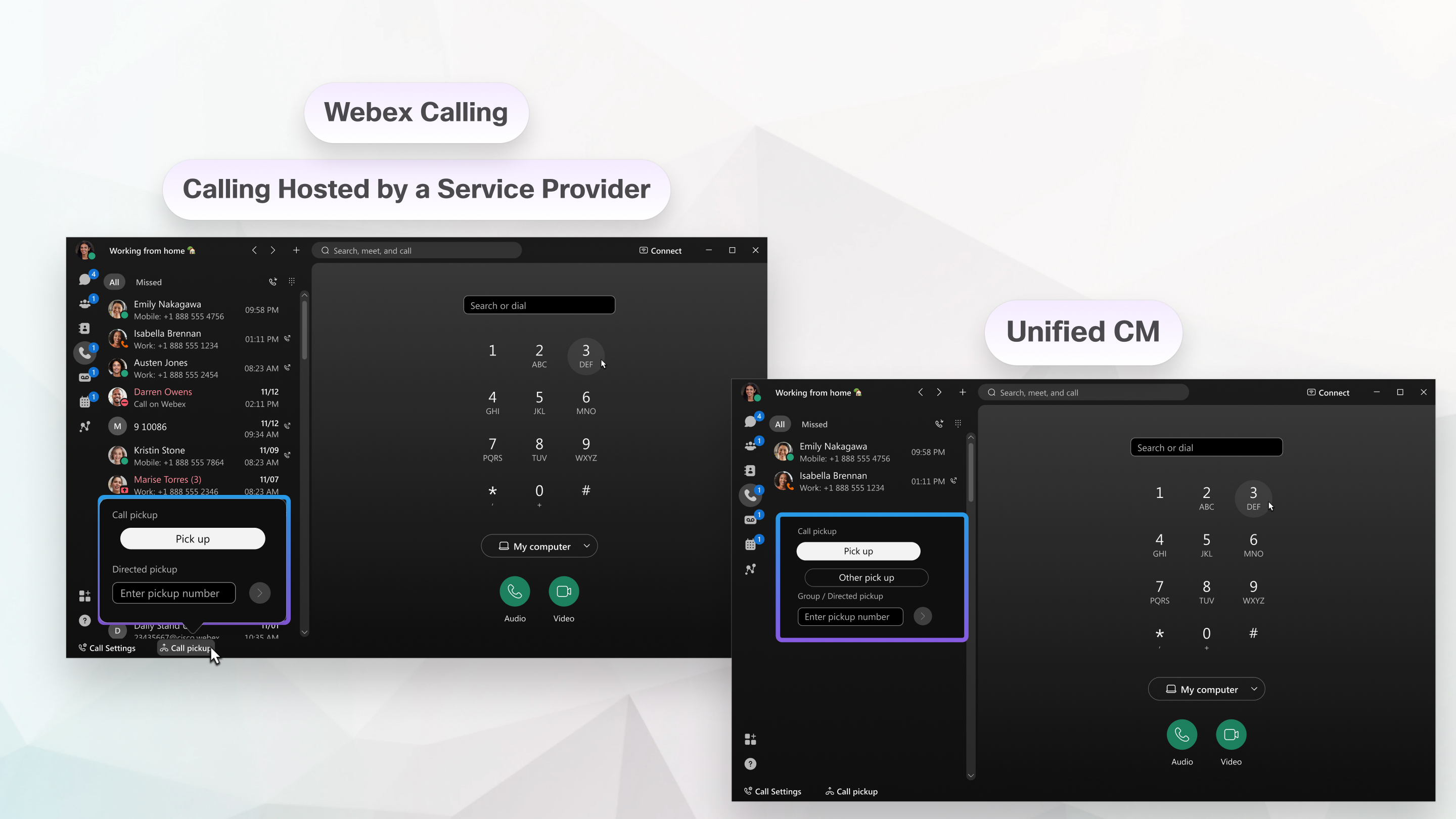
  • Na namiznem telefonu sodelavca slišite telefonski klic – v nogi aplikacije kliknite Prevzem klica. Nato izberite Prevzem klica, da prevzamete skupinski klic (če ste član skupine za prevzem klica).

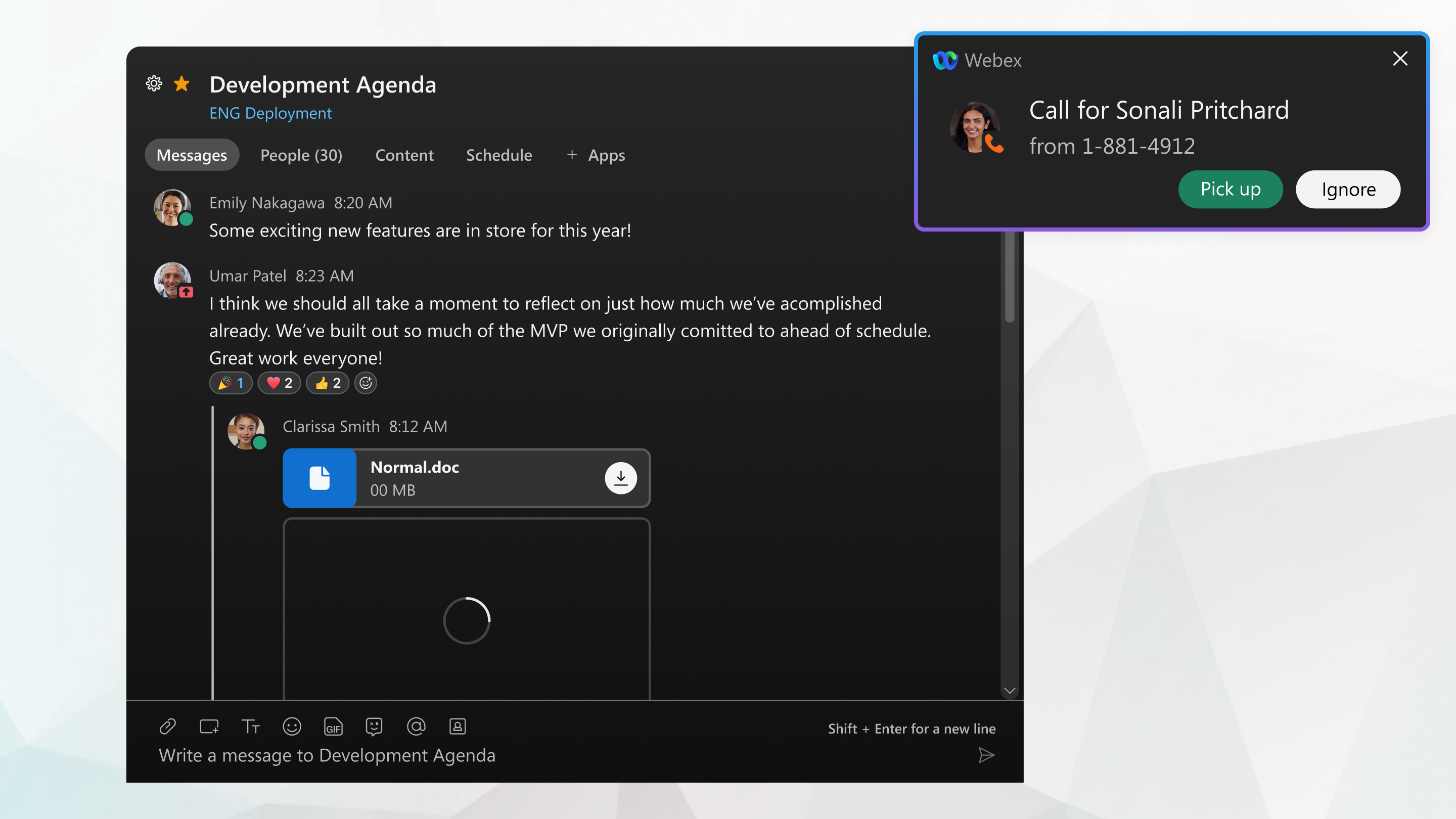
  • Če uporabljate Webex Calling in ste član skupine za prevzem klica, lahko v aplikaciji Webex prejmete obvestilo o prevzemu klica, da ima sodelavec dohodni klic, obvestilo o klicu pa vključuje podatke o skupini za prevzem klica.

    Vaš skrbnik lahko konfigurira zvok in sliko za obvestilo.

    Obvestilo o prevzemu dohodnega klica v aplikaciji Webex, vključno z informacijami o prevzemu klica.

2

Ko ste nastavili spremljanje stanja linij drugih uporabnikov in internih številk za parkiranje klicev (spremljanje BLF), lahko klice sprejemate na naslednji način:

  • V aplikaciji Webex lahko prejmete obvestilo o prevzemu klica, da ima sodelavec dohodni klic. To velja za klice Webex ali klice vašega ponudnika storitev.

    Preverite status osebe na njeni profilni sliki. Če so zasedeni ali nedosegljivi, kliknite Prevzemi, da sprejmete njihov klic.

  • Če uporabljate okno za klicanje, lahko spremljate svoj seznam BLF in če ima kdo dohodni klic, ga lahko preprosto sprejmete. Za več informacij glejte Upravljajte vse telefonske klice na enem mestu.

Odvisno od vaše nastavitve boste morda prejemali obvestila o dohodnih klicih, ko klic pride v skupino za prevzem, ki ji pripadate, ali pa tudi ne.
1

Izberite eno od teh možnosti:

  • Na namiznem telefonu sodelavca slišite telefonski klic, vendar v aplikaciji Webex ne prejmete obvestila – pojdite na Gumb za klic in nato na dnu Zgodovine klicev izberite ] Prevzem klica.

    Nato izberite ustrezno skupino za prevzem klica (Prevzem klica, Drugi prevzem klicaali Usmerjeni prevzem). Če izberete Načrtovani prevzem, vnesite številko prevzema in nato pritisnite Enter. Ponovno kliknite Dvigni.

  • V aplikaciji Webex prejmete obvestilo o klicu, da ima član ekipe dohodni klic – stanje osebe preverite na njeni profilni sliki. Če so zasedeni ali nedosegljivi, kliknite Prevzemi, da sprejmete njihov klic.

    Obvestilo o prevzemu dohodnega klica v aplikaciji Webex, vključno z informacijami o prevzemu klica.

2

Nato se lahko odločite, ali želite klic sprejeti ali zavrniti. In če je klicatelj uporabnik aplikacije Webex, mu lahko celo pošljete sporočilo.

Če se na klic pred vami oglasi kdo drug, prejmete obvestilo, da ni klica, ki bi ga lahko sprejel.

Prevzem klicev še ni podprt v vaši mobilni aplikaciji.

Odvisno od vaše nastavitve boste morda prejemali obvestila o dohodnih klicih, ko klic pride v skupino za prevzem, ki ji pripadate, ali pa tudi ne.

Preden začnete

Obvestila lahko izklopite tako, da tapnete svojo profilno sliko, izberete Kliciin nato v razdelku Prevzem klicevvklopite Izklopi zvok obvestil.

Izberite eno od teh možnosti:

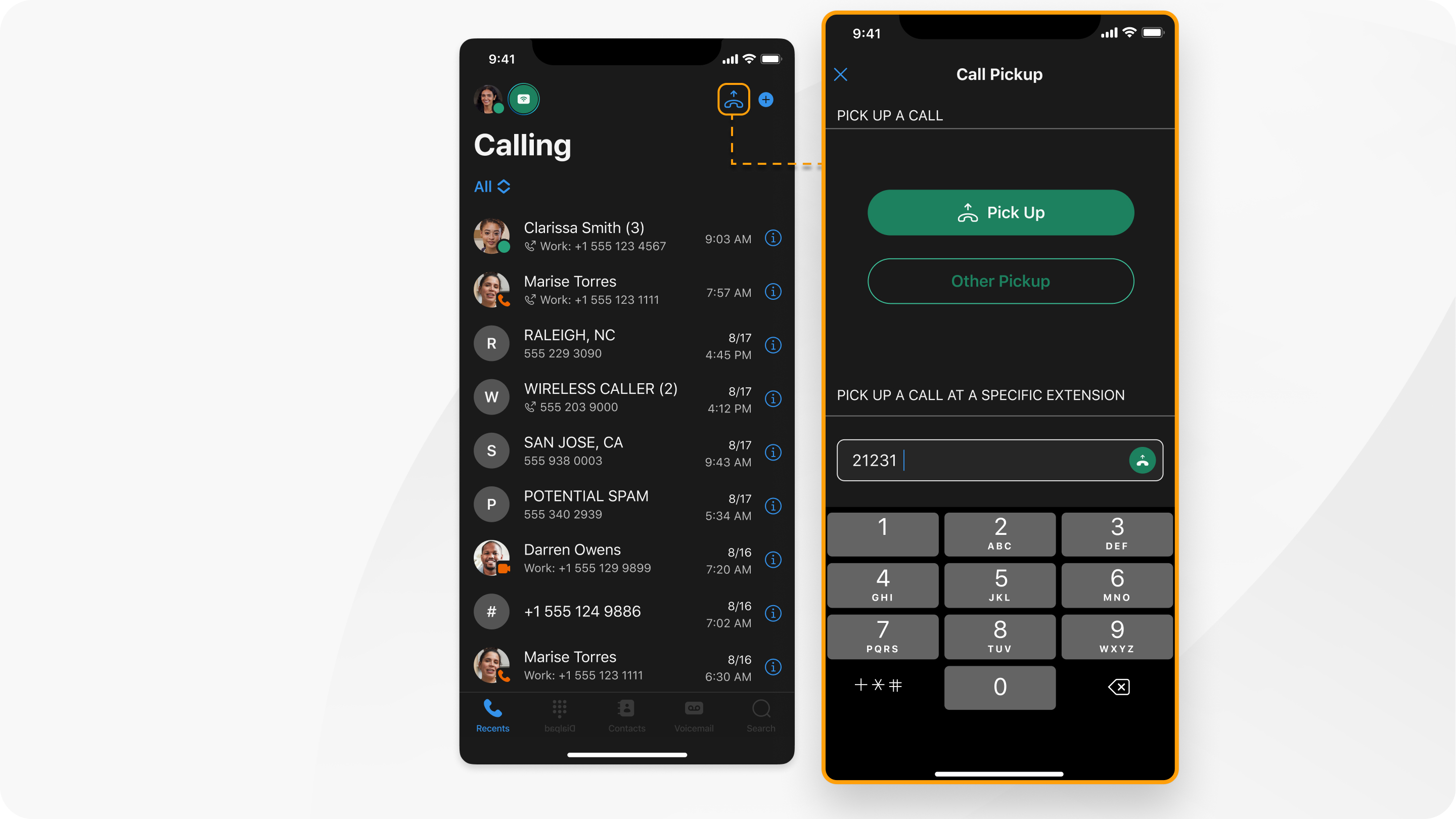
  • Na namiznem telefonu sodelavca slišite telefonski klic, vendar v aplikaciji Webex ne prejmete obvestila – pojdite na Klici Gumb za klic in nato izberite zavihek Prevzem klica na vrhu Zgodovine klicev.

    Nato izberite ustrezno skupino za prevzem (Prevzem, Drug prevzemali Prevzem klica na določeni interni številki). Če se odločite, da boste klic prevzeli na določeni interni številki, vnesite interno številko in nato tapnite zeleno puščico.

    prevzemite telefonski klic nekoga drugega prek mobilne aplikacije

  • V aplikaciji Webex prejmete obvestilo o klicu, da ima član ekipe dohodni klic – stanje osebe preverite na njeni profilni sliki. Če so zasedeni, kliknite Prevzemi, da sprejmete njihov klic.

    Nato se lahko odločite, ali želite klic sprejeti ali zavrniti. In če je klicatelj uporabnik aplikacije Webex, mu lahko celo pošljete sporočilo.

    Če se na klic pred vami oglasi kdo drug, prejmete obvestilo, da ni klica, ki bi ga lahko sprejel.

Ali je bil ta članek koristen?