
Geri bildiriminiz için teşekkürler.
İstenmeyen Kişilerin Toplantılarınıza Katılmasını Önleyin
 Geri Bildirim?
Daha fazla insan uzaktan çalışmaya, okula ve toplantılara geçtik Webex Meetings çe Cisco Suite aynı odadaymış gibi buluşmanıza yardımcı olur. Site Yöneticileri, güvenliği sağlamak ve belirli ek güvenlik seçeneklerini toplantı, etkinlik ve eğitim sahipleri için kullanılabilir hale getirmek için site genelinde kullanılan seçenekleri belirleyebilir. Bu seçenekleri ayarlamak misafirlerin sitenizdeki toplantılara katılmasını kısıtlar. Ziyaretçiler arasında sitenizde hesabı olmayan kişiler, sitenizdeki hesaplarında oturum açmamış kişiler, kuruluşunuza kayıtlı olmayan harici video sistemleri ve sesli PIN ile oturum açmamış yalnızca sesli kullanıcılar yer alır.
İstenmeyen misafirleri aşağıdakileri yaparak önleyebilirsiniz:
-
Güçlü şifreler gerektiriyor
-
Katılımcıların sitenizde bir hesabı olmasını isteme
-
Yalnızca telefon ve video cihazı kullanıcıları için parola zorunlu kılma
-
Kişisel Odaların Güvenliğini Sağlama
Webex Teams'i kullanan Webex Meetings müşteriler için kuruluşunuzun verilerini güvence altına almak ve verilerin kuruluşunuz dışında paylaşılmasını önlemek için bkz. Kuruluş unuz için Alanlarda Harici Cisco Webex Teams Kullanıcıları Engelle.
Kontrol Merkezi
Control Hub'da toplantıların güvenliğini sağlama hakkında daha fazla bilgi için Güvenli toplantılar için Webex en iyi uygulamaları: Control Hub bölümünü okuyun.
Tüm toplantılar, etkinlikler ve oturumlar için güçlü parolalar isteyin
Tüm toplantılarınızın, etkinliklerinizin ve eğitim oturumlarınızın güvenliğini güçlendirmenin en etkili adımı bir şifre talep etmektir. Parolalar yetkisiz katılıma karşı koruma sağlar, çünkü yalnızca şifreye erişimi olan kullanıcılar katılabilir. Parola isteme uygulamasını takip etmek, ev sahipleri tarafından oluşturulan tüm toplantıların, etkinliklerin ve eğitim oturumlarının güvende olmasını sağlar.
Yüksek karmaşıklık ve önemsiz bir şifre kullanmanızı öneririz. Önerilen bir parola, büyük ve küçük harflerin, sayıların ve özel karakterlerin bir karışımını içerir (örneğin, $tu0psRox!). Parolanızı en az 11 karakter, 1 sayısal karakter, 1 büyük ve küçük harf ve $, & veya %gibi 1 özel karakter gerektirecek şekilde ayarlayarak toplantınızın güvenliğini büyük ölçüde artırırsınız.
Toplantılarınıza, etkinliklerinize ve eğitim oturumlarınıza parola eklemek, yetkili katılımcıların katılım deneyimini etkilemez. Katılımcılar e-posta davetiyesinde veya Webex sitesinden URL'yi seçerek kolayca katılırlar.
Control Hub'da oturum açın ve Hizmetler .
- Sit eler 'i tıklatın, ayarlarını değiştirmek istediğiniz Webex sitesini seçin ve ardından Ayarlar'ı tıklatın .
-
Ortak Ayarlar altında Güvenlik'i seçin.
-
Güçlü parolalar altında Güçlü parol alar 'ı açın.
-
Aşağıdaki seçenekleri yapılandırmak için açın:
-
Karışık kılıf gerektirir
-
Minimum uzunluk
-
Minimum sayısal sayısı
-
Minimum alfa sayısı
-
Minimum özel karakter sayısı
-
Toplantı şifreleri için dinamik web sayfası metnine izin vermeyin (site adı, ev sahibinin adı, kullanıcı adı, toplantı konusu)
-
Bu listeden toplantı şifrelerine izin vermeyin:
-
-
Kaydet'i tıklayın.
Güvenli bir şifre, karışık harf, sayılar ve özel karakterler dahil olmak üzere 11 veya daha fazla karakterden oluşacaktır. Özel karakterler kullanabilirsiniz (! ,? , &) ek güvenlik için.
Bir toplantıya, etkinliğe veya eğitim oturumuna katılırken oturum açmayı zorunlu kılma
Hassas toplantılar, etkinlikler veya eğitim oturumları orada barındırılıyorsa, tüm kullanıcıların Webex sitenizde bir hesabı olmasını talep etmenizi öneririz. Etkinleştirildiğinde, ev sahiplerinin yanı sıra katılımcılardan bir toplantıya, etkinliğe veya eğitim oturumuna katılmaya çalıştıklarında kimlik bilgileri de istenir.
Sitenizde oturum açmayı zorunlu kılmanın yanı sıra, katılımcıların telefondan arama yaparken oturum açmalarını istemenizi öneririz. Bu, herhangi birinin uygun kimlik bilgileri olmadan toplantıya veya eğitim oturumuna girmesini önler.
-
Control Hub'da oturum açın ve Hizmetler seçin.
- Sit eler 'i tıklatın, ayarlarını değiştirmek istediğiniz Webex sitesini seçin ve ardından Ayarlar'ı tıklatın .
-
Ortak Ayarlar altında Güvenlik'i seçin.
-
Bir toplantıya veya eğitim oturumuna telefonla katılırken oturum açmayı zorunlu kılmak için, Webex bölümündeki Güvenlik Seç enekleri altında:
-
Webex MeetingsTelefon Ayarları bölümünün altında, Telefonla katılırken kullanıcıların oturum açmasını isteyin seçeneğini işaretleyin.
-
Webex Eğitim Telefonu Ayarları bölümünün altında, Telefon la katılırken kullanıcıların bir hesabı olmasını isteyin seçeneğini işaretleyin.
İşaretlendiğinde ve ev sahibi oturum açmayı gerektirdiğinde, katılımcıların telefonlarından oturum açmaları gerekir. Katılımcıların bunu yapmak için profil ayarlarına bir telefon numarası ve PIN eklemiş olması gerekir.
-
-
Gün celleştir'i seçin.
Misafirlerin kilidi açılmış toplantılara katılmasını önleme
Kilidi açılmış planlanmış Webex toplantıları ve Kişisel Oda toplantıları için, katılımcıları yalnızca sitenizde hesabı olanlarla sınırlamanızı öneririz. Bu, herhangi bir misafirin katılmasını engeller. Katılımcı Kimliği olmadan telefonla katılan katılımcılar lobiye yerleştirilir.
-
https://admin.webex.com adresindeki müşteri görünümünden Hizmet ler'i seçin, Toplantılar'a gidin ve Sit eler'i seçin.
-
Ayarlarını değiştirmek için Webex sitesini seçin ve Siteyi Yapılandır'ı seçin.
-
Ortak Ayarlar altında Güvenlik'i seçin.
-
Bir toplantının kilidi açıldığında Webex Meetings Güvenlik bölümünde, Mis afirlerin katılamadığını işaretleyin.
Toplantı sahipleri, isterlerse misafirlerin katılmasına izin veren toplantılar planlamaya devam edebilir.
-
Toplantının kilidi açıldığında Kişisel Oda Güvenliği bölümünde Mis afirlerin katılamadığını işaretleyin.
-
Gün celleştir'i seçin.
Telefon veya video konferans sistemlerinden katılırken toplantı şifresini uygulayın
Kullanıcılar bir toplantı uygulamasından (örneğin Windows veya Mac'te) katıldıklarında parola gerektirmenin yanı sıra, telefon veya video konferans sistemlerinden katılan kullanıcılara parola gereksinimi de uygulamanız gerekir. Bu seçenek seçildiğinde, sistem otomatik olarak telefon ve video konferans sistemi katılımcıları için sekiz basamaklı bir sayısal şifre oluşturur ve bunu toplantı davetine ekler. Bu, telefon veya video konferans sistemi kullanırken toplantıya yalnızca davetiyesi olan kişilerin katılabilmesini sağlar.
-
Control Hub'da oturum açın ve Hizmetler .
- Sit eler 'i tıklatın, ayarlarını değiştirmek istediğiniz Webex sitesini seçin ve ardından Ayarlar'ı tıklatın .
-
Ortak Ayarlar altında Güvenlik'i seçin.
-
Webex MeetingsBölümde:
-
Webex MeetingsTelefon Ayar ları'na gidin ve Telefonla katılırken toplant ı şifresini uygula seçeneğini işaretleyin.
-
Webex MeetingsVideo Konferans Sistemi Ayarları'na gidin (Yalnızca CMR Cloud için geçerlidir) ve Video konferans sistemleri tarafından katılırken toplantı parolasını uygula seçeneğini işaret leyin.
-
Webex Etkinlikleri bölümünde, Telefonla katılırken etkinlik parolasını uygula seçeneğini işaretleyin.
-
Webex Eğitimi bölümünde, Telefon la katılırken eğitim oturumu parolasını uygula seçeneğini işaretleyin.
Bu seçeneklerden herhangi biri kullanılamıyorsa etkinleştirmek için Webex destek ekibiyle iletişime geçin.
-
-
Kaydet'i tıklayın.
Varsayılan bir süreden sonra kişisel oda kilitlemesini zorunlu kıl
Belirlenen bir süre sonra Kişisel Odaların otomatik olarak kilitlenmesini sağlamanızı öneririz. Kişisel Odada toplantı başlatıldığında, ev sahibi site düzeyinde ayarladığınız varsayılan zamanı kabul edebilir veya toplantı başladıktan sonra Kişisel Odanın kilitlenmesini istediğini sıfır dakika dahil değiştirebilir.
- Control Hub'da oturum açın ve Hizmetler .
- Sit eler 'i tıklatın, ayarlarını değiştirmek istediğiniz Webex sitesini seçin ve ardından Ayarlar'ı tıklatın .
-
Ortak Ayarlar altında Güvenlik'i seçin.
-
Webex toplantı güvenliği bölümünde, toplantı başlad ıktan sonra toplantıyı otomatik olarak kilitlemeyi etkinleştir seçeneğini işaretleyin.
-
Toplantı başladıktan sonra Kişisel Odanın kilitlendiği dakika sayısını sıfıra ayarlayın. Ek güvenlik için katılımcıların oturum açmasını da isteyebilirsiniz.
-
Kaydet'i tıklayın.
Toplantı içindeki katılımcılardan toplantı bağlantılarını gizleme
Toplantılarda toplantı ve etkinlik bağlantılarını gizlemek, bağlantıları kopyalamak ve paylaşmak için daha az kolay hale getirerek katılımcıları istenmeyen misafirleri davet etmekten alıkoyar. Katılımcıların e-posta davetiyelerinden toplantı bağlantılarını kopyalamasını ve paylaşmasını engellemez.
- Control Hub'da oturum açın ve Hizmetler .
- Sit eler 'i tıklatın, ayarlarını değiştirmek istediğiniz Webex sitesini seçin ve ardından Ayarlar'ı tıklatın .
-
Ortak Ayarlar altında Güvenlik'i seçin.
-
Diğer bölümünde Toplantılar (Toplantılar ve Etkinlikler) içindeki katıl ımcı görünümünden toplantı bağlantısını gizle seçeneğini işaretleyin. Bu seçenek varsayılan olarak işaretlenmemiştir.
Gizlendiğinde Toplantı Bağlantısını Kopy ala seçeneği Toplantı Bilgileri penceresinde, Diğer Seçen ekler menüsünde ve Toplantı menüsünde katılımcılar için devre dışı bırakılır. Ev sahipleri toplantılar içinde toplantı bağlantılarını paylaşmaya devam edebilir.
Katılmak için oturum açmayı zorunlu kılar Webex Meetings
Toplantılara katılmak için kullanıcı kimlik doğrulamasını zorunlu kılarak güvenliğinizi artırmanızı öneririz. Bu özelliği etkinleştirirseniz, kullanıcıların bir toplantıya katılmadan önce oturum açması gerekir.
- Control Hub'da oturum açın ve .
- Kimliği doğrulanmış oturum açma özelliğini açın. Bu ayar varsayılan olarak kapalıdır.
Site Yönetimi
Site Yönetiminde toplantıları güvence altına almak için daha iyi uygulama önerileri için, buraya Tıkla.
Tüm Toplantılar, Etkinlikler ve Oturumlar için Güçlü Parolalar Gerektir
Tüm toplantılarınızın, etkinliklerinizin ve eğitim oturumlarınızın güvenliğini güçlendirmenin en etkili adımı bir şifre talep etmektir. Parolalar yetkisiz katılıma karşı koruma sağlar, çünkü yalnızca şifreye erişimi olan kullanıcılar katılabilir. Parola isteme uygulamasını takip etmek, ev sahipleri tarafından oluşturulan tüm toplantıların, etkinliklerin ve eğitim oturumlarının güvende olmasını sağlar.
Yüksek karmaşıklık ve önemsiz bir şifre kullanmanızı öneririz. Önerilen bir parola, büyük ve küçük harflerin, sayıların ve özel karakterlerin bir karışımını içerir (örneğin, $tu0psRox!). Parolanızı en az 11 karakter, 1 sayısal karakter, 1 büyük ve küçük harf ve $, & veya %gibi 1 özel karakter gerektirecek şekilde ayarlayarak toplantınızın güvenliğini büyük ölçüde artırırsınız.
Toplantılarınıza, etkinliklerinize ve eğitim oturumlarınıza parola eklemek, yetkili katılımcıların katılım deneyimini etkilemez. Katılımcılar e-posta davetiyesinde veya Webex sitesinden URL'yi seçerek kolayca katılırlar.
-
Webex Site Yönetimi'nde oturum açın ve Yapılandırma > Ortak ekleri'ne gidin.
-
Bölümde, Cisco Webex Toplantılar için güçlü parolalar gerektirir seçeneğini işaretleyin.
-
Aşağıdaki onay kutularını işaretleyin ve yapılandırın:
-
Karışık kılıf gerektirir
-
Minimum uzunluk
-
Minimum sayısal sayısı
-
Minimum alfa sayısı
-
Minimum özel karakter sayısı
-
Toplantı şifreleri için dinamik web sayfası metnine izin vermeyin (site adı, ev sahibinin adı, kullanıcı adı, toplantı konusu)
-
Bu listeden toplantı şifrelerine izin vermeyin
-
-
Gün celleştir'i seçin.
Güvenli bir şifre, karışık harf, sayılar ve özel karakterler dahil olmak üzere 11 veya daha fazla karakterden oluşacaktır. Özel karakterler kullanabilirsiniz (! ,? , &) ek güvenlik için.
Toplantıya, Etkinliğe veya Eğitim Oturumuna Katılırken Oturum Açma Gerektirme
Hassas toplantılar, etkinlikler veya eğitim oturumları orada barındırılıyorsa, tüm kullanıcıların Webex sitenizde bir hesabı olmasını talep etmenizi öneririz. Etkinleştirildiğinde, ev sahiplerinin yanı sıra katılımcılardan bir toplantıya, etkinliğe veya eğitim oturumuna katılmaya çalıştıklarında kimlik bilgileri de istenir.
Sitenizde oturum açmayı zorunlu kılmanın yanı sıra, katılımcıların telefondan arama yaparken oturum açmalarını zorunlu kılmanızı öneririz. Bu, herhangi birinin uygun kimlik bilgileri olmadan toplantıya veya eğitim oturumuna girmesini önler.
Webex Training uygulamasını Webex Meetings kullanarak katılan katılımcıların sese bağlanırken kimlik doğrulaması istenmemesi için kimlik doğrulaması yapmaları gerekir. Bu nedenle, bu kısıtlama yalnızca telefonla katılan kullanıcıları etkiler.
Ayrıca, video konferans sistemlerinin katılımcıların oturum açmasını gerektiren bir toplantıya girmesini kısıtlamayı düşünün. Kullanıcılar bir video konferans sisteminden oturum açamadığından, video konferans sistemlerinin katılmasına izin vermek, toplantılara yetkisiz bir kullanıcı tarafından katılma riskiyle karşı karşıya bırakır.
Bu seçeneği kullanmanın toplantınızı, etkinliğinizi veya oturumunuzu dahili katılımcılarla sınırladığını unutmayın. Bu, toplantılarınızı güvende tutmanın mükemmel bir yoludur, ancak ev sahibinin harici bir konuğa sahip olması gerekiyorsa sınırlayıcı olabilir.
-
Webex Site Yönetimi'nde oturum açın ve Yapılandırma > Ortak ekleri'ne gidin.
-
Bir toplantıya veya eğitim oturumuna telefonla katılırken oturum açmayı zorunlu kılmak için:
-
Bölümün Webex Meetings altında, Telefonla katılırken kullanıcıların oturum açmasını isteyin seçeneğini işaretleyin.
-
Webex Eğitimi bölümünün altında, Telefon la katılırken kullanıcıların bir hesabı olmasını isteyin seçeneğini işaretleyin.
İşaretlendiğinde ve ev sahibi oturum açmayı gerektirdiğinde, katılımcıların telefonlarından oturum açmaları gerekir. Katılımcıların bunu yapmak için profil ayarlarına bir telefon numarası ve PIN eklemiş olması gerekir.
-
-
Gün celleştir'i seçin.
Misafirlerin Kilidi Açılmış Toplantılara Katılmasını Engelleme
Kilidi açılmış planlanmış Webex toplantıları ve Kişisel Oda toplantıları için, katılımcıları yalnızca sitenizde hesabı olanlarla sınırlamanızı öneririz. Bu, herhangi bir misafirin katılmasını engeller. Katılımcı Kimliği olmadan telefonla katılan katılımcılar lobiye yerleştirilir.
-
Webex Site Yönetimi'nde oturum açın ve Yapılandırma > Ortak ekleri'ne gidin.
-
Bir toplantının kilidi açıldığında Webex Meetings Güvenlik bölümünde Toplant ıya katılamazlar seçeneğini işaretleyin.
Toplantı sahipleri, isterlerse misafirlerin katılmasına izin veren toplantılar planlamaya devam edebilir.
-
Toplantının kilidi açıldığında Kişisel Oda Güvenliği bölümünde To plantıya katılamazlar seçeneğini işaretleyin.
-
Gün celleştir'i seçin.
Telefon veya Video Konferans Sistemlerinden Katılırken Toplantı Şifresini Uygulayın
Kullanıcılar bir toplantı uygulamasından (örneğin Windows veya Mac'te) katıldıklarında parola gerektirmenin yanı sıra, telefon veya video konferans sistemlerinden katılan kullanıcılara parola gereksinimi de uygulamanız gerekir. Bu seçenek seçildiğinde, sistem otomatik olarak telefon ve video konferans sistemi katılımcıları için sekiz basamaklı bir sayısal şifre oluşturur ve bunu toplantı davetine ekler. Bu, telefon veya video konferans sistemi kullanırken toplantıya yalnızca davetiyesi olan kişilerin katılabilmesini sağlar.
-
Webex Site Yönetimi'nde oturum açın ve Yapılandırma > Ortak ekleri'ne gidin.
-
Cisco WebexBölümde:
-
Bölüme gidin, ve telefonla katılırken toplantı şifresini uygula seçeneğini işaretleyin. Webex Meetings
-
Bölüme gidin ve Video konferans sistemleriyle katılırken toplantı şifresini uygula seçeneğini işaretleyin. Webex Meetings
-
Webex Etkinlikleri bölümüne gidin ve Telefonla katılırken Etkinlik parolasını uygula seçeneğini işaretleyin.
-
Webex Eğitimi bölümüne gidin ve Telefonla katılırken Eğitim oturumu parolasını uygula seçeneğini işaretleyin.
Bu seçeneklerden herhangi biri kullanılamıyorsa etkinleştirmek için Webex destek ekibiyle iletişime geçin.
-
-
Gün celleştir'i seçin.
Varsayılan Bir Sürenin Sonra Kişisel Oda Kilitlemesini Uygulayın
Belirlenen bir süre sonra Kişisel Odaların otomatik olarak kilitlenmesini sağlamanızı öneririz. Kişisel Odada toplantı başlatıldığında, ev sahibi site düzeyinde ayarladığınız varsayılan zamanı kabul edebilir veya toplantı başladıktan sonra Kişisel Odanın kilitlenmesini istediğini sıfır dakika dahil değiştirebilir.
-
Webex Site Yönetimi'nde oturum açın ve Yapılandırma > Ortak .
-
Kişisel Oda Güvenliği bölümünde, Toplantı başladıktan sonra [x] dakika sonra toplantıyı otomatik olarak kilitle seçeneğini işaretleyin.
-
Toplantı başladıktan sonra Kişisel Odanın kilitlendiği dakika sayısını sıfıra ayarlayın. Ek güvenlik için katılımcıların oturum açmasını da isteyebilirsiniz.
-
Gün celleştir'i seçin.
Toplantı İçindeki Katılımcılardan Toplantı Bağlantısını Gizle
Toplantılarda toplantı ve etkinlik bağlantılarını gizlemek, bağlantıları kopyalamak ve paylaşmak için daha az kolay hale getirerek katılımcıları istenmeyen misafirleri davet etmekten alıkoyar. Katılımcıların e-posta davetiyelerinden toplantı bağlantılarını kopyalamasını ve paylaşmasını engellemez.
-
Webex Yönetimi'nde oturum açın ve Yapılandırma > Ortak .
-
toplantılar (Toplantılar ve Etkinlikler) içindeki katılımcı görünümünden toplantı bağlantısını gizle seçen eğini işaretleyin. Bu seçenek varsayılan olarak işaretlenmemiştir.
Gizlendiğinde Toplantı Bağlantısını Kopy ala seçeneği Toplantı Bilgileri penceresinde, Diğer Seçen ekler menüsünde ve Toplantı menüsünde katılımcılar için devre dışı bırakılır. Ev sahipleri toplantılar içinde toplantı bağlantılarını paylaşmaya devam edebilir.
Ev sahipleri
Toplantıları ev sahiplerinin güvenliğini sağlamak için daha fazla en iyi uygulama önerisi için, buraya Tıkla.
İnsanların toplantılarınızı çökertmesini önlemek için, planlanmış ve Kişisel Oda toplantılarınızı güvence altına almak için ayarlamanız gereken önemli seçenekler vardır.
Bu ayarlar Kişisel Oda toplantıları için değil, yalnızca planlanmış toplantılar için çalışır.
Planlanmış Toplantılar
-
Cisco Webex Sitenizde oturum açın.
-
Toplantılar'a gidin ve Zamanlama 'yı tıklayın.
-
Toplantınızın ayrıntılarını girin.
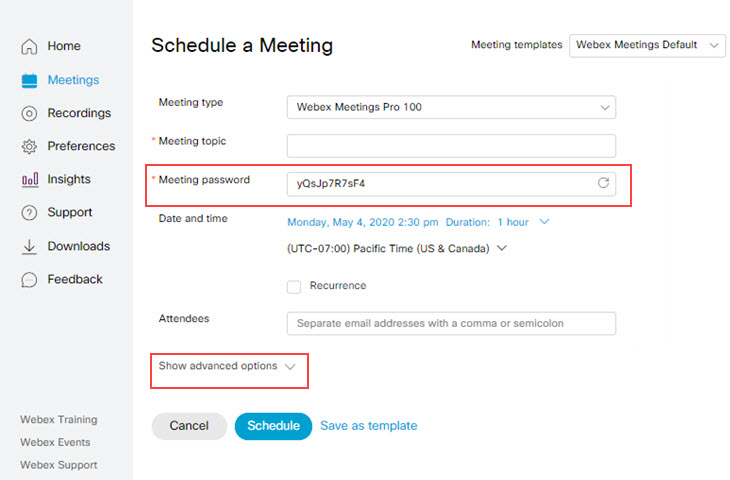
-
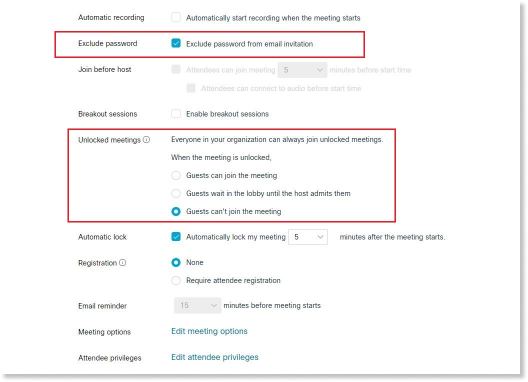
ılar bölümünde Mis afirlerin toplantıya katılamayacağını işaretleyin. Bu, toplantıya katılanların toplantıya katılmadan önce Webex sitesinde oturum açmaları gerektiğini sağlayacaktır. Yalnızca sesli katılımcılar da bir sesli PIN ile oturum açmalıdır ve kuruluşunuza kayıtlı olmayan video sistemleri katılamaz.
-
Parolayı hariç tut bölümünde Şifreyi e-posta davetiyesinden hariç tut seçeneğini işaretleyin. Bu, toplantı şifresinin e-postada gönderilmemesini sağlar ve şifreyi katılımcılara telefon gibi başka bir yolla sağlamanız gerekir.
Şuradan planlıyorsanızMicrosoft Outlook, Toplantı bilgileri bölümünde, E-posta davetine toplantı parolasını eklemeyin seçeneğini belirleyin.
-
Toplantı ayrıntılarınızı kontrol edin ve Plan la veya Başlat'ı seçin.
Bundan sonra ne yapmalı
-
Toplantınız başladıktan sonra, diğer .
-
Toplantınızda istenmeyen bir katılımcı bulursanız, Katılımcılar panelinde adlarına sağ tıklayıp Çıkar'ı seçerek onları sınır dışı edin.
Kişisel Oda Toplantıları
Kişisel Odanızı toplantınız başladığında otomatik olarak kilitlenecek şekilde ayarlarsınız. Odanızı 0 dakikada kilitlemenizi öneririz
-
Tercih gidin, seçeneği işaretleyin ve 0 dakika olarak ayarlayın.
-
Kaydet'i tıklayın.
Bu aslında girdiğinizde odanızı kilitlemekle aynıdır. Bu önlem, lobinizdeki tüm katılımcıların toplantıya otomatik olarak katılmasını önler. Bunun yerine, katılımcılar lobide beklerken toplantıda bir bildirim görürsünüz. Ardından, yalnızca yetkili katılımcıları tarayabilir ve toplantınıza izin verebilirsiniz.
Kişisel Oda URL'nizi genel bir URL olarak düşünün ve site yöneticisi Kişisel Odaları yalnızca oturum açmış kullanıcılar tarafından kullanılacak şekilde yapılandırmadığı sürece, herkes sizi lobinizde bekleyebilir. Katılımcıların odanıza girmesine izin vermeden önce daima isimleri kontrol edin.


