
Дякуємо за відгук.
Перенесення особистих контактів до Webex
 Надіслати відгук?
Розуміння особистих контактів
Міграція контактів у хмару — це одноразовий імпорт, який дозволяє шукати, шукати, телефонувати, надсилати повідомлення або запрошувати контакти, подібно до Jabber.
Кінцеві користувачі визначають Особисті контакти Webex у програмі Webex.
Користувальницькі контакти Jabber — це контакти, які не входять до каталогу, які знаходяться поза вашою організацією, і контакти, які зберігаються в базі даних Cisco Unified Communications Manager - Служба обміну миттєвими повідомленнями та присутністю.
Сторонні контакти відносяться до контактів, які знаходяться за межами організації, які можуть бути експортовані та пізніше імпортовані до Webex.
Необхідна умова
Перш ніж почати міграцію особистих контактів, переконайтеся, що ви відповідаєте наступним вимогам:
-
Ознайомтеся з центром управління.
Контрольний центр Webex - це інтерфейс управління для платформи Webex. Докладніші відомості див. у статті Початок роботи з Webex Control Hub.
-
Центр управління доступом з повними правами адміністратора.
Маючи повні права адміністратора, ви можете призначити одну або кілька ролей будь-якому користувачеві вашої організації. Переконайтеся, що ви призначили користувачеві права адміністратора, щоб ви могли перенести інші власні контакти Jabber. Докладніші відомості див. у розділі Призначення ролей організаційного облікового запису в центрі керування Webex.
-
Переконайтеся, що локальні програми, з яких ви плануєте перенести особисті контакти, такі як Cisco Unified Communications Manager (Unified CM), Unified CM - Служба обміну миттєвими повідом леннями та службою присутності, мають версію 11.5 або новішої версії, щоб скористатися майстром міграції центру керування.
-
Якщо ви мігруєте користувацькі контакти Jabber кінцевих користувачів, скористайтеся програмою Масове адміністрування, щоб завантажити файл кінцевого користувача з Cisco Unified Communications Manager (Unified CM) та файл контактів з Unified CM - IM та присутність.
Використовуйте меню Імпорт/Експорт у Cisco Unified Communications Manager додатку, щоб імпортувати користувачів. Для отримання детальної інформації див. розділ Експорт користувачів за допомогою Unified CM масов ого адміністрування.
-
Якщо імпортувати власні контакти з сторонніх джерел, скористайтеся процедурою, описаною в розділі Імпорт особистих контактів із сторонніх джерел.
-
Переконайтеся, що завдання міграції відповідає максимум 500 контактів на користувача та максимум 10 000 контактів в одному файлі. Рекомендуємо перерахувати один і той же тип контактів в одному файлі.
Використовуйте Масове адміністрування в Unified CM програмі для експорту користувачів і подаль шого імпорту в Центр керування.
Скористайтеся цією процедурою, щоб отримати файл кінцевого користувача зі служби миттє Cisco Unified Communications Manager вих повідомлень та присутності, якщо схема адрес миттєвого обміну повідомленнями є домен User @Default.
-
Виберіть Масове адміністрування > Імпорт/Експорт > Експор тувати, щоб експортувати список кінцевих користувачів мігруючих користувачів з поточного домашнього кластера. Відкриється вікно Експортувати дані.
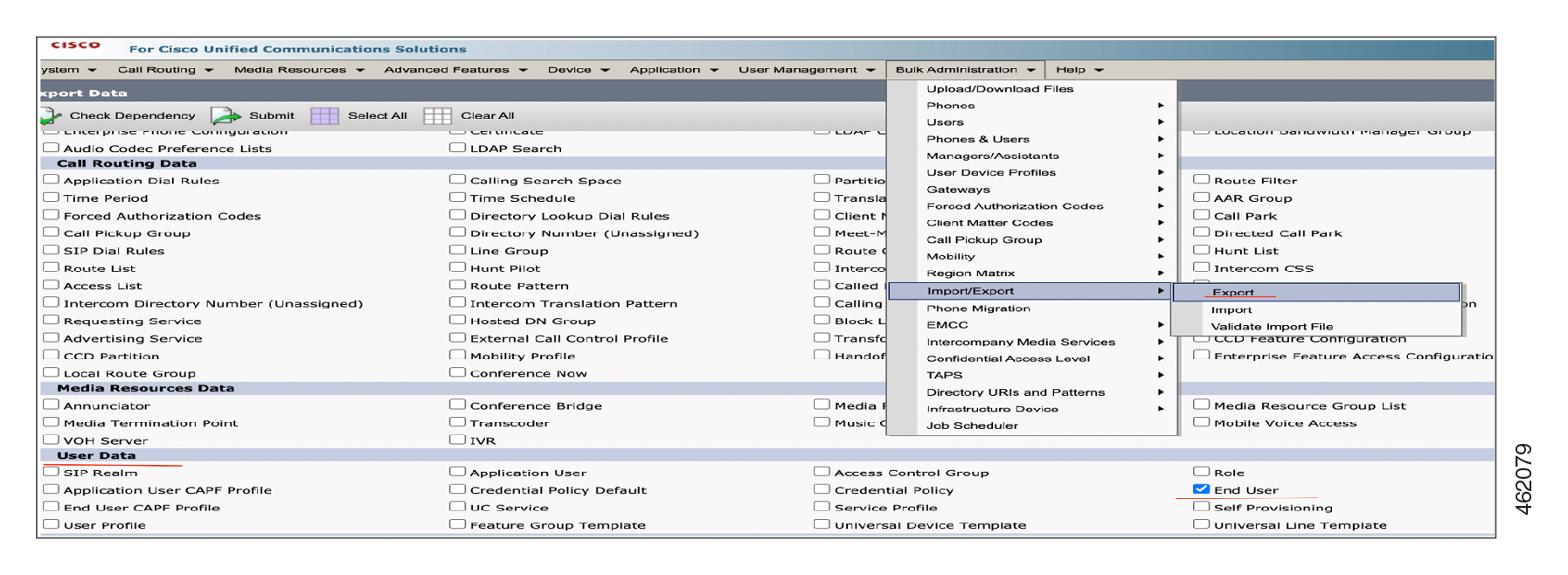
Коли ви знову завантажуєте новий файл або той самий файл, інструмент лише виявляє, але не може уникнути створення дублікатів особистих контактів.
-
Виберіть Кінцевий користува ч у розділі Дані користувача у вікні Експортувати дані.
-
Виберіть назву файлу для експортованих даних списку. У по лі Опис вакансії введіть опис, який потрібно надати для роботи.
Export Configurationє типовим описом.
-
Натисніть кнопку Виконати негайно або заплануйте виконання завдання пізніше. Натисніть На діслати.
-
Контролюйте стан завдання експорту. Використовуйте параметр «Планувальник завдань» в головному меню «Ма сове адміністрування», щоб активувати завдання, якщо завдання заплановано на запуск пізніше.

Не змінюйте та не оновлюйте файл tar після експорту файлу з Unified CM програми.
Виконайте наступні дії, щоб імпортувати користувачів із Cisco Unified CM програми:
| 1 |
Завантажте файл експорту та збережіть його для подальшого використання, коли міграція користувача завер шиться. Виберіть Cisco Unified CM Administration> Масове адміністрування > Завантаження/завантаження файлів. У вікні Завантаження/завантаження виберіть файл tar та натисніть Завантажити вибране. 
|
| 2 |
Видаліть фай л.tar з будь-якого місця на вашому комп'ютері за допомогою команди tar - xvf. Витяг ніть файл enduser.csv у вказане місце. Для отримання детальної інформації див. Конфігурація та адміністрування служби миттєвих повідомлень та присут ності. |
| 1 |
У поданні клієнта в центрі керування Webex перейдіть до розділу Оновлення та міграції. |
| 2 |
На картці Перенесення особистих контактів на картку Webex натисніть кнопку Почати. З'явиться сторінка Синхронізація контактів. |
| 1 |
Щоб імпортувати дані, натисніть спад ний список Вибрати тип контактів для імпор ту, а потім виберіть тип адреси домену. Сервер обміну миттєвими повідомленнями та сервер присутності підтримує наступні дві схеми адресації миттєвих повідомлень:
Щоб дізнатися схему, яку використовує локальний сервер IM&Presence, див. розділ Параме три сервера IM&Presence. Докладніші відомості про схему адресації див. розділ Налаштування схеми адресації миттєвих повідомлень. | ||||||||||
| 2 |
Залежно від вибраних схем адресації миттєвих повідомлень, перетягніть
Переконайтеся, що спочатку імпор | ||||||||||
| 3 |
Натисніть Переглянути деталі завантаження файлу, щоб отримати до кладні інструкції щодо імпорту файлу. Вікно Ек Unified CM спортувати дані контактів IM&Pres ence відображається під час імпор Користувальницькі контакти
Ця функція не підтримує міграцію Active Directory груп із сервера Cisco IM&Presence за допомогою файлу CSV. Крім того, Webex не підтримує групи Active Directory (AD). Ви можете вручну редагувати файл CSV, щоб додати групи AD. Після завершення міграції ці групи відображаються як особисті групи на Webex. Вікно Ек Unified CM спортувати дані користувача відображається при імпор ті файлу enduser.csv. Щоб експортувати та завантажити дані користувачаUnified CM, виконайте такі дії:
Після впровадження політики автоматичного видалення завантажені або збережені дані стар ше 90 днів видаляються. | ||||||||||
| 4 |
Після успішного завершення завантаження, Центр управління перевіряє контакти у файлах csv. Під час перевірки залежно від типової схеми ви можете побачити ці зміни у файлі Рецензування.
Ви можете побачити замінене значення в полі «Електронна пошта користувача» або «Контактна електрон на пошта» у файлі огляду. Контрольний центр використовує цю адресу електронної пошти, щоб перевірити, чи існує користувач або контакт у своїй загальній ідентифікації (CI). На екрані з'являються такі деталі:
(Необов'язково)
| ||||||||||
| 5 |
Під час перевірки файлу csv увімкнено кнопку Переглянути для синхроні зації. Сторінка «Перегляд для синхронізації» дозволяє переглянути список відповідних контактів та контактів з помилкою. | ||||||||||
| 6 |
Натисніть Масове реда гування, щоб виправити позначені помилки. Натисніть Завантажити файл XLS, щоб завантажити звіт про помилку. Перейдіть до стов пця Причина відмови у зві ті та виконайте відповідні дії для усунення помилки та завантаження останнього файлу. Докладну інформацію див. у розділі Пере міщені контакти. Натисніть Ви брати файл, щоб завантажити файл і знову підтвердити файл. | ||||||||||
| 7 |
Після завершення обробки відображається загальна кількість дійсних контактів, готових до перенесення до програми Webex. Натисніть «Мігрувати контакти», щоб розпочати міграцію. | ||||||||||
| 8 |
Щоб розпочати міграцію, введіть назву завдання та натисніть кнопку Під твердити та перенести. | ||||||||||
| 9 |
Створюється завдання, і ви можете переглянути перебіг відстеження міграції, щоб дізнатися про стан міграції. Після виконання завдання перегляньте KPI успіху в розділі Відстеження прогресу міграції, щоб дізнатися кількість контактів, які успішно перенесені. Переміщуються лише дійсні записи, а недійсні записи не мігруються. | ||||||||||
| 10 |
Натисніть стрілку вниз поруч із пунктом Помилки у розділі Відстеження міграції, щоб завантажити Зведений звіт. Нещодавно перенесені контакти тепер перераховані в додатку Webex. |
Ця функція забезпечує загальний механізм імпорту контактів будь-якого користувача в базу даних особистих контактів (служби контактів) Webex. Це загальне, оскільки джерело контактів може бути з локальних розгортань, хмарних контактних систем конкурентів або навіть розгортання MT. Webex Calling Він відкриває сценарії міграції для підтримки будь-якого випадку імпорту особистих контактів, а не лишеUnified CM.
-
Замініть старі контактні дані новими даними, які надаються в новому загальному файлі за допомогою UUID контак ту.
-
Інструмент заповнює поле UUID контакту. Після перенесення контакту відповідна інформація про UUID контакту буде доступна у
Migration Summary.csvфайлі. -
Не змінюйте поле UUID контак ту у файлі шаблону або файлі Migration Summary.csv. Крім того, у файлі шаблону не повинно бути дублікатів UUID контак тів. Отже, не копіюйте записи, щоб створити інший рядок у файлі.
-
Якщо ви хочете оновити будь-яку інформацію, пов'язану з контактом, ви повинні додати всі дані контакту до нового файлу на додаток до UUID контак ту. Використовуйте контактний UUID з останнього
Migration Summary.csvфайлу.
Скористайтеся наведеною нижче процедурою, щоб імпортувати особисті контакти користувачів, які знаходяться у сторонніх джерелах.
| 1 |
Щоб імпортувати дані, натисніть спадний список Вибрати тип контактів для імпор ту та виберіть Загальні особисті контакти. |
| 2 |
Натисніть Завантажити зразок шаблону. |
| 3 |
Після того, як ви заповните файл шаблону даними для всіх особистих контактів, перетягніть його в розділ Ім порт особистих контактів. Крім того, натисніть кнопку «Пошук файлів», перейдіть до папки, де існує заповнений файл шаблону, і завантажте його.
|
| 4 |
Після успішного завантаження Центр керування перевіряє контакти у файлі CSV. Після завершення процесу перевірки поруч з контактами відображається мітка Custom. Докладніші відомості про KPI див. в таблиці в розділі Ім порт особистих контактів з локальної програми. |
| 5 |
Виконайте кроки 5—10 у розділі Імпортувати особисті контакти з локальної програми. |
На цій сторінці наведено повідомлення про помилки та попередження для вибраних контактів. Він також надає вам необхідні пропозиції та рішення для їх вирішення. У суньте помилки, перш ніж продовжувати. Однак ви можете ігнорувати попередження.
Примітка: Ви також можете видалити контакти з помилками і продовжувати.
| 1 |
Ви можете переглянути кількість цих значень:
|
| 2 |
Натисніть Масове реда гування, щоб виправити позначені помилки. Натисніть Завантажити файл XLS, щоб завантажити звіт про помилку. Перейдіть до стовпця Причина відмови у звіті та виконай те відповідні дії для усунення помилки та завантаження останнього файлу. Натисніть Ви брати файл, щоб завантажити файл і знову підтвердити файл. |
| 3 |
Натисніть «Мігрувати контакти». Відображається панель прогресу міграції контактів, і ви не зможете виконувати жодної дії, до ки міграція не завершиться. |
| 4 |
Перегляд стану міграції можна на сторінці Від стежити статус міграції. На цій сторінці відображається кількість успішно перенесених контактів і контактів, яких не вдалося перенести. |
Скористайтеся цією таблицею, щоб дізнатися, які поля є обов'язковими чи необов'язковими, і що потрібно визначити під час масової міграції особистих контактів.
|
Колонка |
Опис |
Підтримувані значення |
|---|---|---|
| Електронна пошта користувача | Ідентифікатор домену користувача. Він може мати максимум 128 символів. | Значення являє собою доменну частину адреси електронної пошти користувача. bjones @example .com, де bjones - це ідентифікатор користувача, а example.com - домен |
| Контактна адреса електронної пошти | Ідентифікатор контактного домену. Він може мати максимум 128 символів. | Значення — доменна частина контактної адреси електронної пошти. bjones @example .com де bjones - ідентифікатор контакту, а example.com - домен |
| Назва групи | Додайте запис списку контактів до зазначеної групи. | Якщо контакти користувача не сортовані за групами, ім'я групи за замовчуванням буде вказано в полі Ім'я групи. |
| Відображуване ім'я | Введіть відображуване ім'я. | Приклад: Тест Підтримуються лише символи UTF-8. |
| Ім'я | Введіть ім'я, щоб відобразити ім'я контакту. | Приклад: Тед Підтримуються лише символи UTF-8. |
| Прізвище | Введіть прізвище, щоб відобразити ім'я контакту. | Приклад: Росс Підтримуються лише символи UTF-8. |
| Компанія | Введіть назву компанії. | Приклад: ABC Довжина символу: 1-30 |
| Назва | Введіть заголовок. | Приклад: Заголовок Довжина символу: 1-30 |
| Адреса | Введіть адресу. | Приклад: Нью-Йорк, Нью-Йорк Довжина персонажа: 1-30 |
| Номер телефону | Введіть номер телефону. У вас повинен бути або номер телефону, або розширення. |
Тільки номери E.164 дозволені для імпорту CSV. Приклад: +12815550100 Номер телефону повинен знаходитися на вкладці «Номер и» в Центрі управління. |
| Тип номера телефону | Введіть тип номера телефону. |
Робота, мобільний, домашній, інший. Якщо тип номера телефону не встановлений, зателефонувати не представляється можливим. |
|
Кодування фотографій |
Введіть схему кодування фотографій. |
Схема кодування Base64 |
|
Тип фотографії |
Тип фото. |
Типи фотографій: JPEG, PNG, BMP та GIF |
|
Фотоконтент |
Зміст фотографії. |
Допустиме значення Base64 |
|
Зв'яжіться з UUID |
Введіть UUID контакту. |
Приклад: АФС123СХ Довжина символу: 36 символів альфа-цифровий. |


