- Головна
- /
- Стаття

Дякуємо за відгук.


Початок роботи з Контрольним центром
 У цій статті
 Надіслати відгук?
Ласкаво просимо до Control Hub, єдиної інформаційної панелі для керування користувачами, дозволами, дзвінками, нарадами, повідомленнями та пристроями.
Ми рекомендуємо додавати користувачів, вводячи їхні адреси електронної пошти, щоб вони могли приєднатися Webex Meetings до програми Webex та використовувати його. Ми закликаємо їх користуватися послугами та надавати зворотний зв'язок. Ви можете додати більше користувачів у будь-який час.
Webex використовує пошук «починається з» та «повна відповідність» для кожного слова вашого пошукового запиту. Ми рекомендуємо використовувати пробіли між словами у своїх іменах, щоб полегшити пошук.
Контрольний центр повністю підтримує Mozilla Firefox 66 і новіших версій, Google Chrome 89 і новіших версій, Microsoft Edge 89 і новіших версій, а також Apple Safari 15.1 і новіших версій.
-
Контрольний центр не підтримуєInternet Explorer.
-
Контрольний центр не призначений для мобільних пристроїв.
Почніть роботу
- Увійдіть до центру керування.
- Після входу в систему майстер налаштування автоматично запускається, якщо ви використовуєте пробну версію.
- Після прийняття умов і угоди про надання послуг можна створити свою організацію.
- Після створення організації ви отримаєте електронний лист із інструкціями щодо налаштування служб Webex (зустрічі, обмін повідомленнями та дзвінки).
- Якщо ви починаєте пробну версію або платну підписку, натисніть кнопку Почати, щоб налаштувати обліковий запис адміністратора та отримати доступ до центру керування. Адреса електронної пошти, яка використовується для активації, також використовується для входу, де вам буде запропоновано встановити пароль адміністратора.
Перевірте, як відбувається впровадження Webex, і зробіть ваше середовище більш безпечним
Після налаштування середовища ви можете перевірити, як відбувається впровадження Webex. Контрольний центр також може допомогти вам зробити ваше середовище більш безпечним. Див. розділ Налаштування організації в Контрольному центрі.
Огляд
Параметри Центру керування знаходяться на сторінці Огляд. Ви можете переглядати ліцензії для всіх своїх служб, адмініструвати ліцензії користувачам та переглядати сповіщення, щоб бути в курсі нових функцій.
Улюблені сторінки
Ви можете створити персоналізований список посилань, який забезпечує прямий доступ до сторінок глибиною до трьох рівнів у Центрі керування. Замість того, щоб переходити через кілька шарів навігації, наприклад, вибрати « атора», ви можете вибрати сторінку «Діяльність адміністратора» та повернутися до неї одним клацанням миші.
Улюбити можна до 20 сторінок.
Щоб вибрати сторінку в улюбленому вигляді:
-
Увійдіть до центру керування.
-
Виберіть Вибране.
-
Клацніть
 > Додати вибране.
 -
Натисніть
поруч зі сторінкою, яку ви хочете додати до улюбленої сторінки. -
Виберіть Збере гти.
Ваші улюблені відображаються наступного разу, коли ви виберете Ви бране. Ви можете оновити список обраних, натиснувши Змінити вибране.
Перемикання між світлим або темним режимом
Контрольний центр підтримує світлі та темні теми, що дозволяє вибрати зовнішній вигляд, який найкраще відповідає вашому оточенню та уподобанням. Темний режим може допомогти зменшити напругу очей при слабкому освітленні.
Типовим вибором є браузер відповідності.
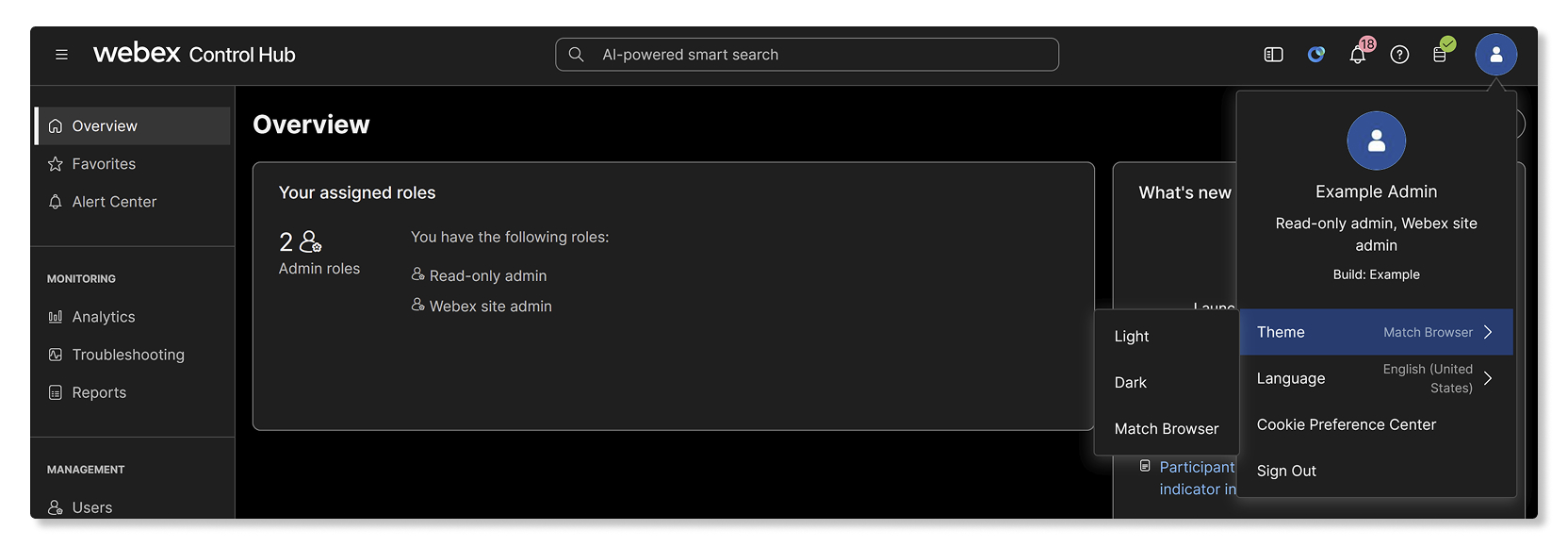
Щоб змінити тему в Контрольному центрі:
- Увійдіть до центру керування.
- Натисніть значок свого профілю.
- Виберіть Тема.
- Виберіть один із наведених нижче варіантів:
- Світло — стандартний зовнішній вигляд світла.
- Темний — темний фон зі світлим текстом.
- Відповідний браузер — відповідає вашим поточним налаштуванням браузера.
Вибрана вами тема застосовується миттєво. Ви можете змінити цей параметр у будь-який час, і це впливає лише на ваш особистий перегляд у Центрі керування.
Налаштуйте свою мережу
Налаштуйте свою мере жу так, щоб Webex міг отримати доступ до всього необхідного трафіку. Це гарантує, що служби Webex оптимізовані для ваших користувачів, і полегшує вам усунення проблем із мережею.
Налаштування служб Webex
Якщо для вашої організації передбачено обмін повідомленнями, нарадами або Webex Calling нарадами, ви можете налаштувати параметри для кожної служби.
- Увійдіть до центру керування.
- Перейдіть до Слу жб, а потім виберіть послугу.
- Виберіть Налаш тування, потім налаштуйте службу.
Щоб налаштуватиWebex Calling, перегляньте наступні посібники:
-
Webex Calling—Ця послуга забезпечує хмарні дзвінки. Докладніші відомості див. у розділі Робочий процес Webex Calling конфігурації.
-
Виклик у програмі Webex (Unified CM) — Ця служба є клієнтською інтеграцією між вашим Unified CM середовищем та хмарою. Див. Посі бник із розгортання дзвінків у програмі Webex (Unified CM).
-
Див. Підтримувані параметри виклику у програмі Webex, щоб дізнатися про підтримувані функції виклику для всіх служб викликів на базі Webex.
Щоб налаштувати конкретний Webex Meetings сайт, виконайте такі дії:
- Перейдіть до .
- Виберіть сайт, який потрібно налаштувати, потім натисніть Налаш тування та виберіть область, яку потрібно налаштувати.
Керування доменами
Керуйте своїми домен ами в Control Hub, щоб підвищити безпеку та надійність організації. Домени також допомагають з управлінням користувачами.
Заявка користувачів до вашої організації
Ви можете пре тендувати на користувачів до вашої організації, які зареєструвалися в Webex, використовуючи домен електронної пошти вашої компанії. Це гарантує, що користувачі вашої компанії знаходяться в одній організації, щоб ви могли керувати та надавати їм необхідні служби та підтримку Webex.
Додавання користувачів до організації
Тепер, коли ви налаштували свої послуги, ви можете додавати людей з каталогу вашої компанії.
| 1 |
Увійдіть до центру керування. |
| 2 |
Перейдіть до чі, а потім натисніть Керувати користувачами. |
| 3 |
Виберіть один із доступних методів додавання користувачів, залежно від кількості користувачів, яких ви хочете додати.
|
Призначте ролі своїм користувачам
Користувачам організації можна призначати різні ролі адміністратора. Користувачі можуть стати повноправними адміністраторами або поєднанням адміністраторів підтримки, адміністраторів користувачів і пристроїв, адміністраторів місце знаходжень, адміністр аторів пристроїв, адміністраторів лише для читання або співробітників з дотримання вимог. Ви також можете переглянути список усіх або певних адміністраторів у Центрі керування, включаючи адміністраторів пристроїв та службовців з дотримання вимог.
Призначення служб користувачам
Хоча ви можете редагувати служби для окремого користувача, ефективніше редагувати служби кількох користувачів одночасно за допомогою масового шаблону CSV.
| 1 |
Увійдіть до центру керування. |
| 2 |
Перейдіть до чі, а потім натисніть Керувати користувачами. |
| 3 |
Виберіть Експортувати та імпортувати користувачів із файлом CSV, а потім натисніть Експортувати. |
| 4 |
У завантаженому файлі додайте True для служб, які ви хочете призначити кожному з ваших користувачів. |
Налаштування єдиного входу (SSO) для користувачів
Додаток Webex використовує базову аутентифікацію. Ви можете налаштувати SSO таким чином, щоб користувачам потрібно було пройти автентифікацію лише один раз.
Докладніші відомості див. у статті Інте грація єдиного входу в Концентратор керування.
| 1 |
Увійдіть до центру керування. |
| 2 |
Перейдіть до меню . |
| 3 |
На вкладці По стачальник іденти фікації натисніть Активувати SSO. |
| 4 |
Виберіть постачальника ідентифікаційних даних, а потім натисніть кнопку Далі. |
| 5 |
Виберіть сертифікат, а потім натисніть Завантажити метадані. |
| 6 |
Натисніть кнопку Далі. |
| 7 |
Виберіть спосіб підключення постачальника ідентифікаційних даних (IdP) до хмари Webex, натиснувши кнопку Завантажити метадані вашого IdP або Запов нити форму конфігурації. |
| 8 |
Натисніть кнопку Далі. |
| 9 |
Натисніть Збере гти. |
Додавання та керування пристроями
Ви можете додавати пристрої до організації та призначати їх окремим користувачам або спільним робочим просторам. Щоб пізніше було простіше організовувати і шукати пристрої, можна групувати пристрої за допомогою те гів.
Після додавання пристрою Control Hub генерує код активації, який потрібно ввести на свій пристрій, щоб зв'язати його з центром керування.
Якщо у вашій організації багато пристроїв, ви також можете шукати пристрої.
Налаштування налаштувань
Додайте свій логотип
- Увійдіть до центру керування.
- Перейдіть до .
- Прокрутіть до пункту Брендування, а потім виберіть Використовувати власний логотип.
- Виберіть свій логотип і натисніть Завантажити.
Ви також можете налаштувати розширені налаштування брендингу.
Довідка та інформація підтримки
Виконайте наведені нижче дії, щоб надати інформацію про підтримку своїх користувачів. Це відображається на вашому сайті Webex, його програмі Webex та інструментах відкриття ке Cisco Technical Assistance Center йсів (TAC).
- Увійдіть до центру керування
- Перейдіть до , а потім перейдіть до розді лу Довідка та інформація про підтримку.
- Щоб надавати пряму підтримку вашим користувачам через команду підтримки вашої організації, увімкніть Переадре сацію підтримки користувачів.
- Коли увімкнено, ваші користувачі перенаправляються на вказані URL-адреси контактів служби підтримки та довідкового сайту, а також переглядають опис, який ви налаштовуєте. Користувачі не можуть відкри вати кейси підтримки Cisco TAC через Менеджер справ підтримки, помічника чату Webex або здійснивши телефонний дзвінок. Цей параметр не застосовується до адміністраторів організації Webex, як це визначено в розділі Призначення ролей облікових записів організації в Центр і керування.
- Якщо вимкнено, запити на підтримку користувачів не перенаправляються; вони можуть відкривати кейси за допомогоюCisco TAC.
Ви все ще можете налаштувати URL-адреси контак тної служби підтримки та довідкового сайту. Вони відображаються в програ мі Webex у меню Довідка та на вашому сайті Webex у розділі Підтримка.
- У розділі Кон такти служби підтримки введіть наступне, яке відображається під опцією Під трим ка на вашому сайті Webex:
- URL-адреса підтримки — URL-адреса, на якій користувачі вашої організації відкривають кейси підтримки.
- Опис — вкажіть деталі, які будуть представлені користувачеві про підтримку вашої організації Webex, наприклад, години роботи, номер телефону для термінової підтримки тощо.
- У розділі Сайт довід ки введіть URL-адресу бази знань вашої компанії, де користувачі можуть отримати доступ до ресурсів самодопомоги.
Якщо Контакт служби підтримки та/або довідковий сайт налаштовано з URL-адресою, яка є внутрішньою для вашої організації, користувачі повинні бути підключені до мережі вашої організації або підключені через VPN.
- Натисніть Збере гти.
Додаткові параметри див. у розділі Налаштування організації в Центрі керування.
Керування сайтами
| 1 |
Увійдіть до центру керування. |
| 2 |
Перейдіть до . |
| 3 |
Виберіть сайт, яким ви хочете керувати. Докладніші відомості див. у статті Додавання сайтів Webex та керування ними. |
Відстежуйте використання сайту та сервісу
Використовуйте аналітику та звіти в Центрі керування, щоб побачити, як користувачі використовують ваш сайт і служби Webex.
- Увійдіть до центру керування.
- У розділі Моніторинг виберіть параметр:
- Аналітика — інтерактивна візуалізація даних, яка показує важливу інформацію, таку як тенденції використання та прийняття. Досліджуйте дані, оскільки вони автоматично адаптуються до параметрів, які ви вказуєте в режимі реального часу. Докладніші відомості див. у статті Аналітика портфоліо хмарної співпраці.
- Звіти — Створюйте різноманітні звіти, переглядайте або налаштовуйте заплановані завдання та використовуйте класичні звіти для перегляду вичерпної статистики для всіх служб сайту Webex. Докладніші відомості див. у статті Звіти для портфоліо хмарної співпраці.
Контроль та усунення несправностей
Ви можете збирати базові дані в мережі вашої організації під час використання служб Webex зі службою моніторингу Webex. Дані можуть допомогти вам усунути проблеми, з якими стикаються ваші користувачі, наприклад, визначити, чи неякісна зустріч викликана проблемою мережі.
Якщо виникають проблеми зі службою Webex або для перевірки стану ваших служб, виконайте наступне:
- Увійдіть до центру керування.
- Перейдіть до Моні справностей


