- Головна
- /
- Стаття

Дякуємо за відгук.


Створення власного макета робочого столу
 У цій статті
 Надіслати відгук?
Ця стаття допомагає у створенні власного макета шляхом редагування файлу JSON та пропонує приклади використання, які допоможуть вам розпочати роботу з віджетами, такими як віджет «Метрики управління клієнтським досвідом» та віджет «Подорож із клієнтами». Щоб ефективно працювати з користувальницькими макетами робочого столу, ви повинні добре розуміти структуру HTML, модель дерева документів у браузері та формат JSON.
Огляд
Функція «Макет робочого столу» дозволяє налаштувати робочий стіл контактного центру Webex відповідно до вимог вашого бізнесу. Ви можете налаштувати такі елементи, як логотип, заголовок та віджети. Ви можете створити макет робочого столу та призначити його команді. Цей макет створює досвід агента на робочому столі для всіх агентів, які ввійшли в систему як частина цієї команди.
Розрізняють два типи розкладок:
-
Глобальний макет: це макет, створений системою, який призначається за замовчуванням під час створення команди. Докладніші відомості див. у розділі Керування командами. Коли ви створюєте команду, Глобальний макет автоматично встановлюється як макет робочого столу для команди. Ви не можете видалити цей макет.
-
Спеціальний макет: макет, який забезпечує індивідуальний досвід роботи на робочому столі. Ви можете створити власний макет для однієї або декількох команд.
Якщо ви призначаєте новий макет робочого столу під час входу агента, агент повинен перезавантажити сторінку, щоб побачити новий макет.
Робочий стіл контактного центру Webex підтримує три персони:
-
Агент
-
Керівник
-
Керівник і агент
Файл макета JSON має окремі розділи для кожної з персон. Адміні стратор повинен налаштувати налаштування для кожної персони у відповідному розділі файлу ма кета JSON. Докладніші відомості про зразок файлу макета JSON див. у розділі Власти вості верхнього рівня макета JSON.
Коли Cisco додає нову функцію до макета робочого столу, немодифікований макет автоматично оновлюється новими функціями. Оновлений макет робочого столу автоматично доступний для існуючих команд, які використовують незмінений макет робочого столу. Користувачі робочого столу, які використовують немодифікований макет робочого столу, отримують нові функції на основі макету під час входу або перезавантаження браузера.
Якщо ви використовуєте файл Def ault Desktop Layout.json без
будь-яких змін, то він вважається незміненим макетом. Однак, якщо ви
завантажите файл Default Desktop Layout.json і завантажите його
знову, він вважається зміненим макетом, навіть якщо вміст файлу або ім'я файлу не змінено.
Для команд, які використовують спеціальний макет робочого столу, адміністратори повинні періодично онов лювати визначення макета, щоб включити нові функції. Коли адміністратори переглядають незмінений макет або команду, яка використовує незмінений макет, відображається повідомлення про те, що нові функції робочого столу застосовуються автоматично.
У робочому столі є два типи віджетів - на основі iframe та на основі веб-компонентів. Заголовок, навігація (користувальницька сторінка), постійна область, безголовна область та панель допоміжних додатків - це настроювана область на робочому столі. Це не віджети.

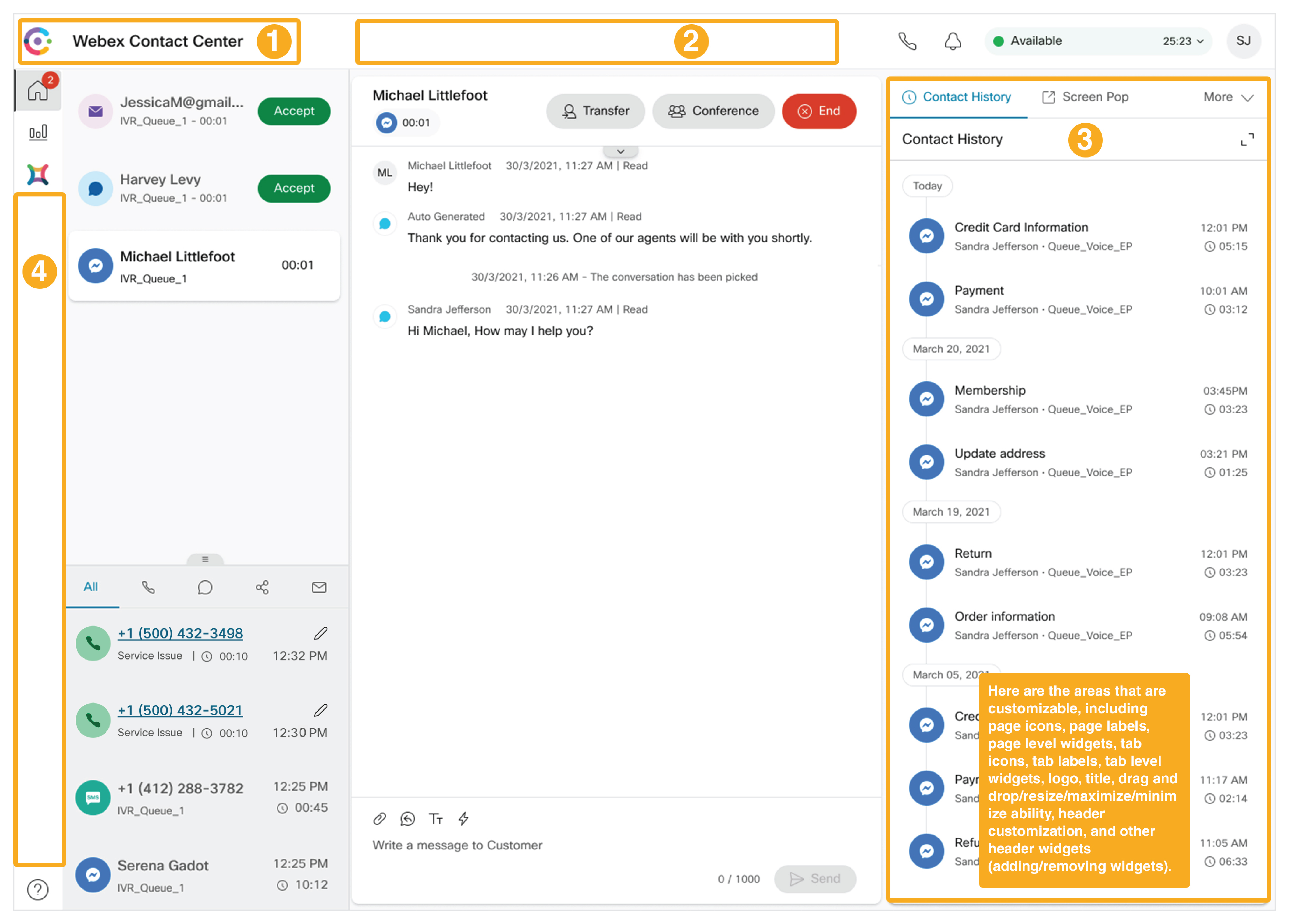
Нижче наведено список пробілів, які можна налаштувати. Зображення ілюструють макет робочого столу:
-
Область заголовка та логотипу: у цьому просторі відображається логотип та ім'я контактного центру Webex (за замовчуванням) у верхньому лівому куті екрана.
-
Горизонтальна область заголов ка: Цей простір має область, яку можна налаштувати, заповнену спеціальними віджетами. Ці віджети можуть відображати, наприклад, вбудовану інформацію та випадаючі меню. Оскільки висота цього заголовка становить лише 64 пікселі, висота віджета не може перетинати висоту заголовка.
-
Область робо чого простору: цей простір змінюється відповідно до вибору на панелі навігації або під час взаємодії агента з клієнтами. Коли агент перебуває під час виклику, у цій області відображається панель керування взаємодією та допоміжна інформація (яка включає власні віджети та постійні віджети). Коли агент взаємодіє з електронною поштою, чатом або соціальними каналами, ця область відображає область робочого простору та панель допоміжних відомостей (зокрема область постійних віджетів).
Спеціальна сторінка відображається в інтерфейсі Робочого столу на панелі робочого простору. Ви можете отримати доступ до користувальницької сторінки через піктограми на панелі навігації. Кожна користувацька сторінка може містити один або кілька призначених для користувача віджетів.
Custom Widget - це стороння програма, яка налаштована в макеті JSON. Ви можете розмістити користувальницький віджет на спеціальній сторінці, спеціальній вкладці (панель допоміжної інформації) або на горизонтальному заголовку робочого столу.
-
Область панелі навігації: Використовуйте цей простір для додавання елементів навігації для доступу до користувацьких сторінок.
Властивості верхнього рівня макета JSON
Ролі
Типовий макет JSON має три ролі.
-
Агент — налаштувати макет робочого столу, який буде відображатися під час входу агента до робочого столу контактного центру Webex для обробки дій агента.
-
Супервізор — для встановлення відображення макета робочого столу під час входу керівника до робочого столу контактного центру Webex для обробки лише можливостей супервайзера.
Коли керівник ввійде до робочого столу, застосовується макет робочого столу, вказаний для основної команди. Якщо ви не вкажете основну команду, застосовується глобальний макет. За замовчуванням звіти APS вимкнені.
-
SupervisorAgent—для встановлення відображення макета робочого столу під час входу керівника до робочого столу контактного центру Webex для обробки можливостей керівника та діяльності агента.
Ви можете додавати або змінювати віджети для кожної ролі у відповідній персоні відповідного файлу макета JSON.
Нижче наведено властивості верхнього рівня для макета JSON на основі ролі:
{
    "agent": {
        "version": "0.1.0",
        "appTitle": "Webex Contact Center",
        "logo": "",
        "taskPageIllustration": "https://www.abc.com/image/logo.jpg",
        "stopNavigateOnAcceptTask": false,
        "dragDropEnabled": false,
        "notificationTimer": 8,
        "maximumNotificationCount": 3,
        "browserNotificationTimer": 8,
        "wxmConfigured": false,
        "desktopChatApp": {
            "webexConfigured": false,
        }
        "headerActions": ["outdial", "notification"],
        "area": {
            "advancedHeader": {
                ...
            },
            "panel": {
                ...
            },
            "navigation": {
                ...
            },
            "persistent": {
                ...
            },
            "headless": {
                ...
            }
        },
    },
    "supervisor": {
        "version": "0.1.0",
        "appTitle": "Webex Contact Center",
        "logo": "",
        "taskPageIllustration": "https://www.abc.com/image/logo.jpg",
        "stopNavigateOnAcceptTask": false,
        "dragDropEnabled": false,
        "notificationTimer": 8,
        "maximumNotificationCount": 3,
        "browserNotificationTimer": 8,
        "wxmConfigured": false,
        "desktopChatApp": {
            "webexConfigured": false,
        }
        "headerActions": ["outdial", "notification"],
        "area": {
            "advancedHeader": {
                ...
            },
            "panel": {
                ...
            },
            "navigation": {
                ...
            },
            "persistent": {
                ...
            },
            "headless": {
                ...
            },
            "homePage": {
                ...
            }
        },
    }
    "supervisorAgent": {
        "version": "0.1.0",
        "appTitle": "Webex Contact Center",
        "logo": "",
        "taskPageIllustration": "https://www.abc.com/image/logo.jpg",
        "stopNavigateOnAcceptTask": false,
        "dragDropEnabled": false,
        "notificationTimer": 8,
        "maximumNotificationCount": 3,
        "browserNotificationTimer": 8,
        "wxmConfigured": false,
        "desktopChatApp": {
            "webexConfigured": false,
        }
        "headerActions": ["outdial", "notification"],
        "area": {
            "advancedHeader": {
                ...
            },
            "panel": {
                ...
            },
            "navigation": {
                ...
            },
            "persistent": {
                ...
            },
            "headless": {
                ...
            }
        },
    }
},- Зміни, внесені до властивостей макета JSON, набувають чинності після оновлення браузера Desktop.
- Якщо функція, яку ви ввімкнули у макеті JSON, недоступна на робочому столі, зверніться до служби підтримки Cisco, щоб увімкнути цю функцію.
- Усі властивості у макеті JSON чутливі до регістру.
Заголовок додатка
Вказати заголовок у горизонтальному заголовку робочого столу. Заголовок за замовчуванням - Кон тактний центр Webex.
Приклад:
"appTitle": "Webex Contact Center"Типовий AppTitle змінюється з робочого столу контактного центру на Кон тактний центр Webex. Це не впливає на існуючі власні макети, які використовують старий типовий AppTitle (Робочий стіл контактного центру). Щоб використовувати новий AppTitle, необхідно змінити спеціальний макет. Однак новий глобальний макет використовує типовий AppTitle як контактний центр Webex.
Заголовок може бути текстом, зображенням або порожнім рядком. Текст заголовка з'являється у два рядки. Якщо текст виходить за межі другого рядка, відображається піктограма еліпсису, а підказка відображає повний заголовок. Стилі не можна застосувати до заголовка.
Ви можете використовувати URI даних (Єдиний ідентифікатор ресурсу) або розміщувати власне зображення заголовка в мережі доставки вмісту (CDN), клаші Amazon Web Services (AWS) Simple Storage Service (S3) або подібній службі хостингу, а потім вказати URL-адресу розміщеного зображення. Підтримувані формати зображень заголовків - PNG, JPG, JPEG, GIF, SVG та WebP. Підтримуваний розмір зображення заголовка становить 184 x 32 пікселів (ширина х висота).
логотип
Вказати URL-адресу логотипу компанії. Якщо ви не вказали URL-адресу, то за замовчуванням з'явиться логотип контактного центру Webex.
Приклад:
"logo": "https://my-cdn.com/logo.png"Ви можете розміщувати власне зображення логотипу на CDN, клаші Amazon Web Services (AWS) Simple Storage Service (S3) або подібній службі хостингу, а потім вказати URL-адресу розміщеного зображення. Підтримувані формати зображень логотипу - PNG, JPG, JPEG, GIF, SVG та WebP. Підтримуваний розмір зображення логотипу становить 96 х 32 пікселів (ширина х висота).
| Стан | Приклад | Заголовок додатка | логотип |
|---|---|---|---|
| Якщо AppTitle і логотип не налаштовані |
|
Немає назви | Логотип за замовчуванням |
| Якщо налаштовано AppTitle і логотип |
|
Налаштований текст | Налаштований логотип |
| Якщо налаштовано AppTitle, а логотип не налаштований |
|
Налаштований текст | Логотип за замовчуванням |
|
Якщо AppTitle не налаштовано, а логотип налаштований
|
|
Немає назви | Налаштований логотип |
| Якщо налаштовано AppTitle, а логотип не є кращим |
|
Налаштований текст | Немає логотипу |
|
Якщо AppTitle не налаштовано, а логотип не є кращим
|
|
Немає назви | Немає логотипу |
| Якщо AppTitle додано як зображення і логотип налаштовано |
|
Налаштоване зображення | Налаштований логотип |
|
Якщо AppTitle додано як зображення, а логотип не налаштований
|
|
Налаштоване зображення | Логотип за замовчуванням |
|
Якщо AppTitle додано як зображення, а логотип не є кращим
|
|
Налаштоване зображення | Немає логотипу |
- Користувацький розмір зображення регулюється залежно від співвідношення сторін. Користувацький текст заголовка, налаштований раніше, тепер може відображатися у двох рядках на робочому столі. Щоб уникнути цього, ви можете змінити нетиповий текст заголовка.
- Якщо заголовок і логотип не налаштовані в горизонтальному заголовку робочого столу, цей простір використовується віджетами заголовка. Віджети заголовків повинні бути налаштовані правильно, щоб використовувати простір заголовка та логотипу.
- Назва та логотип разом не можуть перевищувати максимальну ширину 304 пікселів (включаючи підкладку). Якщо ширина логотипу менше 96 пікселів, решту ширини можна використовувати для заголовка.
- Якщо нетиповий розмір зображення перевищує підтримуваний розмір, розмір зображення регулюється на основі співвідношення сторін у горизонтальному заголовку. Якщо нетиповий розмір зображення менший за підтримуваний розмір, фактичний розмір зображення зберігається в горизонтальному заголовку.
Сторінка завданняІлюстрація
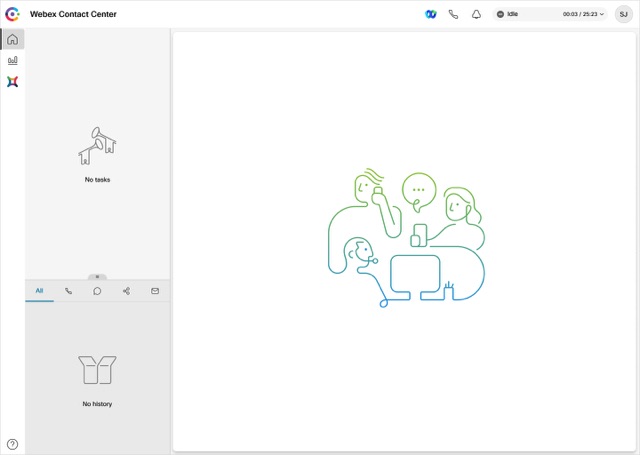
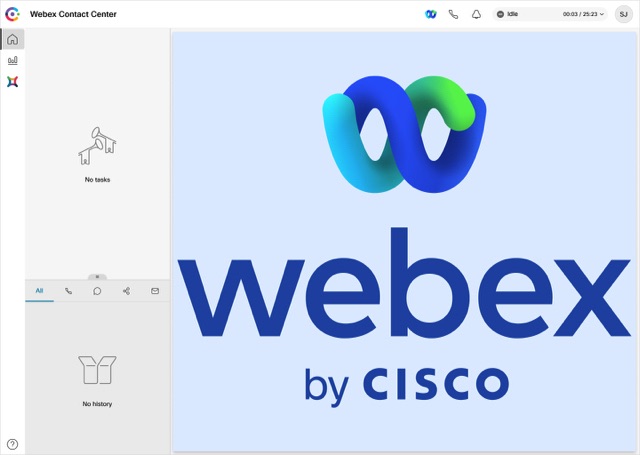
Щоб вказати власну ілюстрацію для сторінки завдання на основі налаштувань організації та вирівнювання бренду. Коли агент ввійде в систему, на сторінці завдання відображається налаштована ілюстрація як фон. За замовчуванням сторінка завдання відображається без ілюстрації.
Приклад:
"taskPageIllustration": "https://www.abc.com/image/logo.jpg",Ви можете використовувати URI даних або розміщувати власну ілюстрацію в мережі доставки вмісту (CDN), відрі Amazon Web Services (AWS) Simple Storage Service (S3) або подібній службі хостингу, а потім вказати URL-адресу розміщеної ілюстрації. Ілюстрацію можна налаштувати на глобальному або командному рівні на основі визначення макета. Переконайтеся, що ви налаштували правильну URL-адресу, щоб запобігти відображенню зламаного зображення на робочому столі.
Підтримувані формати ілюстрації сторінки завдань - PNG, JPG, JPEG, GIF, SVG та WebP. Рекомендований розмір ілюстрації становить 400 х 400 пікселів (ширина х висота). Якщо розмір нетипової ілюстрації перевищує рекомендований розмір, розмір ілюстрації коригується на основі співвідношення сторін на сторінці завдання. Якщо розмір нетипової ілюстрації менший за рекомендований розмір, фактичний розмір ілюстрації зберігається на сторінці завдання.
ЗупинитиНавігаціяПрийняти запитання
Щоб визначити, чи потрібно перемістити фокус на нещодавно прийняте завдання, коли агент приймає нове завдання під час роботи над попереднім завданням. Значення за замовчуванням - false.
Приклад:
"stopNavigateOnAcceptTask": falseЯкщо значення встановлено як true, коли користувач приймає нове завдання на робочому столі, фокус зберігається на попередньому завданні і не зміщується на нещодавно прийняте завдання. Цей параметр запобігає втраті користувачем будь-яких даних при прийнятті нового запиту.
Наприклад, уявіть, що Агент 1 перебуває в чаті з Клієнтом 1 і одночасно здійснює голосовий дзвінок з Клієнтом 2. Під час голосового дзвінка Агент 1 оновлює дані Клієнта 2 на панелі керування взаємодією. Наразі Агент 1 має два активні завдання на панелі «Список завдань», а фокус знаходиться на панелі керування взаємодією. Коли Агент 1 приймає новий запит у чат від Клієнта 3, фокус залишається на панелі керування взаємодією з клієнтом 2 і не переходить на нещодавно прийнятий запит чату.
Щоб зберегти фокус на попередньому завданні і не переходити на нещодавно прийняте завдання, виберіть спеціальний макет зі значенням властивості stopNavigateOnAcceptTask встановленим на true.
Якщо значення властивості stopNavigateOnAcceptTask не вводиться в макет JSON, Робочий стіл зміщує фокус на нещодавно прийняте завдання. Поведінка подібна до того, коли значення властивості stopNavigateOnAcceptTask встановлено на false.
- Цей параметр застосовується до всіх завдань (голосових та цифрових каналів), що виконуються на робочому столі, таких як прийняття завдання, конференція, консультація чи передача, а також для вихідних дзвінків, вихідних дзвінків кампаній, автоматичного завершення тощо.
- Цей параметр не застосовується, якщо користувач робочого столу перебуває на домашній сторінці без активного завдання на панелі «Список завдань». У такому випадку, коли нове завдання приймається, фокус зміщується з домашньої сторінки на щойно прийняте завдання.
Увімкнено перетягнення
Щоб увімкнути перетягування та зміну розміру віджетів на користувацьких сторінках, встановіть значення true. Значення за замовчуванням - false.
Приклад:
"dragDropEnabled": falseДокладніші відомості про ввімкнення функції перетягування для вкладок на панелі допоміжних відомостей див. розділ Панель допоміжних відомостей.
СповіщенняТаймер
Встановити тривалість (у секундах), після якої сповіщення робочого столу на робочому столі автоматично відхиляються. Сповіщення з'являється у верхньому правому куті робочого столу. Типове значення тайм-ауту становить 8 секунд. Допустимий діапазон значень тайм-ауту становить 1-10 секунд. Щоб зміни тайм-ауту вступили в силу, браузер повинен бути оновлений після внесення змін.
Приклад:
"notificationTimer": 8Максимальна кількість повідомлень
Встановити кількість сповіщень на робочому столі, які будуть відображатися одночасно на робочому столі. Значення за замовчуванням - 3. Діапазон сповіщень на робочому столі становить 1-10. Повідомлення на робочому столі складаються. Якщо сповіщень багато, вони з'являються з невеликою затримкою залежно від налаштувань NotificationTimer.
Приклад:
"maximumNotificationCount": 3Таймер сповіщень браузера
Встановити тривалість (в секундах), після якої браузер тостер сповіщення на робочому столі автоматично відхиляються. Тостер - це власне сповіщення браузера, яке з'являється лише в тому випадку, якщо Робочий стіл не є активним вікном або вкладкою браузера. Вікно браузера робочого столу або вкладка неактивні, коли
-
Ви працюєте над іншими вікнами браузера або вкладками.
-
Ви працюєте над іншими програмами.
-
Ви мінімізували вікно браузера робочого столу.
Сповіщення з'являється у верхньому правому куті робочого столу. Типове значення тайм-ауту становить 8 секунд. Рекомендований діапазон значень тайм-ауту становить 5-15 секунд. Щоб зміни тайм-ауту вступили в силу, браузер повинен бути оновлений після внесення змін.
Приклад:
"browserNotificationTimer": 8Налаштований тайм-аут для сповіщень браузера залежить від операційної системи та налаштувань браузера. Значення тайм-ауту виконується в браузері Chrome в операційних системах Windows, Chrome OS і macOS. Однак інші підтримувані браузери не дотримуються налаштованого значення тайм-ауту сповіщень послідовно.
wxmНалаштовано
(Необов'язково) Щоб налаштуватиWebex Experience Management, встановіть значення
true. Значення за замовчуванням - false.
Приклад:
"wxmConfigured": trueДодаток для настільного чату
Щоб налаштувати кілька програм чату, пропонованих Cisco, таких як додаток Webex.
WebКонфігуровано
Додаток Webex разом із функціями обміну повідомленнями та нарад можна налаштувати на робочому столі. Ця конфігурація дозволяє агентам співпрацювати з іншими агентами, керівниками та експертами з питань предметів (МСП) у своїй організації, не віддаляючись від робочого столу.
- Адміністратор сайту керує користувачами Webex Meeting і призначає привілеї, лише якщо користувачі мають Webex Enterprise Edition. Докладніші відомості див. у розділі Кер Webex Meetings ування користувачами в Cisco Webex Control Hub.
- Керівники та МСП повинні завантажити клієнт Webex у свою систему (персональний пристрій) або отримати доступ до програми Webex за допомогою програми Webex для Інтернету (https://web.webex.com/). Докладніші відомості див. у розділі Завантаження програми.
- Ви можете отримати доступ до програми Webex для співпраці Agent Desktop з іншими агентами, керівниками та експертами з питань предметів (МСП) вашої організації, не від ходячи від. Agent Desktop Функція керування викли ками недоступна. Для прийому і здійснення дзвінків потрібна зовнішня невбудована програма Webex. Докладніші відомості див. у розділі Програми виклику.
Щоб налаштувати додаток Webex на робочому столі:
-
Під Cisco Webex Control Hub час додавання служб для користувача встановіть прапорець Додаткові повідомлення (Користувачі ). Докладніші відомості див. у розділі Кер ування обліковими записами користувачів в Ад Cisco Webex міністрації сайту.
-
У спеціальному макеті робочого столу встановіть значеннявластивості WebExConfigured на true.Приклад:
"desktopChatApp": {
    "webexConfigured": true
},
Типовим значенням властивостіWebExConfiguredє false.Програма Webex доступна для ролей агента, керівника та SupervizorAgent, лише якщо ви встановили значення властивості WebExCon
figured надля кожної з цих ролей. Агент, керівник або SupervisorAgent не можуть вийти з програми Webex.trueЩоб відобразити значокДокладніші відомості див. у розділі «Дії за головків». (Webex) у горизонтальному заголовку робочого столу, введіть значення
 webexу властивість HeaderActions.Щоб увімкнути програму Webex для певної команди, виберіть спеціальний макет із значенням властивості WebExДокладніші відомості див. у статті Створення команди.Configured, встановленим на true.
Ви також можете налаштувати додаток Webex на панелі допоміжних відомостей, користувацькій сторінці та користувацькому віджеті. Докладніші відомості див. у розділі Пане ль допоміжних відомо стей.
Повідомлення про додаток Webex
Значення, які вказуються за допомогою властивостей NotificationTim er та BrowserNotificationTimer для таймера сповіщень, застосовуються до програми Webex. Типове значення тайм-ауту для цих властивостей становить 8 секунд. Для отримання додаткової інформації див. Тиммер повідомлень та браузернотитаймер.
ЗаголовкиДії
Для зміни порядку значків на горизонтальному заголовку робочого столу. Порядок за замовчуванням виглядає наступним чином:
-
(Вебекс)
-
 (Зовнішній дзвінок)
 -
 (Центр сповіщень)
Встановіть значення властивості He aderActions наступним чином:
|
Ім'я піктограми |
Значення властивості HeaderActions |
|---|---|
|
Додаток Webex |
вебекс |
|
Зовнішній дзвінок |
зовнішня |
|
Центр сповіщень |
сповіщення |
Приклад:
«Дії заголовків»: ["webex», «вихідний», «повідомлення"],
Значення властивості HeaderActions враховує регістр.
Щоб змінити порядок значків за замовчуванням, введіть властивість headerActions та значення у власному макеті відповідно.
Приклад:
«HeaderActions»: ["сповіщення», «вихідний», «webex"],
- Якщо не ввести властивість і значення He
aderActionsу спеціальному макеті, піктограми відображатимуться в порядку за замовчуванням. - Щоб видалити піктограми заголовків та пов'язані з ними функції з робочого столу, встановіть порожнє значення для властивості
headerActions(«headerActions»:[]). Однак, якщо ви додали програму Webex до панелі допоміжних відомостей або на власну сторінку або як спеціальний віджет, агент все ще може отримати доступ до програми Webex, хоча програма Webex недоступна в горизонтальному заголовку робочого столу. Якщо значення властивостіДокладніші відомості див. у розділі Web Exon figurated.WebExConfigured встановлено якfalse, піктограма програми Webex не відображається в горизонтальному заголовку робочого столу, навіть якщо значенняwebexдодано до властивості headerActions.
площа
Власти вість area є основним розділом макета робочого столу. Ви можете визначити макет відповідно до області.
"area": {
    "header": {
        ...
    },
    "advancedHeader: {
        {
          "comp": "widget-1",
          "attributes": { ... },
          "script": ....
        }
    },
    "panel": {
        ...
    },
    "navigation": {
        ...
    },
    "persistent": {
        ...
    },
    "headless": {
        ...
    }
},
Ви можете налаштувати такі об'єкти області:
-
Панель: представляє другу панель або саму праву панель на панелі «Допоміжні відомості».
-
Навігація: представляє власні сторінки та їх елементи навігації, пов'язані зі сторінками.
-
Постійний: представляє віджети на рівні сторінки, які є постійними та відображаються на всіх сторінках робочого столу.
-
Безголовий: представляє віджети, які не мають візуального інтерфейсу, але виконують логіку у фоновому режимі.
Якщо налаштовано властивість AdvancedHeader, властивості заголовка і HeaderActions мають бути видалені.
Розширений заголовок
Щоб налаштувати видимість та змінити порядок значків у горизонтальному заголовку робочого столу. Порядок за замовчуванням виглядає наступним чином:
-
(Вебекс)
-
(Зовнішній дзвінок)
-
(Центр сповіщень)
-
 (Вибір стану агента)
Встановіть значення властивості AdvancedHeader наступним чином:
|
Ім'я піктограми |
Значення властивості HeaderActions |
|---|---|
|
Додаток Webex |
агент-вебекс |
|
Зовнішній дзвінок |
агент-аутдіалл |
|
Центр сповіщень |
агент-сповіщення |
|
Вибір штату агента |
агент-селектор стану |
Приклад:
"advancedHeader": [
        {
          "comp": "agentx-webex"
        },
        {
          "comp": "agentx-outdial"
        },
        {
          "comp": "agentx-notification"
        },
        {
          "comp": "agentx-state-selector"
        }
        {
          "comp": "widget-1",
          "attributes": { ... },
          "script": ....
        }
      ]
Значення властивості AdvancedHeader враховує регістр.
Щоб змінити порядок значків за замовчуванням, введіть властивість AdvancedHeader та значення у власному макеті відповідно.
Віджети переходять у випадаюче меню зліва направо.
-
Якщо не ввести властивість
AdvancedHeaderу власному макеті, відображатиметься заголовок за замовчуванням. -
Коли розширений заголовок увімкнено, вам слід перемістити віджети з існуючого заголовка до розширеного заголовка, як показано у прикладі.
-
Якщо увімкнено розширений заголовок, старий заголовок не відображатиметься.
-
Кожна піктограма віджета має прокладку та поле за замовчуванням, які визначаються за допомогою CSS і не можуть бути налаштовані на робочому столі.
-
Розташування значків логотипу, заголовка та профілю є фіксованими і не можуть бути налаштовані.
-
Щоб видалити піктограми заголовків та пов'язані функції з робочого столу, встановіть порожнє значення для пов'язаного компонента у властивості
AdvancedHeader (»: []).«AdvancedHeaderЯкщо ви додали програму Webex до панелі допоміжних відомостей або на власну сторінку або як спеціальний віджет, агент все ще може отримати доступ до програми Webex, хоча програма Webex недоступна в горизонтальному заголовку робочого столу.
-
Якщо ви додаєте віджет з довгою міткою, зрізане ім'я мітки відображається відповідно до наявного місця.
Для додавання мітки до віджету можна використовувати атрибут
TextContent.Приклад:
{
          "comp": "timer-widget",
          "attributes": { "duration": "08:00:00" },
          "textContent": "Count Down Timer for Current Shift",
          "script": "https://wxcc-demo.s3.amazonaws.com/widgets/timer-widget.js"
        }
Мітка «Таймер відрахунку для поточного зсуву» буде урізана та відображена відповідно до наявного місця.
-
Уникайте додавання віджетів з довгою міткою.
-
Коли віджет переходить до спадного списку, можна натиснути лише піктограму віджета.
-
-
Якщо значення властивостіДокладніші відомості див. у розділі Web Exon figurated.WebExConfigured встановлено якfalse, піктограма програми Webex не відображається в горизонтальному заголовку робочого столу, навіть якщо значенняwebexдодано у властивість AdvancedHeader.
Головна сторінка
Коли ви входите на робочий стіл, ви потрапляєте на домашню сторінку.
Домашня сторінка застосовується лише до керівників та персони SupervisorAgent.
Ви можете переглянути наступні віджети на головній сторінці. Віджети аналізатора надаються за замовчуванням, але адміністратор також може налаштувати постійні та призначені для користувача віджети. Докладніші відомості див. у розділі Власти вості верхнього рівня макета JSON.
Віджети аналізатора
За замовчуванням віджет Analyzer відображається на домашній сторінці робочого столу.
Конфігурація макета домашньої сторінки
Ви можете налаштувати домашню сторінку робочого столу, щоб відображати макет, який базується на налаштуваннях організації та вирівнювання бренду. Відредагуйте поле Домаш ня сторінка, щоб налаштувати домашню сторінку. Ви можете налаштувати такі компоненти, які відображатимуться на домашній сторінці під час входу користувача на робочий стіл:
-
Вітальне повідомлення
-
Зна чок «Зав дання» на панелі навігації для переходу до панелі завдань. Пікто гра ма Завдання відображається для ролі Супервізора та Супервізора та Агента з увімкненою функцією моніторингу викликів. Панель завдань відображає вхідні запити клієнтів, активні та минулі взаємодії з клієнтами, а також активні запити моніторингу.
-
Фільтруйте розділи, такі як назва черги, тип каналу та ке ровані команди.
У наведеній нижче таблиці описані властивості сторінки, необхідні для налаштування домашньої сторінки:
|
Власність |
Опис і код |
|---|---|
|
сторінка > UseFlexМакет |
Flex макет - це новий веб-компонент. Він не змінює існуючі віджети. Новий гнучкий макет використовує той самий формат конфігурації макета спрощеним способом. Він зворотньо сумісний і не впливає на існуючі віджети. Вам потрібно налаштувати макет JSON. Щоб налаштувати макет JSON, вкажіть висоту і ширину віджета. Віджет відображається в тій же послідовності, що й у макеті JSON. Віджети мають поле за замовчуванням 8 px. Макет JSON базується на розмірах (ширина х висота) та координатах (X, Y та Z) віджетів. Гнучкий макет підтримує такі можливості, як зміна розміру окремих віджетів, максимізація віджетів тощо. Висота окремих віджетів вимірюється в пікселах. 1 одиниця висоти = 40 пікселів. Ширина віджета залежить від кількості стовпців у контейнері та кількості стовпців, які змінюються залежно від ширини контейнера. Віджети відображаються зліва направо. Розширений механізм макета використовує власну логіку для застосування як горизонтального, так і вертикального регулювання простору віджетів. Спочатку макет завантажується горизонтально. Після завантаження горизонтально віджет завантажується вертикально і забезпечує оптимальне використання простору. Налаштуйте віджети виходячи з розміру екрану. Ви можете збільшити або зменшити ширину віджетів, виходячи з розміру екрана. Це робить віджети більш читабельними та зручними. Гнучкий макет забезпечує стандартні точки зупинки, такі як великі, середні, малі та дуже малі.
Ці пікселі можуть відрізнятися залежно від операційної системи та браузера. |
|
сторінка > comp |
Переконайтеся, що ви надаєте унікальний спеціальний компонент. Компо |
|
сторінка > Заголовок сторінки |
Обов'язково вкажіть рядок заголовка, який може бути статичним, динамічним або обома. Компо
|
|
сторінка > Заголовок сторінок |
Обов'язково додайте підзаголовок, який відображається на робочому столі. Користувач може додати Go to Analyzer у підзаголовку.
|
Навігація (користувальницькі сторінки)
У цьому розділі ви можете додати сторінки, які з'являються на лівій панелі навігації. Ви вказуєте значок навігації та унікальну URL-адресу для відображення віджета на панелі навігації. Ми рекомендуємо використовувати певний префікс для URL-адреси, щоб уникнути конфліктів. Для отримання додаткової інформації див. Розділ властивостей наві гації.
Ви також можете мати колекцію віджетів, які можна відобразити на цій сторінці. Сторінка може мати один віджет, який з'являється на екрані, або колекцію віджетів у сітці. Для отримання додаткової інформації про розташування сітки див. Розділ властивостей ма кета.
Вам не потрібно додавати обгортку динамічної області до дерева віджетів. Це означає, що ви можете перетягувати та скидати віджети та змінювати розмір на користувацьких сторінках, коли ви ввімкнете цю опцію.
Приклад:
{
    "nav": {
        "label": “Custom Page”,
        "icon": "stored-info",
        "iconType": "momentumDesign",
        "navigateTo": "dynamic-tabs",
        "align": "top",
        "isDefaultLandingPage": true
             },
    "page": {
        "id": “my - custom - page“,
        "useFlexLayout": true,
        "widgets": {
            “
            comp1”: {
                "comp": "md-tabs",
                "children": [{
                        "comp": "md-tab",
                        "textContent": "Shift Timer",
                        "attributes": {
                            "slot": "tab"
                        }
                    },
                    {
                        "comp": "md-tab-panel",
                        "attributes": {
                            "slot": "panel"
                        },
                        "children": [{
                            "comp": “my - custom - timer”,
                            “source”: http: //my-cdn.com/my-custom-timer.js
                                "wrapper": {
                                    "title": "Shift Timer",
                                    "maximizeAreaName": "app-maximize-area"
                                }
                        }]
                    },
                    {
                        "comp": "md-tab",
                        "textContent": "Stock Market",
                        "responsive": "false"
                        "attributes": {
                            "slot": "tab"
                        },
                    },
                    {
                        "comp": "md-tab-panel",
                        "attributes": {
                            "slot": "panel"
                        },
                        "children": [{
                            "comp": "agentx-wc-iframe",
                            "responsive": "false"
                            "attributes": {
                                "src": "https://widget-kad.s3.amazonaws.com/Trading.htm"
                            },
                            "wrapper": {
                                "title": "Stock Market",
                                "maximizeAreaName": "app-maximize-area"
                            }
                        }],
                    },
                    {
                        "comp": "md-tab",
                        "textContent": "Widget3",
                        "attributes": {
                            "slot": "tab"
                        }
                    },
                    {
                        "comp": "md-tab-panel",
                        "textContent": "Three Content",
                        "attributes": {
                            "slot": "panel"
                        }
                    }
                ]
            },
            “comp2”: {
                "comp": “my - google - maps - component“,
                “source”: "https://my-cdn.com/my-google.maps.js
                "wrapper": {
                    "title": "Google Map",
                    "maximizeAreaName": "app-maximize-area"
                }
            }
        },
        "layout": {
            "areas": [
                ["left", "right"]
            ],
            "size": {
                "cols": [1, 1],
                "rows": [1]
            }
        }
    }
},
У наступній таблиці описано властивості навіга ції та сторінки разом із їхніми дочірніми властивостями:
|
Власність |
Опис і код |
|---|---|
|
навіга ція > мітка |
Ця властивість вказує ідентифікатор навігації сторінок. Зчитувач екрана читає цю властивість, і вона відображається в підказці. Ці параметри необхідні для відображення вашої користувацької сторінки на панелі навігації. Вла |
|
навігація > Тип пікто грами |
Ця властивість представляє тип піктограми, який відображається на панелі навігації для власної сторінки. Доступні такі типи значків:
|
|
навігація > пі ктограма |
Ця властивість представляє назву піктограми в бібліотеці Momentum або URL-адресу CDN. |
|
навігація > вирівняти |
Ця властивість допомагає вирівняти значок у верхній або нижній частині панелі навігації. Наразі властивість дозволяє лише вирівнювання зверху. |
|
навігація > IsDefaultLandingPage | Ця властивість визначає цільову сторінку за замовчуванням для агентів уAgent Desktop. Встановіть для цієї властивості значення true, щоб зробити сторінку панелі навігації цільовою сторінкою за замовчуванням, яка відображається для агентів після входу в системуAgent Desktop. Якщо для кількох сторінок панелі навігації ця властивість встановлена на true, система вважатиме першу сторінку панелі навігації цільовою сторінкою за замовчуванням. Якщо на жодній сторінці панелі навігації цю властивість встановлено значення true, домашня сторінка виконує функцію цільової сторінки за замовчуванням. Зві ти «Аналізатор» та «Статистика ефективності агента» не можна встановити як цільову сторінку за замовчуванням. |
|
навіга@@ ція > НавігаціяДо |
Ця властивість визначає назву користувацької сторінки. Ця назва з'являється в адресному рядку під час навігації агентом. NavigateTo не повинен містити такі значення: зображення, шрифти, css, build_info, help, app, i18n, значки, зображення-mfe-wc та звуки. |
|
Власність |
Опис і код |
|---|---|
|
сторінка > id |
У Власти |
|
сторінка > UseFlexМакет |
Flex макет - це новий веб-компонент. Він не змінює існуючі віджети. Новий гнучкий макет використовує той самий формат конфігурації макета спрощеним способом. Він зворотньо сумісний і не впливає на існуючі віджети. Вам потрібно налаштувати макет JSON. Щоб налаштувати макет JSON, вкажіть висоту і ширину віджета. Віджет відображається в тій же послідовності, що й у макеті JSON. Віджети мають поле за замовчуванням 8 px. Макет JSON базується на розмірах (ширина х висота) та координатах (X, Y та Z) віджетів. Гнучкий макет підтримує такі можливості, як зміна розміру окремих віджетів, максимізація віджетів тощо. Висота окремих віджетів вимірюється в пікселах. 1 одиниця висоти = 40 пікселів. Ширина віджета залежить від кількості стовпців у контейнері та кількості стовпців, які змінюються залежно від ширини контейнера. Віджети відображаються зліва направо. Розширений механізм макета використовує власну логіку для застосування як горизонтального, так і вертикального регулювання простору віджетів. Спочатку макет завантажується горизонтально. Після завантаження горизонтально віджет завантажується вертикально і забезпечує оптимальне використання простору. Налаштуйте віджети виходячи з розміру екрану. Ви можете збільшити або зменшити ширину віджетів, виходячи з розміру екрана. Це робить віджети більш читабельними та зручними. Гнучкий макет забезпечує стандартні точки зупинки, такі як великі, середні, малі та дуже малі.
Ці пікселі можуть відрізнятися залежно від операційної системи та браузера. |
|
сторінка > віджети сторінка > comp |
Допомагає визначити власні віджети. Щоб розмістити кілька віджетів, вкажіть параметри віджетів послідовно. Переконайтеся, що ви надаєте кожному віджету унікальну назву області. Використовуйте його в розділі макета пізніше. Ця властивість представляє назву користувацького елемента HTML (відомого як веб-компонент або будь-який інший елемент - якщо ви хочете використовувати його як обгортку). Для отримання додаткової інформації див. Приклади прикладів використання. Введіть тут ім'я власного елемента без кутових дужок («<» or «>»). Наприклад, «мой-замовний елемент». Кожен запис у розділі віджетів підтримує наступний формат: |
|
сторінка > с крипт |
(Необов'язково) Ця властивість потрібна лише тоді, коли ви завантажуєте віджет або компонент із віддаленого місця, наприклад CDN. Не змінюйте URL-адресу сценарію для того самого компонента. Якщо вам потрібно змінити URL-адресу сценарію для того ж компонента, виконайте одну з наступних дій:
|
|
сторінка > властивості |
Ви можете вказати властивості, які необхідно передати для веб-компонента. |
|
сторінка > адаптивний |
Визначає, чи відповідає веб-компонент або віджет на основі iFrame, доданий у власному маке Налаштуйте цю властивість за допомогою одного з наступних значень:
Віджети, що не відповідають, не можуть забезпечити найкращу роботу користувача і не відображаються в меншому представленні. Агент повинен збільшити розмір вікна браузера, щоб переглянути будь-які віджети, які налаштовані як невідповідні. |
|
сторінка > атрибути |
Ви можете вказати атрибути веб-компонента в цьому розділі. |
|
сторінка > видимість |
Віджети, пропоновані Cisco, - це Історія контактів,Cisco Webex Experience Management, Стенограма IVR, Посібник із викликів кампанії попереднього перегляду та Screen Pop.
|
|
сторінка > діти |
Ця властивість є основною частиною макета. У дочі Щоб дізнатися про передачу значень STORE як властивостей, див. розділ Спіль не використання даних з робочого столу до віджетів. Перевага розділу «дочірніх» масивів полягає в тому, що ви можете використовувати існуючі веб-компоненти у специфікації макета, яка вже є частиною пакета Desktop. Деякі веб-компоненти пакета Desktop включають:
Докладніші відомості про атрибути постійної вкладки див. у статті Атри бути для постійних вкладок. |
|
сторінка > Т ексткон тент |
Допомагає додати текстовий вміст. |
|
сторінка > стиль |
Допомагає призначити певний стиль CSS вашому компоненту. |
|
сторінка > обгортка |
Обгортка віджетів дозволяє додати панель інструментів у верхній частині вашого віджета. Панель інструментів може містити заголовок і значок Переконайтеся, що ви використовуєте значення за замовчуванням як «app-maximize-area». Наразі доступне лише значення за замовчуванням. |
|
сторінка > обгортка> id |
(Необов'язково) Обгортка віджетів веб-компонента дозволяє оновлювати заголовок динамічного віджета за допомогою унікального ідентифікатора. Введіть значення властивості ідентифікатора обгортки відже Переконайтеся, що ви використовуєте той самий унікальний ідентифікатор для JavaScript CustomEvent. Докладніші відомості див. у розділі «Асинхронні події» у розділі Моду ль контактів аген та програми Cisco Webex Contact CenterDesktop Developer. Щоб оновити заголовок віджета на основі iFrame, використовуйте вміст iFrame з того ж домену. Нижче наведено приблизний приклад: |
|
сторінка > аген т-wc- iframe |
Дозволяє вбудовувати веб-сторінку в iFrame, який відображається як віджет на робочому столі. Ви можете використовувати віджет iFrame під назвою «agentx-wc-iframe». |
|
сторінка > ма кет | Дозволяє впорядкувати віджети на сторінці. Наступний формат представляє макет сітки: Тут ви можете визначити сітку з назвами областей, які ви визначили в розділі від жетів. У наступному прикладі показано, як задається макет трьох рядків і трьох стовпців: 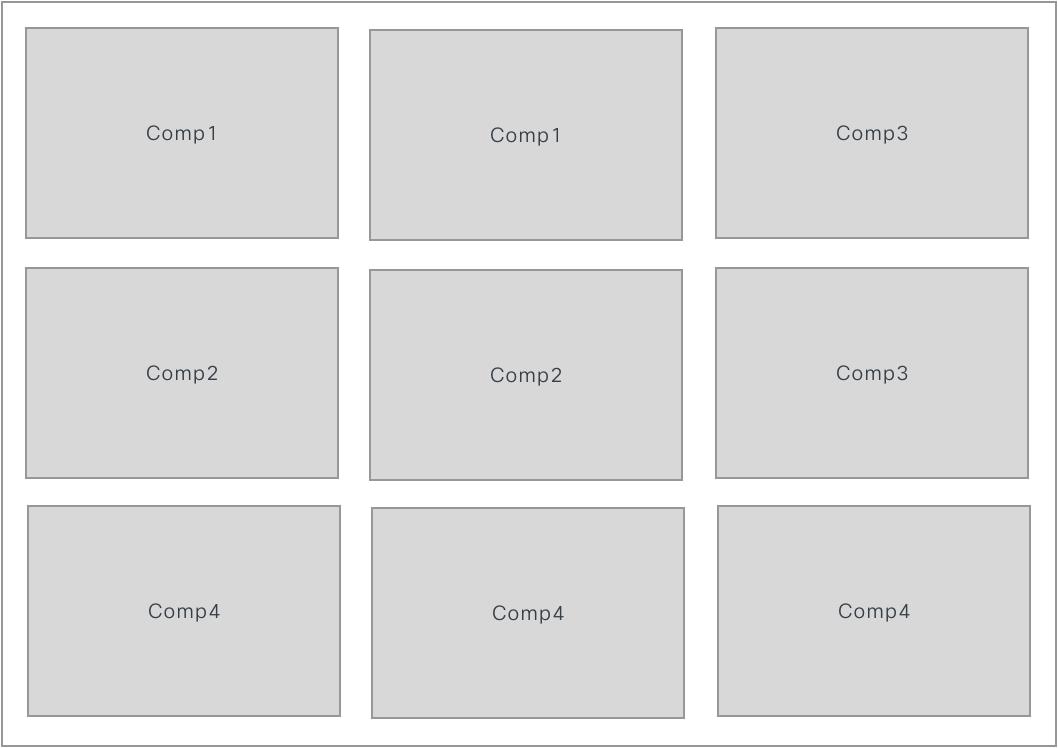 У розділі розміру цифри представляють частку простору, яку може займати віджет відносно інших віджетів. Всі три колони займають рівну 1 частку простору. З доступною шириною 100% кожен віджет займає 33,33% горизонтального простору. 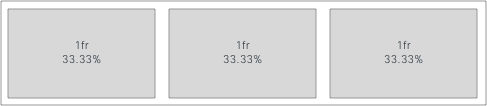 Інший приклад використання, якщо ви встановите як «cols»: [1, 2, 2], це означає, що загальний простір ділиться на 5 (1+2+2), а перший віджет займає 20% горизонтального простору. Другий і третій віджети займають по 40% кожен. Для отримання додаткової інформації див. Основні поняття макета сітки. 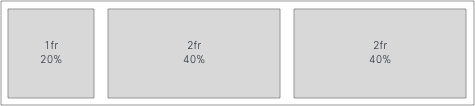 |
|
сторінка > КОРІ НЬ |
Гніздування макетів називається підрозміщенням. Якщо у вашій конфігурації макета є вкладені макети, ви повинні мати один об'єкт «ROOT» як батьківський об'єкт для підшарів. В іншому випадку конфігурація макета може бути рівною, якщо не потрібно вкладання. Це сублікація забезпечує більший контроль над поведінкою зміни розміру макета. Власти вість ма кета сторінки має бути типу Запис<string, Layout>. Властивість layout дозволяє впорядкувати віджети на сторінці. Цей параметр створює сітку в макеті ROOT з двома підсітками, розмір яких можна змінювати незалежно. 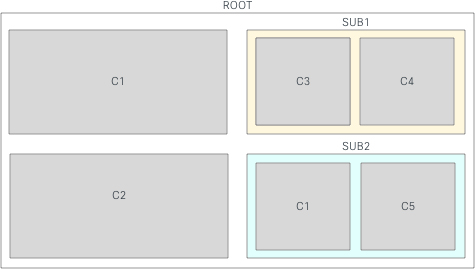 Зміна розміру компонента впливає на компоненти в цьому підрозкладі. 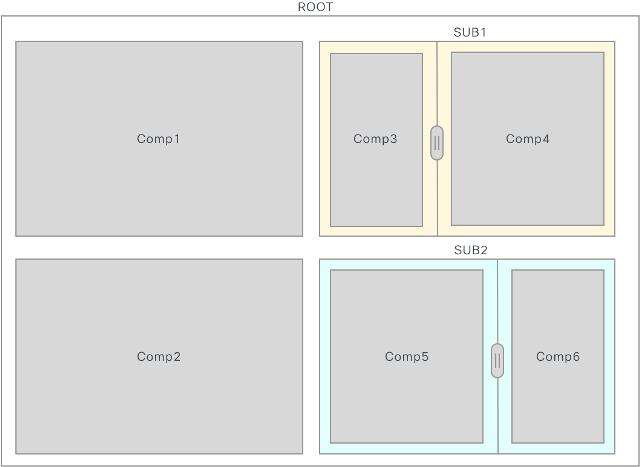 Зверніть увагу на такі випадки: Нескінченний цик л: Якщо ви включите макет ROOT як підшарок ROOT, це спричиняє помилку «перевищений стек викликів» і запуститься в нескінченний цикл. 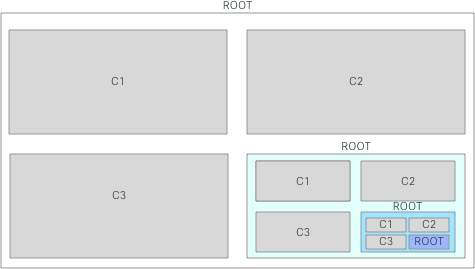 Раз однакового підмакета (N): якщо ви включите підрозкладку в сітку більше одного разу з однаковою назвою, і якщо ви змінюєте розмір одного з них, розмір усіх підшарок автоматично змінюються. Якщо це не бажана поведінка, перейменуйте кожну з підшарок унікальною назвою. 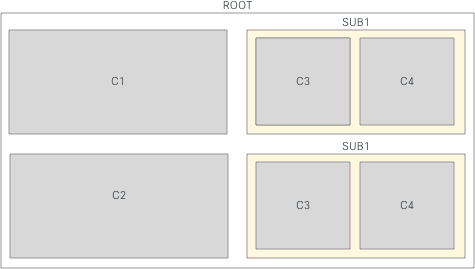 |
 (
(Атрибути для постійних вкладок
Щоб встановити вкладки на користувацьких сторінках і користувацьких віджетах як постійні, введіть атрибути для md-tabs у спеціальному макеті.
Приклад: Встановити вкладки як постійні
{
    "comp": "md-tabs",
    "attributes": {
        "persist-selection": true,
        "tabs-id": "unique-id for all the tabs together in the container"
    },
}|
Власність |
Опис |
|---|---|
|
персистентний відбір |
Щоб встановити |
|
ідентифікатор вкладок |
Унікальна ідентифікація для всіх вкладок разом у контейнері. |
Якщо ви встановлюєте md-tabs як постійні (persist-select: true), зберігається вибір вкладки, навіть якщо Agent Desktop агент перемикається між сторінками або віджетами на робочому столі.
- Власти
вість постійного виборуне застосовується для вкладок на панелі допоміжних відомостей та на сторінці звітів Статистика ефективності агента, оскільки поведінка постійної вкладки вже встановлена на робочому столі . - Вибір вкладки скидається на вкладку за замовчуванням, коли ви виходите з робочого столу, перезавантажуєтесь або оновлюєте браузер або очищаєте кеш браузера.
Конфігурація постійних віджетів
Ви можете налаштувати будь-який користувацький віджет на постійний. Постійні віджети відображаються на всіх сторінках робочого столу. Постійні віджети відображаються як нова вкладка на панелі допоміжних відомостей, лише якщо у вас є активний запит на контакт або розмова. Наприклад, Зразок постійного віджету.
Постійні віджети не відображаються на головній сторінці так, як вони відображаються на інших сторінках. Однак, якщо у вас активна взаємодія, постійні віджети відображаються на домашній сторінці як частина панелі допоміжна інформація. Наприклад, коли ви відповіли на виклик, відображається панель керування взаємодією, а віджет «Зразок постійної роботи» відображається як частина панелі допоміжних відомостей.
Приклад:
"area": {
    "persistent": [{
            "comp": "md-tab",
            "attributes": {
                "slot": "tab"
            },
            "children": [{
                    "comp": "md-icon",
                    "attributes": {
                        "name": "emoticons_16"
                    }
                },
                {
                    "comp": "span",
                    "textContent": "Custom Page Widget"
                }
            ]
        },
        {
            "comp": "md-tab-panel",
            "attributes": {
                "slot": "panel"
            },
            "children": [{
                "comp": "dynamic-area",
                "properties": {
                    "area": {
                        "id": "dw-panel-two",
                        "widgets": {
                            "comp1": {
                                "comp": "agentx-wc-iframe",
                                "attributes": {
                                    "src": "https://blog.logrocket.com/the-ultimate-guide-to-iframes/"
                                },
                                "wrapper": {
                                    "title": "AgentX iFrame",
                                    "maximizeAreaName": "app-maximize-area"
                                }
                            },
                            "comp2": {
                                "comp": "uuip-widget-two",
                                "script": "./dynamic-widgets/widget-two.js",
                                "attributes": {
                                    "title": "WIDGET 2 content"
                                },
                                "wrapper": {
                                    "title": "Widget 2 title",
                                    "maximizeAreaName": "app-maximize-area"
                                }
                            }
                        },
                        "layout": {
                            "areas": [
                                ["comp1", "comp2"]
                            ],
                            "size": {
                                "cols": [1, 1],
                                "rows": [1]
                            }
                        }
                    }
                }
            }]
        }
    ]
}
Коли ви налаштовуєте віджет, ви можете вибрати один з варіантів:
-
Розмістіть програму на веб-сторінці, яку можна вбудовувати в iframe.
-
Створіть власний віджет.
Технічні вимоги до віджетів описані в Докумен тації щодо розробки віджетів робочого столу. Як редактор макетів, переконайтеся, що у вас є такі деталі:
-
Як називається користувацький елемент HTML (відомий як веб-компонент)?
-
Яка URL-адреса джерела мережі доставки вмісту (CDN), на якому розміщується пакет JavaScript?
Віджети заголовків
Заголовок використовується для відображення вбудованої інформації, додавання випадаючих меню тощо. Оскільки контейнер заголовка має обмежений вертикальний простір, загальна висота заголовка становить лише 64 пікселі. Для отримання додаткової інформації про вирівнювання макета див. розділ властивостей ма кета.
Приклад:
"header":{
   "id":"header",
   "widgets":{
      "head1":{
         "comp":"header-widget-one",
         "script":"https://my-cdn.com/dynamic-widgets/header-widget-one.js",
      },
      "head2":{
         "comp":"header-widget-two",
         "script":"https://my-cdn.com/dynamic-widgets/header-widget-two.js",
      }
   },
   "layout":{
      "areas":[[ "head1", "head2" ]],
      "size": { "cols": [1, 1], "rows": [1] }
      }
}
Щоб додати підказку для віджету заголовка, обмотайте компонент за допомогою m d-tooltip. Введіть інформацію підказки у властивість повідомлення.
Приклад:
"header": {
    "id": "dw-header",
    "widgets": {
        "head1": {
            "comp": "md-tooltip",
            "attributes": {
                "message": "Netlify"
            },
            "children": [{
                "comp": "agentx-wc-iframe",
                "attributes": {
                    "src": "https://keen-jackson-8d352f.netlify.app"
                }
            }]
        },

    },
}
Ви повинні додати атрибути стилю відоб раження та висоту, щоб налаштувати будь-які віджети через iFrame у налаштованій області віджетів у заголовку. Найкраще значення відповідності атрибу та height - 64 пікселів.
Переконайтеся, що ви додали атрибути стилю до існуючих віджетів заголовків, щоб вони завантажувались, як очікувалося, у iFrame.
Приклад:
"head1": {
    "comp": "agentx-wc-iframe",
    "attributes": {
        "src": "https://widget-kad.s3.amazonaws.com/Headers/Timer/Timer.htm",
        "style": "height:64px;display:flex;"
    }


},
Рекомендуємо використовувати для заголовка лише один рядок з декількома стовпцями, оскільки висота заголовка становить лише 64 пікселі. Для отримання додаткової інформації про вирівнювання див. розділ властивостей ма кета.
Панель допоміжної інформації
Панель допоміжної інформації робочого столу відображає вкладки, які включають запропоновані Cisco віджети (за замовчуванням) та власні віджети. Наступні віджети, пропоновані Cisco, відображаються на попередньо визначених вкладках:
-
Історія контактів
-
Стенограма IVR
-
Подорож клієнтського досвіду
-
Екран Поп
За допомогою панелі «Допоміжні відомості» можна виконати такі дії:
-
Додати вкладки
-
Зміна порядку вкладок
-
Видалити попередньо визначені вкладки
-
Позначити власні вкладки як перетягуються
-
Додавання підказок до спеціальних вкладок
-
Додати параметр «С кинути порядок вкла док»
Приклад:
"panel": {
    "comp": "md-tabs",
    "attributes": {
        "class": "widget-tabs"
    },
    "children": [{
            "comp": "md-tab",
            "attributes": {
                "slot": "tab",
                "class": "widget-pane-tab"
            },
            "children": [{
                "comp": "slot",
                "attributes": {
                    "name": "CONTACT_HISTORY_TAB"
                }
            }]
        },
        {
            "comp": "md-tab-panel",
            "attributes": {
                "slot": "panel",
                "class": "widget-pane"
            },
            "children": [{
                "comp": "slot",
                "attributes": {
                    "name": "CONTACT_HISTORY"
                }
            }]
        },
        {
            "comp": "md-tab",
            "attributes": {
                "slot": "tab",
                "class": "widget-pane-tab"
            },
            "children": [{
                    "comp": "md-icon",
                    "attributes": {
                        "name": "pop-out_16"
                    }
                },
                {
                    "comp": "span",
                    "textContent": "Screen Pop"
                }
            ],
            "visibility": "SCREEN_POP"
        },
        {
            "comp": "md-tab-panel",
            "attributes": {
                "slot": "panel",
                "class": "widget-pane"
            },
            "children": [{
                "comp": "#SCREEN_POP"
            }],
        },
        {
            "comp": "md-tab",
            "attributes": {
                "slot": "tab"
            },
            "children": [{
                    "comp": "md-icon",
                    "attributes": {
                        "name": "emoticons_16"
                    }
                },
                {
                    "comp": "span",
                    "textContent": "Custom Widget"
                }
            ]
        },
        {
            "comp": "md-tab-panel",
            "attributes": {
                "slot": "panel"
            },
            "children": [{
                "comp": "dynamic-area",
                "properties": {
                    "area": {
                        "id": "dw-panel-two",
                        "widgets": {
                            "comp1": {
                                "comp": "agentx-wc-iframe",
                                "attributes": {
                                    "src": "https://blog.logrocket.com/the-ultimate-guide-to-iframes/"
                                },
                                "wrapper": {
                                    "title": "AgentX iFrame",
                                    "maximizeAreaName": "app-maximize-area"
                                }
                            },
                            "comp2": {
                                "comp": "widget-one",
                                "script": "https://my-cdn.com/dynamic-widgets/widget-one.js",
                                "wrapper": {
                                    "title": "Widget title",
                                    "maximizeAreaName": "app-maximize-area"
                                }
                            }
                        },
                        "layout": {
                            "areas": [
                                ["comp1"],
                                ["comp2"]
                            ],
                            "size": {
                                "cols": [1],
                                "rows": [1, 1]
                            }
                        }
                    }
                }
            }]
        }
    ]
},
Ви можете налаштувати віджет «Подорож із клієнтами» після того, як увімкніть Метрики управління клієнтським досвідом на панеліManagement Portal.
На панелі допоміжна інформація додайте нові вкладки для розміщення власних віджетів. Тут не застосовуються особливих правил, і вкладання компонентів відбувається так, як очікувалося і описано в розділі дітей. Для отримання додаткової інформації див. власти вість «Діти» сторінки.
Нижче наведено конкретні приклади налаштування заголовків вкладок:
Приклад розміщення піктограм і міток у власності «Діти»
{
    "comp": "md-tab",
    "attributes": {
        "slot": "tab",
        "class": "widget-pane-tab"
    },
    "children": [{
            "comp": "md-icon",
            "attributes": {
                "name": "transcript_16"
            }
        },
        {
            "comp": "span",
            "textContent": “My Widget Tab”
        }
    ],
},
Приклад розміщення зображення (за допомогою CSS) та міток у властивості «Діти»
{
    "comp": "md-tab",
    "attributes": {
        "slot": "tab"
    },
    "children": [{
        "comp": "span",
        "attributes": {
            "style": "align-items: center; display: flex;"
        },
        "children": [{
                "comp": "img",
                "attributes": {
                    "src": “http: //my-cdn.com/icon.svg”,
                        "width": 16,
                    "height": 16,
                    "style": "margin-right: 0.5rem;"
                }
            },
            {
                "comp": "span",
                "textContent": “My Widget Tab”
            }
        ]
    }],
},
Спад ний список «Додаткові вкладки» з'являється автоматично, коли панель «Допоміжна інформація» містить декілька вкладок.
Для зручності читання та доступності потрібно додати спеціальну підказку для вкладки. Щоб додати підказку для власної вкладки, обмотайте компонент за допомогою m d-tooltip. Введіть інформацію підказки у властивість повідомлення та застосуйте значення власти востей стилю, як показано в наступному прикладі.
"comp": "md-tooltip",
"attributes": {
    "class": "widget-tabs",
    "message": "Sample Tab 1",
    "style": "max-width: 252px; min-width: 110px; overflow: hidden; text-overflow: ellipsis; white-space: nowrap; display: inline-block; margin-bottom: -10px;"
},
Для власної вкладки ми рекомендуємо максимальну ширину 252 пікселів і мінімальну ширину 110 пікселів.
Щоб увімкнути функцію перетягування на спеціальній вкладці, додайте в атрибути таку властивість:
"comp": "md-tabs",
"attributes": {
    "class": "widget-tabs",
    "draggable": true,
    "comp-unique-id": "sample-dynamic-custom-tabs"
},-
перетягування: Встановіть значення властивостіперетягування на true. -
comp-unique id: Введіть унікальне значення для ідентифікації компонента.Приклад:
"comp-unique-id": "sample-dynamic-custom-tabs"
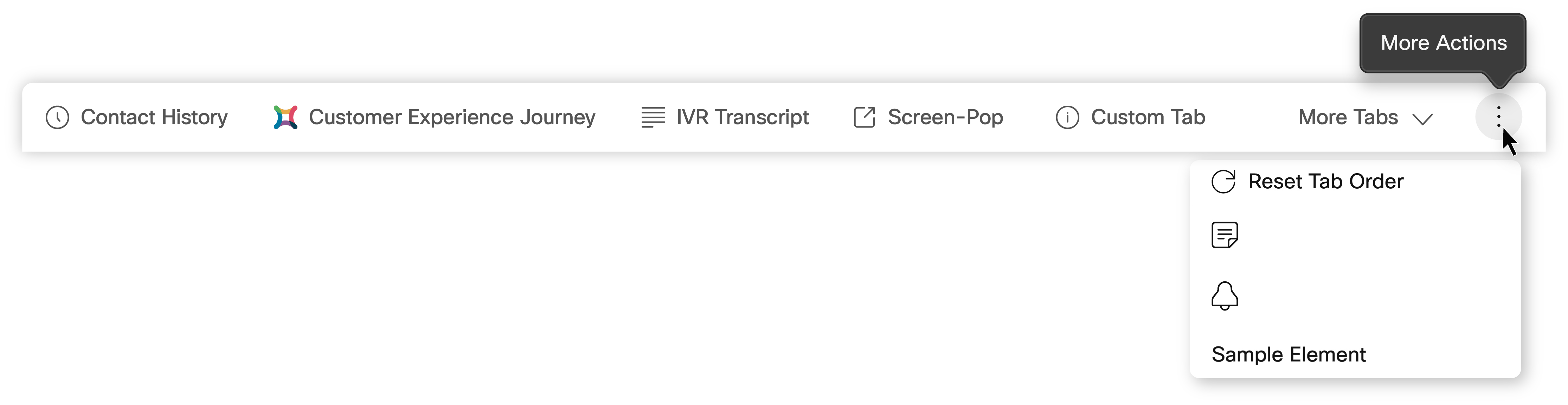
Якщо ви увімкнете перетягування для власної вкладки, агент може перетягувати вкладку на потрібну позицію на панелі допоміжних відомостей. Щоб скинути вкладки до порядку вкладок за замовчуванням, додайте таку властивість:
"comp": "agentx-wc-more-actions-widget",
"attributes": {
    "slot": "settings",
    "class": "widget-pane",
    "tabs-unique-id": "sample-dynamic-custom-tabs"
},-
agentx-wc-more-actions-widget: Введіть компонент, який відображається як піктограма Додаткові дії () на панелі допоміжних відомостей.
 -
slot="settings": Enter an attribute within the component that is displayed as the Reset Tab Order option in the More Actions drop-down list. Агенти можуть скинути вкладки на панелі допоміжних відомостей до порядку за замовчуванням, клацнувши > С кинути порядок вклад ки. -
tabs-unice-id: Введіть те саме унікальне значення, визначене для властивостіcomp-unique id, щоб відобразити та скинути компоненти md-tabs.
У наведеному нижче зразку коду використовуються функції «Додат кові дії» та «Скинути порядок вкла док».
"comp": "agentx-wc-more-actions-widget",
"attributes": {
    "slot": "settings",
    "class": "widget-pane",
    "tabs-unique-id": "sample-dynamic-custom-tabs"
},
"children": [{
    "comp": "div",
    "attributes": {
        "textContent": "custom action",
        "slot": "custom-action"
    },
    "children": [{
            "comp": "agentx-wc-notes-header-widget"
        },
        {
            "comp": "agentx-wc-menu-notification"
        }
    ]
}],

}
За замовчуванням визначено підказку, піктограму еліпсу та скидання порядку табуляції для попередньо визначених вкладок.
Спад ний список «Додаткові дії» можна розширити, щоб додати додаткові власні компоненти або віджети після параметра «С кинути порядок вкла док». Нижче наведено зразок набору значень властивостей стилю, які можна застосувати до додаткових компонентів.
"comp": "md-tooltip",
"attributes": {
    "class": "widget-tabs",
    "message": "Sample Element",
    "style": "max-width: 252px; min-width: 110px; overflow: hidden; text-overflow: ellipsis; white-space: nowrap; display: inline-block; margin-bottom: -10px;"
},
Функція перетягування не підтримується для додаткових користувацьких компонентів або віджетів, які додаються до спадного списку Додаткові дії.
Віджети без голови
У розділі без голови можна додати віджети, які приховані і не відображаються наAgent Desktop. Ці віджети використовуються для виконання логіки у фоновому режимі. Цей розділ корисний для запуску подій, що відбуваються на робочому столі, і виконання логіки, специфічної для віджетів. Наприклад, відкриття власного екрану CRM Pop для SMS після його прибуття.
Приклад:
"headless":{
   "id":"headless",
   "widgets":{
      "comp1":{
         "comp":"headless-widget-one",
         "script":"https://my-cdn.com/dynamic-widgets/headless-widget-one.js",
      },
      "comp2":{
         "comp":"headless-widget-two",
         "script":"https://my-cdn.com/dynamic-widgets/headless-widget-two.js",
      }
   },
   "layout":{
      "areas":[[ "comp1", comp2" ]],
      "size": { "cols": [1, 1], "rows": [1] }
      }
}
Поділитися даними з робочого столу до віджетів
Щоб отримувати дані в режимі реального часу за допомогою властивостей або атрибутів всередині спеціального віджета, призначте відповідні значення STORE у конфігурації JSON макета.
Крім того, для доступу до даних через підписників JavaScript SDK ви також можете передавати дані через властивості або атрибути. Якщо ваш компонент створений для реагування на зміни властивостей або атрибутів, ви отримуєте оновлення даних у режимі реального часу відAgent Desktop, який називається постачальником даних.
В даний час у нас є єдиний постачальник даних під ключем STORE. Докладніші відомості див. розділ «Постачальник даних» — Властивості та атрибути віджетів у Посібнику для розробників настільних Cisco Webex Contact CenterПК.
Попередній перегляд виклику кампанії
Адміністратор створює кампанії, налаштовує режим набору номера (попередній перегляд) та призначає кампанії командам. Якщо агент є частиною команди, якій призначені кампанії, агент може здійс нити виклик вихідної кампанії попереднього перегляду. Докладніші відомості див. у розділі Н алаштування режимів голосової вихідної кампанії в Контактному центрі Webex.
Адміністратор налаштовує наступне у власному макеті, щоб увімкнути контакт з кампанією попереднього перегляду для агента.
Контакти кампанії
Адміністратор додає віджет Контакт кампанії в контейнер заголовка спеціального ма кета. Контакт кампанії відображає контактну інформацію клієнта на основі визначених властивостей. Докладніші відомості про вирівнювання макета див. у рядку властивостей макета сторінки таблиці «Деталі власти востей».
Приклад:
"advancedHeader": [
  {
    "comp": "agentx-preview-campaign",
    "properties": {
      "isCampaignManagementEnabled": "$STORE.agent.isCampaignManagementEnabled",
      "agentDbId": "$STORE.agent.acqueonAgentId",
      "lcmUrl": "$STORE.agent.lcmUrl",
      "isCallInProgress": "$STORE.agentContact.isActiveCall",
      "outdialEntryPointId": "$STORE.agent.outDialEp",
      "teamId": "$STORE.agent.getAcqueonTeamId",
      "campaignManagerAdditionalInfo": "$STORE.agent.campaignManagerAdditionalInfo",
      "orgId": "$STORE.agent.orgId",
      "dialerProxyHost": "$STORE.envVaribles.serviceUrls.dialerProxyHost",
      "isProgressiveCampaignEnabled": "$STORE.app.featuresFlags.isProgressiveCampaignEnabled"    }
  },
  {
    "comp": "agentx-webex"
  },
  {
    "comp": "agentx-outdial"
  },
  {
    "comp": "agentx-notification"
  },
  {
    "comp": "agentx-state-selector"
  }
]
Керівництво по виклику
Віджет «Довідник викликів» відображається на панелі допоміжних відомостей на робочому столі. Посібник із викликів відображає запитання та відповіді на рівні кампанії. Агенту пропонується прочитати набір питань у посібнику з викликів та надіслати відповіді.
Приклад:
"panel":{
   "comp":"md-tabs",
   "attributes":{
      "class":"widget-tabs"
   },
   "children":[
      {
         "comp":"md-tab",
         "attributes":{
            "slot":"tab",
            "class":"widget-pane-tab"
         },
         "children":[
            {
               "comp":"md-icon",
               "attributes":{ "name":"icon-note_16"
               }
            },
            {
               "comp":"span", "textContent":"Call Guide"
            }
         ],
         "visibility":"CALL_GUIDE"
      },
      {
         "comp":"md-tab-panel",
         "attributes":{
            "slot":"panel", "class":"widget-pane"
         },
         "children":[
            {
               "comp": "acqueon-call-guide",
               "script": "http://localhost:5555//index.js", // include CDN link here
               "wrapper":{
                  "title":"Call Guide", "maximizeAreaName":"app-maximize-area"
               },
               "properties":{
                  "lcmKey":"$STORE.agentContact.getCallGuideProps.LCMKey",
                  "agentDbId":"$STORE.agent.acqueonAgentId",
                  "lcmUrl":"$STORE.agent.lcmUrl",
                  "campaignManagerAdditionalInfo":"$STORE.agent.campaignManagerAdditionalInfo"
                  "orgId": "$STORE.agent.orgId",
                  "dialerProxyHost": "$STORE.envVaribles.serviceUrls.dialerProxyHost",
                  "isProgressiveCampaignEnabled": "$STORE.app.featureFlags.isProgressiveCampaignEnabled"
               }
            }
         ],
         "visibility":"CALL_GUIDE"
      }
   ]
}- Змінено наведен
і нижче посилання на властивості comp.agentxв значенні властивості замінюється наacqueon:агент-прев'ю-кампанія перейменовано на акваон-превью кампаніюAgentx-call-guide перейменовано на aqueon-call-guide
- Ви повинні розміщувати список і менеджер кампаній (LCM) на CDN, а потім вказати URL-адресу у властивості
сценарію.
Екран Поп
У макеті робочого столу ви можете налаштувати Screen Pop одним із наступних способів:
-
Як користувальницька сторінка
-
Як один з віджетів на користувацькій сторінці
-
Як вкладка на панелі «Допоміжна інформація»
Спливаюче вікно екрана відображається на робочому столі на основі наступних факторів:
Для каналу «Голос»:
-
Конфігурація, визначена в макеті робочого столу
-
Активність «Поп-екрана», визначена в Конструкторі потоку
Для нових цифрових каналів:
-
Конфігурація, визначена в макеті робочого столу
-
Вузол «Поп-екран», визначений у Конструкторі потоку з'єднання
Для отримання додаткової інформації про налаштування екранного спливу див. розділ Screen Pop.
Налаштування спливаючого екрана на панелі навігації
Ви можете налаштувати Screen Pop як власну сторінку або як один з віджетів на власній сторінці. Щоб отримати доступ до спеціальної сторінки Screen Pop, клацніть пі ктограму Screen Pop на панелі навігації. Щоб отримати доступ до віджету Screen Pop на спеціальній сторінці, клацніть спеціальну піктограму на панелі навігації. Для отримання додаткової інформації про властивості наві гації див. Наві гація (користувальницькі сторінки).
Приклад: спливаючий екран як спеціальна сторінка
{
    "nav": {
        "label": "Screen Pop",
        "icon": "pop-out",
        "iconType": "momentum",
        "navigateTo": "/screenpop",
        "align": "top"
    },
    "page": {
        "id": "agentx-wc-screen-pop",
        "widgets": {
            "comp1": {
                "comp": "agentx-wc-screen-pop",
                "properties": {
                    "screenPopUrl": "$STORE.session.screenpop.screenPopSelector"
                }
            }
        },
        "layout": {
            "areas": [
                ["comp1"]
            ],
            "size": {
                "cols": [1],
                "rows": [1]
            }
        }
    },
    "visibility": "SCREEN_POP"
}
Приклад: спливаючий екран як віджет на спеціальній сторінці
"comp1": {
    "comp": "agentx-wc-screen-pop",
    "properties": {
        "screenPopUrl": "$STORE.session.screenpop.screenPopSelector"
    }
Якщо вікно екрана не налаштовано в конструкторі потоків, спеціальна сторінка буде порожньою. Докладніші відомості про налаштування екранного спливу екрану в Конструкторі потоків див. у розділі Спли ваючі екрани.
Налаштування спливаючого екрана на панелі допоміжних відомостей
Ви можете налаштувати Screen Pop, щоб відображатися у вигляді вкладки на панелі «Допоміжні відомості».
За замовчуванням програма Screen Pop відображається як нова підвкладка на вкладці «Спливаюче вікно» панелі «Допоміжні відомості», якщо вікно екрана налаштовано на відображення як «В середині робочого столу» в Конструкторі потоків.
Додайте наступний атрибут до розділу панелі, щоб включити спливаюче вікно екрану як вкладку на панелі «Допоміжні відомості». Для отримання додаткової інформації про деталі панелі див. Панель допоміжних відомостей.
Приклад: спливаючий екран як вкладка на панелі допоміжних відомостей
 {
         "comp":"md-tab",
         "attributes":{
            "slot":"tab",
            "class":"widget-pane-tab"
         },
         "children":[
            { "comp": "md-icon", "attributes": { "name": "pop-out_16" }},
            { "comp": "span", "textContent": "Screen Pop" }],
          "visibility": "SCREEN_POP"
        },
        {
          "comp": "md-tab-panel",
          "attributes": { "slot": "panel", "class": "widget-pane" },
          "children": [{ "comp": "#SCREEN_POP"
            }
         ],
      }
Параметр відображення екрана, визначений у Конструкторі потоків, має перевагу над конфігурацією, визначеною у Макеті робочого столу.
Наприклад, вважайте, що ви налаштували такі параметри Screen Pop:
- Дизайнер потоку—Параметри відображення як У новій вкладці браузера
- Макет робочого столу—Як вкладка на панелі допоміжна інформація
Коли відбувається подія, для якої налаштовано спливання екрану, Screen Pop відображається поза робочим столом - тобто в новій вкладці браузера.
Приклади прикладів використання
-
Налаштування та доступ до віджету метрик керування клієнтським досвідом з панелі навігації
-
Панель допоміжної інформації за замовчуванням з історією контактів та спливаючим екраном
-
Допоміжна інформаційна панель з віджетом подорожі з клієнтським досвідом
Налаштування та доступ до віджету метрик керування клієнтським досвідом з панелі навігації
Приклад:
{
    "nav": {
        "label": "Customer Experience Management Metrics",
        "icon": "/app/images/wxm.bcd45cc3.svg",
        "iconType": "other",
        "navigateTo": "wxm-metrics",
        "align": "top"
    },
    "page": {
        "id": "wxm-metrics",
        "widgets": {
            "comp1": {
                "comp": "agentx-wc-cloudcherry-widget",
                "attributes": {
                    "metrics": true
                },
                "properties": {
                    "userModel": "$STORE.app.userModel",
                    "spaceId": "",
                    "metricsId": "",
                    "teamId": "$STORE.agent.teamName",
                    "ani": "$STORE.agentContact.taskSelected.ani",
                    "isDarkMode": "$STORE.app.darkMode"
                },
                "wrapper": {
                    "title": "Customer Experience Journey",
                    "maximizeAreaName": "app-maximize-area"
                }
            }
        },
        "layout": {
            "areas": [
                ["comp1"]
            ],
            "size": {
                "cols": [1],
                "rows": [1]
            }
        }
    }
},
Щоб отримати SpaceID і MetricSID, перегляньте документацію. Webex Experience Management
Використання вкладок на спеціальній сторінці
Приклад:
{
    "nav": {
        "label": "Dynamic Tabs",
        "icon": "stored-info",
        "iconType": "momentum",
        "navigateTo": "dynamic-tabs",
        "align": "top"
    },
    "page": {
        "id": "page-id-tabs",
        "widgets": {
            "comp1": {
                "comp": "md-tabs",
                "children": [{
                        "comp": "md-tab",
                        "textContent": "One",
                        "attributes": {
                            "slot": "tab"
                        }
                    },
                    {
                        "comp": "md-tab-panel",
                        "attributes": {
                            "slot": "panel"
                        },
                        "children": [{
                            "comp": "widget-two",
                            "script": "http:/my-cdn.com/dynamic-widgets/widget-two.js"
                        }]
                    },
                    {
                        "comp": "md-tab",
                        "textContent": "Two",
                        "attributes": {
                            "slot": "tab"
                        }
                    },
                    {
                        "comp": "md-tab-panel",
                        "textContent": "Two Content",
                        "attributes": {
                            "slot": "panel"
                        }
                    }
                ]
            },
            "comp2": {
                "comp": "widget-two",
                "script": " http:/my-cdn.com/dynamic-widgets/widget-two.js"
            }
        },
        "layout": {
            "areas": [
                ["comp1", "comp2"]
            ],
            "size": {
                "cols": [1, 1],
                "rows": [1]
            }
        }
    }
}
Панель допоміжної інформації за замовчуванням з історією контактів та спливаючим екраном
Приклад:
"panel": {
    "comp": "md-tabs",
    "attributes": {
        "class": "widget-tabs"
    },
    "children": [{
            "comp": "md-tab",
            "attributes": {
                "slot": "tab",
                "class": "widget-pane-tab"
            },
            "children": [{
                "comp": "slot",
                "attributes": {
                    "name": "CONTACT_HISTORY_TAB"
                }
            }]
        },
        {
            "comp": "md-tab-panel",
            "attributes": {
                "slot": "panel",
                "class": "widget-pane"
            },
            "children": [{
                "comp": "slot",
                "attributes": {
                    "name": "CONTACT_HISTORY"
                }
            }]
        },
    ]
}, {
    "comp": "md-tab",
    "attributes": {
        "slot": "tab",
        "class": "widget-pane-tab"
    },
    {
        "comp": "md-tab",
        "attributes": {
            "slot": "tab",
            "class": "widget-pane-tab"
        },
        "children": [{
            "comp": "slot",
            "attributes": {
                "name": "SCREEN_POP_TAB"
            }
        }],
        "visibility": "SCREEN_POP"
    },
    {
        "comp": "md-tab-panel",
        "attributes": {
            "slot": "panel",
            "class": "widget-pane"
        },
        "children": [{
            "comp": "slot",
            "attributes": {
                "name": "SCREEN_POP"
            }
        }],
        "visibility": "SCREEN_POP"
    }
},
Допоміжна інформаційна панель з віджетом подорожі з клієнтським досвідом
Приклад:
"panel": {
    "comp": "md-tabs",
    "attributes": {
        "class": "widget-tabs"
    },
    "children": [{
                "comp": "md-tab",
                "attributes": {
                    "slot": "tab"
                },
                "children": [{
                    "comp": "slot",
                    "attributes": {
                        "name": "WXM_JOURNEY_TAB"
                    }
                }],
                "visibility": "WXM_JOURNEY"
            },
            {
                "comp": "md-tab-panel",
                "attributes": {
                    "slot": "panel",
                    "class": "widget-pane"
                },
                "children": [{
                    "comp": "agentx-wc-cloudcherry-widget",
                    "properties": {
                        "userModel": "$STORE.app.userModel",
                        "spaceId": "",
                        "metricsId": "",
                        "teamId": "$STORE.agent.teamName",
                        "ani": "$STORE.agentContact.taskSelected.ani",
                        "isDarkMode": "$STORE.app.darkMode"
                    },
                    "wrapper": {
                        "title": "Customer Experience Journey",
                        "maximizeAreaName": "app-maximize-area"
                    }
                }],
                {
                    "comp": "md-tab",
                    "attributes": {
                        "slot": "tab",
                        "class": "widget-pane-tab"
                    },
                    "children": {
                        "comp": "md-tab",
                        "attributes": {
                            "slot": "tab",
                            "class": "widget-pane-tab"
                        },
                        "children": [{
                            "comp": "slot",
                            "attributes": {
                                "name": "CONTACT_HISTORY_TAB"
                            }
                        }]
                    },
                    {
                        "comp": "md-tab-panel",
                        "attributes": {
                            "slot": "panel",
                            "class": "widget-pane"
                        },
                        "children": [{
                            "comp": "slot",
                            "attributes": {
                                "name": "CONTACT_HISTORY"
                            }
                        }]
                    },
                    {
                        "comp": "md-tab",
                        "attributes": {
                            "slot": "tab",
                            "class": "widget-pane-tab"
                        },
                        "children": [{
                            "comp": "slot",
                            "attributes": {
                                "name": "SCREEN_POP_TAB"
                            }
                        }],
                        "visibility": "SCREEN_POP"
                    },
                    {
                        "comp": "md-tab-panel",
                        "attributes": {
                            "slot": "panel",
                            "class": "widget-pane"
                        },
                        "children": [{
                            "comp": "slot",
                            "attributes": {
                                "name": "SCREEN_POP"
                            }
                        }],
                        "visibility": "SCREEN_POP"
                    }
                    "visibility": "SCREEN_POP"
                },
            },
Локалізація
Нижче наведено підтримувані мови:
Болгарська, каталонська, китайська (Китай), китайська (Тайвань), хорватська, чеська, данська, голландська, англійська (Великобританія), англійська (США), фінська, французька, німецька, угорська, італійська, японська, корейська, норвезька, польська, португальська (Бразилія), португальська (Португалія), румунська, російська, сербська, словацька, словенська, іспанська, шведська та турецька.
Мова інтерфейсу робочого столу базується на налаштуваннях мовних налаштувань у вашому браузері. Наприклад, давайте розглянемо, що ви вибрали бажану мову як французьку в браузері Firefox. Коли ви запускаєте робочий стіл у браузері Firefox, інтерфейс робочого столу з'являється французькою мовою (французькою мовою). Однак горизонтальний заголовок, панель навігації та інші компоненти, додані в макеті робочого столу, не локалізовані на основі налаштувань мови у вашому браузері.
Локалізація компонентів робочого столу
Щоб локалізувати компоненти робочого столу,
-
Використовуйте існуючі ключі локалізації, встановлені у фай
лі app.json. Якщо ключі локалізації не встановлені, використовується мова за замовчуванням англійська (US). Ви можете надіслати запит на обслуговування в службу підтримки Cisco, щоб додати ключ локалізації дофайлу app.json.Приклад: Ключ локалізації
{ "common": { "buttonTitle": "Stop Timer" } } -
Введіть таку властивість, що враховує регістр у файлі JSON макета робочого столу, щоб локалізувати компонент:
"textContent": "$I18N.<key>",де <key>посилається на відповідний ключ локалізації у фай
лі app.json.
Приклад: Локалізація компонента заголовка
"header": {
    "id": "header",
    "widgets": {
        "head1": {
            "comp": "md-button",
            "attributes": {
                "slot": "menu-trigger",
                "style": "height: 64px"
            },
            "children": [{
                    "comp": "span",
                    "textContent": "$I18N.common.buttonTitle",
                }
            },

        },
    }
Приклад: Локалізація компонента вкладки на панелі допоміжних відомостей
"panel": {
    "comp": "md-tab",
    "attributes": {
        "slot": "tab"
    },
    "children": [{
        "comp": "span",
        "textContent": "$I18N.panelTwo.screenPopTitle"
    }]
}


