- Головна
- /
- Стаття

Дякуємо за відгук.

 У цій статті
 Надіслати відгук?
Використовуйте налаштування вхідного дзвінка (під час дзвінка), щоб увімкнути доступні функції під час приєднання до виклику webex.
Адміністратори можуть використовувати налаштування роботи під час виклику з Центру керування для керування можливістю виклику або використовувати адміністративні елементи керування для ключових функцій у програмі Webex для окремого користувача, групи користувачів та на рівні організації. Усі Webex Calling адміністратори з партнерськими адміністраторами, адміністраторами клієнтів або правами адміністратора продажів можуть налаштувати ці параметри.
Ви можете контролювати можливість спільного використання екрана до налаштувань виклику вибраних користувачів, надавати доступ для дистанційного керування, забезпечити включення відео на настільному та мобільному телефоні. Ви також можете отримати доступ до адміністративних елементів керування в програмі Webex, наприклад налаштувати переміщення дзвінків на наради через Центр керування.
Параметри, які налаштовані для рівня організації, автоматично встановлюються для користувачів. Якщо користувач увімкнув налаштування рівня користувача, то параметри користувача замінюють параметри на рівні організації.
| 1 |
Увійдіть до центру керування. |
| 2 |
Перейдіть до . |
| 3 |
Перейдіть до розділу доступу до функції викли ку. |
| 4 |
Виберіть перемикач, щоб увімкнути або вимкнути наступні параметри: 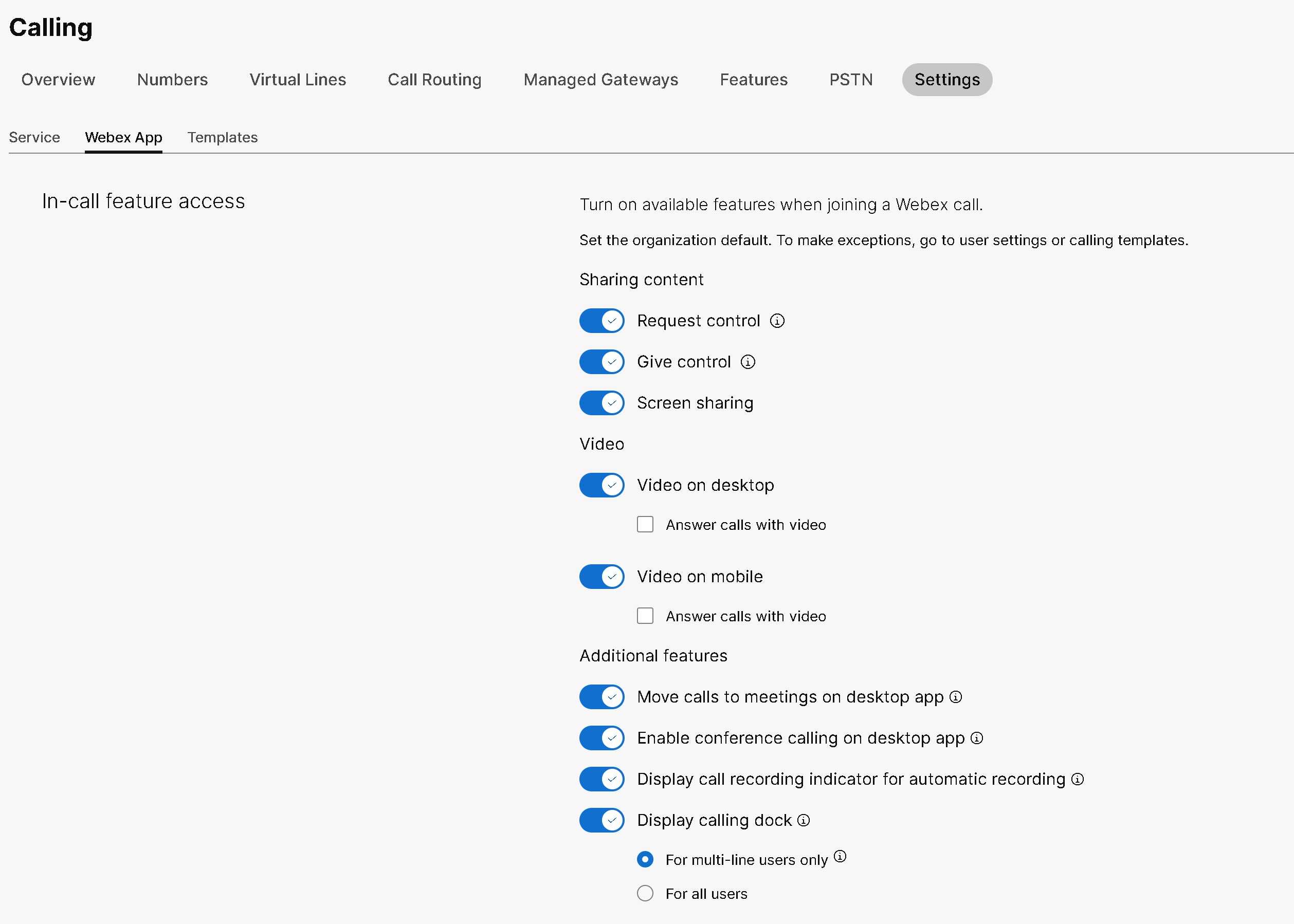
Налаштувавши ці параметри для користувача, ви можете внести подаль ші зміни на рівні користувача. Параметри користувача автоматично не повернуться до налаштування за замовчуванням організації. Ви можете налаштувати параметри групи користувачів для всієї організації за допомогою шаблону виклику. Ви можете створити шаблон і призначити групі користувачів. Кон фігурація в шаблоні застосовується до всіх користувачів групи. Докладніше див. у розділі Шаблони викли ків. |
Увімкнення або вимкнення керування віддаленим робочим столом для вашої організації
Перш ніж почати
-
Параметри, налаштовані на рівні організації, автоматично застосовуються до користувачів під час їх створення.
-
У Центрі керування можна встановити організацію за замовчуванням для керування віддаленим робочим сто лом (RDC). Щоб зробити винятки для користувачів, перейдіть до Н алаштування користувача.
-
Після того, як ви налаштуєте параметр RDC на рівні користувача, він не повертається до налаштування за замовчуванням організації.
| 1 |
Увійдіть до центру керування. |
| 2 |
Перейдіть до . |
| 3 |
Перейдіть до розділу доступу до функції викли ку. |
| 4 |
Виберіть наступні перемикачі, щоб увімкнути або вимкнути параметри RDC за замовчуванням:
|
Увімкнення або вимкнення керування віддаленим робочим столом для користувача
| 1 |
Увійдіть до центру керування. |
| 2 |
Перейдіть до . |
| 3 |
Виберіть користувача, якого потрібно змінити, і натисніть вкладку «Дзві нки». |
| 4 |
Перейдіть до розділу Досвід виклику користувача та натисніть До ступ до функції викли ку. |
| 5 |
У розділі Загальний доступ до в місту виберіть такі перемикачі, щоб увімк нути або вимкнути параметри RDC:
|
Увімкнення або вимкнення спільного доступу до екрана для організації
Адміні Webex Calling стратор може ввімкнути налаштування на рівні організації, такі як спільний доступ до екран а, відео на мобільному або настільному комп'ютері та доступ для віддаленого керування. Увімкнення та вимкнення спільного доступу до екрана доступне для всіх ліцензій на виклик і налаштовується на рівні організації, користувача або групи користувачів у Центрі керування.
За замовчуванням перемикач спільного доступу до екрана увімкнено і застосовується до всієї організації. Якщо спільний доступ до екрана змінено на рівні організації, то ці налаштування застосовуються до всіх користувачів організації.
Щоб увімкнути можливість спільного використання екрана для організаційного рівня, виконайте наступні дії:
| 1 |
Увійдіть до центру керування. |
| 2 |
Перейдіть до . |
| 3 |
Перейдіть до розділу доступу до функції викли ку. |
| 4 |
Виберіть перемика ч Спіль ний доступ до екрана, щоб поділитися екраном на рівні організації. |
Увімкнути або вимкнути спільний доступ до екрана для користувача
Адміні Webex Calling стратор може включити спільний доступ до екрана для вибраного користувача. Це значення має пріоритет над параметрами рівня організації та рівня групи користувачів.
| 1 |
Увійдіть до центру керування. |
| 2 |
Перейдіть до . |
| 3 |
Виберіть користувача, якого ви хочете змінити. |
| 4 |
Перейдіть до розділу |
| 5 |
Виберіть перемикач Спіль ний доступ до екран а в розділі «Спіль ний доступ до вмісту», щоб увімкнути або вимкнути спільний доступ до екрана для користувача. Після того, як цей параметр буде налаштований для користувача, подальші зміни вносяться на рівні користувача. Параметри користувача автоматично не повернуться до налаштування за замовчуванням організації. |
Увімкнути або вимкнути спільний доступ до екрана для групи користувачів
Адміністратор може увімкнути спільний доступ до екрана для групи користувачів за допомогою шаблону виклику. Значення, які налаштовані в шаблоні виклику, застосовуються до всіх користувачів групи.
Ви можете використовувати шаблони викликів, щоб застосувати налаштування для всієї групи. Контрольний центр полегшує пошук існуючого шаблону, перегляд застосованих налаштувань, ду блювання шаблону та призначення шаблону групі користувачів. Докладніші відомості див. у розділі Керування шаблонами викликів у статті Налаштування шаблонів налаштувань.
Щоб увімкнути та вимкнути спільний доступ до екрана для групи користувачів, визначте шаблон виклику з увімкненим перемикачем спільного доступу до екрана. Щоб контролювати можливості спільного використання екрана на рівні групи користувачів, виконайте наступні дії:
Перш ніж почати
Кілька вказівок, які слід враховувати при застосуванні шаблонів виклику до групи користувачів:
-
Коли користувач приєднується до організації, користувач успадковує параметри з рівня організації.
-
Якщо користувача додано до групи користувачів, застосовуються налаштування шаблону виклику.
-
Якщо користувач належить до декількох груп користувачів, то шаблон з найнижчим рангом має найвищий пріори тет, і застосовуються параметри шаблону.
-
Якщо користувач має індивідуальні налаштування користувача, то ці параметри мають перевагу над параметрами на рівні групи користувачів або організації.
| 1 |
Увійдіть до центру керування. |
| 2 |
Перейдіть до . |
| 3 |
Виберіть групу користувачів, яку потрібно змінити, і перейдіть на вкладку «Збір ки». |
| 4 |
У розділі Ш аблони налашт увань клацніть піктограму ▽ біля служби викли ку, до якої потрібно застосувати шаблон, а потім натисніть кнопку Змінити. |
| 5 |
У списку виберіть шаблон, який потрібно призначити, а потім натисніть кнопку Збере гти. |


