- Головна
- /
- Стаття

Дякуємо за відгук.

Номер екстреного дзвінка (ECBN) в центрі управління
 У цій статті
 Надіслати відгук?
Налаштуйте користувачів із зазначеним номером екстреного дзвінка (ECBN). Пункт відповіді громадської безпеки (PSAP) використовує налаштований ECBN під час реагування на екстрені виклики, здійснені користувачем.
Коли користувач здійснює екстрений виклик, система представляє конфігурацію номера екстреного дзвінка (ECBN) провайдеру PSTN. Він спрямовує всі екстрені виклики до пункту відповіді громадської безпеки (PSAP), а потім відображає виклик на призначену адресу екстреної служби (ESA). ПСАП отримує ESA як адресу із зазначенням місцезнаходження абонента екстреної допомоги.
Коли користувач здійснює екстрений дзвінок з лінії, призначеної для іншого місця, система надсилає ECBN, налаштований для цієї лінії. Номер зворотного дзвінка не завжди може збігатися з фактичним номером абонента, залежно від конфігурації ECBN. Докладніші відомості див. у розділі Налаштування спільних ліній та віртуальних ліній у різних місцях.
Вимоги та рекомендації
-
Ми рекомендуємо налаштувати користувачам власний номер телефону для використання в якості ECBN.
-
Налаштуйте користувачів, які не мають власного номера телефону для ECBN з їх близьким місцезнаходженням. Налаштуйте за допомогою одного з наступних варіантів: основний номер для їх місцезнаходження, присвоєний ECBN для місцезнаходження або будь-який номер телефону, що належить місцезнаходженню.
-
Налаштуйте номер телефону фактичного користувача як ECBN, щоб полегшити зворотний дзвінок з пункту відповідей громадської безпеки.
-
Налаштуйте користувачів, яким не призначений пристрій (наприклад, користувачі, яким призначений лише м'який клієнт), за номером телефону для зворотного дзвінка. Ця конфігурація полегшує зворотний дзвінок з пункту відповіді громадської безпеки на пристрій, який використовується для дзвінка.
-
Небагато робочих просторів запобігають вхідним викликам з PSTN на пристрої робочого простору. Коли ви використовуєте пристрій робочого простору для набору екстреного виклику, вихідний дзвінок працює, але пункт відповіді громадської безпеки не може передзвонити пристрою через обмеження вхідних даних. Для доставки екстрених викликів Webex Calling дозволяє зворотний дзвінок для вхідних дзвінків із заголовком Priority як екстрений. Webex Callingтакож послаблює правило блокування для пристрою, який набрав номер екстреної допомоги на 60 хвилин.
-
Для великих місць, наприклад, з декількома поверхами, ми рекомендуємо налаштувати кілька ECBN.
-
Параметр Призначений номер дозволяє адміністраторам вибрати користувача, робочу область, віртуальну лінію або номер телефону групи Hunt, пов'язаний з місцезнаходженням, як ECBN.
-
Агент, який викликав екстрену службу, і агент, який відповідає на дзвінок, можуть відрізнятися і іноді не знати про надзвичайну ситуацію.
Якщо у групі Hunt увімкнено переадресацію викликів та переадресацію при зайнятості, це може перешкодити групі Hunt повідомляти агентів про надзвичайну ситуацію.
-
Ви не можете змінити номер телефону групи Hunt, призначений як номер ECBN, на безкоштовний або сервісний номер. Попередження відображається, якщо ви зміните зміни, і Центр керування не дозволяє цю зміну.
-
-
Якщо ви вибрали безкоштовний номер як основний номер місцезнаходження, з'явиться попередження, оскільки безкоштовний номер не має адреси екстреної служби.
Параметри конфігурації ECBN
Коли ви налаштовуєте ECBN для місцезнаходження або користувача, доступні наступні параметри.
Направте ECBN за замовчуванням місцезнаходження та присвоєний номер із місцезнаходження Користувача до точки відповідей, наприклад, до портьєра або іншої особи в межах місцезнаходження. Ці параметри не можуть бути автоматичною службою, інтерактивною голосовою відповіддю (IVR) чи іншою службою.
-
Номер телефону користувача—зворотні дзвінки з пункту відповідей громадської безпеки надходять безпосередньо користувачеві. Адреса служби екстреної допомоги, налаштована PSTN на телефон користувача, залежить від місцезнаходження користувача.
-
ECBN за замовчуванням місцезнаходження — для кожного місцезнаходження може бути налаштований ECBN, який відрізняється від основного номера місцезнаходження. Налаштувати розташування за замовчуванням ECBN для користувачів без виділених телефонних номерів або лише з розширенням.
-
Призначений номер з місцезнаходження користувача. Це дозволяє налаштувати одного користувача з телефонним номером іншого користувача як ECBN. Використовуйте цей параметр замість основного номера розташування, якщо місцезнаходження має кілька поверхів або будівель. Це дозволяє призначеному ECBN мати більш точну адресу екстреної служби, пов'язану з ним.
Налаштуйте номер місцезнаходження як ECBN
Встановіть номер, на який можуть зателефонувати поліція, пожежні служби або інші працівники першої допомоги під час реагування на надзвичайну ситуацію в цьому місці.
| 1 |
Увійдіть у Control Hub, перейдіть до ня> Міс цезнаходження та виберіть місце для налаштування ECBN. |
| 2 |
Виберіть вкладку «Викли к». |
| 3 |
Клацніть стрілку вправо проти номера ек стреного дзвінка в розділі «Но мери». |
| 4 |
Виберіть один із перелічених параметрів, щоб встановити ECBN для місцезнаходження.
Якщо ви вибрали безкоштовний номер як основний номер місцезнаходження, з'явиться попередження, оскільки безкоштовний номер не має адреси екстреної служби.
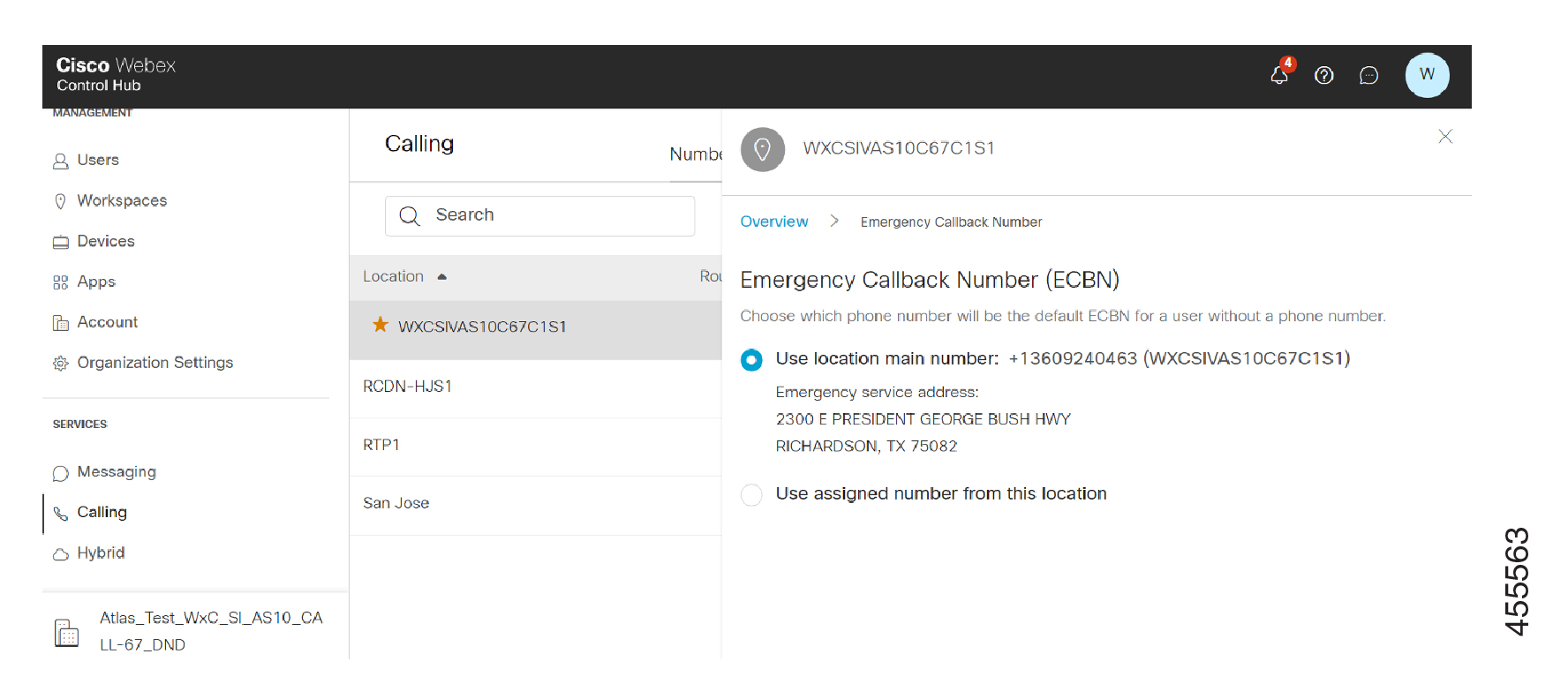 |
| 5 |
Натисніть Збере гти. |
Налаштування номера користувача як ECBN
| 1 |
Увійдіть до Цен тру керування, перейдіть до меню Кер ування > Клацніть «Користува чі», а потім виберіть користувача, який потрібно редагувати. |
| 2 |
Натисніть Викли к, клацніть стрілку праворуч проти номер а екстреного дзвінка з розділу Номери. |
| 3 |
Виберіть один із перелічених параметрів, щоб встановити як ECBN:
Враховуйте цей покажчик під час вибору параметрів:
|
| 4 |
Натисніть Збере гти. |
Налаштування номера робочого простору як ECBN
Виконайте наступні дії, щоб використовувати номер робочого простору як номер екстреного дзвінка:
| 1 |
Увійдіть у Центр керування, перейдіть до меню ча область, а потім виберіть робочу область для налаштування ECBN. |
| 2 |
Натисніть «Викли к», а потім «Номер екстреного виклику» у розділі «Номери». |
| 3 |
Виберіть один із перелічених параметрів, щоб встановити як ECBN для робочого простору.
Коли ви можете вибрати номер робочого простору або віртуальну лінію як номер ECBN, при виборі відображається попередження. |
| 4 |
Натисніть Збере гти. |
Налаштування віртуальних ліній як ECBN
| 1 |
Увійдіть у Control Hub, перей діть до . |
| 2 |
Виберіть віртуальну лінію для налаштування для ECBN. |
| 3 |
Натисніть Дзві нок, а потім натисніть Номер екстреного дзвінка в розділі Номери. |
| 4 |
Виберіть один із перелічених параметрів, щоб встановити як ECBN для віртуальної лінії.
|
| 5 |
Натисніть Збере гти. |
Нефіксовані (м'які) пристрої та ECBN
Користувачі з нефіксованими (м'якими) пристроями, іншими пристроями, ніж настільні телефони, часто є мобільними. Важко надати точну адресу екстреної служби (ESA) під час здійснення екстрених дзвінків для мобільного користувача. Рекомендується всім користувачам з нефіксованими пристроями мати номер телефону та використовувати цей номер телефону для свого ECBN, щоб забезпечити зворотний дзвінок, спрямований користувачеві.
М'які клієнти на нефіксованому пристрої з можливістю стільникового зв'язку завжди передадуть екстрений виклик рідному набору номеру. У цих випадках дзвінки ніколи не надходять до Webex Calling або на PSTN місцезнаходження. Webex Callingне виявляє дзвінок, тому немає запису або будь-якої іншої обробки наданого дзвінка.
При установці нестаціонарних пристроїв адміністратору надається попередження про здійснення екстрених дзвінків з цих пристроїв. Екстрені дзвінки, здійснені з нестаціонарних пристроїв без стільникового зв'язку, не нададуть точної адреси.
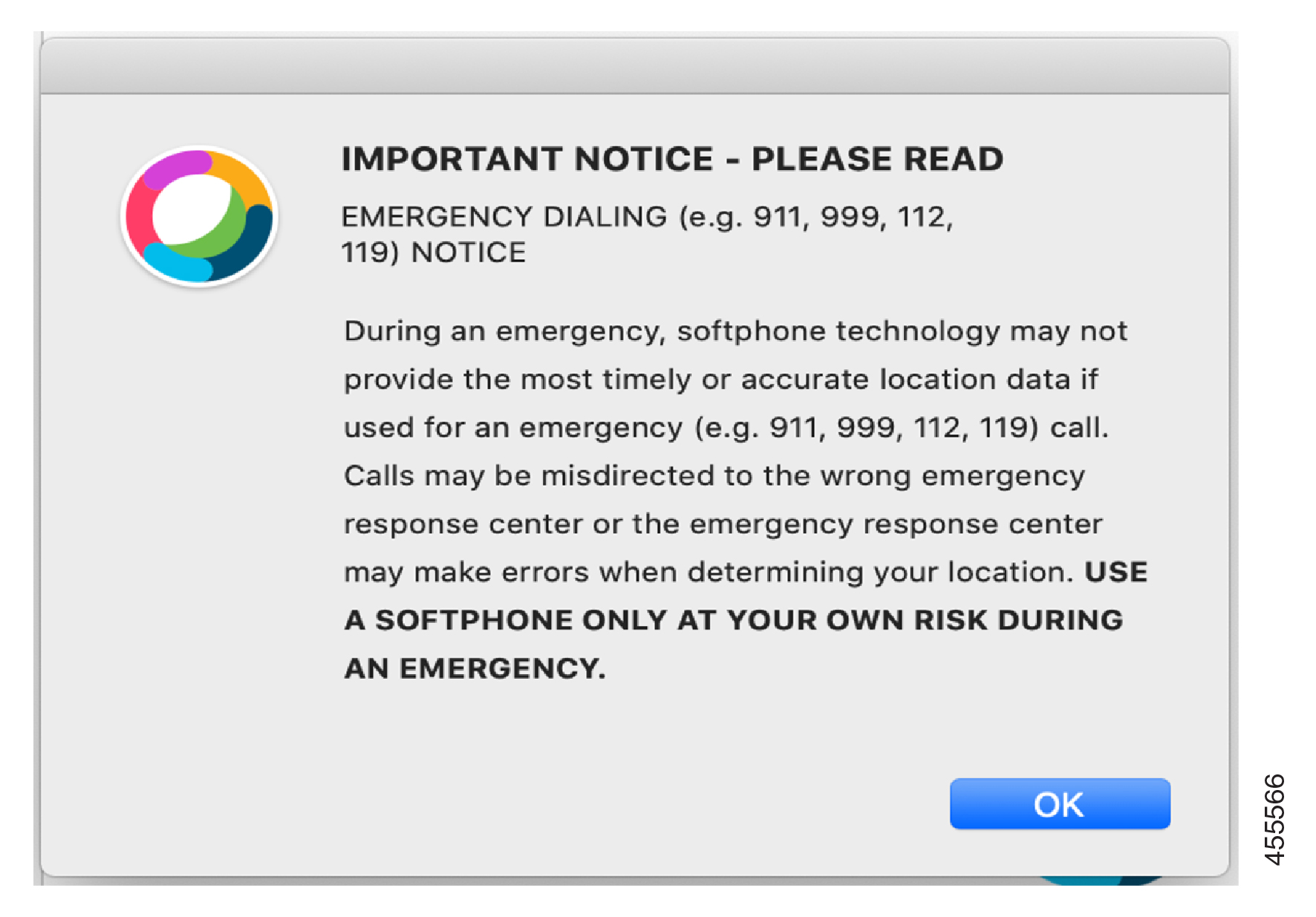
Інтеграція RedSky може надати точну адресну інформацію для нефіксованих пристроїв за бажанням. Для отримання додаткової інформації див. Служ ба екстреної допомоги RedSky 911 для Webex Calling.
Видалення ключових користувачів або номерів
Ключовий користувач - це той, чий прямий номер телефону присвоєно іншому користувачеві для ECBN. Якщо ви видаляєте ключовий користувач/номер, відображається попередження про те, що ECBN використовується.
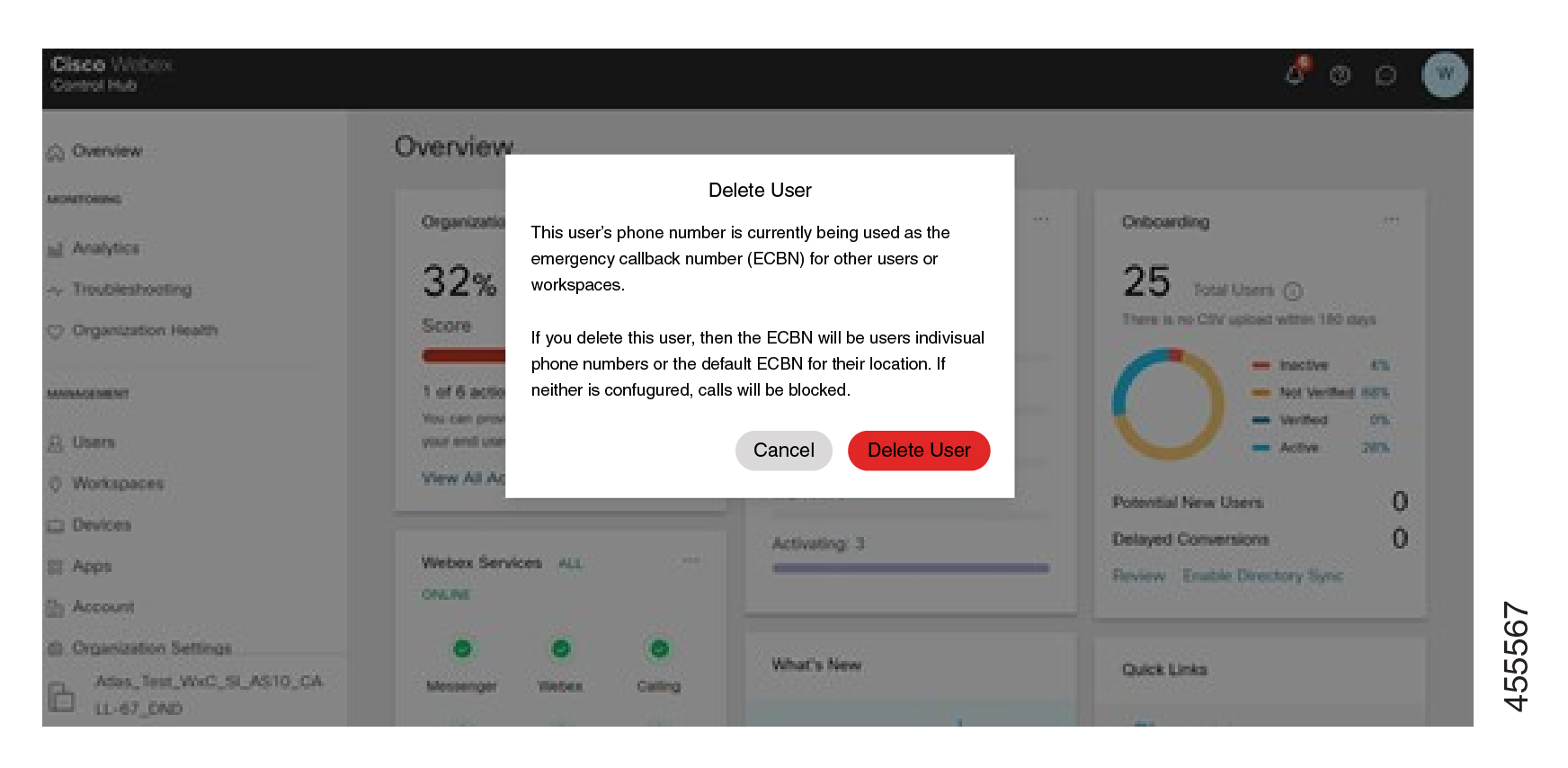
Якщо ви видалите ключового користувача, користувач ECBN, який впливає, автоматично за замовчуванням використовує одну з наведених нижче параметрів для ECBN:
-
Свій власний номер телефону, якщо такий присвоєно.
-
Місцезнаходження за замовчуванням ECBN, якщо вони не мають власного номера телефону.
Технічні характеристики
Для послуги Webex Calling ECBN застосовується наступне:
-
Webex Callingне знає і не зберігає адресу екстреної служби для екстреного виклику. Адреса екстреної служби надається постачальником PSTN, як правило, шляхом статичного відображення до отриманого ECBN.
-
Налаштування декількох фіксованих пристроїв у різних місцях не підтримується. Однак RedSky може підтримувати кілька фіксованих пристроїв у різних місцях (залежно від можливостей пристрою).
-
933 - це номер екстреного тестового виклику в Північній Америці, що дозволяє тестувати конфігурацію виклику 911 без ініціювання дзвінка до пункту відповіді громадської безпеки. Багато постачальників PSTN надають IVR, який повторює ECBN та адресу екстреної служби.
Підтримка
Зверніться до служби підтримки партнерів
Зверніться до служби підтримки партнерів (PHD), щоб отримати інструкції та/або запити щодо документації щодо пропозиції плану дзвінків Cisco.
Контактна інформація PHD:
-
Північна Америка: 1-844-613-6108
-
EMEA: +44 129 366 10 20
-
APAC: +61 3 7017 7272
-
Електронна пошта: webexcalling-phd@cisco.com
Cisco Technical Assistance Center
Контак Cisco Technical Assistance Center т (TAC) для:
-
Проблеми з функціональністю Центру керування
-
Проблеми з обслуговуванням, такі як призупинені дзвінки, проблеми з якістю дзвінків або відключення послуг
Cisco TACресурси:


