在此文章中
為您的組織啟用或停用遠端桌面控制
啟用或停用使用者的遠端桌面控制
為組織畫面共用或停用
為使用者畫面共用或停用
為使用者畫面共用啟用或停用

從 Control Hub 設定通話中功能

list-menu在此文章中
list-menu意見回饋?

加入 webex 通話時,使用來電(通話中)設定來啟用可用功能。

管理員可以使用控制中心中的通話體驗設定來管理通話功能,或使用 Webex 應用程式中關鍵功能的管理控制功能來管理單一使用者、使用者群組和組織層級的功能。所有 Webex Calling 合作夥伴管理員、客戶管理員或銷售管理員特權的管理員可以進行這些設定。

您可以監控畫面共用使用者通話中設定的功能、提供對視遠端控制的存取、在桌面及行動版上提供啟用視音訊。您也可以透過控制中心存取 Webex 應用程式中的管理控制功能,例如設定 將通話移至會議

為組織層級配置的設定會自動套用至使用者。如果使用者啟用了使用者級設置,則使用者設定會覆蓋組織級設定。

1

登入 Control Hub。

2

前往 服務 > 正在呼叫 > 設定 > Webex 應用

3

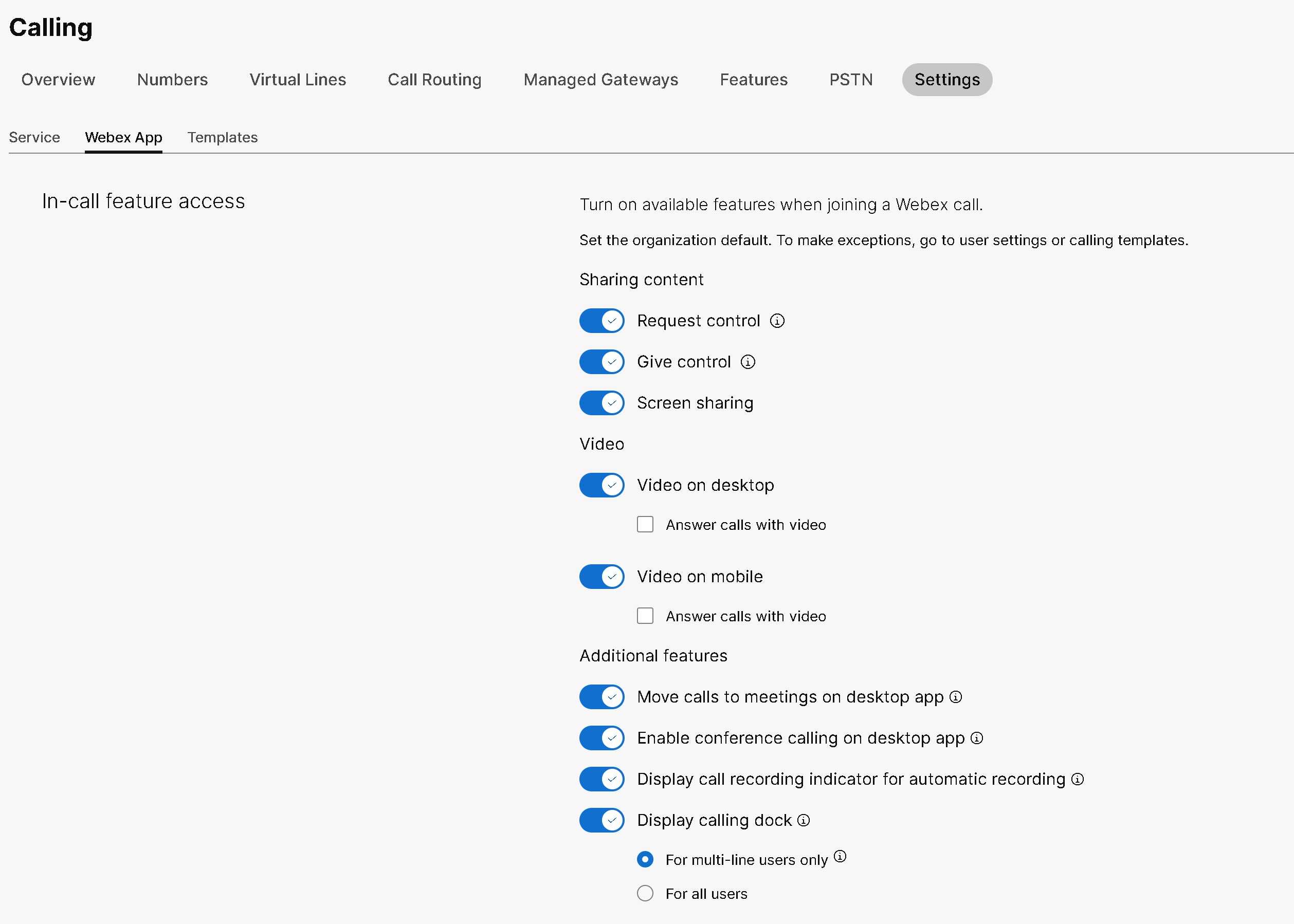
前往 通話功能存取 部分。

4

選取切換以啟用或停用下列選項:

  • 共用內容— 擁有完整管理員權限的合作夥伴和客戶可以在 Webex 應用程式上停用遠端桌面控制 (RDC) 以進行通話和其他 Webex 服務。所有呼叫許可證均可啟用和停用 RDC。您可以在控制中心配置組織層級或使用者層級的設定。請參閱後續章節 為您的組織啟用或停用遠端桌面控制為使用者啟用或停用遠端桌面控制

  • 螢幕分享— 擁有完整管理員權限的合作夥伴和客戶可以在控制中心啟用或停用通話的螢幕共用和其他通話內功能。請參閱以下章節 :為組織啟用或停用螢幕共用為使用者啟用或停用螢幕共用為使用者群組啟用或停用螢幕共用

  • 視訊:
    • 桌上型視訊—允許桌面使用者支援視訊通話,並設定預設接聽電話時開啟視訊。

      此外,使用 接聽視訊電話 選項會自動發起視訊通話。切換開關已打開,預設已選擇“接聽視訊來電”選項。

    • 行動裝置上的視訊—允許行動用戶支援視訊通話,並設定預設接聽電話時開啟視訊。

      此外,使用 接聽視訊電話 選項會自動發起視訊通話。切換開關為 ON預設選取「接聽視訊來電 」選項。

  • 其他功能

    將通話移至會議— 允許使用者將正在進行的電話通話移至完整的 Webex 會議,所有參與者都將加入其中。

    顯示自動錄音的通話錄音指示器— 顯示視覺指示,告知會議中的所有參與者通話正在錄音。

    顯示通話底座— 提供一個單獨的視窗來管理所有電話。

    • 僅限多線路用戶— 此選項包括共用線路、虛擬線路和行政助理線路。

    • 適用於所有使用者

    如果 顯示呼叫停靠 切換設定為 OFF,則子控制項將會被隱藏。

在為使用者配置這些設定後,您可以在使用者層級進行進一步修改。使用者設定不會自動返回至組織的預設設定。

您可以透過呼叫範本為整個組織配置使用者群組設定。您可以建立模板並將其指派給使用者群組。範本中的配置適用於群組中的所有使用者。有關詳細信息,請參閱 調用模板

為您的組織啟用或停用遠端桌面控制

在開始之前

  • 在組織層級配置的設定會在建立使用者時自動套用至使用者。

  • 在控制中心,您可以設定遠端桌面控制 (RDC) 的組織預設值。若要為使用者設定例外情況,請移至使用者設定

  • 在使用者層級配置 RDC 設定後,它不會恢復為組織的預設設定。

1

登入 Control Hub。

2

前往 服務 > 正在呼叫 > 設定 > Webex 應用

3

前往 通話功能存取 部分。

4

選擇以下開關以啟用或停用 RDC 預設設定:

  • 請求控制— 允許使用者要求並取得其他使用者共享內容的控制權。
  • 授予控制權—允許使用者讓其他人控制他們共享的內容。

啟用或停用使用者的遠端桌面控制

1

登入 Control Hub。

2

前往 管理 > 用戶

3

選擇要修改的用戶,然後按一下 呼叫 標籤。

4

前往 使用者通話體驗 部分,然後點選 通話中功能存取

5

「共享內容 」部分,選擇以下開關以啟用或停用 RDC 選項:

  • 請求控制— 允許使用者要求並取得其他使用者共享內容的控制權。
  • 授予控制權—允許使用者讓其他人控制他們共享的內容。

為組織畫面共用或停用

管理員 Webex Calling 啟用組織層級的設定,例如畫面共用、行動或桌面上的視遠端控制。啟用和停用畫面共用所有通話授權都可用,且在 Control Hub 的組織、使用者或使用者群組層級上進行配置。

預設會啟用畫面共用切換,並適用于整個組織。如果在畫面共用修改此設定,則這些設定會適用于組織下的所有使用者。

若要啟用組織層級的螢幕分享功能,請完成下列步驟:

1

登入 Control Hub。

2

前往 服務 > 呼叫 > 設定 > Webex 應用

3

前往 通話功能存取 部分。

4

選擇 螢幕共用 開關,即可在組織層級共用螢幕。

為使用者畫面共用或停用

管理員 Webex Calling 選取的使用者畫面共用啟用此密碼。此值優先于組織層級和使用者群組層級的設定。

1

登入 Control Hub。

2

前往 管理 > 用戶

3

選取要修改的使用者。

4

前往 呼叫 > 呼叫中心經驗

5

「分享內容 」部分下選擇 「螢幕分享 」開關,以啟用或停用使用者的螢幕分享。

為使用者設定此設定後,在使用者層級進行進一步修改。使用者設定不會自動返回至組織的預設設定。

為使用者畫面共用啟用或停用

管理員可以透過呼叫範本為使用者群組啟用螢幕共用。呼叫模板中配置的值適用於群組中的所有使用者。

您可以使用呼叫範本將設定套用到整個群組。Control Hub 方便使用者搜尋現有範本、查看已套用的設定、複製範本以及將範本指派給使用者群組。有關詳細信息,請參閱 配置設定模板 文章中的“管理呼叫模板”部分。

為啟用和停用使用者畫面共用群組的通話功能,請識別已啟用切換畫面共用通話範本。若要監控使用者群組層級的螢幕分享功能,請完成以下步驟:

在開始之前

將呼叫模板套用至使用者群組時,需要考慮以下幾點:

  • 當使用者加入組織時,該使用者將繼承組織層級的設定。

  • 如果將使用者新加入使用者群組,則適用來自通話範本的設定。

  • 如果使用者屬於多個使用者群組,則等級最低之範本會採用最高優先順序別,並適用該範本設定。

  • 如果使用者有個人使用者設置,則這些設定優先於使用者群組或組織層級的設定。

1

登入 Control Hub。

2

前往 管理 >

3

選擇要修改的使用者群組,然後導覽至 分配 標籤。

4

設定 範本部分,點選要套用範本的 呼叫 服務旁邊的 ⋮ 圖標,然後點選 編輯

5

從清單中選擇要指派的模板,然後按一下 儲存

本文是否有幫助?
本文是否有幫助?