- Главная
- /
- Статья

Благодарим вас за обратную связь.

 В этой статье
 Отправить обратную связь?
Используйте настройку входящего вызова (входящего вызова), чтобы включить доступные функции при присоединении к вызову webex.
Администраторы могут использовать настройку взаимодействия с звонками в Control Hub для управления функцией входящих вызовов или использовать административные средства управления ключевыми функциями приложения Webex для отдельного пользователя, группы пользователей и на уровне организации. Все Webex Calling администраторы с привилегиями администраторов партнеров, администраторов клиентов или администратора продаж могут настраивать эти параметры.
Вы можете отслеживать возможность совместного использования экрана с настройками входящих вызовов выбранных пользователей, предоставлять доступ к удаленному управлению, включать видеосъемку на настольных компьютерах и мобильных устройствах. В приложении Webex также можно получить доступ к административным средствам управления, например настроить перенос вызовов на совещания через Control Hub.
Настройки, настроенные для уровня организации, автоматически устанавливаются для пользователей. Если пользователь включил настройку на уровне пользователя, то пользовательские настройки переопределяют настройки уровня организации.
| 1 |
Войдите в Control Hub. |
| 2 |
|
| 3 |
Перейдите в раздел Доступ к функции «Звонок». |
| 4 |
Нажмите переключатель, чтобы включить или отключить следующие опции: 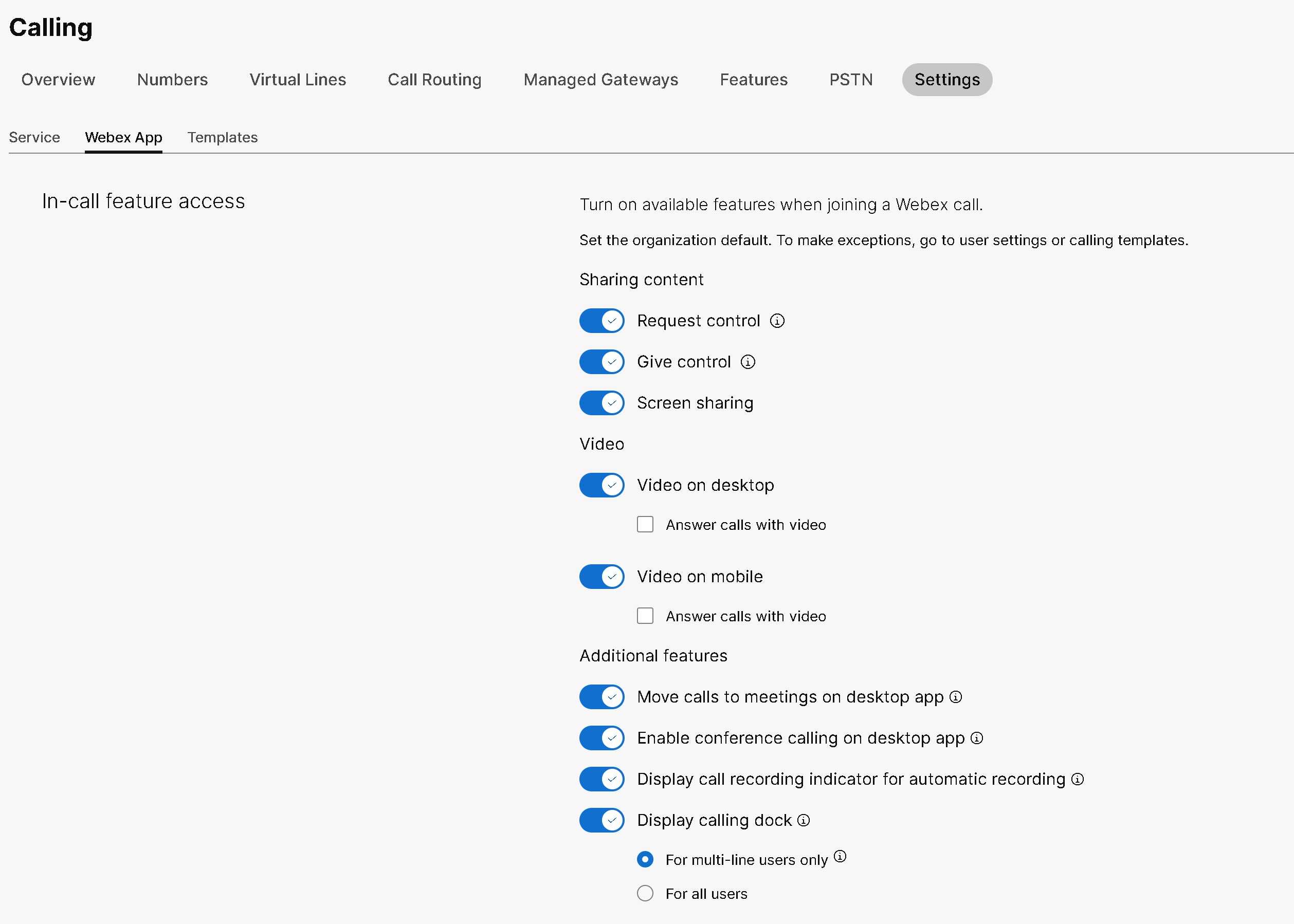
Настроив эти параметры для пользователя, вы можете внести дополнительные изменения на уровне пользователя. Настройки пользователя не вернутся автоматически к настройкам организации по умолчанию. Можно настроить параметры группы пользователей для всей организации с помощью шаблона звонков. Можно создать шаблон и назначить его группе пользователей. Конфигурация в шаблоне применима ко всем пользователям группы. Подробнее см. в разделе Шаблоны вызовов. |
Включите или отключите управление удаленным рабочим столом в своей организации
Прежде чем начать
-
Настройки, настроенные на уровне организации, автоматически применяются к пользователям при их создании.
-
В Control Hub можно задать для организации значение по умолчанию для удаленного управления рабочим столом (RDC). Чтобы сделать исключения для пользователей, перейдите в раздел «Настройки пользователя».
-
Как только вы настроите параметр RDC на уровне пользователя, он не вернется к настройке организации по умолчанию.
| 1 |
Войдите в Control Hub. |
| 2 |
|
| 3 |
Перейдите в раздел Доступ к функции «Звонок». |
| 4 |
Выберите следующие переключатели, чтобы включить или отключить настройки RDC по умолчанию:
|
Включение или отключение удаленного управления рабочим столом для пользователя
| 1 |
Войдите в Control Hub. |
| 2 |
Перейдите в раздел . |
| 3 |
Выберите пользователя, которого вы хотите изменить, и перейдите на вкладку Вызовы. |
| 4 |
Перейдите в раздел «Пользовательский интерфейс» и нажмите «Доступ к функции «Звонок». |
| 5 |
В разделе Совместное использование контента выберите следующие переключатели, чтобы включить или отключить опции RDC:
|
Включить или отключить совместное использование экрана для организации
Webex CallingАдминистратор может включить настройки на уровне организации, такие как совместное использование экрана, воспроизведение видео на мобильном устройстве или настольном компьютере и удаленный доступ к управлению. Включение и отключение совместного использования экрана доступно для всех лицензий Calling и настраивается на уровне организации, пользователя или группы пользователей в Control Hub.
По умолчанию переключатель совместного использования экрана включен и распространяется на всю организацию. Если совместное использование экрана изменено на уровне организации, эти настройки применяются ко всем пользователям организации.
Чтобы включить функцию совместного использования экрана на уровне организации, выполните следующие шаги:
| 1 |
Войдите в Control Hub. |
| 2 |
|
| 3 |
Перейдите в раздел Доступ к функции «Звонок». |
| 4 |
Выберите переключатель «Совместное использование экрана», чтобы показать экран на уровне организации. |
Включить или отключить совместное использование экрана для пользователя
Webex CallingАдминистратор может разрешить отображение экрана выбранному пользователю. Это значение имеет приоритет над настройками на уровне организации и на уровне группы пользователей.
| 1 |
Войдите в Control Hub. |
| 2 |
Перейдите в раздел . |
| 3 |
Выберите пользователя, которого вы хотите изменить. |
| 4 |
Перейдите в раздел |
| 5 |
Выберите переключатель «Совместное использование экрана» в разделе «Совместное использование контента», чтобы включить или отключить совместное использование экрана для пользователя. Как только этот параметр настроен для пользователя, дальнейшие изменения вносятся на уровне пользователя. Настройки пользователя не вернутся автоматически к настройкам организации по умолчанию. |
Включить или отключить совместное использование экрана для группы пользователей
Администратор может включить совместное использование экрана для группы пользователей с помощью шаблона Calling. Значения, заданные в шаблоне «Вызовы», применимы ко всем пользователям группы.
Шаблоны вызовов можно использовать для применения настроек ко всей группе. Control Hub упрощает поиск существующего шаблона, просмотр примененных настроек, дублирование шаблона и назначение шаблона группе пользователей. Дополнительные сведения см. в разделе Управление шаблонами звонков в статье Настройка шаблонов параметров.
Чтобы включить или отключить совместное использование экрана для группы пользователей, выберите шаблон «Вызовы» с включенным переключателем совместного использования экрана. Чтобы отслеживать возможность совместного использования экрана на уровне группы пользователей, выполните следующие шаги:
Прежде чем начать
Несколько советов, которые следует учитывать при применении шаблонов вызовов к группе пользователей:
-
Когда пользователь присоединяется к организации, он наследует настройки, заданные на уровне организации.
-
Если пользователь добавлен в группу пользователей, применяются настройки из шаблона «Вызовы».
-
Если пользователь входит в несколько групп пользователей, то шаблон с самым низким рейтингом имеет наивысший приоритет, и настройки шаблона применяются.
-
Если у пользователя есть индивидуальные пользовательские настройки, то эти настройки имеют приоритет над настройками на уровне группы пользователей или организации.
| 1 |
Войдите в Control Hub. |
| 2 |
|
| 3 |
Выберите группу пользователей, которую вы хотите изменить, и перейдите на вкладку Задания. |
| 4 |
В разделе «Шаблоны настроек» нажмите значок «+» рядом со службой вызовов, к которой вы хотите применить шаблон, а затем нажмите « Изменить». |
| 5 |
В списке выберите шаблон, который хотите назначить, и нажмите Сохранить. |


