
شكرًا على ملاحظاتك.
تطبيق Webex | اختر كتطبيق الاتصال الخاص بك
 هل لديك ملاحظات؟
قم بإجراء هذه التغييرات على إعدادات النظام في Windows 10 لإجراء مكالمات دائمًا باستخدام تطبيق Webex.
| 1 |
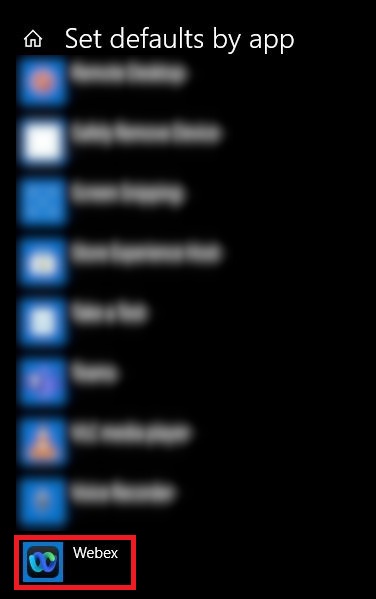
من شريط بحث Windows، ابحث عن إعدادات التطبيق الافتراضية وإعدادات النظام، وانقر فوق تعيين الإعدادات الافتراضية حسب التطبيق > تطبيق Webex > إدارة.
|
| 2 |
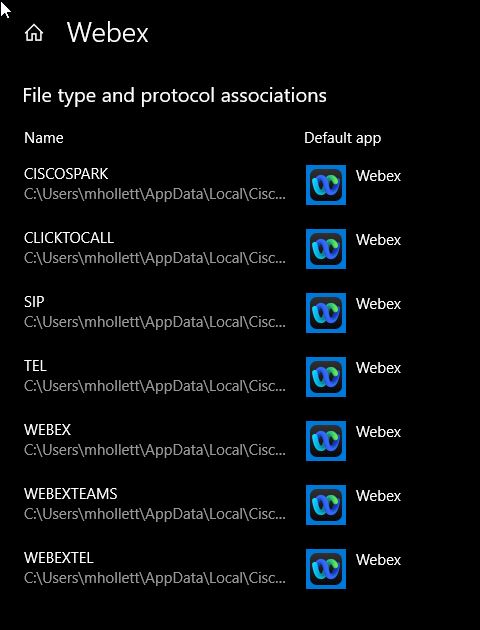
لكل بروتوكول في قائمة الارتباطات التي تظهر، اختر Webex App.
|
| 3 |
(اختياري) اتبع الخطوات في توصيل Microsoft Outlook حسابك إذا كنت تريد إجراء مكالمات في تطبيق Webex عند النقر فوق أرقام جهات الاتصال في Microsoft Outlook Windows. |
ما يجب القيام به بعد ذلك
يمكنك محاولة إجراء مكالمة من رقم على موقع ويب أو فيMicrosoft Outlook، ثم تتم المكالمة في تطبيق Webex. انظر انقر للاتصال من تطبيق آخر.
على جهاز Mac، تحتاج فقط إلى إجراء تغيير في تطبيق Webex.
| 1 |
انقر فوق صورة ملف التعريف الخاص بك، وحدد . |
| 2 |
انقر فوق بدء المكالمات واختر تطبيق Webex. |
| 3 |
(اختياري) اتبع الخطوات في توصيل Microsoft Outlook حسابك إذا كنت تريد إجراء مكالمات في تطبيق Webex عند النقر فوق أرقام الاتصال في Microsoft Outlook Mac. |
ما يجب القيام به بعد ذلك
يمكنك محاولة إجراء مكالمة من رقم على موقع ويب أو فيMicrosoft Outlook، ثم تتم المكالمة في تطبيق Webex. انظر انقر للاتصال من تطبيق آخر.


