この投稿記事は役に立ちましたか?

コメントありがとうございます。
Webex アプリ | 通話アプリとして選択してください
 フィードバックがある場合
Webex Appをデフォルトの通話アプリとして設定できます。そうすれば、ウェブサイトや他のアプリ(Microsoft Outlook など)で電話番号をクリックするたびに、いつでも電話をかけることができます。
常にWebexアプリを使用して電話をかけるように、Windows 10のシステム設定にこれらの変更を加えます。
| 1 |
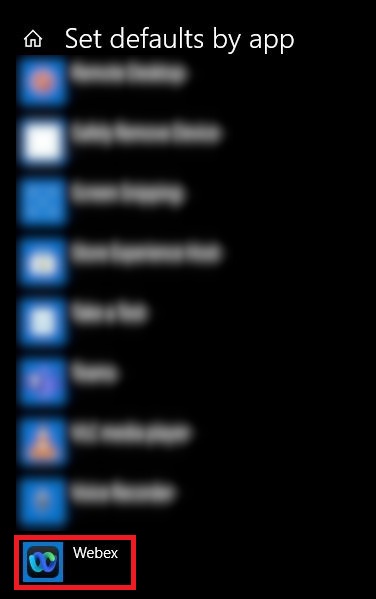
Windowsの検索バーから、既定のアプリ設定、 システム設定を検索し、[アプリごとにデフォルト設定] > [Webex アプリ] > [管理] をクリックします。
|
| 2 |
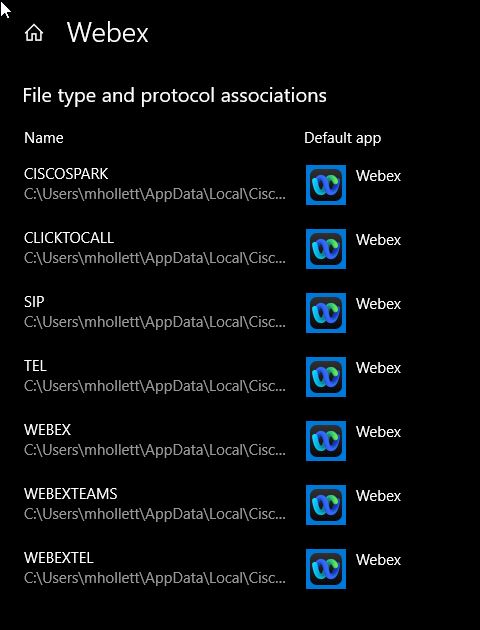
表示されるアソシエーションのリストにある各プロトコルで、Webex Appを選択してください。
|
| 3 |
(オプション)Microsoft OutlookWindows用の連絡先番号をクリックしたときに、Webex アプリで電話をかけたい場合は、「Microsoft Outlookアカウントを接続」の手順に従ってください。 |
次にすべきこと
ウェブサイトまたは内の番号から電話をかけてみるとMicrosoft Outlook、その電話はWebex アプリで行われます。 「クリックして別のアプリから電話をかける」 を参照してください。
Macでは、Webex アプリを変更するだけです。
| 1 |
プロフィール写真をクリックして、[] を選択します。 |
| 2 |
[通話を開始する] をクリックして、Webex アプリを選択します。 |
| 3 |
(オプション)Microsoft OutlookMac用の連絡先番号をクリックしたときに、Webex アプリで電話をかけたい場合は、「Microsoft Outlookアカウントを接続」の手順に従ってください。 |
次にすべきこと
ウェブサイトまたは内の番号から電話をかけてみるとMicrosoft Outlook、その電話はWebex アプリで行われます。 「クリックして別のアプリから電話をかける」 を参照してください。
この投稿記事は役に立ちましたか?


