
Благодарим за обратната връзка.
Приложение Webex | Изберете като приложение за повикване
 Обратна връзка?
Направете тези промени в системните настройки в Windows 10, за да осъществявате винаги обаждания с помощта на Webex App.
| 1 |
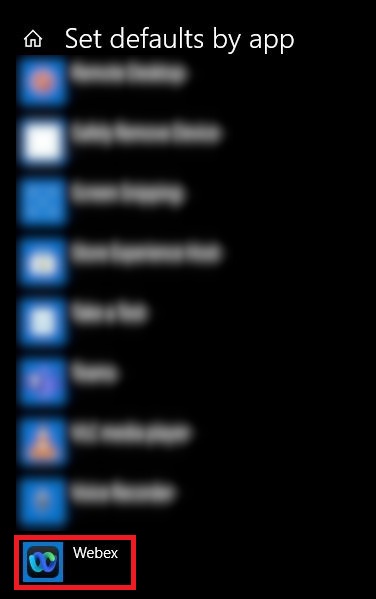
От лентата за търсене на Windows потърсете системни настройки за настройки на приложението по подразбиране, щракнете върху Задаване на настройки по подразбиране по приложение > Прилож ение Webex > Управление.
|
| 2 |
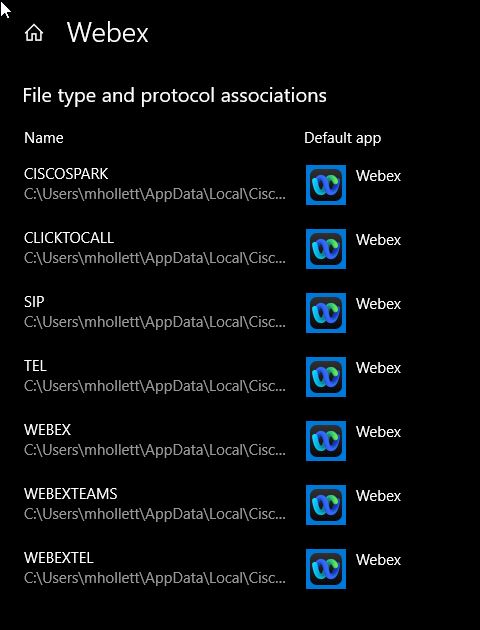
За всеки протокол в списъка с асоциации, който се показва, изберете Webex App.
|
| 3 |
(По избор) Следвайте стъпките в С вързване на ака Microsoft Outlook унта си, ако искате да осъществявате обаждания в Webex App, когато щракнете върху номера Microsoft Outlook за контакт в Windows. |
Какво да правя по-нататък
Можете да опитате да осъществите обаждане от номер на уебсайт или вMicrosoft Outlook, след което обаждането се осъществява в Webex App. Вижте Щракнете, за да се обадите от друго приложение.
На Mac просто трябва да направите промяна в приложението Webex.
| 1 |
Щракнете върху снимката на профила си, изберете . |
| 2 |
Щракнете върху Стартиране на раз говори и изберете Webex App. |
| 3 |
(Незадължително) Следвайте стъпките в С вързване на ака Microsoft Outlook унта си, ако искате да осъществявате обаждания в Webex App, когато щракнете върху номера Microsoft Outlook за контакт в Mac. |
Какво да правя по-нататък
Можете да опитате да осъществите обаждане от номер на уебсайт или вMicrosoft Outlook, след което обаждането се осъществява в Webex App. Вижте Щракнете, за да се обадите от друго приложение.


