
Благодарим вас за обратную связь.
Приложение Webex | Выберите в качестве приложения для звонков
 Отправить обратную связь?
Внесите эти изменения в системные настройки Windows 10, чтобы всегда совершать звонки с помощью приложения Webex.
| 1 |
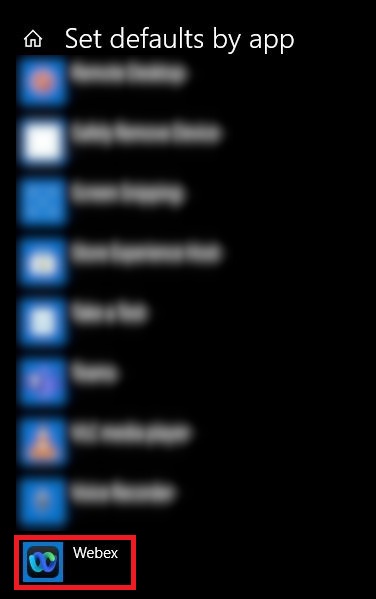
В строке поиска Windows найдите раздел Настройки приложения по умолчанию, системные настройки, нажмите Установить значения по умолчанию для каждого приложения > Приложение Webex > Управление.
|
| 2 |
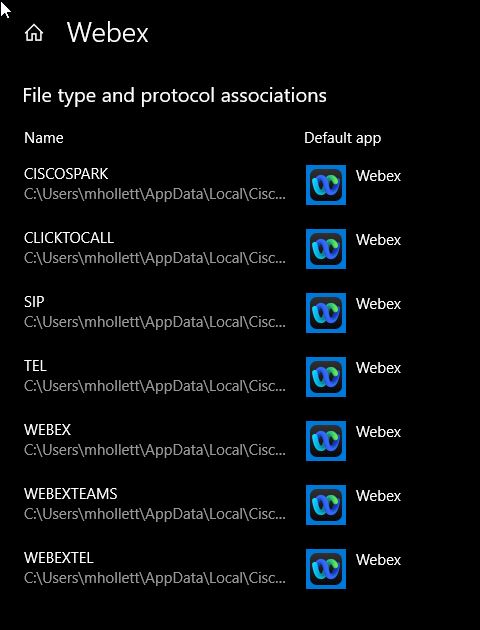
Для каждого протокола в появившемся списке ассоциаций выберите приложение Webex.
|
| 3 |
(Необязательно) Следуйте инструкциям в разделе Подключение Microsoft Outlook учетной записи, если вы хотите звонить в приложении Webex при нажатии на контактные номера в Windows. Microsoft Outlook |
Что делать дальше
Можно попробовать позвонить с номера, указанного на веб-сайте или внутри сайтаMicrosoft Outlook, а затем звонок будет выполнен в приложении Webex. См. раздел Нажмите, чтобы позвонить из другого приложения.
На компьютере Mac вам просто нужно внести изменения в приложение Webex.
| 1 |
|
| 2 |
Нажмите Начать звонки с и выберите приложение Webex. |
| 3 |
(Необязательно) Следуйте инструкциям в разделе Подключение Microsoft Outlook учетной записи, если вы хотите совершать звонки в приложении Webex при нажатии контактных номеров в приложении Mac. Microsoft Outlook |
Что делать дальше
Можно попробовать позвонить с номера, указанного на веб-сайте или внутри сайтаMicrosoft Outlook, а затем звонок будет выполнен в приложении Webex. См. раздел Нажмите, чтобы позвонить из другого приложения.


