
תודה על המשוב.
אפליקציית Webex | בחר כאפליקציית השיחות שלך
 משוב?
משוב?בצע שינויים אלה בהגדרות המערכת ב- Windows 10 כדי לבצע שיחות תמיד באמצעות Webex App.
| 1 |
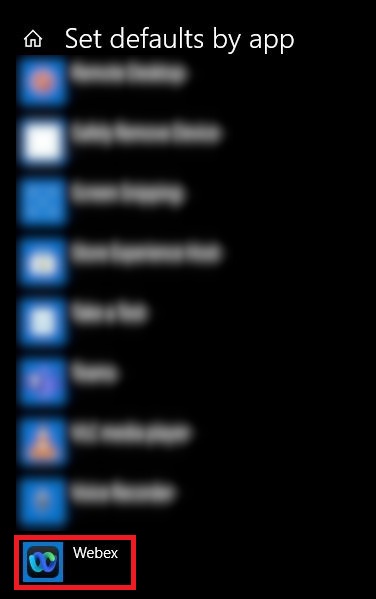
מסרגל החיפוש של Windows, חפש הגדרות מערכת של הגדרות ברירת מחדל של אפליקציה, לחץ על הג דר ברירת מחדל לפי אפליקציה > אפליק ציית Webex > נהל.
|
| 2 |
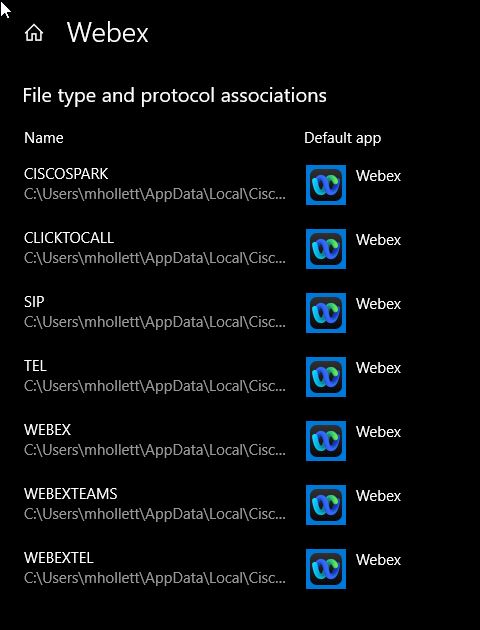
עבור כל פרוטוקול ברשימת האסוציאציות שמופיעה, בחר Webex App.
|
| 3 |
(אופציונלי) בצע את השלבים בחיבור Microsoft Outlook החשבון שלך אם ברצונך לבצע שיחות באפליקציית Webex בעת לחיצה על מספרי אנשי קשר ב Microsoft Outlook - Windows. |
מה לעשות הלאה
באפשרותך לנסות לבצע שיחה ממספר באתר או באתרMicrosoft Outlook, ולאחר מכן השיחה מתבצעת באפליקציית Webex. ראה לחץ כדי להתקשר מאפליקציה אחרת.
ב- Mac, אתה רק צריך לבצע שינוי באפליקציית Webex.
| 1 |
לחץ על תמונת הפרופיל שלך, בחר . |
| 2 |
לחץ על התחל שיחות עם ובחר אפליקציית Webex. |
| 3 |
(אופציונלי) בצע את השלבים בחיבור Microsoft Outlook החשבון שלך אם ברצונך לבצע שיחות באפליקציית Webex בעת לחיצה על מספרי אנשי קשר ב Microsoft Outlook - Mac. |
מה לעשות הלאה
באפשרותך לנסות לבצע שיחה ממספר באתר או באתרMicrosoft Outlook, ולאחר מכן השיחה מתבצעת באפליקציית Webex. ראה לחץ כדי להתקשר מאפליקציה אחרת.


