
Gracias por sus comentarios.
Aplicación Webex | Elija como su aplicación de llamadas
 ¿Comentarios?
Realice estos cambios en la configuración del sistema en Windows 10 para realizar siempre llamadas usando Webex App.
| 1 |
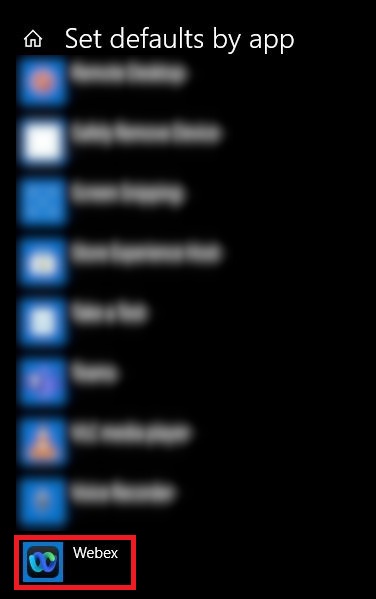
En la barra de búsqueda de Windows, busque Configuración predeterminada de la aplicación Configuración del sistema, haga clic en Establecer valores predeterminados por aplicación > Aplicación Webex > Administrar.
|
| 2 |
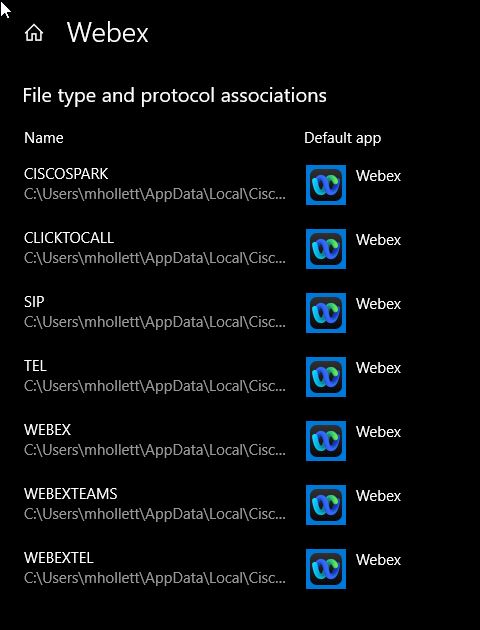
Para cada protocolo de la lista de asociaciones que aparece, elija Webex App.
|
| 3 |
(Opcional) Siga los pasos en Conectar su Microsoft Outlook cuenta si desea realizar llamadas en la aplicación Webex cuando haga clic en números de contacto Microsoft Outlook para Windows. |
Qué hacer a continuación
Puede intentar hacer una llamada desde un número en un sitio web o enMicrosoft Outlook, y luego la llamada se realiza en la aplicación Webex. Consulte Haga clic para llamar desde otra aplicación.
En una Mac, solo necesita hacer un cambio en la aplicación Webex.
| 1 |
Haga clic en su foto de perfil, seleccione . |
| 2 |
Haga clic en Iniciar llamadas y elija Webex App. |
| 3 |
(Opcional) Siga los pasos que se indican en Conectar su Microsoft Outlook cuenta si desea realizar llamadas en la aplicación Webex cuando haga clic en números de contacto Microsoft Outlook para Mac. |
Qué hacer a continuación
Puede intentar hacer una llamada desde un número en un sitio web o enMicrosoft Outlook, y luego la llamada se realiza en la aplicación Webex. Consulte Haga clic para llamar desde otra aplicación.


