
Dziękujemy za opinię.
Webex App | Wybierz jako aplikację telefoniczną
 Opinia?
Wprowadź te zmiany w ustawieniach systemowych w systemie Windows 10, aby zawsze wykonywać połączenia za pomocą aplikacji Webex.
| 1 |
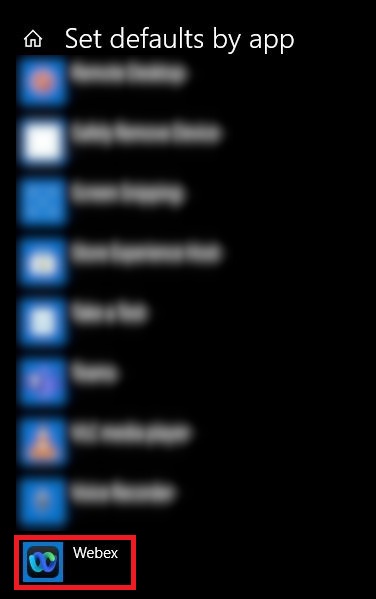
Na pasku wyszukiwania systemu Windows wyszukaj Ustawienia systemowe domyślne ustawienia aplikacji, kliknij U staw ustawienia domyślne według aplikacji > Aplikacja Webex > Zarządzaj.
|
| 2 |
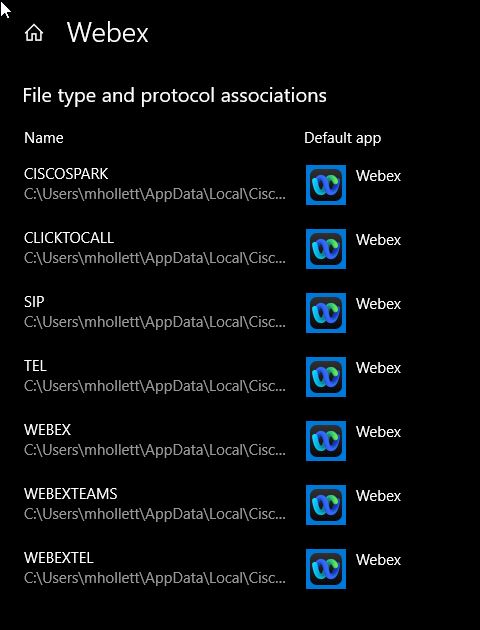
Dla każdego protokołu na wyświetlonej liście skojarzeń wybierz Webex App.
|
| 3 |
(Opcjonalnie) Wykonaj czynności opisane w sekcji Połącz Microsoft Outlook konto, jeśli chcesz wykonywać połączenia w aplikacji Webex po kliknięciu numerów kontak Microsoft Outlook towych w systemie Windows. |
Co robić dalej
Możesz spróbować wykonać połączenie z numeru na stronie internetowej lub wMicrosoft Outlook, a następnie połączenie odbywa się w aplikacji Webex. Zobacz Kliknij, aby zadzwonić z innej aplikacji.
Na komputerze Mac wystarczy wprowadzić zmianę w aplikacji Webex.
| 1 |
Kliknij swoje zdjęcie profilowe, wybierz . |
| 2 |
Kliknij Roz pocznij połączenia i wybierz Webex App. |
| 3 |
(Opcjonalnie) Wykonaj czynności opisane w sekcji Połącz Microsoft Outlook konto, jeśli chcesz wykonywać połączenia w aplikacji Webex po kliknięciu numerów kontak Microsoft Outlook towych w systemie Mac. |
Co robić dalej
Możesz spróbować wykonać połączenie z numeru na stronie internetowej lub wMicrosoft Outlook, a następnie połączenie odbywa się w aplikacji Webex. Zobacz Kliknij, aby zadzwonić z innej aplikacji.


