这篇文章对您有帮助吗?

感谢您的反馈。
Webex 应用程序 | 选择作为您的通话应用程序
 反馈?
反馈?您可以将 Webex 应用程序设置为您的默认通话应用程序。然后,每当你在网站或其他应用程序(如 Microsoft Outlook)中点击电话号码时,你将始终使用它来拨打电话。
对 Windows 10 中的系统设置进行这些更改之后,可以始终使用 Webex 应用程序进行呼叫。
| 1 |
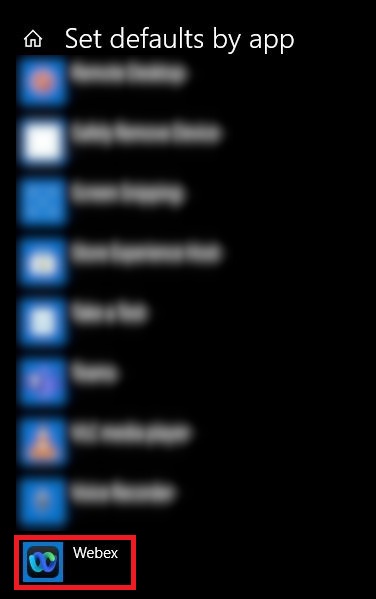
在 Windows 搜索栏中,搜索 “默认应用设置 系统设置”,点击 “按应用设置默认值 ”。 >Webex 应用 > 管理。
|
| 2 |
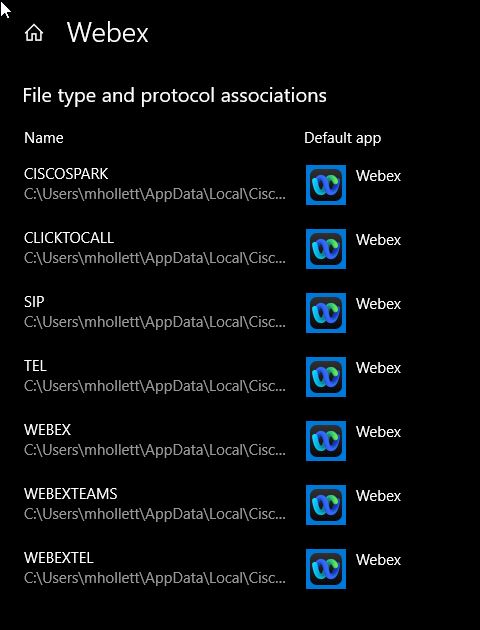
对于出现的关联列表中的每个协议,选择 Webex 应用程序。
|
| 3 |
(可选)如果您想在 Windows 版 Microsoft Outlook 中点击联系人号码时在 Webex App 中拨打电话,请按照 连接您的 Microsoft Outlook 帐户 中的步骤操作。 |
下一步
您可以尝试从网站或 Microsoft Outlook 中的号码发起呼叫,然后呼叫会在 Webex 应用程序中发生。请参阅从其他应用程序单击以进行呼叫。
在 Mac 上,您只需在 Webex 应用程序中进行更改即可。
| 1 |
点击您的个人资料图片,选择 。 |
| 2 |
点击 开始使用 通话,然后选择 Webex 应用。 |
| 3 |
(可选)如果您想在点击 Microsoft Outlook for Mac 中的联系人号码时在 Webex App 中拨打电话,请按照 连接您的 Microsoft Outlook 帐户 中的步骤进行操作。 |
下一步
您可以尝试从网站或 Microsoft Outlook 中的号码发起呼叫,然后呼叫会在 Webex 应用程序中发生。请参阅从其他应用程序单击以进行呼叫。
这篇文章对您有帮助吗?


