本文是否有幫助?

感謝您的意見回饋。
Webex 應用程式 | 選擇作為通話應用程式
 意見回饋?
意見回饋?您可以將 Webex 應用程式設定為預設通話應用程式。然後,每當您在網站或其他應用程序中單擊電話號碼時,您將始終使用它撥打電話(例如 Microsoft Outlook)。
在 Windows 10 中對系統設定進行這些變更,以便始終使用 Webex 應用程式發起呼叫。
| 1 |
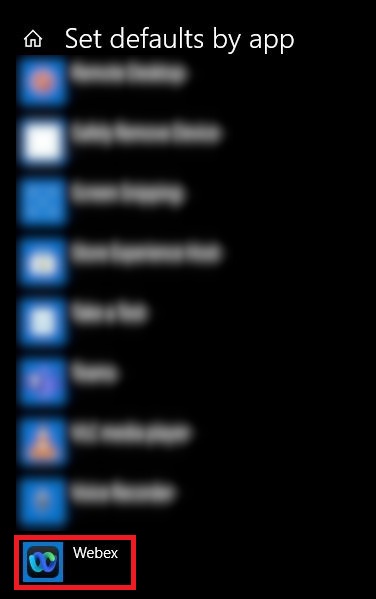
在 Windows 搜尋列中,搜尋 “預設應用程式設定 系統設定”,點擊 “按應用程式設定預設值 ”。 >Webex 應用 > 管理。
|
| 2 |
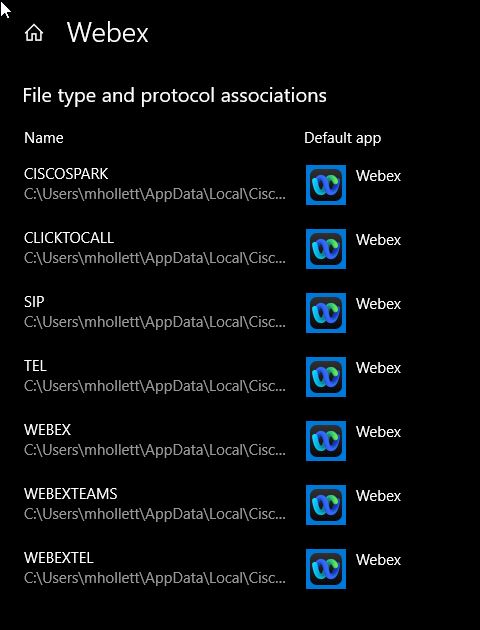
對於關聯清單中出現的每個通訊協定,選擇 Webex 應用程式。
|
| 3 |
(可選)如果您想在 Windows 版 Microsoft Outlook 中點擊聯絡人號碼時在 Webex App 中撥打電話,請按照 連接您的 Microsoft Outlook 帳戶 中的步驟操作。 |
下一步
您可以嘗試在網站或 Microsoft Outlook 中使用某個號碼發起呼叫,然後會在 Webex 應用程式中進行該呼叫。請參閱按一下以從其他應用程式呼叫。
在 Mac 上,您只需在 Webex 應用程式中進行變更。
| 1 |
點選您的個人資料圖片,選擇 。 |
| 2 |
點擊 開始使用 通話,然後選擇 Webex 應用程式。 |
| 3 |
(可選)如果您想在點擊 Microsoft Outlook for Mac 中的聯絡人號碼時在 Webex App 中撥打電話,請按照 連接您的 Microsoft Outlook 帳戶 中的步驟進行操作。 |
下一步
您可以嘗試在網站或 Microsoft Outlook 中使用某個號碼發起呼叫,然後會在 Webex 應用程式中進行該呼叫。請參閱按一下以從其他應用程式呼叫。
本文是否有幫助?


