
Děkujeme za vaši zpětnou vazbu.
Aplikace Webex | Vyberte si aplikaci pro volání
 Zpětná vazba?
Proveďte tyto změny nastavení systému v systému Windows 10, abyste vždy volali pomocí aplikace Webex.
| 1 |
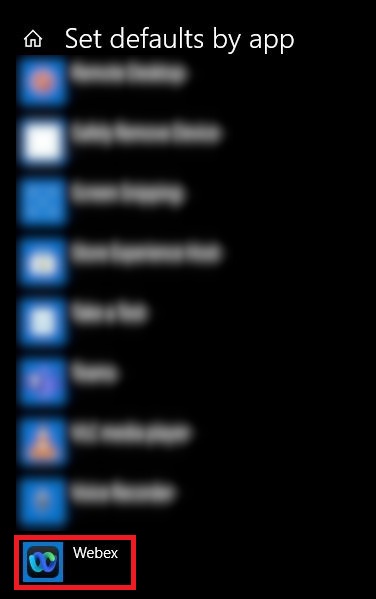
Na vyhledávacím panelu systému Windows vyhledejte Vý chozí nastavení aplikace nastavení systému a klikněte na Nastavit výchozí nastavení podle aplikace > Aplikace Webex > Spravovat.
|
| 2 |
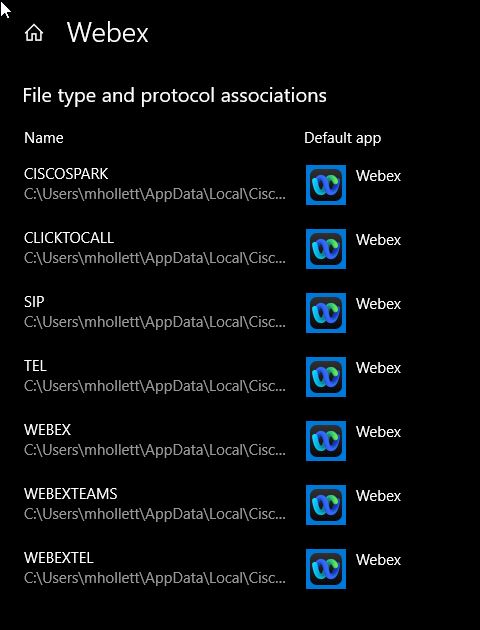
Pro každý protokol v seznamu přidružení, který se zobrazí, zvolte Webex App.
|
| 3 |
(Volitelné) Postupujte podle pokynů v části Při pojit svůj Microsoft Outlook účet, pokud chcete volat v aplikaci Webex po kliknutí na kontaktní čísla v Microsoft Outlook systému Windows. |
Co dělat dál
Můžete zkusit zavolat z čísla na webu nebo vMicrosoft Outlook, a poté se hovor uskuteční v aplikaci Webex. Viz Klepnutím voláte z jiné aplikace.
Na Macu stačí provést změnu v aplikaci Webex.
| 1 |
Klikněte na svůj profilový obrázek a vyberte . |
| 2 |
Klikněte na možnost Zahájit volání pomocí a vyberte Webex App. |
| 3 |
(Volitelné) Postupujte podle pokynů v části Při pojit svůj Microsoft Outlook účet, pokud chcete volat v aplikaci Webex po kliknutí na kontaktní čísla v aplikaci Microsoft Outlook pro Mac. |
Co dělat dál
Můžete zkusit zavolat z čísla na webu nebo vMicrosoft Outlook, a poté se hovor uskuteční v aplikaci Webex. Viz Klepnutím voláte z jiné aplikace.


