
Дякуємо за відгук.
Додаток Webex | Виберіть як додаток для дзвінків
 Надіслати відгук?
Внесіть ці зміни в системні налаштування в Windows 10, щоб завжди здійснювати дзвінки за допомогою програми Webex.
| 1 |
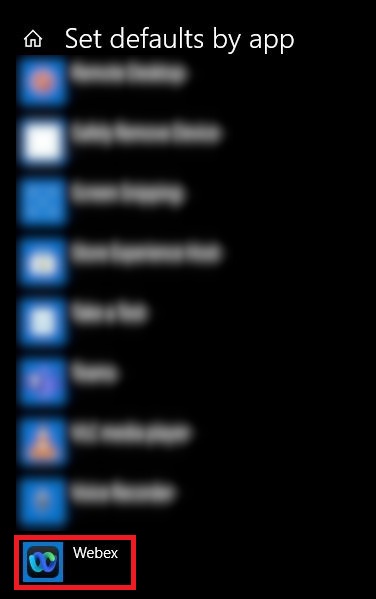
На панелі пошуку Windows знайдіть системні налаштування програми за замовчуванням, натисніть Встановити типов і значення за програмою > Додаток Webex > Кер увати.
|
| 2 |
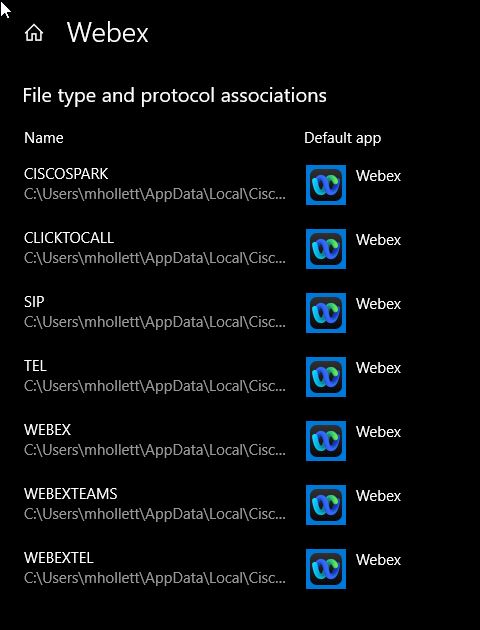
Для кожного протоколу в списку асоціацій, що з'явиться, виберіть Webex App.
|
| 3 |
(Необов'язково) Виконайте дії в розділі Під ключення Microsoft Outlook облікового запису, якщо ви хочете здійснювати дзвінки в програмі Webex, коли ви натискаєте контактні номери в Microsoft Outlook Windows. |
Що робити далі
Ви можете спробувати здійснити дзвінок з номера на веб-сайті або вMicrosoft Outlook, а потім дзвінок відбувається в додатку Webex. Див. Клацніть, щоб зателефонувати з іншого додат ка.
На Mac вам просто потрібно внести зміни в додаток Webex.
| 1 |
Натисніть зображення профілю, виберіть Н . |
| 2 |
Натисніть Почати дзвінки за допомогою і виберіть Додаток Webex. |
| 3 |
(Необов'язково) Виконайте дії в розділі Під ключення Microsoft Outlook облікового запису, якщо ви хочете здійснювати дзвінки в програмі Webex, коли ви натискаєте контактні номери в Microsoft Outlook Mac. |
Що робити далі
Ви можете спробувати здійснити дзвінок з номера на веб-сайті або вMicrosoft Outlook, а потім дзвінок відбувається в додатку Webex. Див. Клацніть, щоб зателефонувати з іншого додат ка.


