
Hartelijk dank voor uw feedback
Webex-app | Kies als uw Calling-app
 Feedback?
Breng deze wijzigingen aan in de systeeminstellingen in Windows 10 om altijd via de Webex App te kunnen bellen.
| 1 |
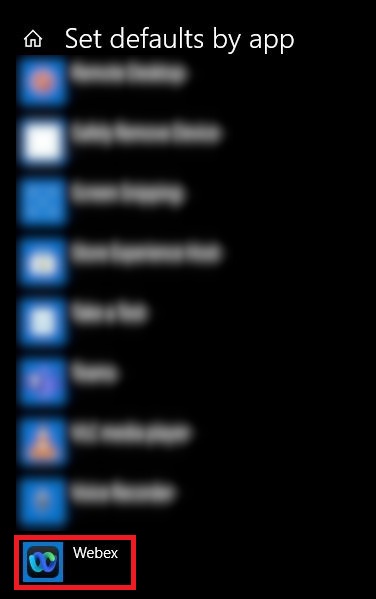
Zoek in de zoekbalk van Windows naar Standaardinstellingen voor app-instellingen en klik op Standaardwaarden instellen per app > Webex-app > Beheren.
|
| 2 |
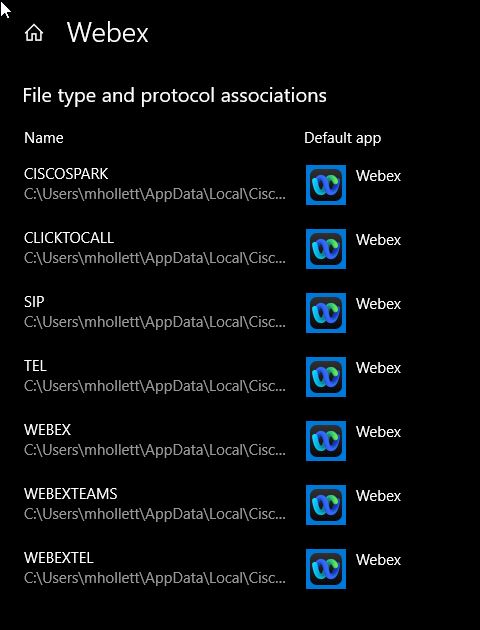
Kies Webex App voor elk protocol in de lijst met associaties die verschijnt.
|
| 3 |
(Optioneel) Volg de stappen in Uw Microsoft Outlook account verbinden als u wilt bellen in de Webex-app wanneer u op contactnummers klikt in Microsoft Outlook Windows. |
Wat nu te doen
U kunt proberen te bellen vanaf een nummer op een website of inMicrosoft Outlook, en dan vindt het gesprek plaats in de Webex-app. Zie Klik om te bellen vanuit een andere app.
Op een Mac hoeft u alleen maar een wijziging aan te brengen in de Webex-app.
| 1 |
Klik op uw profielfoto en selecteer . |
| 2 |
Klik op Gesprekken starten met en kies de Webex-app. |
| 3 |
(Optioneel) Volg de stappen in Uw Microsoft Outlook account verbinden als u wilt bellen in de Webex-app wanneer u op contactnummers klikt in Microsoft Outlook de Mac. |
Wat nu te doen
U kunt proberen te bellen vanaf een nummer op een website of inMicrosoft Outlook, en dan vindt het gesprek plaats in de Webex-app. Zie Klik om te bellen vanuit een andere app.


