
Hvala za povratne informacije.
Aplikacija Webex | Izberite kot aplikacijo za klicanje
 Povratne informacije?
Spremenite sistemske nastavitve v sistemu Windows 10, da vedno kličete z aplikacijo Webex.
| 1 |
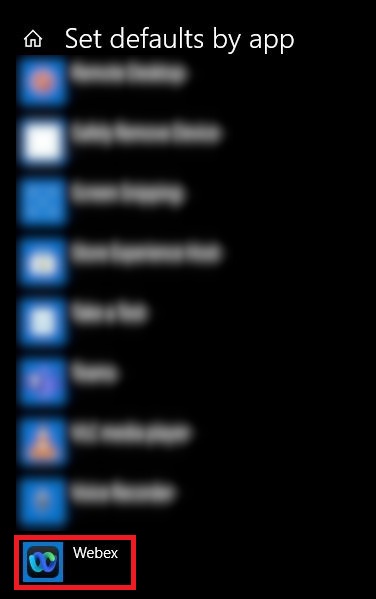
V iskalni vrstici Windows poiščite sistemske nastavitve privzete nastavitve aplikacije in kliknite Nastavi privzete nastavitve po aplikacijah > Aplik acija Webex > Upravljanje.
|
| 2 |
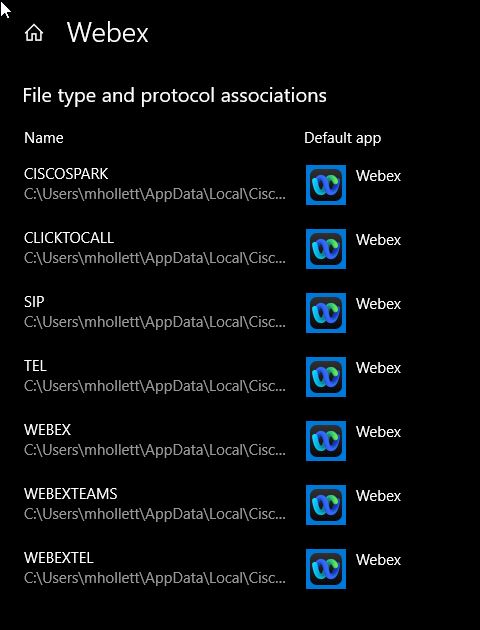
Za vsak protokol na seznamu združenj, ki se prikaže, izberite Webex App.
|
| 3 |
(Neobvezno) Sledite navodilom v razdelku Povežite Microsoft Outlook račun, če želite klicati v aplikaciji Webex, ko kliknete kontaktne številke v sistemu WindowsMicrosoft Outlook. |
Kaj storiti naprej
Lahko poskusite poklicati s številke na spletnem mestu ali v njemMicrosoft Outlook, nato pa klic poteka v aplikaciji Webex. Gle jte Kliknite za klic iz druge aplikacije.
Na Macu morate samo spremeniti aplikacijo Webex.
| 1 |
Kliknite sliko profila, izberite . |
| 2 |
Kliknite Začni klice in izberite aplikacijo Webex. |
| 3 |
(Neobvezno) Sledite navodilom v razdelku Povežite svoj Microsoft Outlook račun, če želite klicati v aplikaciji Webex, ko kliknete kontaktne številke v programu MacMicrosoft Outlook. |
Kaj storiti naprej
Lahko poskusite poklicati s številke na spletnem mestu ali v njemMicrosoft Outlook, nato pa klic poteka v aplikaciji Webex. Gle jte Kliknite za klic iz druge aplikacije.


