
Kiitos palautteestasi.
Webex-sovellus | Valitse puhelusovellukseksi
 Onko sinulla palautetta?
Tee nämä muutokset Windows 10: n järjestelmäasetuksiin, jotta voit soittaa puheluita aina Webex-sovelluksella.
| 1 |
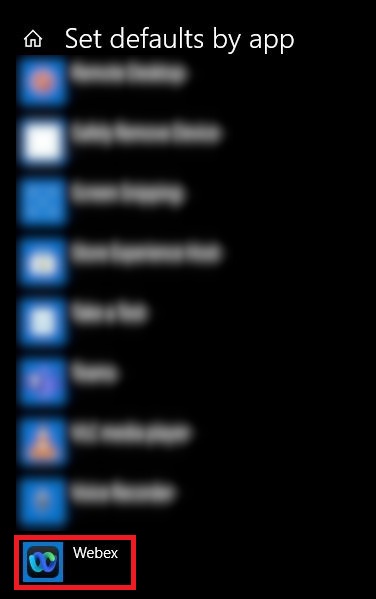
Etsi Windowsin hakupalkista Olet ussovellusasetusten järjestelmäasetukset ja valitse Aseta oletusasetukset sovelluksen mukaan > Webex-sovellus > Hallitse.
|
| 2 |
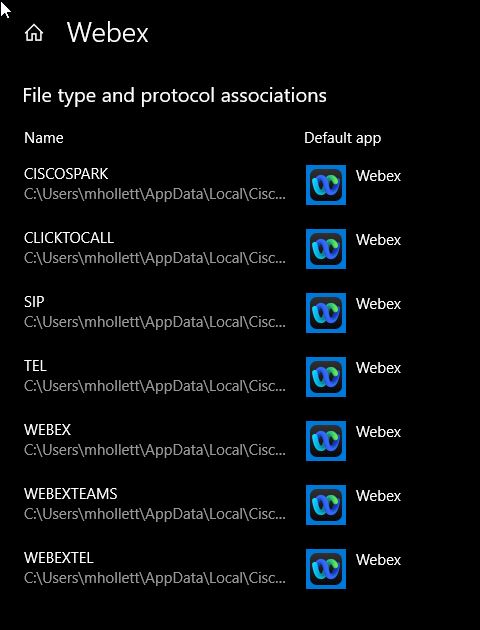
Valitse jokaiselle näkyviin tulevassa yhdistysluettelossa olevalle protokollalle Webex-sovellus.
|
| 3 |
(Valinnainen) Noudata kohdassa Yhdistä Microsoft Outlook tilisi ohjeita, jos haluat soittaa puheluita Webex-sovelluksessa, kun napsautat yhteystietonumero Microsoft Outlook ita Windowsissa. |
Mitä tehdä seuraavaksi
Voit yrittää soittaa numerosta verkkosivustolla tai osoitteessaMicrosoft Outlook, ja sitten puhelu tapahtuu Webex-sovelluksessa. Katso Napsauta soittaaksesi toisesta sovelluksesta.
Macissa sinun tarvitsee vain tehdä muutos Webex-sovelluksessa.
| 1 |
Napsauta profiilikuvaasi ja valitse . |
| 2 |
Napsauta Aloita puhelut ja valitse Webex-sovellus. |
| 3 |
(Valinnainen) Noudata kohdassa Yhdistä Microsoft Outlook tilisi ohjeita, jos haluat soittaa puheluita Webex-sovelluksessa, kun napsautat yhteystietonumero Microsoft Outlook ita Macissa. |
Mitä tehdä seuraavaksi
Voit yrittää soittaa numerosta verkkosivustolla tai osoitteessaMicrosoft Outlook, ja sitten puhelu tapahtuu Webex-sovelluksessa. Katso Napsauta soittaaksesi toisesta sovelluksesta.


