
Tack för din feedback.
Webex-appen | Välj som samtalsapp
 Har du feedback?
Gör dessa ändringar i systeminställningarna i Windows 10 för att alltid ringa samtal med Webex App.
| 1 |
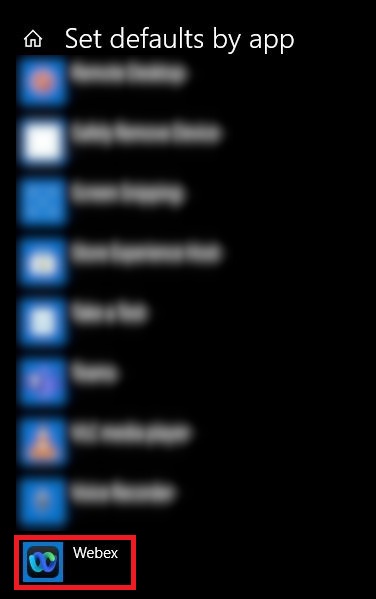
I sökfältet i Windows söker du efter system inställningar för standardinställningar för appar och klickar på Ange standardinställningar efter app > Webex-app > Hantera.
|
| 2 |
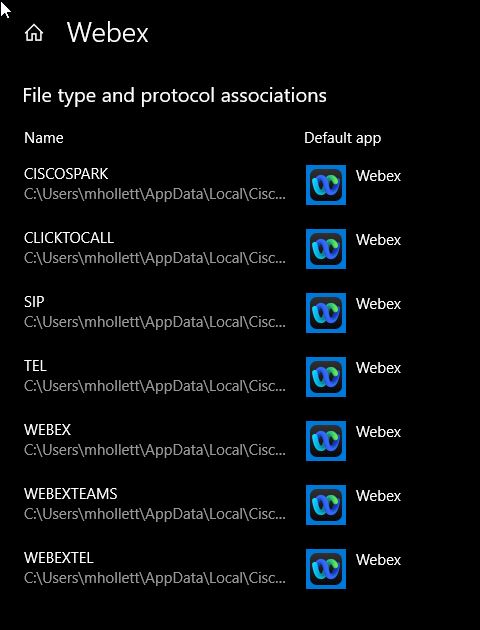
För varje protokoll i listan över associationer som visas väljer du Webex App.
|
| 3 |
(Valfritt) Följ stegen i Anslut ditt Microsoft Outlook konto om du vill ringa samtal i Webex-appen när du klickar på kontaktnummer i Microsoft Outlook för Windows. |
Vad du ska göra härnäst
Du kan försöka ringa ett samtal från ett nummer på en webbplats eller iMicrosoft Outlook, och sedan sker samtalet i Webex-appen. Se Klicka för att ringa från en annan app.
På en Mac behöver du bara göra en ändring i Webex-appen.
| 1 |
Klicka på din profilbild och välj . |
| 2 |
Klicka på Starta samtal med och välj Webex-appen. |
| 3 |
(Valfritt) Följ stegen i Anslut ditt Microsoft Outlook konto om du vill ringa samtal i Webex-appen när du klickar på kontaktnummer i Microsoft Outlook för Mac. |
Vad du ska göra härnäst
Du kan försöka ringa ett samtal från ett nummer på en webbplats eller iMicrosoft Outlook, och sedan sker samtalet i Webex-appen. Se Klicka för att ringa från en annan app.


